Tag Archives: telepon

5 Penyebab Muncul Pesan ‘Nomor yang Anda Tuju Tidak Dapat Dihubungi’

Jakarta

Ketika menelepon seseorang, pasti pernah mendengar pesan, “Nomor yang Anda tuju tidak dapat dihubungi, cobalah beberapa saat lagi”. Apa sebabnya ya?

Detikers tentu jengkel saat mendengar pemberitahuan tersebut, terlebih jika ada keperluan mendesak dengan pemilik nomor. Sesuai pemberitahuannya, nomor yang detikers panggil sedang tidak dapat menerima panggilan dan ini bisa disebabkan karena sejumlah alasan. Apa itu?

Kenapa Nomor yang Dituju Tidak Dapat Dihubungi?

Ada sejumlah alasan mengapa nomor yang dituju tidak tersambung saat ditelepon. Mengutip Mobile Tech Addicts, berikut di antaranya:


1. Koneksi Jaringan Buruk

Jaringan yang buruk dianggap sebagai alasan paling umum nomor tidak dapat dihubungi. Hal ini bisa terjadi jika detikers atau pemilik kontak berada di area dengan cakupan jaringan yang tidak stabil. Tidak hanya sulit menelepon, saat mengalami situasi ini akan sulit menerima telepon masuk serta mengirim pesan.

2. Pemilik Mematikan Ponselnya

Ketika pemilik nomor tersebut mematikan handphone (HP), maka otomatis kamu tidak bisa menghubunginya Apabila terjadi hal seperti ini dan detikers mempunyai keperluan mendesak, maka bisa kirimkan pesan teks ke kontak itu. Pesan akan sampai saat pemilik menyalakan kembali ponselnya.

3. Nomor Diblokir

Apabila kamu terus-menerus menelepon suatu nomor selama beberapa tapi tak kunjung tersambung, bisa jadi kontak tersebut memblokir nomormu. Jika benar demikian, tidak ada cara yang dapat dilakukan agar panggilan terhubung kecuali pemilik nomor membuka blokir.

Namun untuk memastikan apakah kontakmu benar diblokir atau tidak, detikers bisa mengkonfirmasinya dengan menghubungi nomor itu menggunakan nomor lain.

4. Nomor Tidak Aktif

Pemberitahuan nomor tidak bisa dihubungi juga bisa terdengar ketika kontak tersebut sudah tidak lagi dalam layanan atau tidak aktif. Kondisi ini dapat disebabkan pemilik nomor tidak membayar tagihan dalam jangka waktu lama sehingga sambungannya diputus. Bisa juga karena nomornya tidak diisi pulsa hingga melewati masa tenggang dan akhirnya tidak aktif.

5. Mengaktifkan Mode Pesawat

Nomor menjadi tidak bisa dihubungi juga bisa karena mengaktifkan mode pengaturan seperti mode pesawat atau mode jangan ganggu secara tidak sengaja. Coba periksa pengaturan ponselmu untuk menonaktifkannya. Jika kontak yang dituju masih tidak dapat ditelepon, maka mungkin pemilik nomor yang mengaktifkan mode tersebut.

Apa yang Harus Dilakukan Jika Nomor yang Dituju Tidak Dapat Dihubungi?

Ketika mendapati pesan ‘nomor yang Anda tuju tidak dapat dihubungi’ saat menelepon seseorang, maka detikers bisa lakukan hal-hal berikut:

1. Tunggu Sebentar

Detikers dapat menunggu sebentar jika kontak yang dimaksud tidak bisa dihubungi. Hal ini karena boleh jadi pemilik nomor itu sedang berada di lokasi dengan koneksi jaringan buruk. Namun apabila kamu yang berada di area tersebut, maka detikers bisa berpindah tempat sebentar lalu coba melakukan panggilan ke kontak itu lagi.

2. Mengirim Pesan

Jika ada keperluan mendesak, kirimlah pesan meski kontak tidak dapat dihubungi. Pesan teks biasanya akan masuk apabila ia kembali menyalakan ponsel maupun data internetnya. Bisa juga menghubungi pemilik nomor melalui media sosial, karena saat ia online dan membuka jejaring sosialnya maka pesanmu dapat terlihat.

3. Periksa Daftar Blokir

Apabila kontakmu tidak diblokir oleh pemilik nomor yang dituju, bisa jadi kamulah yang memblokirnya. Maka dari itu, coba periksa pengaturan telepon detikers untuk memastikan apakah kamu memblokir nomor tersebut secara sengaja atau tidak.

Nah, itu tadi alasan terdengar ‘nomor yang Anda tuju tidak dapat dihubungi, cobalah beberapa saat lagi’ saat menelepon seseorang. Semoga jadi informasi membantu!

(azn/row)



Sumber : inet.detik.com

8 Cara Mengatasi Kartu SIM Tidak Terbaca di Android dan iPhone

Jakarta

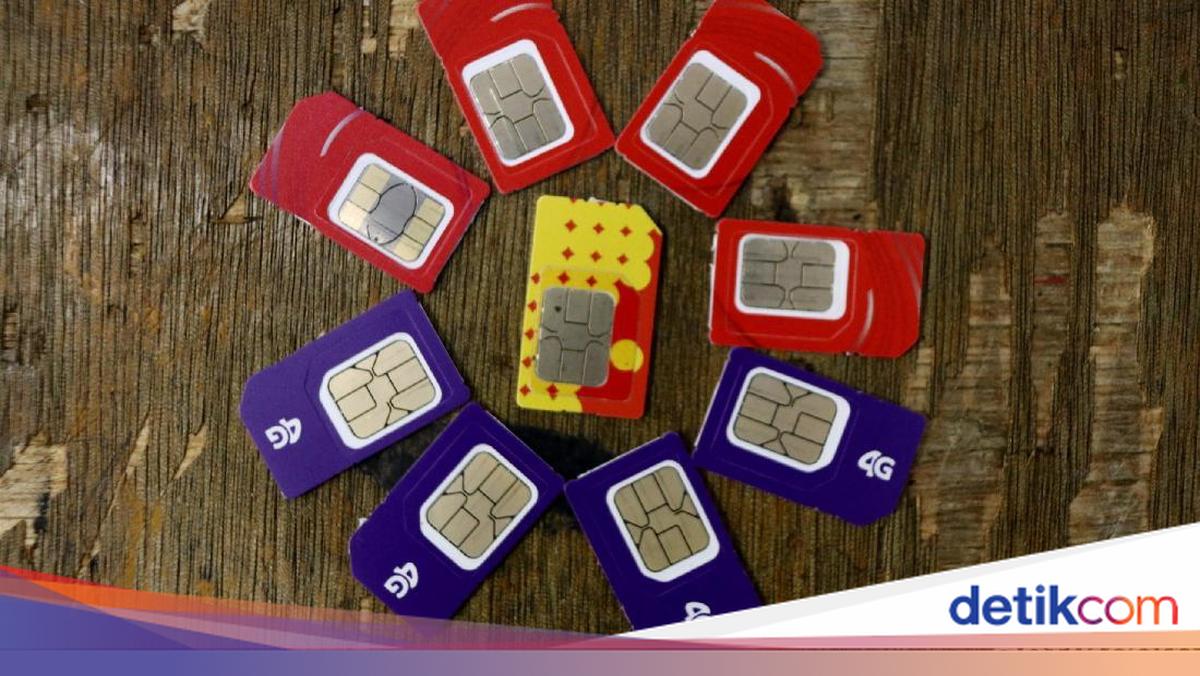
Kartu SIM atau SIM card merupakan sebuah kartu berukuran kecil yang dimasukkan ke dalam HP. Kartu SIM berfungsi menghubungkan HP ke jaringan operator agar bisa melakukan panggilan telepon, mengakses internet, hingga SMS.

Sayangnya, ada banyak kasus saat kartu SIM dimasukkan ke HP tetapi tidak terbaca. Biasanya akan muncul tulisan ‘No SIM Card’ atau tidak ada kartu SIM di layar HP.

Jika hal itu menimpa detikers, jangan langsung panik. Ada sejumlah cara untuk mengatasi kartu SIM tidak terbaca. Untuk lebih jelasnya, simak dalam artikel ini.


Penyebab Kartu SIM Tidak Terbaca

Jika kartu SIM tidak terbaca saat dimasukkan ke HP, hal tersebut bisa disebabkan oleh sejumlah hal. Dilansir situs Android Authority, berikut penyebabnya:

  • Ada kerusakan fisik pada kartu SIM.
  • Kartu SIM kotor.
  • Masalah software pada smartphone.
  • Kartu SIM tidak cocok digunakan untuk smartphone kamu, sehingga harus menggantinya dengan kartu SIM khusus.

Cara Mengatasi Kartu SIM Tidak Terbaca

Ada sejumlah cara untuk mengatasi kartu SIM tidak terbaca. Mengutip situs Android Authority dan Support Apple, berikut beberapa caranya:

1. Cek Fisik Kartu SIM

Langkah yang pertama adalah dengan mengecek kondisi fisik kartu SIM. Jika bagian yang berwarna kuning rusak atau baret, wajar saja kalau SIM card tidak terbaca di smartphone.

Untuk memperbaikinya, silahkan hubungi call center sesuai provider yang kamu gunakan. Biasanya, kamu akan mendapatkan kartu SIM pengganti.

2. Bersihkan Kartu SIM

Jika bagian kuning kartu SIM dalam kondisi baik, bisa saja penyebabnya karena ada kotoran yang menempel. Coba detikers bersihkan dengan tisu atau kain microfiber kering secara perlahan, setelah itu masukkan kembali kartu ke HP.

3. Cek SIM Tray HP

Selain mengecek kartu SIM, cobalah untuk memeriksa komponen SIM Tray atau baki SIM. Kalau ditemui ada kerusakan kecil semisal penyok atau patah, bisa jadi itu penyebab kartu SIM tidak terbaca.

4. Restart Smartphone

Setelah mencoba cara-cara di atas dan kartu SIM masih tidak terbaca, lakukan restart atau muat ulang HP. Soalnya, hal tersebut sering disebabkan karena masalah pada software.

Setelah melakukan restart smartphone, jangan langsung digunakan. Tunggu beberapa saat hingga HP berhasil menangkap sinyal dan kartu SIM sudah terbaca lagi.

5. Coba Ganti Slot di SIM Tray

Kebanyakan smartphone saat ini telah memiliki dua slot SIM card. Apabila kartu SIM kamu tidak terbaca, coba lepas dan pasang kembali di slot SIM Tray yang satunya lagi. Tunggu beberapa saat hingga kartu SIM kembali terbaca.

6. Aktifkan Airplane Mode

Ketika smartphone tidak bisa membaca kartu SIM, cobalah aktifkan mode pesawat atau airplane mode. Tunggu sekitar 3-5 detik, setelah itu non-aktifkan mode pesawat. Biasanya, cara ini dapat memunculkan kembali sinyal yang hilang atau SIM card tidak terbaca.

7. Atur Jaringan SIM

Cara selanjutnya untuk mengatasi kartu SIM tidak terbaca adah dengan mengatur jaringan SIM. Untuk device Android, ikuti langkah-langkah berikut ini:

  • Buka menu ‘Pengaturan’
  • Pilih ‘Sistem’
  • Ketuk menu ‘Opsi setel ulang’
  • Lalu pilih ‘Setelah WiFi, seluler, dan bluetooth’
  • Kemudian ketuk ‘Setel ulang’

Untuk pengguna iPhone, simak cara-caranya di bawah ini:

  • Buka ‘Pengaturan’
  • Ketuk menu ‘Umum’
  • Setelah itu ketuk ‘Transfer atau Reset iPhone’
  • Lalu pilih ‘Reset pengaturan jaringan’
  • Masukkan kode iPhone
  • Lalu tunggu hingga proses reset pengaturan jaringan selesai.

Sebagai informasi, melakukan pengaturan jaringan SIM juga akan mereset pengaturan WiFi dan bluetooth di HP.

8. Hubungi Pihak Customer Service

Apabila cara-cara di atas sudah dilakukan dan kartu SIM masih tidak terbaca, cara yang terakhir adalah menghubungi pihak customer service sesuai operator seluler yang digunakan. Nantinya, detikers akan dibantu pengecekan terhadap kartu SIM dan perangkat HP untuk memastikan apakah ada masalah atau tidak.

Itu dia delapan cara mengatasi kartu SIM tidak terbaca. Semoga artikel ini dapat membantu detikers.

(ilf/fds)


Sumber : inet.detik.com

Cara Lacak Lokasi HP yang Hilang Meski Dalam Keadaan Mati


Jakarta

HP kita menyimpan berbagai data pribadi dan rahasia. Itulah yang paling kita khawatirkan jika HP hilang. Kita akan cemas data-data tersebut bisa disalahgunakan. Untuk mencarinya, ada sejumlah cara melacak HP hilang yang dapat kamu gunakan.

1. Lacak HP Melalui Find My Device

Salah satu cara melacak hp yang hilang bisa menggunakan fitur Find My Device. Berikut ini beberapa langkahnya:

  • Pertama, kunjungi laman http://android.com/find
  • Selanjutnya, gunakan akun dan password Gmail untuk login
  • Dalam menu Sidebar, kalian akan melihat semua perangkat yang terhubung
  • Klik ponsel yang akan kamu lacak
  • Lokasi terkini HP akan terlihat. Namun, bila perangkat tidak ditemukan, peta akan menunjukan sejarah history terakhir.

2. Cara Melacak HP yang Kondisinya Mati

Jika kalian tidak ingat di mana terakhir meletakan telepon genggam, tapi ingat bahwa ponsel tersebut dalam keadaan mati. Kira-kira adakah cara mencari hp yang kondisinya mati total. Berikut ini beberapa langkah yang bisa dilakukan:


  • Buka aplikasi Google Maps
  • Gunakan akun dan password Gmail untuk login
  • Klik ikon segitiga kecil di bagian kanan layar
  • Scroll ke bawah dan pilih opsi Linimasa
  • Google Maps akan memperlihatkan lokasi ponsel Android kalian.

3. Temukan Ponsel Melalui Gmail

Cara melacak ponsel juga dapat menggunakan email pribadi, asalkan email di HP adalah Gmail. Nantinya, metode ini tidak akan menayangkan peta lokasi smartphones yang tepat. Akan tetapi, bisa memperkirakan lokasi terakhir telepon genggam kamu berada. Ini langkah menggunakannya.

  • Login ke dalam akun Gmail yang digunakan ponselmu melalui browser di PC atau laptop
  • Klik titik sembilan yang ada di bagian kanan atas layar
  • Pilih Akun dan klik menu Keamanan
  • Kamu dapat mengecek informasi mengenai perangkat yang memiliki akses akun Gmail
  • Pilih perangkat ponsel yang hilang untuk dilacak. Kemudian, klik Detail Selengkapnya
  • Tekan tombol menu Cari Perangkat. Anda akan masuk ke layanan Find My Device milik Google.

4. Cari Ponsel Via Google Maps

Ketika kamu memiliki ponsel, sebaiknya mengaktifkan fitur Sharing Location atau Berbagi Lokasi yang ada di Google Maps. Kamu dapat sharing informasi tersebut dengan orang-orang terpercaya. Bila HP hilang, kamu bisa segera melacaknya. Ini karena titiknya cukup akurat. Ini langkah-langkahnya.

  • Buka aplikasi Google Maps
  • Klik profil di kanan atas
  • Pilih menu Location Sharing atau Bagikan Lokasi
  • Kamu dapat memilih durasi pelacakan, yakni Selama Satu Jam atau Hingga Dinonaktifkan User/Until You Turn This Off
  • Setelah dipilih waktunya, akan ada pilihan email yang sering diakses
  • Kamu dapat geser ke kanan dan klik More untuk memilih email untuk mengakses lokasi perangkat
  • Selanjutnya, kamu bisa ketik alamat email yang diinginkan
  • Bila sudah, lokasi ponsel kamu akan dilacak selama fitur tersebut tetap menyala.

5. Cara Melacak HP yang Hilang Via Nomor Telepon

Ada juga cara melacak HP yang hilang dengan menggunakan nomor telepon yang digunakan. Namun, pastikan Anda memiliki pulsa untuk telepon, SMS, dan juga internet. Berikut ini beberapa langkahnya yang bisa kamu ikuti dengan mudah.

  • Buka aplikasi Google Maps
  • Masuk ke menu Option
  • Masuk ke menu Friend List
  • Bila sudah masuk ke Friend List, segera cantumkan nomor ponsel yang hilang. Hal ini dilakukan untuk proses pelacakan
  • Selanjutnya, pilih nomor provider dan tunggu
  • Anda akan menerima informasi soal lokasi terakhir ponsel kamu berada
  • Setelah itu, Anda dapat mengikuti rute lokasi via Google Maps.

6. Lacak Perangkat Melalui Nomor IMEI

IMEI adalah serangkaian 15 digit angka untuk mengidentifikasi perangkat yang kamu miliki dalam jaringan mobile. Jadi, setiap gadget yang dimiliki, punya nomor identitasnya sendiri. Nomor IMEI ini bisa menjadi salah satu cara melacak HP yang hilang. Begini caranya.

  • Catat nomor IMEI yang dimiliki setiap membeli perangkat seluler baru
  • Coba ketik *#06# tanpa tekan tombol Call atau Panggil
  • Keterangan nomor IMEI akan segera muncul

Jangan lupa untuk langsung mencatatnya dan disimpan di tempat yang kamu ketahui. Ini akan berguna ketika gadget yang kamu gunakan hilang. Kamu juga bisa mencari tahu nomor IMEI dengan cara berikut ini.

  • Buka menu Settings atau Pengaturan di ponsel kamu
  • Pilih tombol About Phone atau Tentang Ponsel
  • Akan muncul informasi nomor IMEI perangkat setelah anda menekan tombol tersebut. Jangan lupa untuk mencatatnya.

Ketika smartphones atau perangkat lain yang kamu miliki hilang, kamu bisa segera menghubungi pihak provider untuk melacak keberadaannya. Biasanya, perusahaan seluler juga akan meminta bantuan pihak kepolisian setempat untuk prosesnya. Cara ini dianggap paling akurat untuk menemukan gadget yang hilang.

7. Mencari HP Dengan Aplikasi AirDroid

Cara melacak HP yang hilang lainnya bisa dengan menggunakan aplikasi dari pihak ketiga asalkan sudah memiliki aplikasi ini sebelum ponselnya hilang. Salah satunya AirDroid: File Remote & Access. Coba unduh melalui Google Play. Pastikan, kamu sudah menghubungkan aplikasi tersebut dengan ponsel atau perangkat seluler kamu lainnya. Begini langkah-langkahnya:

  • Pastikan ponsel kamu sudah terkoneksi
  • Buka aplikasi AirDroid di HP Android
  • Pilih Security & Remote Features
  • Klik pilihan Find Phone. Lalu, akan keluar notifikasi Enable Permissions
  • Klik Activate dalam pesan pop-up
  • Aplikasi ini sudah terhubung dengan ponselmu.

Ketika smartphones kamu hilang, bisa langsung mengeceknya lewat sejumlah fitur yang ada di aplikasi AirDroid. Kamu bisa memantau lokasi sekitar HP, bahkan dapat mendengar suaranya. Selain itu, aplikasi tersebut bisa mengendalikan ponsel dari jarak jauh. Jadi, ini bisa jadi cara melacak hp yang hilang.

8. Mencari HP Hilang di Rumah Via Bluetooth Tracker

Kamu sering lupa meletakan ponselmu. Ketika kamu membutuhkan perangkat tersebut, sulit untuk ditemukan. Jika hilangnya HP ada di sekitar rumah, kamu bisa menggunakan bluetooth tracker. Berikut ini cara mudahnya.

  • Lakukan sync antara telepon dan bluetooth tracker
  • Ketika kamu tak tahu letaknya, bluetooth tracker akan menyalakan alarm di ponselmu
  • Tentunya, bila menyala alarmnya, kamu jadi tahu letak smartphones tersebut.

9. Lacak Ponsel Hilang di Rumah Dengan Home Speaker

Jika ponsel hilang di dalam rumah, Anda bisa menggunakan home speaker yang sudah terhubung dengan smartphones milikmu. Begini langkah-langkahnya.

  • Pertama-tama, pastikan HP kamu menggunakan akun sign in yang sama dengan home speaker
  • Gunakan Google Home Hub
  • Katakan, ‘okay Google, find my phone’
  • Biasanya, home speaker tersebut dapat terhubung dengan perangkat tersebut dengan membunyikan deringan. Ini tetap bisa berbunyi walau dalam kondisi senyap atau bergetar.

Itulah sejumlah cara untuk melacak HP yang hilang. Semoga bermanfaat!

(rns/rns)


Sumber : inet.detik.com

5 Aplikasi Pelacak Lokasi Terbaik untuk Android dan iPhone


Jakarta

Mengetahui atau melacak lokasi seseorang dari ponselnya tentu bukanlah hal yang mustahil untuk bisa kita lakukan. Walau ponsel jaman sekarang dilengkapi GPS, namun ada cara lain untuk melacak lokasi seseorang dari nomor ponselnya.

Fitur ini bisa bermanfaat bagi orang tua yang ingin mengetahui lokasi anaknya. Caranya mudah, cukup menginstal sejumlah aplikasi dan ikuti caranya di bawah ini.

Berikut adalah aneka cara melacak lokasi nomor HP:


1. WhatsApp

WhatsApp juga memberikan fitur untuk melacak nomor HP di aplikasinya. Yaitu fitur Live location. Tentu saja, untuk memakainya Anda perlu persetujuan dari orang yang lokasinya ingin dilacak. Begini cara pakainya:

  • Buka aplikasi WhatsApp, cari kontak atau grup yang mau Anda beri akses. Pilih ikon penjepit kertas (Android) atau ikon + (iPhone), dan pilih lokasi.
  • Lalu pilih Live Location
  • Pilih durasi fitur aktif, ada pilihan 15 menit, 1 jam, dan 8 jam. Pilih salah satu dan tekan kirim
  • Jika sudah selesai, Anda bisa mematikan sekalipun durasinya belum selesai. Caranya, klik stop sharing

2. Find Hub

Find Hub adalah pembaharuan dari Find My Device dari Google. Untuk menemukan teman dan keluarga, Anda dapat menggunakan aplikasi Find Hub untuk berbagi lokasi Anda dengan orang lain, menemukan lokasi orang lain di peta sampai melakukan beberapa tindakan untuk berbagi lokasi tersebut

Untuk mengatur aplikasi Find Hub di perangkat Anda:

  • Masuk ke aplikasi Find Hub.
  • Berikan izin lokasi aplikasi untuk menampilkan titik biru di peta Anda dan menghitung jarak teman dari Anda.
  • Jika Anda tidak memberikan izin lokasi aplikasi Find Hub, Anda masih dapat menggunakan aplikasi untuk menemukan perangkat Anda yang hilang dan membagikan lokasi Anda, tetapi Anda tidak akan dapat melihat titik biru Anda.

3. Google Maps

Berikut adalah cara melacak lokasi nomor HP orang melalui Google Maps

  • Buka Google Maps
  • Masuk ke Option lalu ke Friend List
  • Pilih Add Friend dan undang nomor HP yang ingin dicari
  • Nomor HP tujuan harus menerima dan menyetujui undangannya
  • Klik nomor HP target
  • Maps akan menampilkan lokasi dari HP yang dimaksud.

4. iCloud

Tak cuma Android, Apple pun membenamkan fitur sejenis untuk para pengguna perangkatnya. Begini cara melacak perangkat Apple lewat internet:
Buka icloud.com

  • Login dengan Apple ID yang dipakai di perangkat yang mau dicari
  • Klik Devices dan temukan lokasi perangkat tersebut
  • Bila perangkat tak muncul di peta, anda bisa memilih opsi Mark as Lost untuk menyatakan perangkat tersebut hilang
  • Anda juga bisa memasukkan nama kontak serta pesan untuk ditampilkan di perangkat yang hilang

5. Spyera

Jika tak mau pakai aplikasi gratisan, mungkin bisa coba Spyera, yang kompatibel dengan berbagai perangkat seperti Android, iOS, Windows PC, sampai mac OS. Spyera adalah aplikasi mata-mata dengan fitur lengkap. Fiturnya dari mulai memantau panggilan telepon, keylogger, membaca SMS, dan tentu saja melacak lokasi. Cara pakainya adalah sebagai berikut:

  • Daftar dan beli lisensi Spyera dari situsnya
  • Instal aplikasi ini di perangkat anda dan perangkat target
  • Anda sudah bisa memantau perangkat target dari perangkat anda

(fyk/fyk)


Sumber : inet.detik.com