Tag Archives: text

10 Cara Membuat Tulisan Unik di WhatsApp, Gampang Nih

Jakarta

WhatsApp memiliki beberapa fitur menarik untuk dicoba. Salah satunya adalah membuat tulisan unik tanpa aplikasi.

Fitur ini menarik untuk dicoba, karena dapat membuat chat menjadi lebih unik. Selain itu, dapat memudahkan pengguna saat ingin chatting dengan format berbeda. Dihimpun detikINET dari berbagai sumber, Sabtu (28/9/2024) berikut caranya:

1. Cara membuat tulisan tebal di WhatsApp (Bold)

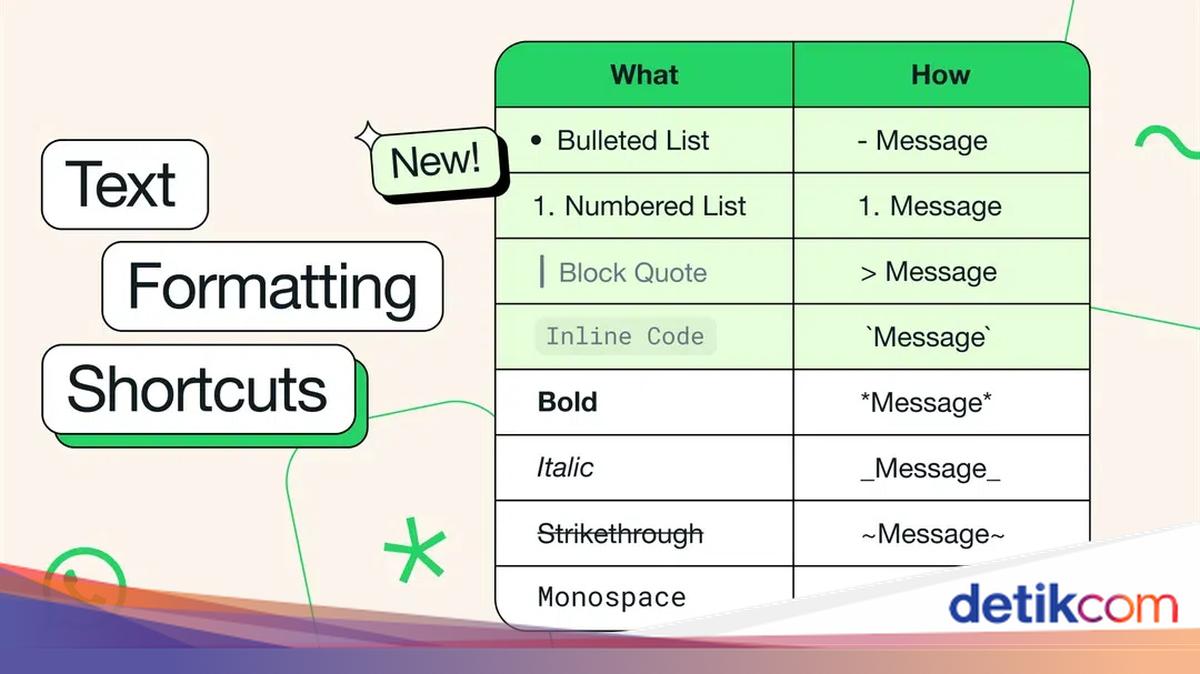
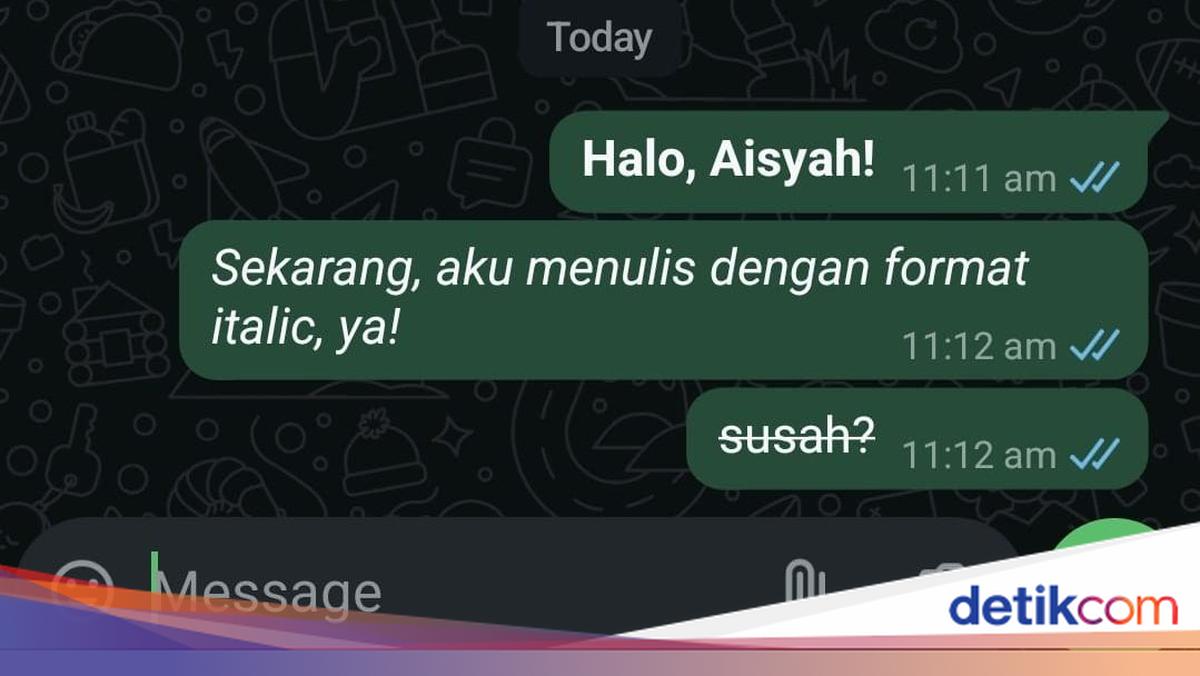
Untuk membuat ketikan menjadi tebal, Anda hanya perlu menambahkan simbol bintang (*) di awal dan akhir kata atau kalimat yang akan dikirim.


2. Cara Membuat Tulisan Miring di WhatsApp (Italic)

Untuk membuat ketikan menjadi miring, Anda hanya perlu menambahkan simbol underscore (_) di awal dan akhir kata atau kalimat yang akan dikirim.

3. Cara membuat ketikan tercoret di WhatsApp (Strikethrough)

Untuk membuat ketikan tercoret, Anda hanya perlu menambahkan simbol tilde (~) di awal dan akhir kata atau kalimat yang akan dikirim.

4. Cara membuat ketikan miring, tebal, dan tercoret

Untuk membuat ketikan miring, tebal, dan tercoret, Anda hanya perlu melakukan kombinasi simbol dari ketiga cara di atas.

Contoh: *_~kombinasi~_*

Sebagai catatan, penerapan simbol-simbol itu hanya berlaku untuk satu paragraf. Jika ingin menerapkan pada paragraf lain, Anda hanya perlu menerapkan simbol serupa pada paragraf baru tersebut.

5. Cara membuat tulisan monospace di WhatsApp

Kode untuk ketikan monospace di WhatsApp adalah menggunakan simbol tiga backticks (”’).

6. Cara membuat tulisan kosong di WhatsApp

Dengan fitur ini pengguna bisa mengirim chat yang tidak berisi pesan sama sekali alias kosong.

Anda bisa membuatnya melalui website Dardura. Berikut caranya:

  • Buka website Dardura
  • Klik opsi ‘Copy’ di kolom font kosong untuk menyalin.
  • Tempel karakter kosong ke ruang obrolan WhatsApp.
  • Lalu klik kirim dan pesan kosong yang tidak berisi karakter sama sekali akan muncul.

7. Cara membuat Scrolling Text di WhatsApp

Format berikutnya adalah Scrolling Text, yang merupakan tulisan panjang dengan pola tertentu dan bisa digulir.

Berikut cara membuat tulisan unik di WhatsApp dengan format Scrolling Text:

  • Buka laman patorjk.com
  • Pilih menu Scrolling Text Time Waster untuk mulai membuat Scrolling Text WhatsApp
  • Lalu akan muncul kumpulan teks default berderet
  • Untuk mengubah teks gulir ke bawah hingga menemukan kolom pengetikan
  • Tulis teks yang ingin dibuat jadi Scrolling Teks
  • Kemudian tekan opsi Again! Again I Say!
  • Setelah di klik web bakal mulai mengonversi teks yang dimasukkan menjadi Scrolling Text.
  • Lalu klik opsi Copy Output Text
  • Setelah teks disalin, buka aplikasi WhatsApp dan salin Scrolling Text yang telah dibuat.

8. Cara menambahkan Quote Block

Untuk meng-highlight suatu quote atau chat tertentu, Anda bisa menggunakan format quote block. Caranya mudah, Anda cuma perlu mengawali kata atau kalimat dengan tanda angle bracket (>) lalu spasi sebelum memulai kata atau kalimat.

Contoh format: > Selamat Ulang Tahun

9. Cara membuat membuat Bullet Points

Anda juga dapat mengubah tulisan menjadi daftar dengan menambahkan bullet points. Akan ada tanda titik dalam daftar, caranya dengan menambahkan simbol bintang (*) atau hyphen (-) di awal chat, lalu spasi. Lanjutkan dengan kata atau kalimat yang hendak ditulis.

Contoh format: * Selamat Ulang Tahun atau – Selamat Ultang Tahun

10. Cara buat tulisan berwarna di WhatsApp

Anda bisa menggunakan beberapa website untuk mengubah huruf menjadi warna-warni. Salah satunya Gypu.

  • Buka situs Gypu
  • Buat tulisan pada kolom yang tersedia
  • Pilih salah format berwarna yang tersedia
  • Salin tulisan
  • Masuk ke WhatsApp dan pilih ruang chat
  • Kirim tulisan tadi yang telah diubah formatnya menjadi warna-warni

Itu dia 10 format menarik untuk mengubah tulisan menjadi unik. Bagaimana nih detikers tertarik mencoba?

*Artikel ini ditulis oleh Dita Aliccia Armadani, peserta Program Magang Bersertifikat Kampus Merdeka di detikcom.

(fay/agt)

Sumber : inet.detik.com

Alhamdulillah اللهم صل على رسول الله محمد teknologi
ilustrasi gambar : unsplash.com / Jannis Brandt

Cara Membuat Nada Dering WhatsApp Sebut Nama

Jakarta

Seiring perkembangan teknologi, fitur-fitur di WhatsApp terus berkembang, termasuk pilihan nada dering atau notifikasi pesan masuk. Bahkan, Anda bisa membuat nada dering WhatsApp yang menyebutkan nama sendiri.

Kini, membuat nada dering WhatsApp tidak lagi membingungkan. Berikut langkah-langkah membuat nada dering WhatsApp yang menyebut nama sendiri:

1. Membuat Nada Dering yang Menyebut Nama Sendiri

  • Kunjungi situs https://soundoftext.com/.
  • Pada halaman utama, Anda akan menemukan kolom ‘Text’ dan ‘Voice’.
  • Pada kolom ‘Text’, ketik kalimat yang ingin Anda ubah menjadi suara.
  • Pilih jenis suara di kolom ‘Voice’ sesuai bahasa yang diinginkan, misalnya bahasa Indonesia.
  • Setelah itu, masukkan kata-kata yang diinginkan di kolom ‘Text’ dan klik ‘Submit’.
  • Gulir sedikit ke bawah untuk melihat hasil suara yang telah dibuat, dan dengarkan.
  • Jika sudah, klik ‘Download’ untuk mengunduh suara tersebut.
  • File suara akan tersimpan di ponsel Anda.

2. Memindahkan File Suara ke Folder Ringtones di Smartphone

  • Buka aplikasi File Manager atau My Files di ponsel Anda.
  • Cari file audio yang telah diunduh dari situs Sound of Text.
  • Pindahkan file tersebut ke dalam folder ‘Ringtones’ yang biasanya terletak di penyimpanan internal.
  • Setelah proses pemindahan selesai, keluar dari aplikasi File Manager.

3. Mengganti Nada Dering WhatsApp dengan Suara yang Telah Disimpan

  • Buka aplikasi WhatsApp.
  • Ketuk ikon tiga titik di pojok kanan atas dan pilih ‘Settings’ atau ‘Pengaturan’.
  • Pilih opsi ‘Notifications’ atau ‘Notifikasi’.
  • Gulir ke bawah hingga menemukan opsi ‘Ringtone’, lalu ketuk.
  • Pilih nada dering yang telah Anda buat.
  • Kembali ke halaman sebelumnya, dan nada dering WhatsApp Anda kini sudah berhasil diubah.

4. Mengganti Nada Dering WhatsApp Menggunakan FreeTTS

FreeTTS adalah platform yang bisa mengubah teks menjadi suara dalam format MP3 secara online dan gratis. Anda dapat menggunakannya tanpa biaya, namun jika ingin menambahkan lebih banyak karakter teks, Anda perlu mendaftar akun.


  • Kunjungi https://freetts.com/.
  • Ketikkan nama yang ingin Anda jadikan nada dering.
  • Pilih karakter suara, lalu klik ‘Convert to MP3’.
  • Setelah selesai, unduh file tersebut.

Dengan langkah-langkah di atas, Anda bisa menciptakan nada dering WhatsApp yang unik dan sesuai selera. Selamat mencoba!

*Artikel ini ditulis oleh Dita Aliccia Armadani, peserta Program Magang Bersertifikat Kampus Merdeka di detikcom.

(fay/rns)

Sumber : inet.detik.com

Alhamdulillah اللهم صل على رسول الله محمد teknologi
ilustrasi gambar : unsplash.com / Jannis Brandt

Cara Mudah Ubah Ukuran Chat WhatsApp di iPhone dan Android


Jakarta

Bagi sebagian orang, tulisan chat di WhatsApp terkadang terlalu kecil, sehingga kurang nyaman. Namun, pengguna sebenarnya bisa mengubah ukuran huruf yang muncul di chat.

Baik pengguna iPhone maupun ponsel Android sudah dapat mengatur ukuran huruf sesuai preferensi masing-masing. Dengan demikian, pengalaman menggunakan aplikasi WhatsApp milik Meta ini bisa menjadi lebih nyaman.

Untuk pengguna iPhone, pengaturan ini bisa dilakukan melalui aplikasi ‘Settings’ pada ponsel, sedangkan untuk pengguna Android, pengaturan dapat diakses langsung melalui aplikasi WhatsApp.


Berikut adalah cara mengganti ukuran huruf WhatsApp di iPhone dan HP Android:

Cara Ubah Ukuran Huruf WhatsApp di iPhone

  1. Buka aplikasi ‘Settings’ di iPhone.
  2. Masuk ke menu ‘Display & Brightness’.
  3. Pilih opsi ‘Text Size’.
  4. Geser tombol di bagian bawah untuk menyesuaikan ukuran teks. Geser ke kiri untuk ukuran lebih kecil, dan ke kanan untuk memperbesar ukuran teks.

Cara Ganti Ukuran Huruf WhatsApp di HP Android

  1. Buka aplikasi WhatsApp.
  2. Ketuk ikon tiga titik di pojok kanan atas.
  3. Masuk ke menu ‘Settings’.
  4. Pilih menu ‘Chat’.
  5. Pilih ‘Ukuran Font’.
  6. Terdapat tiga opsi yang bisa dipilih, yaitu Kecil, Sedang, dan Besar.

Itulah cara mudah mengganti ukuran huruf di chat WhatsApp. Semoga bermanfaat!

[Gambas:Youtube]

*Artikel ini ditulis oleh Dita Aliccia Armadani, peserta Program Magang Bersertifikat Kampus Merdeka di detikcom.


(fay/asj)

Sumber : inet.detik.com

Alhamdulillah اللهم صل على رسول الله محمد teknologi
ilustrasi gambar : unsplash.com / Jannis Brandt

10 Cara Membuat Tulisan Unik di WA dengan Mudah Tanpa Aplikasi

Jakarta

WhatsApp (WA) menjadi salah satu aplikasi pesan yang paling populer. Untuk membuat percakapan semakin menarik, pengguna bisa membuat tulisan untuk di dalam kolom chat.

Sejumlah format teks bisa digunakan untuk membuat teks menjadi miring, tebal, diberi efek coretan, hingga dicetak terbalik. Cara menggunakannya pun cukup mudah tanpa harus mengunduh aplikasi, berikut langkah-langkahnya.

10 Cara Membuat Tulisan Unik di WA

Cara membuat tulisan unik di WA bisa hanya dengan menambahkan simbol tertentu pada awal dan akhir teks atau dengan menggunakan bantuan website. Begini caranya.


1. Cara Membuat Tulisan Miring (Italic) di WA

Pengguna WA bisa membuat tulisan miring atau Italic. Biasanya, tulisan miring digunakan untuk sebuah istilah atau bahasa asing. Mengutip laman WhatsApp, untuk membuatnya, kamu hanya perlu menambahkan garis bawah di antara tulisan atau teks

Contoh:

_Selamat siang_

2. Cara Membuat Tulisan Tebal (Bold) di WA

Penggunaan tulisan tebal atau bold juga bisa diterapkan dalam percakapan WA. Kamu dapat memakainya untuk sebuah penegasan dalam teks. Caranya cukup tambahkan bintang sebelum dan sesudah teks.

Contoh:

*Selamat siang*

3. Cara Membuat Efek Coretan di Tulisan WA

Tak hanya miring dan bercetak tebal, pengguna WA dapat membuat efek coretan pada teks. Caranya mudah, tambahkan tanda tilde sebelum dan sesudah teks

Contoh:

~Selamat siang~

4. Cara Membuat Tulisan WA menjadi Monospace

Pengguna WA juga bisa mengubah font menjadi monospace yang unik. Cukup tambahkan tiga tanda kutip terbalik pada awal dan akhir teks.

Contoh:

“`Selamat siang“`

5. Cara Membuat Inline Code pada Tulisan WA

Inline code dapat digunakan pengguna WA untuk membuat kode atau menyoroti informasi tertentu dalam teks. Cara menambah inline code ke teks WA adalah menambah satu tanda kutip terbalik di kedua sisi teks.

Contoh:

`Selamat siang`

6. Cara Memblokir Teks pada Tulisan WA

Pengguna dapat memblokir teks kutipan untuk menyorotnya serta membuatnya menonjol dalam pesan teks yang lebih panjang. Caranya, cukup tambahkan simbol tanda kurung sudut dan spasi sebelum teks.

Contoh:

> Selamat siang

7. Cara Membuat Tulisan WA menjadi Berwarna

Untuk mengubah tulisan WA menjadi berwarna adalah dengan menggunakan website Dardura. Ada menyediakan beberapa font dan opsi tulisan menjadi berwarna biru.

Caranya adalah sebagai berikut:

  • Buka di google dardura tulisan berwarna
  • Masukkan teks yang ingin warnanya diubah
  • Copy teks di bagian bawah yang sudah berwarna biru
  • Paste (tempel) di kolom chat WA

8. Cara Membuat Garis Bawah pada Tulisan WA

Jika ingin membuat garis bawah pada tulisan WA, pengguna dapat mencoba situs web yaytext Caranya yaitu:

  • Buka situs web Yay text
  • Tulis teks di kotak yang tersedia
  • Klik Copy di samping teks bergaris di bagian bawah
  • Buka kolom chat WA, paste (tempel) teks bergaris bawah

9. Cara Membuat Teks Bergulir (Scrolling Text)

Kamu bisa membuat sederet teks yang membentuk pola tertentu atau scrolling text pada tulisan WA. Caranya adalah mengunjungi situs web Scrolling Text WhatsApp.

  • Buka situs patrojk
  • Gulir ke paling bawah sampai menemukan kolom bertuliskan ‘Must Waste More Time’
  • Masukkan tulisan yang ingin dijadikan teks bergulir
  • Klik tombol ‘Again! Again! Say!’
  • Tulisan akan berubah menjadi sederet Scrolling Text
  • Pilih ‘Copy Output Text’
  • Paste (tempel) teks tersebut ke kolom chat WA.

10. Cara Membuat Tulisan Terbalik di WA

Tulisan terbalik juga bisa dibuat di WA, sehingga menjadi teks yang unik. Cara membuat teks terbalik ini adalah menggunakan laman website upside down text.

  • Buka laman Upside down text
  • Tulis teks yang ingin dicetak terbalik
  • Pada kolom bawah Copy teks yang telah dicetak terbalik
  • Paste (tempel) teks di kolom chat WA

Itulah beberapa cara membuat tulisan unik di WA. Tertarik untuk menggunakan salah satunya?

(elk/row)


Sumber : inet.detik.com

Cara Bikin Tulisan dengan Garis Bawah di WA Tanpa Aplikasi

Jakarta

Detikers mungkin pernah melihat orang lain menggunakan tulisan dengan garis bawah di WA (WhatsApp). Jika kamu juga ingin menggunakan model tulisan tersebut, ada cara mudah yang bisa dilakukan tanpa perlu menginstall aplikasi.

Dalam artikel ini akan kita ulas bagaimana cara membuat tulisan dengan garis bawah di WA tanpa aplikasi. Selain itu, ada cara membuat tulisan unik lainnya di WA dengan mudah.

Membuat Tulisan Garis Bawah di WA

Cara membuat tulisan dengan garis bawah di WA adalah dengan memanfaatkan sejumlah situs yang bisa mengkonversi karakter dengan unicode. Situs yang bisa dipakai antara lain YayText dan Case Converter.


Caranya adalah sebagai berikut:

  • Buka situs Yay Text atau Case Converter di browser.
  • Cari style ‘Underline’.
  • Tulis kata di kotak yang tersedia.
  • Hasilnya akan muncul di kota sebelahnya.
  • Copy teks dengan garis bawah tersebut.
  • Paste atau tempelkan teks garis bawah di WA.

Membuat Tulisan Unik Pakai Fitur WA

Tanpa membuka situs web lain, WhatsApp sudah memiliki fitur-fitur untuk membuat style tulisan unik di percakapan, seperti tulisan tebal, miring, dicoret, dan lain-lain.

1. Teks Tebal (Bold)

Teks tebal biasanya dipakai untuk membuat judul atau menegaskan sesuatu di percakapan WA. Caranya hanya dengan menambahkan simbol bintang sebelum dan sesudah teks.

Contoh: *Selamat malam*

2. Teks Miring (Italic)

Teks miring biasanya dipakai untuk menyebut istilah asing atau bahasa lain. Tapi kamu juga bisa menggunakannya untuk mempercantik tulisan. Caranya cukup dengan menambahkan simbol garis bawah sebelum dan sesudah teks.

Contoh: _Selamat malam_

3. Teks Dicoret (Strikethrough)

Detikers juga bisa membuat efek tulisan seperti dicoret atau seakan-akan tulisan tersebut salah. Caranya adalah dengan menambahkan simbol tilde sebelum dan sesudah teks.

Contoh: ~Selamat malam~

4. Font Teks menjadi Monospace

Agar tulisan terlihat berbeda, detikers bisa mengubah font menjadi monospace yang lebih berjarak.

Caranya dengan menambahkan simbol backticks (“`) pada awal dan akhir teks. Di keyboard komputer, simbol ini berada pada tombol yang sama dengan simbol (~).

Contoh: “`Selamat malam“`

5. Efek Teks Terblokir

Kamu bisa membuat efek teks terblokir untuk menjadikannya sebagai sorotan dan menonjol dalam teks yang lebih panjang. Caranya hanya dengan menambahkan simbol tanda kurung sudut dan spasi sebelum teks.

Contoh: > Selamat malam

6. Efek Inline Code

Inline code memberikan efek background warna gelap pada teks, sehingga bisa digunakan pada teks yang disorot. Cara membuat inline code ke teks WA hanya dengan menambah satu tanda kutip terbalik (backticks) di kedua sisi teks.

Contoh: `Selamat malam`

Membuat Tulisan Unik Pakai Situs Web

Untuk membuat tulisan atau teks yang unik dan jarang dipakai orang, manfaatkanlah sejumlah situs web. Salah satu efek yang bisa dihasilkan adalah tulisan bergaris bawah yang sudah kita bahas di awal.

Selain tulisan garis bawah di WA, masih ada banyak efek yang bisa kamu gunakan. Berikut beberapa di antaranya:

1. Efek Teks Berwarna

Cara membuat teks WA menjadi berwarna adalah dengan menggunakan situs Dardura. Ada beberapa font dan opsi warna yang bisa digunakan. Caranya sebagai berikut:

  • Buka situs Dardura.
  • Ketikkan teks yang akan diubah warnanya.
  • Copy teks, lalu paste di kolom percakapan WA.

2. Font Teks Gothic

Ada banyak situs yang bisa membuat efek teks menjadi font Gothic, antara lain situs Text Converter dan Yay Text. Caranya adalah sebagai berikut:

  • Buka situs Text Converter.
  • Pilih font Gothic.
  • Ketikkan teks yang ingin diubah font-nya.
  • Copy teks, lalu paste di kolom percakapan WA.

3. Efek Teks Terbalik

Efek unik lainnya adalah membuat teks terbalik. Salah satu situs yang bisa digunakan adalah Upside Down Text. Langkahnya adalah sebagai berikut:

  • Buka situs Upside Down Text.
  • Ketik teks yang ingin dicetak terbalik.
  • Copy teks, lalu paste teks di kolom chat WA.

Nah, itulah tadi cara membuat tulisan dengan garis bawah di WA dan berbagai efek tulisan unik yang caranya mudah tanpa aplikasi. Selamat mencoba!

(bai/inf)


Sumber : inet.detik.com

Cara Ubah Notifikasi WA dengan Suara Google, Mudah Tanpa Aplikasi

Jakarta

WhatsApp (WA) menjadi aplikasi perpesanan instan yang banyak digunakan di Indonesia. Selain mengirim pesan, panggilan telepon dan video dapat dilakukan dengan aplikasi tersebut.

Umumnya pengguna akan mendengar nada dering bawaan dari WA saat ada pesan atau panggilan masuk. Tapi tahukah detikers, nada dering tersebut bisa diubah-ubah lho agar tidak terdengar membosankan.

Kamu dapat menggantinya dengan suara Google yang viral di media sosial dan ramai digunakan orang-orang. Simak caranya di bawah ini.


Cara Membuat Suara Google

Sebelum ubah notifikasi WA menjadi suara Google, detikers perlu terlebih dahulu membuatnya. Mengutip catatan detikInet, audio suara Google dapat dibuat dengan cara berikut:

  1. Kunjungi situs Sound of Text di browser.
  2. Masukkan teks nada dering yang diinginkan di kolom Text.
  3. Pilih bahasa tulisan yang diinginkan.
  4. Ketuk “Submit” untuk mengonversi teks menjadi audio suara Google.
  5. Usai proses konversi selesai, klik “Play” untuk mendengarkan hasil audio.
  6. Pilih “Download” untuk menyimpan audio di ponsel.

Audio suara google akan tersimpan dalam format MP3 di folder unduhan HP yang dapat diakses pada aplikasi File Manager. Selanjutnya, detikers bisa atur untuk digunakan sebagai nada dering notifikasi WA.

Cara Ganti Nada Dering Notifikasi WA Menjadi Suara Google

Untuk mengganti nada dering notifikasi WA menjadi suara Google cukup mudah. Tiap ponsel umumnya punya cara berbeda untuk ubah notifikasi WhatsApp dengan file audio yang telah disimpan di folder unduhan.

Sebagai contoh pada HP Samsung, berikut cara untuk ganti notifikasi WA menjadi suara Google:

  1. Buka aplikasi File Manager atau File Saya.
  2. Klik folder Penyimpanan Internal, lalu cek apakah sudah terdapat folder “Notifications” atau belum.
  3. Jika tidak ada, maka buat foldernya terlebih dahulu dengan ketuk ikon titik tiga pada pojok kanan atas dan klik “Membuat Folder”. Jika foldernya sudah ada, maka lewati cara ini dan lanjut ke langkah berikutnya.
  4. Temukan file suara Google, klik dan tahan audio lalu salin ke folder Notifications di Penyimpanan Internal.
  5. Lanjut buka aplikasi WhatsApp.
  6. Klik ikon titik tiga pada pojok kanan atas dan pilih “Setelan”
  7. Ketuk menu “Notifikasi” dan pilih nada dering mana yang akan diubah: panggilan, pesan, atau grup.
  8. Klik “Nada Notifikasi” dan pilih nama file audio suara Google yang ingin diterapkan.
  9. Nada dering notifikasi WA kini berhasil diubah menjadi suara Google.

Nah, itu tadi cara buat dan ubah notifikasi WA dengan suara Google. Mudah bukan?

(azn/row)


Sumber : inet.detik.com

10 Cara Ubah Tulisan WA Jadi Unik dengan Mudah dan Praktis

Jakarta

Untuk sebagian orang, font bawaan pada WhatsApp terkesan biasa saja, bahkan (mungkin) membosankan. Untungnya, saat ini WA memberikan fitur ubah font yang dapat diaplikasikan oleh pengguna dengan mudah.

Fitur ini dapat berguna ketika pengguna ingin membuat chatnya menjadi menarik tanpa menggunakan aplikasi tambahan. Berikut langkah-langkah untuk mencoba fitur tersebut:

1. Cara membuat tulisan tebal di WhatsApp

Untuk membuat ketikan menjadi tebal, Anda hanya perlu menambahkan simbol bintang (*) di awal dan akhir kata atau kalimat yang akan dikirim.


2. Cara Membuat Tulisan Miring di WhatsApp (Italic)

Untuk membuat ketikan menjadi miring, Anda hanya perlu menambahkan simbol underscore (_) di awal dan akhir kata atau kalimat yang akan dikirim.

3. Cara membuat ketikan tercoret di WhatsApp (Strikethrough)

Untuk membuat ketikan tercoret, Anda hanya perlu menambahkan simbol tilde (~) di awal dan akhir kata atau kalimat yang akan dikirim.

4. Cara membuat ketikan miring, tebal, dan tercoret

Untuk membuat ketikan miring, tebal, dan tercoret, Anda hanya perlu melakukan kombinasi simbol dari ketiga cara di atas.

Contoh: *_~kombinasi~_*

Sebagai catatan, penerapan simbol-simbol itu hanya berlaku untuk satu paragraf. Jika ingin menerapkan pada paragraf lain, Anda hanya perlu menerapkan simbol serupa pada paragraf baru tersebut.

5. Cara membuat tulisan monospace di WhatsApp

Kode untuk ketikan monospace di WhatsApp adalah menggunakan simbol tiga backticks (”’).

6. Cara membuat tulisan kosong di WhatsApp

Dengan fitur ini pengguna bisa mengirim chat yang tidak berisi pesan sama sekali alias kosong.

Anda bisa membuatnya melalui website Dardura. Berikut caranya:

  • Buka website Dardura https://fonts.dardura.com/blank-character
  • Klik opsi “Copy” di kolom font kosong untuk menyalin.
  • Tempel karakter kosong ke ruang obrolan WhatsApp
  • Lalu klik kirim dan pesan kosong yang tidak berisi karakter sama sekali akan muncul.

7. Cara membuat Scrolling Text di WhatsApp

Format berikutnya adalah Scrolling Text, yang merupakan tulisan panjang dengan pola tertentu dan bisa digulir.

Berikut cara membuat tulisan unik di WhatsApp dengan format Scrolling Text:

  • Buka laman patorjk.com
  • Pilih menu Scrolling Text Time Waster untuk mulai membuat Scrolling Text WhatsApp
  • Lalu akan muncul kumpulan teks default berderet
  • Untuk mengubah teks gulir ke bawah hingga menemukan kolom pengetikan
  • Tulis teks yang ingin dibuat jadi Scrolling Teks
  • Kemudian tekan opsi Again! Again I Say!
  • Setelah di klik web bakal mulai mengonversi teks yang dimasukkan menjadi Scrolling Text.
  • Lalu klik kpsi Copy Output Text
  • Setelah teks disalin, buka aplikasi WhatsApp dan salin Scrolling Text yang telah dibuat.

8. Cara menambahkan Quote Block

Untuk meng-highlight suatu quote atau chat tertentu, Anda bisa menggunakan format quote block. Caranya mudah, Anda cuma perlu mengawali kata atau kalimat dengan tanda angle bracket (>) lalu spasi sebelum memulai kata atau kalimat.

Contoh format: > Selamat Berbuka Puasa

9. Cara membuat membuat Bullet Points

Anda juga dapat mengubah tulisan menjadi daftar dengan menambahkan bullet points. Akan ada tanda titik dalam daftar, caranya dengan menambahkan simbol bintang (*) atau hyphen (-) di awal chat, lalu spasi. Lanjutkan dengan kata atau kalimat yang hendak ditulis.

Contoh format: * Selamat Berbuka Puasa atau – Selamat Berbuka Puasa

10. Cara buat tulisan berwarna di WhatsApp

Anda bisa menggunakan beberapa website untuk mengubah huruf menjadi warna-warni. Salah satunya Gypu.

  • Buka situs Gypu
  • Buat tulisan pada kolom yang tersedia
  • Pilih salah format berwarna yang tersedia
  • Salin tulisan
  • Masuk ke WhatsApp dan pilih ruang chat
  • Kirim tulisan tadi yang telah diubah formatnya menjadi warna-warni.

Itu dia format menarik untuk mengubah tulisan menjadi unik. Semoga bermanfaat!

*Artikel ini ditulis oleh Dita Aliccia Armadani, peserta Program Magang Bersertifikat Kampus Merdeka di detikcom.

(ask/afr)


Sumber : inet.detik.com

Ini Cara Membuat Suara Google untuk Voice Over dalam Video

Jakarta

Penggunaan suara Google sedang tren di media sosial, khususnya pada konten video di Instagram dan TikTok. Hadirnya suara Google dapat membantu detikers yang kurang percaya diri jika menggunakan suaranya sebagai voice over.

Bagi yang belum tahu, suara Google adalah narasi yang terdapat dalam video menggunakan suara dari asisten Google atau Google Translate. Cukup mengetik teks yang ingin dibacakan, nantinya secara otomatis suara Google akan muncul.

Lantas, bagaimana cara membuat suara Google untuk kebutuhan konten video di Instagram atau TikTok? Simak selengkapnya dalam artikel ini.


Cara Membuat Suara Google dengan Mudah

Membuat suara Google untuk dimasukkan ke dalam video sangatlah mudah. Namun, sebaiknya siapkan dahulu teks yang ingin dibacakan, sehingga kamu cukup menyalinnya saja.

Untuk membuat suara Google, kamu bisa menggunakan situs Sound of Text. Cara pakainya juga mudah, simak langkah-langkahnya di bawah ini:

  • Buka laman soundoftext.com di browser
  • Masukkan teks untuk suara Google di kolom ‘Text’
  • Pilih bahasa di kolom ‘Voice’
  • Jika sudah, ketuk ‘Submit’
  • Gulir layar ke bawah untuk melihat hasil suara Google dari teks yang telah kamu tulis. Sebelum diunduh, kamu bisa mendengarnya terlebih dahulu.
  • Jika hasil suara Google sudah cocok, klik ‘Download’ untuk mengunduh voice over
  • Setelah itu, masukkan suara Google tersebut ke dalam video dan edit kembali agar sesuai dengan keinginan.

Cara Membuat Suara Google di TikTok

Jika kamu ingin mengunggah video di TikTok, kamu bisa menambahkan suara Google tanpa perlu menggunakan pihak ketiga. Soalnya, TikTok telah menyediakan fitur ‘Text-to-speech’ sehingga teks yang ditulis di dalam video bisa menghasilkan suara latar.

Cara menggunakannya juga gampang. Simak langkah-langkahnya di bawah ini:

  • Buka aplikasi TikTok di smartphone
  • Rekam atau pilih video dari album yang ingin kamu unggah dengan suara Google
  • Tekan fitur ‘Text’ untuk membuat tulisan di dalam video
  • Jika sudah menulis teksnya, ketuk ‘Done’
  • Setelah itu, ketuk teks di dalam video yang ingin dijadikan suara Google
  • Nantinya di layar HP akan muncul beberapa opsi, kemudian pilih ‘text-to-speech’ agar memunculkan suara Google
  • Sebelum diunggah, dengarkan lagi suara Google-nya untuk memastikan sudah sesuai keinginan
  • Apabila sudah benar, ketuk ‘Upload’ untuk mengunggah video ke TikTok.

Itu dia cara menambahkan suara Google ke dalam video dengan mudah dan cepat. Semoga dapat membantu detikers!

(ilf/fds)


Sumber : inet.detik.com

Cara Mudah Agar Link WhatsApp Langsung ke Chat

Jakarta

Link WhatsApp langsung ke chat menjadi cara yang dapat mempermudah seseorang melakukan kontak. Link whatsapp atau biasa disebut WA, adalah sebuah tautan yang memungkinkan orang lain langsung menghubungi nomor WA kita, tanpa harus menyimpan nomor terlebih dahulu.

WhatsApp atau disingkat WA, adalah aplikasi pesan instan yang memungkinkan penggunanya untuk mengirim pesan teks, suara, gambar, dan video secara gratis dengan terhubung ke internet. Biasanya, kita harus menyimpan nomor terlebih dahulu untuk disambungkan ke WhatsApp.

Seiring berjalannya waktu, kini cukup menggunakan link WhatsApp, kita sudah terhubung tanpa perlu repot-repot memasukkan nomor satu per satu. Simak berikut caranya, dilansir dari laman resmi WhatsApp.


Penggunaan link whatsapp berfungsi untuk mempermudah orang menghubungi kita tanpa perlu menyimpan nomor. Tapi selain itu juga pada keperluan bisnis bisa ditempatkan di media sosial, website, atau email untuk memudahkan pelanggan menghubungi.

Jika tautan tersebut diklik, chat dengan orang tersebut akan terbuka secara otomatis. Fitur bernama ‘Klik untuk chat’ itu dapat digunakan di telepon dan WhatsApp Web. Fitur link WA bisa digunakan lewat aplikasi di smartphone Android dan iOS serta via WhatsApp Web yang telah diinstal di laptop dan PC.

1. Cek Nomor

Pastikan nomor sudah terkoneksi dengan WhatsApp dan aktif.

2. Buat Tautan

Buatlah tautan sendiri dengan nomor handphone yang sudah dihubungkan ke WhatsApp. Gunakan:

https://wa.me/

harus diisi nomor telepon lengkap dalam format internasional. Jangan gunakan angka nol, tanda kurung, atau setrip ketika menambahkan nomor telepon dalam format internasional.

Contoh:

Nomor +6281234567890 menjadi 6281234567890. Link: https://wa.me/6281234567890

3. Tampilkan Pesan Otomatis

Membuat tautan sendiri dengan pesan yang sudah terisi, sehingga bisa otomatis ditampilkan di teks chat. Gunakan:

https://wa.me/nomorteleponwhatsapp?text=teksbersandiurl

‘nomorteleponwhatsapp’ diisi dengan nomor telepon lengkap dalam format internasional seperti di atas. Sementara ‘teksbersandiurl’ adalah pesan yang ingin disampaikan.

Jika ingin menambahkan pesan otomatis yang sudah terisi, gunakan parameter ?text=. Gunakan %20 untuk menggantikan spasi, atau encode teksmu dengan alat URL encoding.

Contoh:

https://wa.me/6281234567890?text=Halo%20saya%20ingin%20bertanya

‘Halo%20saya%20ingin%20bertanya’ adalah teks yang muncul di kolom pesan, menjadi ‘Halo saya ingin bertanya’.

Link sudah jadi. Untuk penambahan pesan yang ingin disampaikan, bersifat tidak wajib.

Link tersebut akan membuka aplikasi WhatsApp atau WhatsApp Web langsung ke chat nomor tujuan, dengan pesan yang telah disiapkan (jika ada).

4. Cara Pakai Tombol Chat di WhatsApp

WhatsApp menyediakan tombol chat yang desainnya mengikuti pedoman merek. Tombol ini akan dikenali dan dipercaya oleh calon pelanggan yang ingin berinteraksi.

Tombol chat di WhatsApp tersedia dalam warna hijau dan putih. Tombol juga punya tiga ukuran berbeda yakni kecil, sedang, dan besar. Tombol Chat di WhatsApp saat ini hanya tersedia dalam bahasa Inggris.

Caranya, cukup unduh desain tombol di laman resmi WhatsApp. Gunakan tombol ‘Chat di WhatsApp’ untuk di halaman tujuan di browser desktop, halaman kontak, hingga ke media sosial.

Nah itulah tadi cara untuk membuat link whatsapp langsung ke chat. Tidak sulit kan? Semoga membantu, ya!

(aau/fds)


Sumber : inet.detik.com

5 Cara Transkrip Video YouTube Online dengan Mudah

Jakarta

Transkrip video YouTube menjadi salah satu hal yang dibutuhkan banyak pengguna. Teks transkrip tersebut digunakan untuk referensi pembelajaran, keperluan bisnis, maupun pencarian informasi.

Dengan transkrip, konten dalam video bisai lebih mudah diakses dan dipahami. Terutama bagi mereka yang punya keterbatasan bahasa, pendengaran, atau yang ingin mencari informasi dengan lebih efisien.

Cara Transkrip Video YouTube ke Teks

Berikut merupakan beberapa cara untuk mengubah audio yang ada di video YouTube jadi ke teks:


1. Transkrip Video YouTube pakai AI lewat Maestra.ai

  • Salin link video YouTube yang akan ditranskripsi.
  • Buka laman https://maestra.ai/tools/video-to-text/youtube-transcript-generator.
  • Tempelkan link atau URL video YouTube ke dalam kotak yang tersedia.
  • Klik tombol ‘Generate Transcript’.
  • Pilih bahasa translate atau bahasa yang sesuai video.
  • Pilih tombol ‘Upload file’
  • Transkrip video akan ditampilkan jika proses selesai.

2. Transkrip Video YouTube lewat YouTube To Text

  • Unduh YouTube To Text.
  • Pasang ekstensi dengan mengklik tombol “Tambahkan ke Chrome” di Google Chrome
  • Buka video YouTube yang ingin ditranskrip.
  • Klik tombol “Transkripsikan video”.
  • Nantinya transkrip YouTube ke teks akan muncul lengkap dengan kode waktunya.

3. Transkrip Video YouTube Online

  • Buka situs Transkriptor atau langsung klik https://transkriptor.com/id/video-youtube-ke-teks/
  • Tempelkan link video YouTube yang sebelumnya sudah disalin untuk ditranskrip.
  • Pilih bahasa video untuk mulai menyalin.
  • Klik tombol transkripsi.
  • Setelah transkripsi selesai, kamu bisa mengunduh transkripsi video YouTube-nya.

4. Transkrip Video YouTube ke Teks lewat Tactiq.io

  • Salin tautan video YouTube untuk di transkrip.
  • Buka situs https://tactiq.io/tools/youtube-transcript.
  • Tempel tautan video yang sudah disalin pada kotak yang tersedia.
  • Klik tombol ‘Get Video Transcript’.

5. Transkrip Video YouTube lewat YouTube Transcript

Berikut tata cara mengubah video YouTube menjadi teks melalui laman YouTube Transcript:

  • Salin tautan video YouTube yang akan di ubah audionya ke teks.
  • Buka situs https://youtubetranscript.com.
  • Masukkan tautan video YouTube
  • Klik ‘Go’.
  • Tunggu hingga sistem akan menampilkan transkrip video YouTube.

Perlu diperhatikan bahwa cara-cara yang sudah disebutkan di atas belum tentu menghasilkan transkrip yang akurat. Periksa kembali hasil untuk memastikan tidak ada kesalahan.

(khq/fds)


Sumber : inet.detik.com