Tag Archives: tips dan trik

Cara Menambahkan Copilot di WA, Bisa Minta Bantuan AI Lewat Chat

Jakarta

Perusahaan teknologi kini berlomba-lomba membuat program berbasis Artificial Intelligence (AI) untuk membantu pekerjaan manusia. Salah satunya adalah Copilot yang merupakan produk dari Microsoft.

Kini Copilot tak hanya bisa diakses lewat aplikasi yang diinstal di laptop atau HP. Tanpa perlu menginstall software, Copilot kini dapat diakses di WhatsApp (WA).

Simak artikel ini untuk mengetahui cara menambahkan Copilot di WA, lengkap dengan penjelasan apa itu Copilot, fungsi Copilot, dan keunikannya.


Apa Itu Copilot?

Dikutip dari PCMag, Jumat (1/11/2024) Copilot adalah fitur AI berbentuk percakapan yang memungkinkan detikers mencari informasi spesifik, membuat teks untuk email atau ringkasan, dan membuat ilustrasi gambar berdasarkan permintaan teks yang kamu ketik.

Misalnya kamu mengetik, “Ringkas memo ini dalam dua kalimat.” Maka, Copilot akan mengerjakan perintah untuk meringkas tulisan yang kamu minta. Begitu pula jika meminta ilustrasi gambar, cukup ketikkan perintah dan deskripsikan gambar yang kamu inginkan.

Cara Menambahkan Copilot di WA

Berdasarkan situs resmi Microsoft, berikut ini beberapa cara menambahkan Copilot di WA:

1. Masuk ke Chat Copilot

Untuk bisa mulai menggunakan fiturnya, detikers harus masuk ke layar percakapan dengan Copilot AI. Salah satu caranya adalah dengan menambahkan kontak di WA dengan memasukkan nomor telepon +1 877-224-1042.

2. Setujui Ketentuan Penggunaan

Ketikkan apa saja di kolom chat, misalnya ‘halo’ atau ‘hai’. Kemudian akan muncul petunjuk untuk membaca Ketentuan Penggunaan, Pernyataan Privasi, dan Pertanyaan Umum Copilot for Social.

Jika sekiranya menyetujui ketentuan dan privasi, maka klik tombol ‘Accept’. Maka akan muncul notifikasi ‘You’re all set!’ yang berarti kamu sudah bisa menggunakan Copilot di WA.

3. Mulai!

Detikers bisa mulai membuat percakapan apa saja, mulai dari sekadar pertanyaan ringan, ilmu pengetahuan, tebak-tebakan, resep masakan, tren musik, tips, hingga perintah untuk melakukan pekerjaan digital.

Jika masih bingung, Copilot sudah menyediakan pertanyaan atau perintah yang sering diminta pengguna. Klik bagian ‘How I can help’, maka akan muncul beberapa percakapan pilihan, yaitu:

  • Just to Pass Time: Membuat cerita pendek dengan twist.
  • Sports: Info sepak bola terbaru.
  • Fitness: Apa saja latihan kardio yang baik?
  • Food: Tunjukkan resep pasta buatan sendiri.
  • Travel: Kiat untuk pelancong tunggal di Eropa.
  • Music: Apa saja 40 lagu hip-hop yang paling populer?
  • Dating Tips: Apa saja ide kencan pertama yang kreatif?

Copilot AI Bisa Buat Apa Saja?

Dikutip dari Aisera, Copilot dapat meningkatkan produktivitas dan memecahkan masalah berdasarkan data historis. Ini mencakup berbagai tema, seperti ritel dan e-commerce, asuransi, perawatan kesehatan, telekomunikasi & utilitas, perhotelan & perjalanan, perbankan & keuangan, dan sebagainya.

Untuk mendapatkan fitur lebih lengkap, detikers bisa menginstall aplikasi Copilot. Berikut ini beberapa hal yang bisa dilakukan aplikasi Copilot AI:

1. Asisten Penulisan

Copilot bisa menjadi asisten detikers saat menulis sesuatu, misalnya artikel atau surat. Copilot bisa memberi saran secara real-time untuk menyempurnakan tata bahasa, tanda baca, gaya, dan kejelasan.

2. Pelatih Kesehatan AI

Copilot juga bisa menjadi instruktur kesehatan bagi orang-orang yang ingin mengoptimalkan kebugaran, pelatihan, dan pola makan sehat. Copilot ini bekerja dengan klien untuk mencapai rencana dan hasil spesifik yang dipilih.

3. Asisten Keuangan Pribadi

Copilot bisa menjadi asisten keuangan pribadi dengan memberi saran penganggaran, rekomendasi investasi, dan nasihat keuangan yang disesuaikan.

4. Penyelesaian Kode

Algoritma yang didukung AI membantu pengembang software dan programmer membuat kode dengan lebih cepat dan akurat. Platform seperti GitHub Copilot mengandalkan AI untuk memahami konteks dan memprediksi potongan kode, sehingga menurunkan tingkat kesalahan dan meningkatkan kinerja.

5. Kopilot untuk Perusahaan

Copilot juga bisa diandalkan untuk perusahaan dengan mengintegrasikan operasi sejumlah software, seperti Salesforce, Microsoft 365, dan ServiceNow. Copilot memfasilitasi kolaborasi, mengelola dan menjalankan tugas, serta meningkatkan produktivitas bagi karyawan dan pelanggan.

Keunikan Copilot AI

Ada sejumlah perbedaan yang unik antara Copilot dengan chatbot AI generatif lainnya, di antaranya adalah:

  • Pengguna bisa memberi input berupa suara dan juga mendapatkan respons secara lisan.
  • Dalam beberapa kasus, detikers dapat mengunggah gambar ke Copilot untuk melengkapi perintah.
  • Sebagai asisten penulisan, Copilot menawarkan pilihan gaya. Pengguna bisa memilih gaya, dengan pilihan ‘Lebih Kreatif’, ‘Lebih Seimbang’, atau ‘Lebih Tepat’.
  • Copilot mungkin akan memberikan tautan ke sumber informasi yang kamu butuhkan. Tapi terkadang Copilot langsung memberikan jawaban lengkap dalam obrolan.
  • Pada aplikasi seluler Copilot, detikers dapat memilih model AI, misalnya GPT-3.5 (lebih cepat) atau GPT-4 (lebih akurat) untuk mendukung obrolan. Sementara pelanggan Copilot Pro bisa menggunakan GPT-4 Turbo untuk respons yang lebih cepat dan akurat.
  • Copilot menyediakan pembuatan gambar secara gratis.

Nah, itulah cara menambahkan Copilot di WA dengan mudah. Cukup dengan chat di WA, Copilot bisa membantu menjawab pertanyaan, memberi saran, hingga mengerjakan tugas.

(bai/row)

Sumber : inet.detik.com

Alhamdulillah اللهم صل على رسول الله محمد teknologi
ilustrasi gambar : unsplash.com / Jannis Brandt

8 Cara Mendownload Video dari Facebook dan Tips Aman dari Malware

Jakarta

Ada banyak cara mendownload video dari Facebook dengan mudah. Kamu bisa menggunakan aneka situs maupun aplikasi smartphone untuk menyimpan video dan dapat membagikannya kepada teman.

Dalam artikel ini akan kita ulas 8 cara mendownload video dari Facebook pakai situs website maupun aplikasi. Tapi ingat, detikers harus waspada dengan bahaya malware yang mungkin menyerang perangkat kamu.

Penting Diketahui Sebelum Mengakses Situs dan Aplikasi

Sebelum menggunakan situs dan aplikasi di bawah ini, ada beberapa hal yang perlu diperhatikan yaitu:


  • Selalu berhati-hati ketika mengklik sesuatu di dalam situs dan aplikasi untuk menghindari malware yang bisa merusak sistem komputer maupun smartphone.
  • Terkadang situs tersebut akan secara otomatis membawa kamu ke situs lainnya. Segera tutup laman itu dan kembali ke situs utamanya.
  • Selalu mengecek hak cipta video yang akan didownload jika ingin membagikan ulang video itu. Hal ini dilakukan agar tidak melanggar aturan hak cipta, terlebih jika tujuan kamu untuk kepentingan komersial.
  • Pastikan video tidak mengandung unsur pelanggaran, seperti pornografi, kekerasan, dan sebagainya, karena bisa dipidana.

Cara Mendownload Video dari Facebook

Berikut ini 8 cara mendownload video dari Facebook menggunakan situs online maupun lewat aplikasi:

1. Situs SaveFrom

Yang pertama, detikers bisa menggunakan situs online SaveFrom yang dapat mendownload berbagai video dan musik secara cepat dan mudah, termasuk video yang berasal dari Facebook.

Caranya mudah, cukup copy link video yang ingin diunduh. Buka situs SaveFrom dari browser seperti Chrome, Mozilla, Safari, dan sebagainya di HP maupun laptop. Kemudian paste link video yang akan didownload. Pilih opsi ‘Download’.

2. Situs FBDown

Situs lain yang bisa kamu coba adalah FBDown yang juga bisa digunakan untuk mendownload video dari Facebook. Langkah-langkahnya tak jauh berbeda dengan cara pertama tadi.

Langkah pertama buka aplikasi Facebook dan cari video yang akan didownload. Copy link video tersebut. Buka situs FBDown lewat browser HP atau laptop, lalu paste link pada kolom yang tersedia. Klik ‘Download’ dan pilih kualitas video yang diinginkan. Kemudian, klik ‘Download’.

3. Situs DreDown

Alternatif lain untuk mendownload video dari Facebook adalah menggunakan situs DreDown. Cara mendownload video dari Facebook pakai situs ini juga mudah.

Setelah menemukan video yang diinginkan, detikers langsung copy link video tersebut. Buka situs DreDown dan paste link video tersebut. Pilih kualitas video yang diinginkan, tunggu sampai video selesai didownload.

4. Situs DownloadVideosFrom

Situs DownloadVideosFrom bisa menjadi pilihan untuk mendownload video Facebook. Situs ini juga bisa digunakan untuk mengunduh MP3 dengan kualitas baik.

Caranya sama, yakni dengan menyalin link video Facebook yang diinginkan. Lalu buka situs tersebut dan tempelkan link ke kolom yang tersedia, klik ‘Download MP4’.

5. Situs SnapSave

SnapSave adalah situs online yang juga bisa digunakan untuk mendownload video dari Facebook, hanya dengan membuka browser. Seperti situs lainnya di atas, detikers tak perlu memasang aplikasi di HP.

Caranya, copy link video yang akan ingin didownload. Kemudian buka situs SnapSave di browser, lalu paste link. Pilih resolusi video yang diinginkan, lalu klik ‘Download’.

6. Aplikasi FastVid

Jika detikers sering mengunduh video dari Facebook atau dari media sosial lain, mungkin bisa dipertimbangkan untuk memasang aplikasi di HP. Salah satu aplikasi yang bisa dicoba adalah FastVid.

Cara menggunakan aplikasi ini juga mudah. Masuk ke aplikasi FastVid, lalu login menggunakan akun Facebook kamu. Cari video yang ingin didownload, klik ‘Download’, pilih resolusi video yang diinginkan.

7. Aplikasi Video Downloader for Facebook

Aplikasi lain yang bisa dipasang di HP kamu adalah Video Downloader for Facebook. Saat masuk ke aplikasi, pilihlah opsi Facebook untuk login ke akun Facebook.

Selanjutnya, cari video yang akan didownload. Kemudian klik opsi ‘Download’. Video akan tersimpan secara otomatis.

8. Aplikasi Video Downloader for FB

Cara mendownload video dari Facebook yang terakhir adalah menggunakan aplikasi Video Downloader for FB. Setelah berhasil mendownload aplikasi, klik browser Facebook untuk mengakses akun. Putar video yang ingin didownload dan klik ‘yes’ untuk mendownload video tersebut.

Nah, itulah tadi 8 cara mendownload video dari Facebook, baik menggunakan situs online maupun menggunakan aplikasi. Selalu waspada menggunakan situs atau aplikasi tersebut agar terhindar dari malware.


(bai/row)


Sumber : inet.detik.com

Cara Bikin Nada Dering WA Sebut Nama Sendiri Atau Pacar

Jakarta

Pernah dengar orang lain pakai nada dering WA sebut nama? Hal ini mungkin menarik untuk kamu coba, karena caranya sangat mudah dan tanpa perlu menginstal aplikasi.

Detikers bisa bikin nada dering sebut nama sendiri agar notifikasi WA tidak membosankan. Kamu juga bisa membuat nada dering khusus untuk pacar dengan menyebut nama pacarmu, atau membuat suara seakan-akan pacar kamu yang berbicara.

Cara Membuat Nada Dering WA Sebut Nama

Berikut ini langkah-langkah membuat nada dering WA sebut nama tanpa aplikasi yang sudah dicoba oleh tim detikInet:


1. Tentukan Bunyi Nada Dering

Yang pertama tentukan bunyi yang ingin kamu dengar sebagai nada dering WA. Misalnya seperti ini:

Untuk nada dering WA secara umum, kamu bisa buat “Hai Joni, ada pesan tuh. Cepat dibuka!” atau “Nia, cepat buka pesan WhatsApp-nya dong.”
Untuk membuat nada dering WA khusus pada kontak tertentu, misalnya pacar, kamu bisa buat “Ada pesan dari yayang tuh, cepat dibuka keburu marah.” Atau “Sayang, WA-ku cepat dibuka dong.”

2. Konversi Teks ke Suara

Setelah menentukan bunyi suaranya, lakukan konversi teks ke suara. Ada beberapa situs yang bisa dipakai, misalnya Sound of Text atau FreeTTS. Caranya kurang lebih sama, yakni sebagai berikut:

  • Masuk ke website Sound of Text atau FreeTTS.
  • Ketik kalimat yang ingin dijadikan nada dering.
  • Jangan lupa pilih bahasa dan jenis suara atau aksen.
  • Dengarkan hasilnya, jika cocok silakan pilih Download

3. Ubah Suara Notifikasi WA Umum

Jika nada dering tersebut ingin dipakai secara umum atau untuk semua kontak, maka lakukan langkah berikut ini:

  • Klik tanda titik tiga di kanan atas WhatsApp
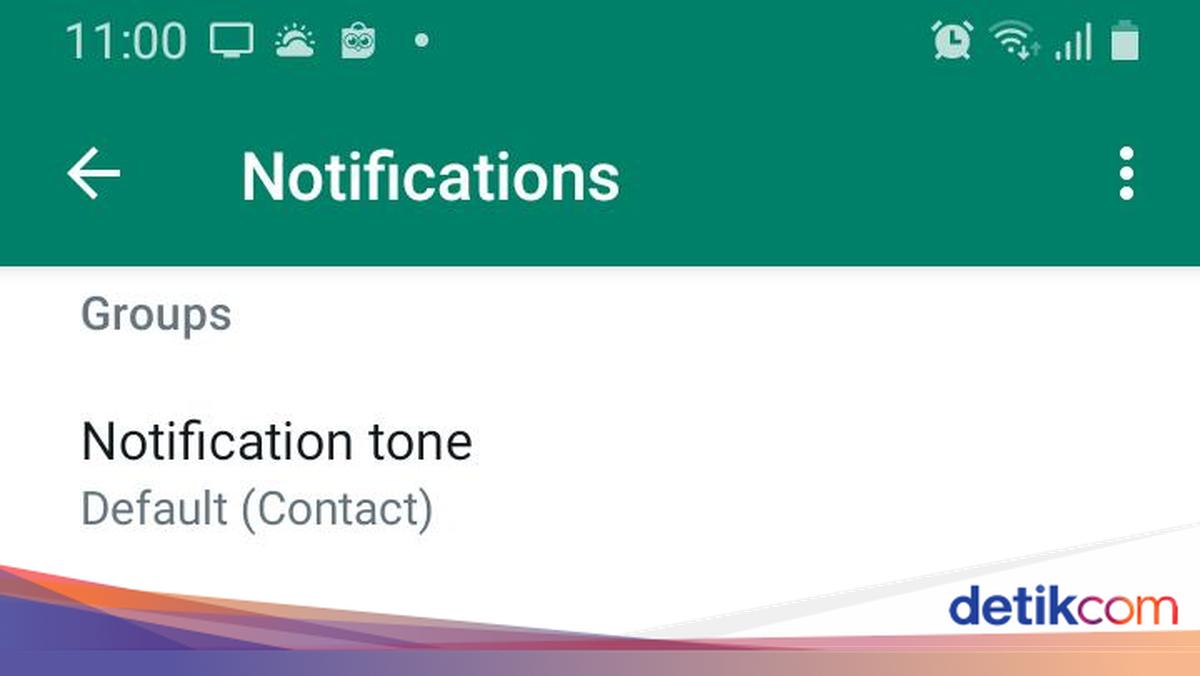
  • Pilih Settings, lalu pilih Notification tone
  • Klik ‘pilih dari file’, lalu pilih file yang sudah didownload tadi

Jika WA kamu tidak memiliki opsi ‘pilih dari file’, coba lakukan langkah berikut ini:

  • Masuk ke File Manager dan cari file nada dering yang sudah didownload.
  • Klik ‘Move’ untuk memindahkan file tersebut.
  • Pindahkan ke Internal Storage > Ringtones
  • Masuk ke WA, klik tanda titik tiga di kanan atas
  • Pilih Settings, lalu pilih Notification tone
  • Nada dering kamu sudah berada di dalam daftar

4. Ubah Suara Notifikasi WA Khusus

Jika nada dering ini khusus dibuat untuk kontak tertentu, misalnya pacar atau orang tua, atau khusus untuk grup tertentu, maka caranya adalah sebagai berikut:

  • Cari kontak atau grup yang ingin diubah nada deringnya
  • Ketuk nama kontak tersebut untuk masuk ke profilnya.
  • Klik Notifications, lalu pilih Notification tone
  • Klik ‘pilih dari file’, lalu pilih file yang sudah didownload tadi

Jika WA kamu tidak memiliki opsi ‘pilih dari file’, coba lakukan langkah berikut ini:

  • Masuk ke File Manager dan cari file nada dering yang sudah didownload.
  • Klik ‘Move’ untuk memindahkan file tersebut.
  • Pindahkan ke Internal Storage > Ringtones
  • Masuk ke WA, cari kontak atau grup yang ingin diubah nada deringnya
  • Ketuk nama kontak tersebut untuk masuk ke profilnya.
  • Klik Notifications, lalu pilih Notification tone
  • Nada dering kamu sudah berada di dalam daftar

Nah, itulah tadi cara bikin nada dering WA sebut nama agar terdengar unik. Cara ini bisa diterapkan untuk nada dering umum maupun kontak atau grup tertentu.

(bai/row)


Sumber : inet.detik.com

3 Cara Unreg Kartu XL Mudah Tanpa Harus ke Gerai

Jakarta

Ada sejumlah alasan kita menonaktifkan atau unreg kartu SIM. Misalnya kita ingin mengganti dengan nomor baru. Sebaiknya kartu lama yang tidak terpakai dinonaktifkan saja agar lebih aman.

Terlebih saat ini pemerintah membatasi seseorang untuk memiliki tiga nomor seluler dari satu provider yang sama. Kamu harus menonaktifkan salah satu nomor terlebih dahulu untuk bisa melakukan registrasi untuk kartu baru.

Atau ketika salah memasukkan data NIK saat registrasi, kamu bisa menonaktifkan nomor itu terlebih dahulu. Kemudian kamu bisa mengulang registrasi dengan memasukkan NIK yang benar.


Jika kamu pengguna nomor XL, simak artikel ini untuk mengetahui 3 cara unreg kartu XL dengan mudah tanpa harus ke gerai XL Center.

Cara Unreg Kartu XL

Cara unreg kartu XL bisa dilakukan lewat SMS, telepon, maupun call center. Berikut ini langkah-langkahnya:

Unreg Lewat SMS

Dikutip dari situs resmi XL, cara unreg kartu XL bisa dilakukan menggunakan SMS. Kamu cukup menuliskan format yang tepat dan mengirimkannya. Langkahnya sebagai berikut:

  1. Buka menu pesan atau message di smartphone
  2. Di kolom teks, ketik UNREG#Nomor HP#, misalnya UNREG#0878123123111#
  3. Pada kolom nomor tujuan, isikan 4444.
  4. Klik tombol kirim
  5. Tunggu SMS masuk dari XL untuk mengetahui apakah proses tersebut berhasil atau tidak.

Cara unreg kartu XL lainnya yang bisa dilakukan adalah dengan menggunakan menu dial up atau telepon. Langkahnya adalah sebagai berikut:

  1. Buka menu panggilan yang bersimbol telepon di smartphone
  2. Masukkan kode *123*4444# lalu tekan tombol YES atau OK atau CALL
  3. Akan muncul opsi menu, pilih opsi untuk menonaktifkan kartu XL.
  4. Tunggu pesan masuk dari XL untuk mengetahui apakah proses tersebut berhasil atau tidak.

Unreg Lewat Call Center XL atau Medsos

Cara ketiga ini bisa dicoba jika dua cara di atas gagal. Hubungi call XL dengan menelepon nomor 817. Sampaikan kepada customer service untuk menonaktifkan kartu.

Dijelaskan dalam situs resmi XL, pelanggan prabayar maupun pascabayar bisa menonaktifkan kartu XL. Customer service XL akan melakukan verifikasi data terlebih dahulu sebelum melanjutkan permintaan kamu.

Langkah-langkahnya adalah sebagai berikut:

  1. Silakan telepon ke nomor 817.
  2. Saat customer service mengangkat telepon, sampaikan keinginan kamu untuk menonaktifkan kartu XL dengan alasan yang jelas.
  3. Petugas akan melakukan verifikasi data terlebih dahulu untuk memastikan nomor tersebut adalah milikmu.
  4. Jika dinyatakan valid, kartu XL kamu akan dinonaktifkan.

Selain menelepon call center, cara ini bisa dilakukan lewat media sosial XL, yakni dengan cara berikut:

  • Twitter: mention akun @myXLCare dan ajukan pertanyaan atau keluhan detikers atau sampaikan lewat Direct Messages.
  • Facebook: ajukan permintaan kamu lewat akun FB myXLCare.
  • Email: kirim permintaan kamu ke alamat email customerservice@xl.co.id, dan jika perlu sertakan gambar yang bisa dilampirkan.

Jika semua cara di atas tidak berhasil dilakukan, silakan datang ke kantor XL center terdekat dan sampaikan kepada customer service untuk menonaktifkan kartu XL kamu. Bawalah KTP, Kartu Keluarga (KK), dan SIM card yang ingin dinonaktifkan.

Demikian tadi 3 cara unreg kartu XL dengan mudah tanpa harus datang ke kantor XL Center. Semoga bermanfaat.

(bai/row)


Sumber : inet.detik.com

Mudah! Ini Cara Ganti Password Instagram di HP dan Laptop

Jakarta

Salah satu tips agar akun Instagram aman dari hacker adalah mengganti password secara rutin. Usahakan membuat password dengan kombinasi huruf, angka, dan karakter spesial.

Cara ganti password Instagram cukup mudah. Ada empat cara berbeda untuk mengganti password, yaitu cara untuk pengguna Android, iOS, laptop, dan cara lewat Facebook.

Cara Ganti Password Instagram

Berikut ini cara ganti password Instagram yang bisa detikers coba:


1. Cara Ganti Password Instagram di Android

Buat pengguna HP Android, langkah-langkah atau cara ganti password Instagram adalah sebagai berikut:

  • Masuk ke aplikasi Instagram di HP Android
  • Buka profil Instagram
  • Tekan ikon garis tiga di pojok kanan atas
  • Pilih Pengaturan
  • Masuk ke Pusat akun Meta
  • Lalu pilih Kata Sandi dan Keamanan
  • Ubah kata sandi
  • Pilih akun Instagram yang ingin diubah password
  • Masukkan kata sandi yang sekarang digunakan, lalu masukkan kata sandi baru. Ulangi masukkan kata sandi baru.
  • Tekan Ubah Kata Sandi, selesai

2. Cara Ganti Password Instagram di iOS

Buat pengguna iOS atau iPhone, langkah-langkah atau cara ganti password Instagram adalah sebagai berikut:

  • Masuk ke aplikasi Instagram di iPhone
  • Buka profil Instagram
  • Tekan ikon garis tiga di pojok kanan atas
  • Pilih Pengaturan
  • Pilih Security
  • Lalu pilih Ubah Password
  • Masukkan kata sandi yang sekarang digunakan, lalu masukkan kata sandi baru. Ulangi masukkan kata sandi baru.
  • Tekan Ubah Kata Sandi, selesai

3. Cara Ganti Password Instagram di Laptop

Buat pengguna laptop atau PC, langkah-langkah atau cara ganti password Instagram adalah sebagai berikut:

  • Buka situs Instagram di laptop atau PC
  • Masuk dengan akun detikers
  • Masuk ke Profile yang berada di deretan kiri
  • Klik tombol Edit Profile
  • Di bagian Settings, masuk ke Meta Accounts Center
  • Pilih Password and security
  • Klik Change password
  • Masukkan kata sandi yang sekarang digunakan, lalu masukkan kata sandi baru. Ulangi masukkan kata sandi baru.
  • Setelah itu klik Ubah kata sandi

4. Cara Ganti Password Instagram Lewat Facebook

Kalian juga bisa ganti password Instagram lewat Facebook. Caranya adalah sebagai berikut:

  • Buka Instagram
  • Saat berada di halaman login,pilih opsi Dapatkan Bantuan untuk Login
  • Masuk dengan akun Facebook kamu
  • Kemudian pilih Beri Akses
  • Klik Ubah password Instagram
  • Klik tanda centang
  • Password Instagram sukses diganti dengan akun Facebook

Demikian tadi cara ganti password Instagram di HP Android, iOS, laptop atau PC, maupun melalui akun Facebook. Selamat mencoba!

(bai/row)


Sumber : inet.detik.com

10 Cara Mengatasi HP Lemot dan Sering Ngelag

Jakarta

Smartphone atau HP baru mampu menjalankan perintah dengan cepat ketika layar ditekan. Tapi lama kelamaan HP bisa menjadi lambat, lemot, atau ngelag.

Beberapa faktor yang dapat memengaruhi masalah tersebut adalah kinerja RAM, kapasitas internal (ROM), operating system (OS), hingga kebiasaan penggunaan HP. Semakin minim kapasitas HP, maka masalah lemot makin mudah muncul.

Di bawah ini ada 10 cara mengatasi HP lemot dan sering ngelag yang bisa detikers coba untuk mengembalikan kecepatan HP dalam menjalankan aplikasi dan sebagainya.


Tips Mengatasi HP Lemot

Dilansir dari PCMag dan Tech News World, berikut ini tips atau cara mengatasi HP lemot:

1. Lakukan Reset

Solusi pertama ketika HP mengalami lemot atau bahkan tidak mau menjalankan perintah adalah dengan melakukan reset. Ini dapat menyelesaikan masalah memori, cache aplikasi, atau konektivitas jaringan.

2. Hapus Aplikasi yang Tidak Digunakan

Kemungkinan penyebab HP lemot adalah terlalu banyak aplikasi. Setiap aplikasi mungkin tetap bekerja meski tidak sedang dijalankan. Hal ini tetap memakan memori RAM, sehingga mengganggu kinerja sistem.

Jika ada aplikasi yang jarang digunakan atau tidak begitu penting, sebaiknya dihapus saja. Pada beberapa aplikasi bawaan yang tidak bisa dihapus, maka cukup menonaktifkannya atau pilih disable.

3. Mengurangi Kepadatan File Kapasitas HP

Masalah lain yang menyebabkan HP lemot dan sering ngelag adalah kapasitas internal HP yang sudah penuh. Mengurangi kepadatan kapasitas HP, misal dengan menghapus aplikasi.

Selain itu, hapus juga foto dan video di galeri. Jika memang penting, maka pindahkan dulu ke layanan cloud. Jangan lupa kosongkan Trash di galeri atau file manager, karena sering kali file sampah masih berada di situ.

4. Hapus Cache

Setiap aplikasi biasanya meninggalkan jejak data yang disebut cache. Semakin sering aplikasi digunakan, biasanya juga semakin besar cache-nya. Caranya ialah buka Pengaturan > Penyimpanan > Aplikasi.

Bukalah setiap aplikasi dan lakukan hapus cache. Detikers bisa memilih beberapa aplikasi yang biasanya memiliki cache besar seperti Instagram, YouTube, dan sebagainya.

5. Update Aplikasi

Jika HP lemot ketika membuka aplikasi tertentu, mungkin masalahnya ada pada aplikasi tersebut. Coba buka Play Store atau App Store untuk mengecek update aplikasi. Jika ada update terbaru, maka bisa segera diunduh dan diinstal.

6. Update OS

Selain update aplikasi, detikers juga bisa update OS. Versi OS yang terbaru biasanya paling efisien, sehingga bisa membuat HP lebih lebih cepat.

Pada iPhone, buka Settings > General > Software Update. Pada Android, buka Settings > System > System Update.

7. Singkirkan Widget

Widget adalah fitur dari aplikasi yang bisa menampilkan informasi di layar utama tanpa harus membuka aplikasi terlebih dahulu. Misalnya aplikasi pemutar musik yang bisa langsung klik tombol play di layar utama.

Fitur widget ini bisa menghabiskan RAM dan baterai lebih cepat. Cara menyingkirkannya adalah dengan mengetuk dan menahan widget sampai muncul opsi, lalu pilih Hapus.

8. Nonaktifkan Pengaturan Animasi

Pengguna mungkin senang mengaktifkan fitur animasi agar tampak lebih canggih misal efek cahaya, zoom, berputar, hingga penggunaan live wallpaper. Hal ini akan meningkatkan kinerja HP beserta aplikasi yang dibutuhkan.

9. Cek Penggunaan Baterai

Coba cek penggunaan kesehatan baterai kamu, karena kondisi baterai juga mungkin mempengaruhi kinerja HP. Di iPhone, buka Pengaturan > Baterai > Kesehatan & Pengisian Daya Baterai. Jika kesehatan baterai jauh di bawah 80%, maka pertimbangkan untuk mengganti baterai.

Sementara Android tidak memiliki fitur skor persentase kesehatan baterai. Kamu bisa mengunduh aplikasi seperti AccuBattery untuk memeriksanya.

Pastikan juga HP tidak dalam pengaturan Battery Saver. Kondisi tersebut memang membuat baterai awet, tetapi kinerja RAM juga menjadi terbatas.

10. Lakukan Factory Reset

Jika cara-cara di atas belum berhasil, coba lakukan factory reset atau mengembalikan ke setelan pabrik. Langkah ini akan menghapus semua data, sehingga jika ada data penting harus dicadangkan dulu.

Jika detikers sudah mencoba 10 cara mengatasi HP lemot tersebut, namun masih bermasalah, maka tidak ada salahnya menyervis HP kamu. Jika masih belum berhasil, mungkin sudah waktunya ganti HP baru.

(bai/row)


Sumber : inet.detik.com

10 Cara agar Baterai HP Tidak Cepat Habis dan Panjang Umur

Jakarta

Baterai merupakan salah satu komponen terpenting di HP. Salah satu masalah yang sering terjadi adalah baterai tiba-tiba cepat habis, padahal baru saja diisi penuh.

Simak artikel ini untuk mengetahui 10 cara agar HP tidak cepat habis. Lakukan kebiasaan-kebiasaan baik berikut ini agar baterai bisa awet dalam jangka panjang.

Tips agar Baterai HP Tidak Cepat Habis

Dikutip dari Pusat Bantuan Android, berikut ini sejumlah tips dan cara agar HP tidak cepat habis. Caranya berbeda-beda tergantung merek HP, namun secara garis besar lakukan cara berikut:


1. Atur Kecerahan

Dengan mengurangi tingkat kecerahan, maka baterai akan semakin lama habis. Selain itu, gunakan tema gelap pada seluruh aplikasi agar HP tidak mengeluarkan banyak daya untuk menyalakan layar.

2. Hindari Layar Aktif Terlalu Lama

Jika tak ingin baterai cepat habis, terutama ketika dalam perjalanan yang sulit mencari sambungan listrik, hindari layar aktif terlalu lama. Atur agar layar mati otomatis lebih cepat.

Jangan menggunakan HP untuk menonton video dan bermain game, terutama yang menggunakan kualitas grafis yang tinggi. Layar yang terlalu lama aktif akan menyedot banyak daya.

3. Hindari Sambungan Konstan dan Lokasi

Untuk menghemat baterai, hindari menggunakan sambungan atau koneksi dan lokasi secara konstan, misalnya menggunakan GPS dan mengaktifkan akses lokasi dalam waktu lama.

Hindari juga menggunakan data internet untuk streaming video atau musik. Selain itu, hindari melakukan panggilan telepon saat perjalanan.

4. Tutup Aplikasi yang Memproses Banyak Informasi

Hindari juga menggunakan aplikasi yang memproses banyak informasi, misalnya sering menggunakan kamera, memainkan game yang sangat interaktif, serta menggunakan aplikasi dalam waktu yang lama.

5. Atur Konektivitas

Penggunaan konektivitas yang keliru juga bisa cepat menghabiskan baterai, misalnya menggunakan tethering (hotspot). Jika ada koneksi Wi-Fi, maka matikan data seluler.

Selain itu, matikan bluetooth jika tidak diperlukan. Jika berada di tempat yang susah sinyal, sebaiknya gunakan mode pesawat, karena HP yang mencari sinyal akan menghabiskan banyak daya.

6. Hapus Akun yang Tidak Perlu

Smartphone memungkinkan pengguna untuk memiliki banyak akun di HP, misalnya akun Gmail, WhatsApp, dan sebagainya. Akun-akun tersebut akan terus berjalan di latar belakang, sehingga bisa mempengaruhi daya baterai.

7. Aktifkan Battery Saver

Kebanyakan ponsel dilengkapi fitur battery saver atau penghemat baterai. Biasanya pengaturan ini bisa ditemukan hanya dengan menggulirkan bagian atas layar. Atau cari di Settings > Battery > Battery Saver.

Dengan fitur ini, maka penggunaan RAM akan dibatasi dan tingkat kecerahan akan diturunkan. Selain cara ini, gunakan pula fitur Baterai Adaptif.

8. Gunakan Charger Bawaan

Penting untuk menggunakan charger bawaan atau charger yang direkomendasikan. Adaptor yang tidak sesuai akan mengisi secara lambat, bahkan tidak mengisi daya sama sekali.

Jika hal tersebut dilakukan dalam jangka panjang justru akan merusak HP maupun baterainya. Jika baterai sudah rusak, baterai akan mudah cepat habis.

9. Jaga Suhu HP Tetap Dingin

Suhu ponsel juga bisa mempengaruhi penggunaan baterai. Baterai akan cepat terkuras saat sedang panas, meski tidak sedang digunakan. Jika terlalu sering panas, baterai juga tidak akan berumur panjang.

10. Isi Daya Saat Diperlukan

Lakukan pengisian daya hanya saat diperlukan. Artinya, terlalu sering mengisi daya, padahal masih 80%. Lebih buruk lagi jika HP dipakai sambil dicas.

Sebaiknya isi daya ketika baterai sudah mau habis. Bahkan sesekali kamu harus menghabiskan baterai hingga di bawah 10%, baru kemudian mengisinya hingga 100%.

Dengan melakukan 10 kebiasaan dan cara agar baterai HP tidak cepat habis tersebut, maka kondisi baterai bisa awet dan bisa digunakan dalam jangka panjang.

(bai/row)


Sumber : inet.detik.com

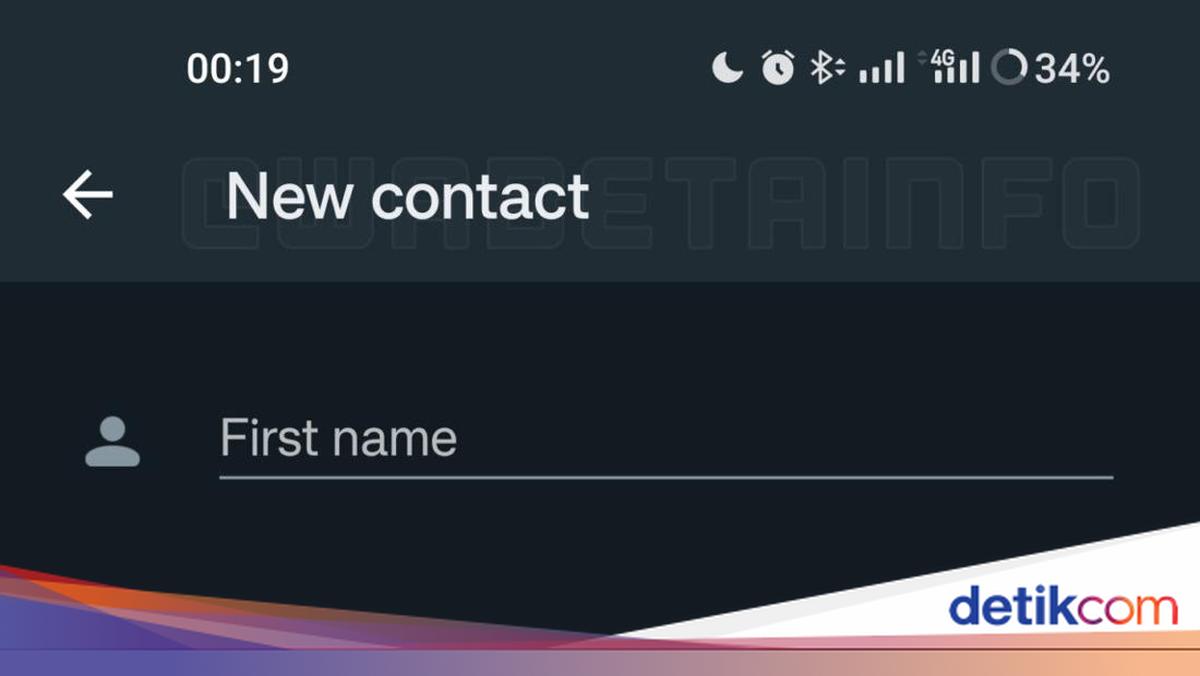
7 Cara Pulihkan Kontak WhatsApp yang Hilang di HP Android

Jakarta

Pengguna WhatsApp mungkin mengalami masalah kehilangan kontak. Padahal kontak merupakan bagian penting dari smartphone. Tanpa kontak, detikers tak bisa tahu harus mengirim pesan ke mana.

Di bawah ini ada beberapa cara memulihkan kontak WhatsApp yang hilang. Cara ini bisa dilakukan buat pengguna HP Android.

Cara Pulihkan Kontak WhatsApp

Berikut 7 cara pulihkan kontak WhatsApp yang hilang. Langkahnya mungkin bisa agak berbeda tergantung merek HP, namun secara garis besar tidak jauh berbeda.


1. Reset Kontak

Dilansir dari Pusat Bantuan WhatsApp, langkah pertama yang bisa dicoba untuk pulihkan kontak WhatsApp adalah dengan mereset kontak. Langkahnya adalah sebagai berikut:

  • Buka Settings telepon, lalu ketuk Accounts dan backup > Manage accounts > WhatsApp.
  • Pilih Hapus akun > Hapus akun.
  • Buka WhatsApp kembali.
  • Mulai chat baru, lalu ketuk more options > Update.

Saat menghapus akun, detikers akan mendapatkan notifikasi berisi peringatan bahwa pesan WhatsApp, daftar kontak, dan data lainnya akan dihapus dari telepon. Tenang saja, bukan demikian yang terjadi.

2. Periksa Izin Telepon

Kemungkinan lainnya adalah WhatsApp belum mendapatkan izin untuk mengakses kontak. Caranya adalah sebagai berikut:

  • Buka Settings di telepon, lalu pilih Apps > WhatsApp > Permission.
  • Ketuk Contact > Allow.

WhatsApp saat kali pertama diinstall pasti akan meminta izin untuk mengakses kontak. Mungkin saja detikers sudah memberi izin pada waktu itu. Namun HP terkadang error dengan merestart sebagian pengaturan, sehingga harus meminta izin ulang.

3. Refresh Kontak WhatsApp

Kali ini permasalahan yang terjadi adalah detikers baru saja menyimpan kontak seseorang. Namun ketika mencarinya di WhatsApp, kontak tersebut hilang atau tidak muncul.

Hal ini biasanya dapat diatasi dengan cara yang sangat mudah, yaitu dengan melakukan refresh pada daftar kontak di aplikasi WA.

Cukup buka aplikasi WhatsApp, klik ikon + untuk membuat pesan baru. Maka akan muncul daftar kontak. Klik ikon menu tiga titik di sudut kanan atas lalu pilih opsi Refresh.

4. Gunakan Fitur Backup dan Restore

Dikutip dari situs MobiKin, kalian bisa memanfaatkan fitur backup and restore untuk memulihkan data WhatsApp, termasuk kontak. Namun cara ini hanya bisa dilakukan dengan optimal jika kamu rutin melakukan backup data ke Google Drive (untuk Android) atau iCloud (untuk iPhone).

Caranya adalah melakukan uninstall aplikasi WhatsApp, lalu install kembali. Pada proses awal, muncul opsi untuk memulihkan chat dari backup. WhatsApp akan mencari database terbaru dan semua chat dan kontak akan kembali.

5. Instal Ulang WA Tanpa Backup

Jika ternyata detikers tidak pernah membackup data WA, kamu tetap bisa mencoba untuk menginstal ulang WA. Cukup dengan menghapus aplikasi WA dan mengunduhnya lagi di Play Store atau App Store.

Log in dengan nomor HP kamu seperti biasa dan izinkan akses ke kontak. Karena tidak punya backup, chat orang lain yang nomornya belum kamu simpan maka akan hilang.

Namun dengan menginstal ulang, WA akan melakukan sinkronisasi ulang, sehingga seluruh kontak di HP kemungkinan bisa seluruhnya muncul.

6. Sinkronisasi Kontak dengan Gmail

Untuk menghindari kontak hilang akibat HP rusak dan sebagainya, lakukan sinkronisasi kontak dengan Gmail mulai sekarang. Jika kontak di WhatsApp kamu hilang, mungkin kontak itu belum tersinkronisasi ke Gmail.

Sebaiknya gunakan akun Gmail utama untuk melakukan proses ini. Caranya cukup dengan membuka aplikasi Kontak di HP, cari Manage Contacts > Sync contacts, lalu aktifkan akun Gmail yang sudah terdaftar di layar.

7. Bersihkan Cache WhatsApp

Jika kontak WhatsApp hilang tanpa alasan yang jelas, mungkin ini hanya perlu membersihkan cache yang menumpuk. Caranya adalah sebagai berikut:

Buka Settings di telepon, pilih Apps > WhatsApp, pilih Force Stop untuk menghentikan aplikasi WA sejenak, kemudian Clear Cache. Kemudian coba restart HP dan buka WhatsApp.

Jika detikers sudah mencoba 7 cara pulihkan kontak WhatsApp yang hilang tersebut, tetapi masih belum menyelesaikan masalah, coba hubungi Pusat Bantuan WhatsApp.

(bai/row)


Sumber : inet.detik.com

3 Cara Download Status WA, Bisa Tanpa Aplikasi

Jakarta

Saat scroll status WhatsApp (WA), terkadang detikers melihat foto atau video menarik yang diunggah teman. Sayangnya WA tidak memiliki fitur untuk download status WA tersebut.

Tapi detikers tetap bisa mengunduh foto atau video dari status WA tersebut dengan mudah. Simak artikel ini untuk mengetahui 3 cara download status WA dengan mudah, bahkan tanpa menggunakan aplikasi tambahan.

Cara Download Status WA

Pada dasarnya, ketika kita melihat status WA orang lain, maka secara otomatis kita mengunduh foto atau video tersebut. Tapi file tersebut tersimpan dalam folder tersembunyi dan akan terhapus sendiri ketika status orang tersebut hilang dalam 24 jam.


Sebelum status teman kamu hilang, kamu bisa menyalin foto atau video tersebut. Berikut ini 3 cara download status WA yang sudah dicoba:

Pakai File Manager

Setiap HP pasti dilengkapi dengan File Manager. Dengan menggunakan fitur ini, kamu bisa download status WA tanpa perlu menggunakan aplikasi tambahan.

Caranya adalah dengan mencari file tersembunyi di folder WhatsApp, langkah-langkahnya adalah sebagai berikut:

  1. Buka File Manager.
  2. Ketuk tanda titik tiga di pojok kanan atas.
  3. Buka Settings lalu aktifkan opsi ‘Show hidden system files’ agar bisa melihat file tersembunyi.
  4. Kembali ke menu utama File Manager, masuk ke ‘Penyimpanan Internal’.
  5. Cari folder ‘WhatsApp’. Kamu juga bisa mengetikkan ‘WhatsApp’ di kolom pencarian.
  6. Pilih ‘Media’ > ‘Statuses’.
  7. Muncul file status WA yang sudah pernah kamu lihat. Cari foto atau video yang kamu inginkan.
  8. Tekan dan tahan file status WA yang ingin disimpan, pilih copy atau move untuk menyalin atau memindahkan file ke folder lain.
  9. File tersebut bisa kamu lihat di galeri.

Pakai Google Files

Cara download status WA lainnya adalah menggunakan Files dari Google. Jika belum tersedia di HP, detikers bisa mengunduhnya di Play Store. Jika sudah, ikuti langkah-langkah berikut ini:

  1. Buka aplikasi Files.
  2. Ketuk tanda tiga garis di pojok kiri atas.
  3. Pilih ‘Settings’ lalu aktifkan opsi ‘Show Hidden Files’.
  4. Kembali ke halaman utama, lalu masuk ke ‘Internal Storage’.
  5. Cari folder ‘WhatsApp’. Kamu juga bisa mengetikkan ‘WhatsApp’ di kolom pencarian.
  6. Pilih ‘Media’ > ‘Statuses’.
  7. Muncul file status WA yang sudah pernah kamu lihat. Cari foto atau video yang kamu inginkan. Tekan dan tahan file yang ingin disimpan
  8. Klik ikon titik tiga di bagian paling kanan file.
  9. Pilih ‘Copy to’ atau ‘Move to’ untuk menyalin atau memindahkan file ke folder lain.
  10. File tersebut sudah bisa kamu lihat di galeri.

Pakai Aplikasi Pengunduh Status

Cara ketiga, detikers bisa memanfaatkan aplikasi pengunduh status di Play Store. Salah satunya adalah Status Saver. Cara ini lebih mudah, tetapi harus mengunduh aplikasi dulu. Jangan lupa untuk memberi izin akses ke folder.

  1. Download Status Saver dari Play Store.
  2. Buka aplikasi, maka kamu bisa melihat semua status yang telah dilihat di WA.
  3. Pilih gambar atau video yang ingin diunduh dan ketuk ikon Simpan.
  4. File akan disimpan di penyimpanan internal HP.

Itu tadi 3 cara yang bisa kalian lakukan dengan mudah. Meski demikian, kalian harus bijak dalam mengunduh foto atau video tersebut, apalagi jika berkaitan dengan privasi orang lain. Sebaiknya meminta izin orang yang berkaitan terlebih dahulu sebelum mengunduh status WA tersebut.

(bai/row)


Sumber : inet.detik.com

Kenapa HP Sering Mati Sendiri? Ini Penyebab dan Cara Mengatasi

Jakarta

HP sering mati sendiri merupakan salah satu kendala yang mungkin dialami sejumlah pengguna smartphone. Penyebabnya bisa terletak pada perangkat keras (hardware) atau piranti lunak (software).

Setiap masalah HP tentu perlu solusi dan cara deteksi berbeda. Pemilik HP bisa mencoba mencari tahu dan menyelesaikan sendiri masalahnya. Namun jika tidak berhasil, sebaiknya HP segera dibawa ke tempat perbaikan dengan kompetensi yang baik.

7 Penyebab HP Sering Mati Sendiri

Dirangkum dari situs Coolmuster dan HTC, berikut ini beberapa kemungkinan kenapa HP sering mati sendiri dan cara mengatasinya:


1. Baterai Tak Sehat

Kondisi baterai tak sehat mengakibatkan dayanya cepat habis, yang sering disebut boros daya. Hal ini biasanya terjadi karena penggunaan HP yang sudah lama. Untuk menanganinya, detikers bisa mengganti baterai di tempat servis.

2. Suhu Ponsel Panas

Beberapa kemungkinan penyebabnya adalah sering menggunakan HP di bawah terik matahari, digunakan tanpa henti, atau beban kinerja aplikasi yang tinggi hingga membuat ponsel panas.

Untuk mencegahnya, pastikan suhu HP tetap normal atau dingin ketika dipakai. Jika sudah terasa panas, istirahatkan HP lebih dulu dan baru dipakai lagi setelah dingin.

3. Casing HP Tidak Cocok

Casing memang bermanfaat untuk melindungi HP dan mencegahnya terkena kotoran. Namun casing juga bisa menyebabkan masalah, seperti HP menjadi cepat panas. Ketika HP terlalu panas, ini bisa membuat HP sering mati sendiri.

4. Tombol Daya Rusak

Tombol daya berfungsi untuk mematikan dan menghidupkan HP. Tombol daya bisa rusak atau macet, sehingga mudah tertekan hingga mengakibatkan HP mudah mati dan aktif dengan sendirinya. Jika hal ini terjadi, jasa servis biasanya menawarkan penggantian tombol.

5. Cache Penuh

Cache adalah file sampah yang muncul seiring penggunaan aplikasi. Semakin lama, jumlah cache semakin menumpuk dan membuat memori penuh. Memori penuh akan mempengaruhi fungsi HP dan bisa sering mati sendiri.

6. Penjadwal On-Off Otomatis

Sejumlah HP memiliki fitur penjadwal on-off otomatis. Ini memungkinkan pengguna mematikan dan menyalakan HP secara otomatis, misalnya mati otomatis pukul 22.00 dan menyala lagi pada 05.00.

Coba cek di pengaturan HP kamu, cari tentang pengaturan baterai atau power. Jangan-jangan kamu pernah mengaktifkan penjadwal otomatis tetapi lupa menonaktifkannya.

7. Gangguan dari Aplikasi

Aplikasi tersebut mungkin mengandung malware yang mengganggu kinerja HP, hingga kerap mati sendiri. Menghadapi kondisi ini, pemilik sebaiknya mengingat kembali aplikasi yang pernah diinstal. Jika ada aplikasi yang mencurigakan atau tidak pernah digunakan sebaiknya segera dihapus.

Solusi HP sering mati sendiri beragam mulai dari program ulang, pergantian perangkat, atau reinstall. Jika kerusakan terlalu parah hingga HP tak bisa berfungsi normal, sebaiknya segera pertimbangan opsi ganti perangkat.

(bai/row)


Sumber : inet.detik.com