Tag Archives: tips dan trik

5 Cara Setop Pesan WA dari Nomor Tak Dikenal

Jakarta

Menerima pesan WhatsApp (WA) dari nomor tak dikenal terkadang membuat kita tidak nyaman. Apalagi isi pesan WA tersebut berupa spam atau bahkan di sengaja mengganggu kita.

Cara paling umum untuk mencegahnya adalah dengan memblokir nomor tersebut. Namun ada juga beberapa cara yang bisa dicoba selain dengan memblokir.

Simak artikel ini untuk mengetahui sejumlah cara menyetop pesan WA dari nomor tak dikenal.


Cara Setop WA dari Nomor Tak Dikenal

Berikut ini beberapa cara setop WA dari nomor tak dikenal yang dirangkum detikInet:

1. Hapus Pesan

Cara pertama yang bisa dilakukan adalah dengan menghapus pesan dari orang tak dikenal tersebut. Cara ini memang kurang efektif, karena harus menghapus kontak WA tanpa nama tersebut setiap kali dia mengirim pesan.

Namun cara ini bisa dilakukan jika kamu merasa tidak enak untuk memblokir orang tersebut. Sebab ketika kamu memblokir orang tersebut, ada kemungkinan dia akan mengetahuinya.

Caranya adalah sebagai berikut:

  • Masuk ke halaman utama WA
  • Cari nomor tak dikenal tanpa perlu masuk ke room chat (ruang obrolan).
  • Tekan dan tahan nomor tersebut sampai muncul opsi.
  • Pilih tanda tong sampah di bagian atas.
  • Pilih Delete chat.

2. Mute

Jika detikers tidak mau memblokir, maka cukup gunakan cara kedua, yakni dengan menggunakan fitur ‘Mute’. Fitur ini bisa dipakai untuk membisukan nomor tak dikenal maupun grup yang mengganggu.

Keuntungannya adalah kamu tidak akan menerima notifikasi dari orang tersebut. Namun sayangnya pesan itu tetap akan masuk ke daftar chat. Maka cukup abaikan pesan tersebut.

Dengan menggunakan fitur ini, orang tersebut juga tak akan tahu jika kamu telah membisukan pesan mereka. Caranya adalah sebagai berikut::

  • Buka WA dan klik nomor tak dikenal atau grup yang ingin detikers bisukan.
  • Tekan dan tahan nomor atau grup tersebut.
  • Pilih tanda ‘lonceng dicoret’ untuk menonaktifkan notifikasi.
  • Pilih durasi yang kamu inginkan untuk menonaktifkan notifikasi pesan, bisa durasi 8 jam, 1 minggu, atau selamanya.

3. Archive

Cara selanjutnya adalah menggunakan fitur Archive. Fitur ini sebetulnya untuk mengarsipkan kontak dan seluruh isinya. Namun cara ini juga ampuh buat detikers yang ingin mengabaikan pesan dari nomor tak dikenal atau grup yang tak diinginkan.

Dengan mengarsipkan seseorang, maka dia akan tetap bisa mengirim pesan kepada kamu, tetapi masuk ke dalam folder Archived yang berada di daftar chat paling atas.

Caranya adalah sebagai berikut:

  • Buka WA,
  • Cari nomor tak dikenal tanpa perlu masuk ke room chat.
  • Tekan dan tahan nomor tersebut sampai muncul opsi.
  • Bagi pengguna Android, klik ikon panah menghadap ke bawah. Sementara pengguna iOS klik opsi ‘Archive’.
  • Jika ingin membuka pesan tersebut, cukup buka folder Archived di daftar chat paling atas.

4. Blokir

Selanjutnya, cara yang paling ampuh adalah dengan memblokir orang tersebut. Cara ini biasanya dilakukan jika nomor tak dikenal tersebut sudah terasa mengganggu. Tapi perlu diingat, ada kemungkinan dia tahu telah diblokir. Jika merasa tak masalah, maka silakan diblokir.

Caranya adalah sebagai berikut:

  • Buka WA.
  • Cari nomor tak dikenal tanpa perlu masuk ke room chat.
  • Tekan dan tahan nomor tersebut sampai muncul opsi.
  • Pilih Block > tekan Block lagi. Jika ingin melaporkan nomor tersebut maka centang tanda Report contact.

5. Mencegah Dimasukkan Grup

Terakhir, jika kamu khawatir akan dimasukkan grup oleh nomor tak dikenal, maka bisa menggunakan cara sebagai berikut:

  • Pada halaman utama WA, klik tanda titik tiga di pojok kanan atas.
  • Pilih Settings > Masuk ke Privacy
  • Pilih Groups
  • Pilih ‘My Contacts’ agar hanya hanya orang di dalam kontakmu yang bisa memasukkan kamu ke dalam grup.

Nah, 5 cara di atas bisa dicoba tergantung pilihan kamu. Perlu diingat juga bahwa detikers tetap harus bersabar, karena pelaku spam sering kali memiliki banyak nomor, sehingga mungkin kamu harus mengulang lagi cara-cara di atas.

(bai/row)



Sumber : inet.detik.com

Cara Sembunyikan Online, Centang Biru, Typing WA di Android dan iPhone

Jakarta

Pengguna WhatsApp (WA) mungkin ada saatnya ingin ‘menghilang’ tanpa perlu mematikan aplikasi. Tak perlu khawatir, berbagai fitur WA memungkinkan penggunanya memantau pesan tanpa terdeteksi.

Untuk menjalankan operasi senyap ini, kamu perlu menyembunyikan status sedang online, terakhir terlihat (last seen), centang biru (pesan sudah dibaca), dan tanda sedang mengetik (typing) di WA.

Di bawah ini akan kita ulas cara menggunakan fitur-fitur privasi tersebut di HP Android maupun iPhone agar orang lain tidak mengetahui aktivitas kamu di WA.


1. Cara Menyembunyikan Last Seen dan Online

Normalnya, ketika seseorang sedang membuka WA, maka akan muncul status ‘Online’. Setelah tidak online, maka akan muncul keterangan ‘Last seen’ atau kapan orang itu terakhir membuka WA.

Kedua tanda ini bisa disembunyikan agar tidak diketahui online maupun kapan terakhir kali online, tetapi dampaknya kamu juga tidak bisa mengetahui status online dan last seen orang lain.

Dilansir dari situs WhatsApp, berikut cara menyembunyikan status last seen dan online di WA.

Mematikan Status Last Seen dan Online di Android

  1. Di halaman utama WA, tekan titik tiga di pojok kanan atas.
  2. Pilih Settings > Privacy > Last seen and online.
  3. Di bagian ‘Who can see my last seen’, pilih ‘Nobody’ agar tidak seorang pun bisa melihat status terakhir terlihat di WA. Atau pilih ‘My contact except…’ untuk menyembunyikan dari kontak tertentu.
  4. Di bagian ‘Who can see when I’m online’, pilih ‘Same as last seen’ agar menyembunyikannya seperti status terakhir dilihat.

Mematikan Status Last Seen dan Online di iPhone

  1. Buka WhatsApp.
  2. Pilih Settings > Privacy > Last Seen.
  3. Pilih ‘Nobody’ untuk menyembunyikan Last seen dari siapapun. Atau pilih ‘My contact except…’ untuk menyembunyikan dari kontak tertentu.
  4. Kemudian pilih ‘Same as last seen’ agar menyembunyikannya seperti status terakhir dilihat.

2. Cara Mematikan Centang Biru

Ketika suatu pesan terkirim ke kontak orang lain, maka akan muncul tanda centang dua berwarna abu-abu. Ketika pesan sudah dibaca, maka centang dua tersebut berubah menjadi warna biru.

Kamu bisa mematikan fitur tersebut agar pengirim tidak tahu pesannya sudah dibaca. Jika fitur ini dimatikan, maka kamu juga tidak akan bisa melihat centang biru saat mengirim pesan kepada orang lain.

Berikut ini cara mematikan centang biru tanda pesan sudah sudah dibaca:

Cara Mematikan Centang Biru di Android

  1. Buka WA, pilih titik tiga di pojok kanan atas.
  2. Pilih Settings > Privacy
  3. Geser ‘Read receipt’ ke kiri untuk menonaktifkan fitur centang biru.
  4. Kini orang lain tidak tahu kamu sudah membaca pesannya.

Cara Mematikan Centang Biru di iPhone

  1. Buka WA
  2. Tekan Settings > Privacy
  3. Geser ikon ‘Read Receipts’ ke kiri untuk menonaktifkan fitur centang biru.
  4. Kini orang lain tidak tahu kamu sudah membaca pesannya.

3. Cara agar Tidak Terlihat Mengetik

Tanda ‘typing’ atau ‘mengetik’ muncul ketika kamu sedang menulis di kolom chat. Ini mungkin menjadi masalah jika kamu sedang bersembunyi dari seseorang atau kamu tidak ingin terlihat lama mengetik.

Sebetulnya tidak ada fitur dari WhatsApp untuk menghilangkan tanda ‘typing’ ini, namun kamu bisa mencoba dua cara ini supaya tidak terlihat sedang mengetik.

Mengetik Via Notifikasi

  1. Geser bar notifikasi ke bawah untuk melihat pesan baru.
  2. Geser ke bawah sedikit pop up pesan tersebut agar muncul kolom untuk membalas.
  3. Tulis pesan dengan teliti dan jawab seluruh pertanyaan dalam satu kali balas.
  4. Klik ‘send’, maka orang tersebut akan menerima pesan kamu tanpa melihat tanda kamu sedang mengetik.

Mematikan Paket Data atau WiFi

  1. Sebelum membalas pesan, matikan koneksi internet (data maupun WiFi)
  2. Buka pesan yang diterima.
  3. Baca dan balas seluruh pesan yang ingin dibalas.
  4. Jika sudah dikirim, nyalakan kembali internet dan pesan akan terkirim tanpa diketahui kamu sedang mengetik.

Nah, dengan cara menyembunyikan tanda online, centang biru, hingga typing tersebut, kamu bisa menggunakan WA dengan senyap. Tapi pastikan menggunakannya dengan bijak, karena mungkin ada pihak yang menganggap hal ini tidak perlu dilakukan.

(bai/row)


Sumber : inet.detik.com

Cara Rahasia agar WA Centang Satu, tapi Koneksi Online

Jakarta

Kehadiran WhatsApp (WA) memudahkan komunikasi dengan berbagai pihak. Namun ada kalanya, aktivitas di WA tidak ingin diketahui pihak lain.

Misalnya ketika orang lain mengirim pesan kepada kita, tapi pesan tersebut seakan-akan tidak terkirim alias centang satu. Padahal kita saat itu sedang online atau membuka aplikasi WA.

Di bawah ini ada beberapa cara agar WA centang satu, padahal sedang online, seperti yang telah dirangkum dan dicoba tim detikInet.


Cara agar WA Centang Satu

Jika ingin benar-benar menjalankan WA secara senyap dan rahasia, detikers sebaiknya mengatur privasi WA dengan menonaktifkan status online, last seen, hingga centang biru terlebih dahulu.

Kemudian, detikers baru mengatur WA agar tetap centang satu, meski sedang online. Caranya bisa menggunakan aplikasi pihak ketiga, maupun tanpa aplikasi lain. Masing-masing memiliki kelebihan dan kekurangan.

1. Pakai GB WhatsApp

Cara pertama adalah menggunakan GB WhatsApp yang merupakan aplikasi modifikasi. Aplikasi ini tidak ada di Play Store, sehingga kalian harus mencarinya dari penyedia pihak ketiga.

Namun tentunya ada risiko keamanan jika menggunakan aplikasi tidak resmi ini. Tak ada yang menjamin data kamu aman ketika menggunakan aplikasi tersebut.

Jika kamu sudah menginstal GB WhatsApp dan menyinkronkan dengan akun kamu, maka berikut beberapa langkah untuk membuat WA centang satu:

  • Buka aplikasi GB WhatsApp
  • Ketuk ikon titik tiga di pojok kanan atas
  • Pilih Pengaturan
  • Klik ‘Privasi dan Keamanan’
  • Pilih ‘Kontak’ lalu centang opsi ‘Sembunyikan centang ganda’ dan ‘Sembunyikan centang biru’.

2. Pakai Proxy

Cara selanjutnya adalah menggunakan proxy. Cara ini akan mematikan koneksi WA ke jaringan, sehingga tidak ada pesan yang masuk ke WA kamu.

Karena pesan orang lain tidak masuk, maka mereka hanya melihat tanda centang satu di HP-nya. Kamu pun tidak bisa mengirim pesan kepada siapa pun.

Cara ini bisa digunakan ketika kamu tidak ingin menggunakan WA untuk sementara waktu. Dengan cara ini, koneksi internet tetap masih berjalan, sehingga kamu bisa menggunakan aplikasi lain dengan normal.

Cara ini tentu lebih aman daripada menggunakan aplikasi pihak ketiga. Berikut beberapa langkahnya:

  • Buka WhatsApp
  • Pilih ikon titik tiga, masuk ke menu ‘Setelan’
  • Pilih ‘Penyimpanan dan Data’ > ‘Proxy’
  • Setel Proxy dengan angka, misalnya 1.1.1.1
  • Kembali ke halaman sebelumnya, lalu aktifkan Proxy
  • Biarkan proxy terputus atau menghubungkan.

Pesan orang lain tidak akan bisa masuk ke WA, sehingga mereka hanya melihat centang satu. Di notifikasi HP, kamu hanya akan melihat informasi bahwa ada pesan baru tanpa diketahui siapa pengirimnya.

Jika ingin kembali mengaktifkan WhatsApp, caranya cukup dengan masuk ke pengaturan proxy tersebut lalu dinonaktifkan. Selanjutnya, pesan-pesan yang tertahan akan masuk dan pesan tersebut menjadi centang dua.

3. Pakai Aplikasi Unseen-No Last Seen

Cara ketiga adalah menggunakan aplikasi Unseen WhatsApp. Ada banyak aplikasi sejenis di Play Store. Aplikasi ini memungkinkan kamu membaca seluruh pesan yang masuk tanpa terlihat online dan tetap centang dua abu-abu alias belum terbaca.

Cara ini juga bisa dilakukan secara manual lewat pengaturan privasi. Tapi ada fitur tambahan lain yang menarik, seperti mengetahui pesan orang lain yang sudah dihapus.

Aplikasi ini lebih aman dari GB WhatsApp, tetapi tidak bisa membuat pesan hanya centang satu. Jika sudah menginstall, berikut beberapa langkahnya:

  • Buka aplikasi Unseen dan pilih Aplikasi WhatsApp
  • Pilih ‘Enable accessibility’, kemudian pilih ‘Allow’.

Semua pesan yang masuk otomatis akan muncul di aplikasi Unseen tersebut. Kamu bisa membaca pesan tanpa harus membuka WhatsApp. Pesan di WA pun masih ditandai centang dua abu-abu.

Nah, itulah cara rahasia agar WhatsApp centang satu meski sedang online. Sebaiknya detikers tidak menggunakan aplikasi pihak ketiga agar keamanan data kamu tetap terjaga.

(bai/row)


Sumber : inet.detik.com

Cara Hapus Story TikTok yang Sudah Diposting dan Cara Mengedit Ulang

Jakarta

TikTok juga memiliki fitur story seperti yang dimiliki Instagram dan WhatsApp. Saat membagikan story, terkadang kita baru menyadari ada yang keliru sehingga harus segera menghapusnya.

Bagi detikers yang masih belum familiar dengan tampilan TikTok yang baru mungkin bingung bagaimana cara hapus story TikTok. Simak artikel ini untuk mengetahuinya.

Cara menghapus Story TikTok

Dilansir dari Pusat Bantuan TikTok, berikut ini langkah-langkah untuk menghapus Story TikTok:


1. Buka Story yang Ingin Dihapus

Langkah pertama adalah memilih story TikTok yang ingin kamu hapus. Ada beberapa cara untuk masuk ke story, yaitu:

  • Ketuk Profil di bagian kanan bawah, lalu klik lingkaran foto profil yang berada di atas.
  • Atau kamu bisa masuk ke Inbox. Story kamu berada di paling kiri dari story orang lain.

2. Hapus Story

Setelah masuk ke story yang diinginkan, kamu bisa menghapus dengan beberapa pilihan cara, yaitu:

  • Geser layar ke atas hingga muncul siapa saja yang melihat story kamu. Pilih tanda tong sampah di kiri atas. Pilih Delete untuk menghapus story.
  • Atau kamu bisa mengetuk ikon titik tiga di kiri bawah, kemudian pilih tanda tong sampah. Pilih Delete untuk menghapus story.

Cara Mengedit Story yang Sudah Diposting

Cara mengedit story TikTok yang sudah diposting tak jauh berbeda dengan cara di atas. Kita gunakan salah satu dari pilihan cara di atas.

  1. Ketuk Profil di bagian kanan bawah.
  2. Klik lingkaran foto profil yang berada di atas untuk melihat story kamu.
  3. Pilih story yang ingin diubah.
  4. Ketuk titik tiga di kanan bawah.
  5. Pilih tanda tong sampah.
  6. Kali ini pilih Delete and re-edit.
  7. Kamu akan kembali masuk di editor sebelum story diposting. Kamu bisa mengganti tulisan atau menambahkan efek.
  8. Pilih ‘Your story’ untuk mengunggah ulang story.

Cara Hapus Arsip Story TikTok

Story TikTok akan dinonaktifkan otomatis setelah 24 jam. Setelahnya, story tersebut tidak hilang, tetapi diarsipkan oleh TikTok. Kamu bisa membukanya kembali dan bisa menghapus story yang ingin dihapus. Berikut caranya:

  • Buka TikTok, masuk ke Profil di kanan bawah.
  • Klik tombol kunci gembok.
  • Klik Arsip Stories untuk melihat semua story yang pernah dibuat.
  • Cara story yang ingin dihapus.
  • Klik ikon titik tiga di kiri bawah.
  • Kemudian pilih tanda tong sampah.

Cara Ubah Privasi Story TikTok yang Sudah Diposting

Selain menghapus story, detikers juga bisa mengubah pengaturan privasi story TikTok yang telanjur diposting. Tanpa menghapus pesan, kamu bisa membuat video tidak bisa dilihat oleh orang lain.

  • Buka TikTok, masuk ke Profil di kanan bawah.
  • Klik lingkaran foto profil yang berada di atas untuk melihat story kamu.
  • Pilih story yang ingin diubah.
  • Ketuk titik tiga di kanan bawah.
  • Pilih Settings.
  • Muncul opsi siapa saja yang bisa melihat story kamu. Pilih Friends agar story hanya bisa dilihat teman kamu. Atau pilih ‘Only you’ agar tidak ada orang yang bisa melihat kecuali kamu.

Itulah berbagai cara hapus story TikTok yang telanjur diposting. Tidak hanya dihapus, story yang keliru juga bisa diedit atau diubah privasinya. Selamat mencoba!

(bai/fds)


Sumber : inet.detik.com

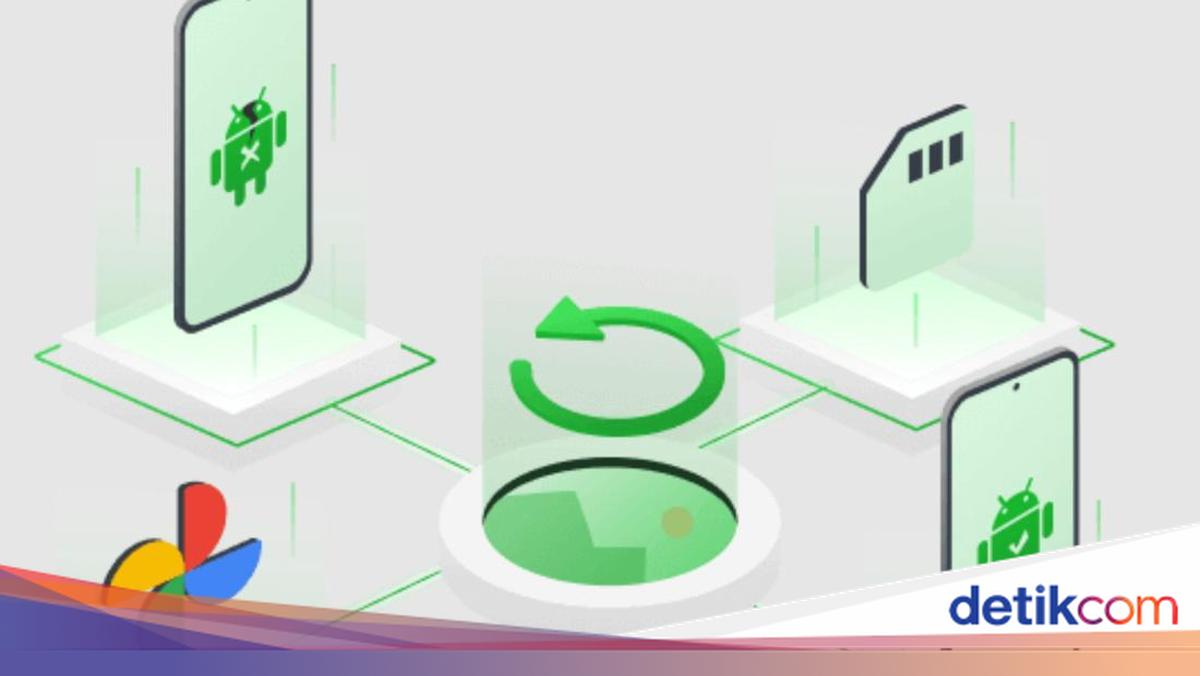
7 Cara Mengembalikan Video yang Terhapus Permanen di HP

Jakarta

Menghapus video mungkin sering detikers lakukan ketika memori HP sudah penuh. Namun terkadang kita tidak sengaja menghapus video yang penting. Bahkan mungkin video tersebut terhapus secara permanen.

Jika video belum terhapus permanen, akan sangat mudah mengembalikannya. Tapi jika sudah terhapus permanen, maka ada kemungkinan tidak bisa dikembalikan.

Detikers bisa mencoba 7 cara mengembalikan video yang terhapus permanen di HP berikut ini. Ada cara yang memerlukan laptop dan ada yang langsung dari HP.


Mengembalikan Video yang Terhapus Permanen Pakai HP

Detikers bisa mencoba beberapa cara mengembalikan video yang terhapus permanen di HP tanpa menggunakan laptop, yakni hanya dengan memanfaatkan aplikasi HP.

1. Cek Sampah Galeri

Sebelum melakukan langkah-langkah yang rumit, ada baiknya detikers mengecek terlebih dahulu di sampah galeri. Cek lagi apakah video yang dicari benar-benar terhapus permanen.

Di bawah ini cara yang bisa dilakukan di HP Samsung berdasarkan situs resminya. Pada HP merek lain, caranya tidak jauh berbeda. Berikut langkah-langkahnya:

  • Buka aplikasi galeri di HP.
  • Klik tanda garis tiga untuk memunculkan opsi.
  • Pilih gambar tong sampah untuk membuka folder yang berisi media yang sudah dihapus.
  • Cari video yang ingin dipulihkan. Tekan dan tahan video tersebut sampai muncul opsi. Pilih Restore atau Pulihkan.

Foto atau video yang dihapus seharusnya masuk ke tong sampah (trash) terlebih dahulu. Setelah 30 hari, file itu akan dihapus permanen. Jika video yang kamu cari tidak ada dalam tong sampah, berarti video sudah terhapus permanen.

2. Pakai Google Photo

HP Android dilengkapi Google Photos untuk mencadangkan foto dan video di galeri. Jika kamu mengaktifkan pencadangan otomatis Google Photos, maka gunakan cara berikut ini:

  • Buka aplikasi Google Photos
  • Cari video yang ingin dikembalikan. Kamu bisa mencari berdasarkan tanggal, lokasi, objek, maupun fitur pengenalan wajah.
  • Jika ketemu, kamu bisa langsung unduh video itu agar tersimpan di galeri HP.

Bagaimana jika videonya tidak ada? Berikut cara yang dikutip dari laman Bantuan Google:

  • Buka aplikasi Google Photos.
  • Di bagian bawah, pilih Koleksi > Sampah.
  • Tekan dan tahan pada video yang ingin dipulihkan. Jika video tidak ditemukan, mungkin telah dihapus permanen.
  • Jika videonya ketemu, ketuk Pulihkan.
  • Video akan dikembalikan ke Album tempatnya semula, Galeri Google Photos, atau galeri HP.

3. Pakai Google Drive

Selanjutnya, jika detikers menggunakan Google Drive untuk mencadangkan data foto dan video, maka lakukan langkah berikut ini:

  • Buka aplikasi Google Drive di HP.
  • Pilih akun yang digunakan untuk mencadangkan video. Caranya klik gambar akun di kanan atas.
  • Maka akan terlihat semua video yang dicadangkan otomatis.
  • Pilih video tersebut, lalu unduh ke HP kamu.

4. Pakai iCloud

Bagi pengguna iPhone, terdapat fitur pencadangan otomatis foto dan video ke iCloud. Berikut cara mengembalikan video yang terhapus permanen di HP:

  • Buka situs iCloud di browser HP.
  • Login dengan Apple ID kamu.
  • Cari menu ‘Photos’ lalu pilih album “Recently Deleted”.
  • Cari video yang terhapus dan ingin dikembalikan.
  • Pilih foto dan klik ‘Recover’. Foto akan kembali ke galeri iPhone yang tersinkronisasi dengan iCloud.

5. Pakai Aplikasi DiskDigger

Kalian juga bisa memanfaatkan aplikasi lain, salah satunya DiskDigger. Aplikasi ini bisa diunduh di Play Store. Lalu lakukan langkah berikut ini:

  • Buka aplikasi DiskDigger.
  • Pilih ‘search for lost videos’.
  • Aplikasi akan mencari semua video yang pernah ada di HP.
  • Centang video yang ingin dikembalikan.
  • Pilih ikon recovery, lalu Save files to a custom location on your device agar video bisa tersimpan di memori internal HP.

Mengembalikan Video yang Terhapus Permanen Pakai Laptop

Cara lain yang bisa dicoba adalah dengan memanfaatkan laptop. Detikers harus menggunakan software recovery HP, antara lain DroidKit dan DiskInternals.

1. Pakai DroidKit

Dilansir dari situs iMobie, cara mengembalikan video yang terhapus permanen di HP menggunakan DroidKit adalah sebagai berikut:

  • Download dan install DroidKit di laptop.
  • Buka aplikasi dan klik ‘pulihkan data yang hilang’.
  • Klik “pemulihan cepat dari perangkat”.
  • Periksa jenis data dan klik tombol Mulai untuk memindai data di HP kamu. Kamu hanya bisa memeriksa Video.
  • Hubungkan HP kamu dengan laptop lalu klik start untuk melanjutkan.
  • DroidKit kemudian akan memindai video yang ingin dikembalikan.
  • Setelah selesai, pilih video lalu klik ke perangkat atau ke PC.

2. Pakai DiskInternals

Dikutip dari situs DiskInternals, berikut ini cara mengembalikan video yang terhapus permanen di HP menggunakan aplikasi laptop DiskInternals Uneraser:

  • Sambungkan HP dengan laptop menggunakan kabel USB.
  • Download dan install DiskInternals Uneraser
  • Buka aplikasi di laptop, lalu program akan mendeteksi dan menampilkan semua perangkat penyimpanan laptop maupun HP yang sedang terhubung.
  • Pilih lokasi penyimpanan di mana kamu terakhir menyimpan video, apakah memori internal atau kartu SD.
  • Lakukan proses pemindaian dengan mengklik tombol ‘Berikutnya’
  • Muncul berbagai video yang dapat dipulihkan. Pilih video yang ingin dikembalikan, lalu klik ‘Pulihkan’.
  • Pilih lokasi penyimpanan video tersebut di laptop.
  • DiskInternals Uneraser memulai proses pemulihan dan mengembalikan video ke lokasi yang ditentukan.

Itulah 7 cara mengembalikan video yang terhapus permanen di HP Android maupun iPhone. Sebagai langkah pencegahan, detikers bisa mengaktifkan fitur back up otomatis di HP, seperti menggunakan Google Photos atau iCloud.

(bai/row)


Sumber : inet.detik.com

4 Cara Mengembalikan Foto Terhapus di Android dan iPhone dengan Mudah

Jakarta

Saat mengosongkan memori HP, detikers mungkin tidak sengaja menghapus foto-foto yang penting atau masih dibutuhkan. Jangan panik dulu, karena biasanya foto tersebut bisa dikembalikan dengan mudah.

Simak cara mengembalikan foto yang terhapus di HP dalam artikel ini. Ada cara untuk HP Android dan iPhone tanpa membutuhkan aplikasi tambahan.

Cara Mengembalikan Foto yang Terhapus

Berikut ini 4 cara mengembalikan foto yang terhapus dengan mudah:


1. Lewat Sampah Galeri

Cara pertama adalah mengembalikan foto yang terhapus lewat sampah galeri di beberapa merek HP Android, salah satunya Samsung. Foto terhapus ini akan masuk tong sampah dan terhapus permanen jika lewat 30 hari.

Berdasarkan situs Samsung, berikut ini langkah-langkahnya:

  • Buka Galeri di HP Android.
  • Klik tanda garis tiga, lalu akan muncul sejumlah opsi.
  • Pilih gambar tong sampah untuk membuka foto yang sudah dihapus.
  • Cari foto yang ingin dikembalikan. Tekan dan tahan video tersebut sampai muncul opsi. Pilih Restore atau Pulihkan.

2. Cari Folder Foto yang Baru Saja Dihapus

Pada beberapa merek HP Android lain, mungkin tidak menyediakan opsi sampah atau trash. Misalnya pada HP Oppo, berikut langkah-langkahnya:

  • Buka Galeri di HP Android
  • Buka menu ‘Album’
  • Cari folder ‘Baru saja dihapus’ di bawah
  • Pilih foto lalu ‘Pulihkan’
  • Foto yang terhapus akan kembali ke tempat semula.

3. Pakai Google Photos

HP Android dilengkapi Google Photos sebagai aplikasi bawaan. Aplikasi ini bermanfaat untuk mencadangkan foto dan video di galeri.

Jika kamu sudah mengaktifkan pencadangan otomatis Google Photos, berikut langkah untuk mengembalikan foto yang terhapus:

  • Buka aplikasi Google Photos.
  • Cari foto yang ingin dikembalikan. Kamu bisa mencari berdasarkan tanggal, lokasi, objek, maupun fitur pengenalan wajah.
  • Jika sudah ketemu, unduh foto itu agar tersimpan di galeri HP.

Tapi jika fotonya tidak ketemu, detikers bisa mencoba cara di bawah ini, sesuai yang dilansir dari Pusat Bantuan Google:

  • Pada aplikasi Google Photos, pilih Koleksi > Sampah.
  • Cari foto yang terhapus.
  • Tekan dan tahan pada foto yang ingin dipulihkan. ketuk Pulihkan.
  • Jika video tidak ditemukan, mungkin telah dihapus permanen.

4. Mengembalikan Foto yang Terhapus pada iPhone

Cara mengembalikan foto yang terhapus pada iPhone mirip dengan Android, namun baru akan dihapus permanen setelah 40 hari. Caranya adalah sebagai berikut:

  • Buka Galeri pada iPhone
  • Ketuk ‘Albums’.
  • Cari folder ikon sampah ‘Recently Deleted’
  • Pilih foto yang terhapus, lalu pulihkan

Nah, itulah 4 cara mengembalikan foto yang terhapus. Jika foto tidak ditemukan dengan menggunakan keempat cara tersebut, mungkin detikers harus menggunakan aplikasi recovery data yang bisa diunduh di Play Store maupun App Store.

(bai/row)


Sumber : inet.detik.com

Cara Memisahkan Chat Kerja dan Pribadi di WhatsApp, Gampang!


Jakarta

WhatsApp sekarang asyik banget ya, soalnya bisa memisahkan antara chat kerja dan pribadi. Ditambah, cara melakukannya mudah sekali. Yuk simak penjelasan singkatnya berikut.

Bagi yang belum tahu atau kalian pengguna baru WhatsApp, ada fitur menarik nih. Nama fiturnya adalah List, yang telah dirilis sejak tahun 2024.

Fitur tersebut memudahkan pengguna mengelola dan mencari pesan. Jadi kalian bisa membuat filter khusus sesuai dengan kategori yang diinginkan.


Seperti yang diberitakan sebelumnya, sebelum menyempurnakan fitur List, WhatsApp hanya menyediakan tiga pilihan filter, yakni Semua, Belum dibaca, dan Favorit. Namun setelah fitur baru ini hadir, orang-orang bisa membuat kategorinya lebih bervariasi, mulai dari membuat kategori Teman Kerja, Sahabat Kecil, Tetangga, Keluarga, atau lainnya sesuai dengan selera penamaan kalian.

Lantas bagaimana sih cara memisahkan chat kerja dan pribadi di WhatsApp dengan memanfaatkan fitur List? Berikut ini informasinya, sebagaimana detikINET mencobanya sendiri.

Cara Memisahkan Chat Kerja dan Pribadi di WhatsApp

Cara menggunakan fitur ini tidak sulit sama sekali. Namun kalau kalian masih bingung, bisa menyimak dan mengikuti langkah-langkah ini ya. Kendati begitu pastikan aplikasi WhatsApp kalian sudah menjalankan versi terbaru.

  • Masuk ke dalam WhatsApp.
  • Di bagian atas pada kategori Unread, Favorite, dan Group geser ke kiri sampai ketemu ikon +.
  • Tekan ikon tersebut.
  • Masukan nama list yang kalian inginkan.
  • Kemudian klik tombol Add people or groups.
  • Selanjutnya pilih siapa saja yang masuk kategori tersebut.
  • Lalu terakhir cukup tekan tombol centang yang ada di pojok kanan bawah.

Setelah membuat Daftar, pengguna dapat mengedit daftar untuk mengganti nama, menambah, atau menghapus anggota chat di dalamnya. Caranya juga mudah, karena hanya perlu menekan dan menahan daftar yang ingin diedit. Opsi ini juga bisa digunakan untuk menghapus kategori yang sudah dibuat.

Demikian cara memisahkan chat kerja dan pribadi di WhatsApp. Semoga bermanfaat dan selamat mencoba ya, detikers.

(hps/fyk)


Sumber : inet.detik.com