Tag Archives: tips detikinet

Cara Mengatur WhatsApp Tidak Terlihat Online, Gampang Banget

Jakarta

Tahukah detikers, ternyata cara mengatur WhatsApp agar tidak terlihat online mudah sekali lho. Kalian tidak perlu menggunakan aplikasi pihak ketiga, karena WhatsApp punya fitur mutakhir untuk melakukannya.

Cara ini bisa diterapkan untuk pengguna Android maupun iPhone. Tentunya kecanggihannya itu berguna bagi mereka yang tidak ingin membagikan status online-nya kepada orang-orang tertentu.

Lalu bagaimana cara mengaturnya? Yuk simak penjelasan singkatnya, sebagaimana dirangkum detikINET dari situs resmi WhatsApp, Selasa (3/6/2025).


Cara Mengatur WhatsApp Tidak Terlihat Online

Ada beberapa kiat yang bisa dilakukan, supaya status online kalian di WhatsApp tidak diketahui orang-orang. Untuk lebih jelas terkait cara mengatur WhatsApp tidak terlihat online adalah sebagai berikut.

1. Android

  1. Buka aplikasi WhatsApp.
  2. Klik titik tiga di pojok kanan atas.
  3. Klik Setelan.
  4. Lalu tekan Privasi
  5. Pilih Terakhir dilihat dan online. Nah di sini detikers dapat mengatur siapa saja yang bisa melihat status kalian.
  6. Klik Tidak ada untuk pilihan Siapa yang dapat melihat terakhir dilihat saya.
  7. Klik Sama seperti status terakhir dilihat untuk pilihan Siapa yang dapat melihat ketika saya online.

2. iPhone

  1. Buka WhatsApp.
  2. Klik Settings.
  3. Buka menu Privacy.
  4. Klik Last Seen di opsi paling atas pengaturan.
  5. Pilih Tidak Ada atau Nobody untuk menyembunyikan Last Seen dari siapapun. Sementara pilih Kontak Saya atau Kontak Saya, Kecuali agar Last Seen terlihat hanya pada kontak terpilih.
  6. Klik Sama seperti status terakhir dilihat supaya status online hanya terlihat pada orang tersebut.

Cara Balas Pesan WhatsApp tanpa Terlihat Mengetik di Android

Kalian dapat mengikuti langkah-langah ini, bila ingin tidak terlihat ketika membalas pesan di WhatsApp. Namun perlu diingat ya, ini kiat-kiat khusus pengguna Android.

1. Balas Lewat Notifikasi

  1. Pastikan kalian mengaktifkan notifikasi pesan terbaru dari orang lain.
  2. Saat orang lain mengirim pesan, notifikasinya akan mucul. Nah kalian bisa membalasnya dari bar notifikasi tanpa harus diklik masuk ke aplikasinya.
  3. Ketika notifkasinya muncul, harap berhati-hati menekan tombol segitiga terbalik yang ada di sebelah kanan.
  4. Kemudian tekan tombol Balas.
  5. Isi balasan chat yang kalian inginkan.
  6. Selanjutnya kirim pesan dengan menekan tombol panah ke atas di sebelah kanan.

2. Mematikan Koneksi Internet

  1. Anggap pesan terbaru dari lawan chat sudah masuk.
  2. Kemudian matikan koneksi internet baik paket data atau WiFi.
  3. Kemudian masuk ke room chat di aplikasi WhatsApp.
  4. Balas chat tersebut dari dalam aplikasi.
  5. Apabila balasan sudah sesuai, silahkan Kirim pesan.
  6. Lanjut kembali ke layar utama handphone.
  7. Nyalakan kembali paket data atau WiFi agar pesan terkirim.

Cara Mematikan Centang Biru

Nah dua pengaturan tersebut erat kaitannya dengan cara mematikan centang biru di WhatsApp. Berikut langkah-langkah yang bisa diikuti.

1. Cara Mematikan Centang Biru di Android

  1. Buka aplikasi WhatsApp.
  2. Klik titik tiga di pojok kanan atas.
  3. Klik Privasi.
  4. Geser Laporan dibaca ke kiri.

2. Cara Mematikan Centang Biru di iPhone

  1. Buka WhatsApp.
  2. Tekan Settings.
  3. Klik Privacy.
  4. Geser ikon Read Receipts ke kiri.

Itu dia cara mengatur WhatsApp tidak terlihat online. Ingat ya, pengaturan ini hanya bisa dilakukan melalui HP.

(hps/fay)

Sumber : inet.detik.com

Alhamdulillah اللهم صل على رسول الله محمد teknologi
ilustrasi gambar : unsplash.com / Jannis Brandt

Tips Rawat Layar AMOLED Biar Awet dan Nggak Burn-In


Jakarta

Panel AMOLED saat ini semakin banyak digunakan di ponsel, mulai dari segmen menengah sampai flagship. Tapi masih banyak pengguna yang khawatir layar AMOLED di ponselnya mengalami burn-in sehingga tidak enak dilihat.

Istilah burn-in sebenarnya agak menyesatkan, karena sebenarnya hal ini tidak disebabkan oleh masalah panas atau terbakar. Sebaliknya, istilah ini menggambarkan bagian layar yang mengalami perubahan warna permanen.

Burn-in biasanya terlihat seperti outline teks atau gambar, warna yang memudar, atau bercak dan pola lain yang membekas di layar. Layar ponsel memang masih berfungsi seperti biasa, tapi seolah-olah ada hantu yang membayangi.


Burn-in terjadi ketika sub-pixel di layar AMOLED perlahan mati dan kehilangan kemampuan untuk memancarkan cahaya. Sub-pixel yang paling sering digunakan, seperti di bagian bilah navigasi dan status, biasanya rusak terlebih dulu sehingga menyebabkan produksi cahaya yang tidak merata.

Kalau kalian sudah melihat tanda-tanda burn-in di layar AMOLED ponsel, tampaknya kalian sudah terlambat karena hal ini bersifat permanen. Karena itu, sebaiknya rawat layar ponsel yang menggunakan panel AMOLED agar lebih awet dan tidak kena burn-in.

7 Tips Rawat Layar AMOLED Agar Tidak Mengalami Burn-in

Berikut ini tujuh cara dan pengaturan yang bisa kalian gunakan untuk mencegah burn-in di layar AMOLED, seperti dirangkum detikINET dari Android Authority, Rabu (23/7/2025):

Turunkan tingkat kecerahan layar

Turunkan kecerahan layar ponsel serendah mungkin. Semakin cerah layar, semakin besar arus yang dibutuhkan sehingga bisa memperpendek masa pakai LED. Sebaiknya jangan naikkan tingkat kecerahan ke level maksimum kecuali benar-benar diperlukan.

Kurangi waktu aktif layar

Matikan layar ponsel ketika sedang tidak digunakan agar tidak menampilkan gambar statis. Atur screen timeout atau waktu tunggu layar sesingkat mungkin. Masuk ke Settings > Display > Screen timeout untuk mengubah pengaturan ini.

Gunakan mode gelap

Mengaktifkan dark mode atau mode gelap di antarmuka dapat mengurangi jumlah cahaya dan membantu LED bertahan lebih lama. Aktifkan dark mode dengan mengetuk ikon yang ada di panel quick settings atau buka Settings > Display > lalu pilih menu Dark theme.

Pakai wallpaper berwarna gelap

Prinsipnya sama seperti di atas, wallpaper dengan warna yang gelap akan menjaga LED bisa awet lebih lama. Jangan lupa pakai keyboard yang warnanya juga gelap untuk menghindari degradasi warna di bagian bawah layar.

Pakai navigasi gestur

Tombol navigasi back, home, dan recent apps yang ada di bagian bawah layar berpotensi meninggalkan bekas atau burn-in di layar AMOLED karena terus-terusan muncul di tempat yang sama. Beralih ke navigasi gestur dengan swipe bisa membantu mencegah layar AMOLED mengalami burn-in.

Matikan always-on display

Always-on display bisa membantu menampilkan informasi seperti jam dan tanggal saat layar ponsel mati. Tapi informasi ini biasanya selalu ditampilkan di bagian layar yang sama dan berpotensi menimbulkan burn-in.

Jangan tampilkan hal yang sama terus-terusan

Satu benang merah yang menghubungkan sebagian besar penyebab layar AMOLED mengalami burn-in adalah menampilkan hal yang sama di layar dalam jangka waktu panjang. Misalnya, kalau kalian punya widget yang tampilannya selalu sama dan berada di tempat yang sama, kemungkinan akan menampilkan bekas burn-in di layar. Sesekali ubah posisi widget dan ikon lain di ponsel agar tidak menyebabkan burn-in.

(vmp/fay)

Sumber : inet.detik.com

Alhamdulillah اللهم صل على رسول الله محمد teknologi
ilustrasi gambar : unsplash.com / Jannis Brandt

Tips Amankan HP Samsung Pakai Fitur Anti Jambret Baru

Jakarta

Samsung sudah merilis One UI 7 yang dilengkapi sejumlah fitur baru, termasuk fitur anti-copet. Fitur-fitur ini sudah tersedia di banyak perangkat Galaxy dan Samsung mengimbau pengguna untuk mengaktifkannya.

Imbauan ini diberikan oleh Samsung Inggris untuk mendukung gerakan nasional mengatasi pencurian ponsel. Kasus pencurian ponsel di Inggris memang sedang meningkat dalam beberapa tahun terakhir dan pemerintah setempat meminta vendor untuk membantu mengamankan perangkat pengguna.

Mulai pekan ini, 40 juta pemilik Samsung Account di Inggris akan menerima peringatan untuk mengaktifkan fitur anti-copet ini. Walau peringatan itu hanya akan dibagikan ke pengguna di Inggris, pengguna Samsung di seluruh dunia, termasuk Indonesia, sebaiknya ikut mengaktifkan sebagai tindakan pencegahan.


Fitur-fitur keamanan ini awalnya tersedia di Galaxy S25 series dan saat ini sudah digulirkan ke perangkat flagship generasi sebelumnya seperti Galaxy S24 series, Galaxy Z Fold 6, Galaxy Z Flip 6, Galaxy Z Fold 5, Galaxy Z Flip 5, Galaxy S23 series, dan Galaxy S22 series. Fitur ini akan diperluas ke lebih banyak ponsel Galaxy.

Semua fitur baru ini dapat diakses di Pengaturan, lalu masuk ke halaman Keamanan dan Privasi. Fitur anti-pencurian baru yang tersedia di ponsel Samsung saat ini meliputi:

Identity Check: Ketika ponsel berada di tempat yang tidak dikenal, pengguna harus menggunakan biometrik untuk mengubah pengaturan keamanan yang sensitif.

Offline Device Lock: Perangkat akan dikunci secara otomatis ketika tidak terhubung ke internet dalam jangka waktu panjang.

Remote Lock: Ketika ponsel dicuri, pengguna dapat mengunci perangkatnya dari jarak jauh menggunakan nomor telepon dan langkah verifikasi.

Security Delay: Ketika pencuri mencoba me-reset data biometrik, akan ada delay selama satu jam sebelum perubahan itu berlaku. Delay ini memberikan cukup waktu bagi pengguna untuk mengaktifkan Remote Lock dan menampilkan pesan khusus di lock screen.

Theft Detection Lock: Mengandalkan machine learning, fitur ini akan mendeteksi saat ponsel tiba-tiba direbut dari tangan pengguna. Setelah terdeteksi, perangkat akan otomatis terkunci.

Cara mengamankan HP Samsung Galaxy yang hilang atau dicuri

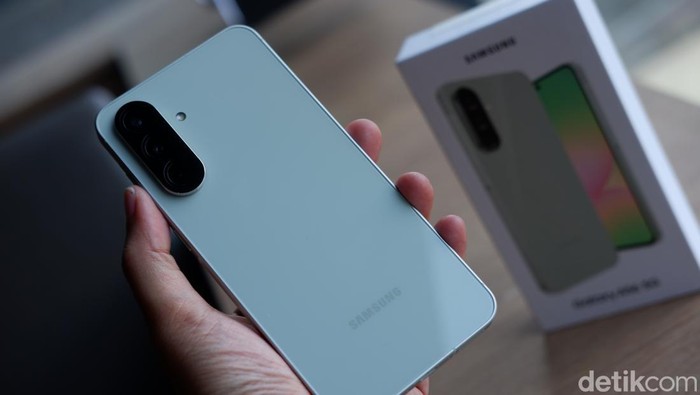
Galaxy A56 5G
Foto: Adi Fida Rahman/detikINET

Selain mengaktifkan fitur-fitur di atas, Samsung juga memberikan tips untuk mengamankan ponsel atau tablet Galaxy yang hilang atau dicuri menggunakan layanan Samsung Find dan Google Find Hub.

Cara mengunci perangkat Samsung Galaxy dari jarak jauh

  • Login ke website Samsung Find menggunakan akun Samsung kalian
  • Pilih ponsel yang ingin dikunci di sisi kiri halaman, lalu pilih Lost Mode di halaman detail perangkat
  • Buat PIN baru untuk membuka kunci ponsel kalian saat ditemukan, dan masukkan sekali lagi untuk konfirmasi
  • Kalian akan melihat opsi untuk menambahkan kontak darurat dan pesan khusus yang akan ditampilkan di lock screen, tapi Samsung menyarankan untuk melewati langkah ini untuk menghindari berbagi informasi pribadi
  • Kalau sudah siap, ketuk tombol Lock dan verifikasi akun Samsung untuk mengaktifkan Lock Mode
  • Setelah ponsel berhasil ditemukan, kalian bisa membuka kuncinya menggunakan PIN yang dibuat saat mengaktifkan Lost Mode.

Cara menghapus data di perangkat Samsung Galaxy dari jarak jauh

  • Kunjungi website Samsung Find dan login menggunakan akun Samsung kalian
  • Pilih ponsel yang ingin dihapus datanya lalu ketuk tombol Erase Data
  • Verifikasi kredensial akun Samsung
  • Pahami informasi yang ditampilkan di layar lalu ketuk tombol Erase to Confirm
  • Perlu dicatat bahwa semua data di ponsel, termasuk informasi Samsung Pay, akan dihapus secara permanen dan tidak dapat dipulihkan
  • Opsi ini juga akan me-reset ponsel yang artinya kalian tidak bisa melacak dan mengontrolnya menggunakan Samsung Find
  • Pastikan data di ponsel kalian selalu dicadangkan di cloud agar bisa dipindahkan ke perangkat baru jika dibutuhkan

Cara mengamankan perangkat Samsung Galaxy menggunakan Google Find Hub

  • Buka aplikasi Find Hub di ponsel, dan jika tidak ada kalian bisa mengakses website-nya di browser
  • Login menggunakan akun Google kalian
  • Pilih ponsel yang ingin dicari di daftar perangkat
  • Untuk mencari ponsel yang mungkin terselip, kalian bisa memilih opsi Putar Suara agar ponsel mengeluarkan suara keras selama lima menit. Kalian juga bisa memilih opsi Lihat Rute untuk melihat dan mengikuti ponsel ke tempat hilangnya.
  • Jika kalian merasa ponsel yang hilang belum dikunci, pilih opsi Tandai Hilang untuk mengunci ponsel menggunakan PIN, pola, atau password dari jarak jauh
  • Untuk menghapus data dari jarak jauh, pilih Settings dengan ikon gir lalu tekan tombol ‘Reset ke setelan pabrik’.

Halaman 2 dari 2

Simak Video “Video: Beredar Nama dan Harga HP Lipat Tiga Samsung!
[Gambas:Video 20detik]
(vmp/vmp)


Sumber : inet.detik.com

Cara Pin Pesan di Grup WhatsApp Agar Tetap Terlihat di Bagian Atas Chat


Jakarta

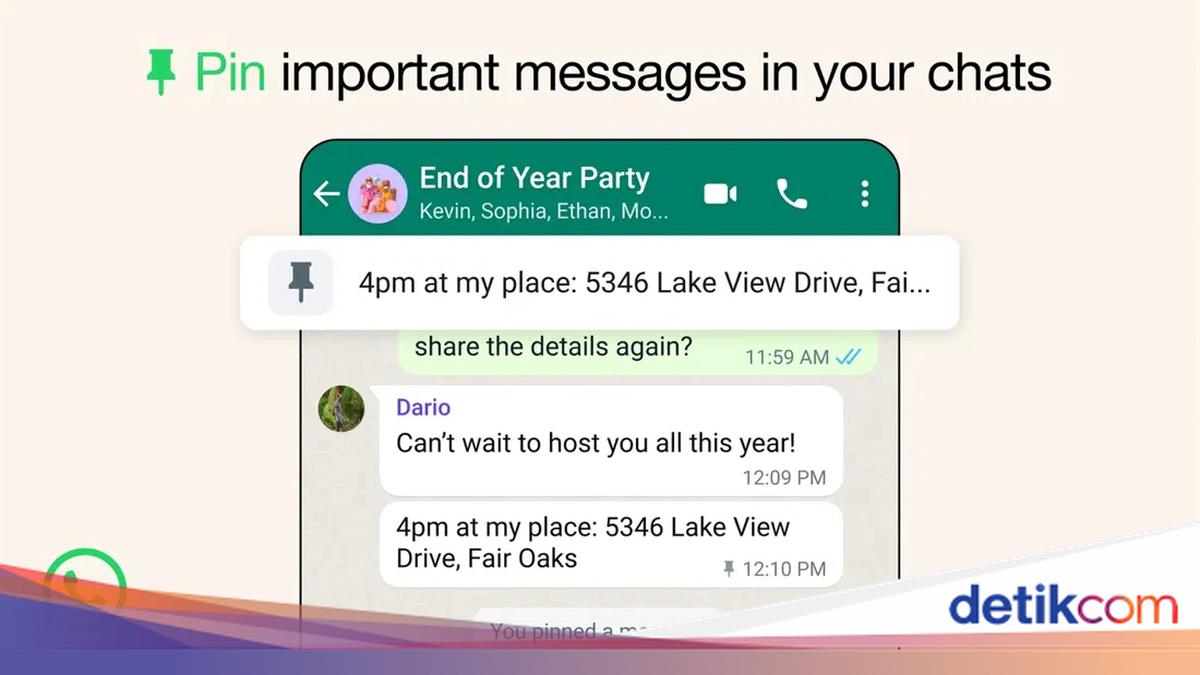
WhatsApp merilis fitur baru yang memungkinkan pengguna untuk pin atau menyematkan pesan di bagian paling atas chat. Fitur baru ini tersedia untuk chat individu dan grup.

Fitur ini berbeda dengan fitur pin chat yang memungkinkan pengguna menaruh hingga tiga chat di bagian paling atas daftar chat. Dengan fitur baru ini pengguna bisa pin pesan yang ada di dalam chat dan akan ditampilkan di bagian paling atas chat.

WhatsApp mengatakan pengguna bisa pin pesan apa saja, mulai dari teks, polling, foto, dan emoji. Tapi pengguna hanya bisa pin satu pesan dalam satu waktu.


Fitur baru ini sangat berguna, misalnya jika kalian mengunjungi rumah teman untuk pertama kalinya dan kalian bisa pin pesan yang berisi alamat teman kalian agar tidak perlu scrolling jauh-jauh mencari pesannya. Atau bisa juga untuk menyematkan pesan penting seperti pengumuman di grup, seperti dikutip dari TechCrunch, Rabu (13/12/2023).

Cara pin pesan di chat WhatsApp

  • Pastikan aplikasi WhatsApp di perangkat kalian sudah menjalankan versi terbaru
  • Buka chat individu atau grup
  • Pilih pesan yang ingin di-pin lalu tekan dan tahan
  • Ketuk menu dengan ikon tiga titik vertikal lalu pilih Sematkan
  • Pilih durasi berapa lama pesan akan disematkan: 24 jam, 7 hari (pilihan default), atau 30 hari
  • Ketuk Sematkan dan selesai.

Pengguna WhatsApp juga bisa melepas sematan sebelum durasi yang ditetapkan habis. Caranya ketuk dan tahan pesan yang disematkan, lalu pilih opsi ‘Lepas sematan chat’.

Khusus untuk di grup, admin bisa memilih untuk mengizinkan anggota agar dapat menyematkan pesan di grup atau hanya admin saja yang boleh.

Pengguna tidak bisa melihat pesan yang disematkan jika mereka bergabung ke grup setelah pesan yang disematkan dikirim, kehilangan atau menghapus riwayat chat, atau menghapus pesan tersebut sebelum disematkan.

Fitur pin pesan tersedia untuk WhatsApp di Android, iOS, web, dan desktop. Fitur ini digulirkan secara bertahap dan akan hadir untuk semua pengguna dalam beberapa pekan ke depan

(vmp/vmp)


Sumber : inet.detik.com

Cara Pakai Fitur Cutouts, Frames, dan Reveal untuk Percantik Instagram Stories


Jakarta

Instagram terus meluncurkan fitur baru untuk memanjakan penggunanya. Belum lama ini aplikasi berbagi foto itu merilis tiga fitur baru khusus untuk menghiasi Stories.

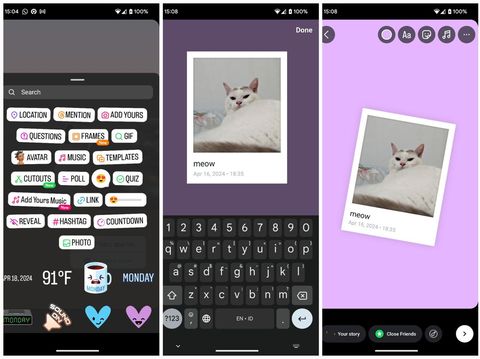
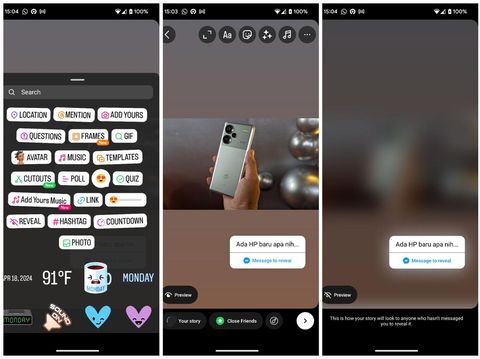
Tiga fitur tersebut adalah Cutouts untuk memudahkan pengguna membuat stiker sendiri dari foto atau video yang sudah ada, Frames yang memungkinkan pengguna menambahkan foto ala Polaroid, dan Reveal untuk membuat tampilan Stories jadi blur.

Fitur-fitur ini sudah diluncurkan secara bertahap untuk semua pengguna Instagram di seluruh dunia, jadi pastikan aplikasi di ponsel kalian sudah menjalankan versi terbaru. Tanpa berpanjang lebar lagi, berikut cara menggunakan fitur Cutouts, Frames, dan Reveal di Instagram Stories:


Cara menggunakan fitur Cutouts di Instagram Stories

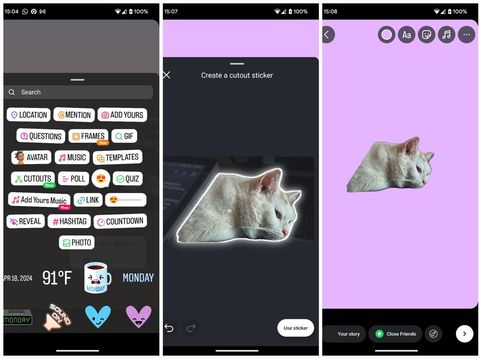
Pengguna Instagram kini bebas menggunakan stiker apa saja untuk mempercantik Stories-nya. Berkat fitur Cutouts, pengguna bisa mengambil objek di foto atau video dan mengubahnya menjadi stiker. Stiker yang dibuat dari video tentu akan bergerak seperti animasi.

Cara pakai fitur Instagram baru untuk percantik StoriesCara pakai fitur Cutouts di Instagram Stories Foto: Screenshot/detikINET
  • Buka aplikasi Instagram dan swipe ke kanan untuk membuat story baru
  • Pilih foto atau latar yang akan menjadi background
  • Ketuk ikon sticky notes yang ada di bagian atas
  • Pilih menu Cutouts
  • Pilih foto atau video yang ingin kalian ubah jadi stiker
  • Instagram akan mengubah foto atau video kalian menjadi stiker secara otomatis. Jika kalian kurang suka dengan hasilnya, ketuk opsi ‘Pilih secara manual’ untuk memilih area yang ingin diubah menjadi stiker
  • Pilih tombol Gunakan stiker untuk menyelesaikan stiker
  • Stiker akan ditambahkan ke Stories secara otomatis, dan langsung tersimpan di tab ‘Stiker Anda’ untuk digunakan kembali.

Cara menggunakan fitur Frames di Instagram Stories

Kalian pasti sudah sering melihat Stories yang menampilkan persegi panjang kecil mirip foto Polaroid di dalamnya. Foto seperti itu dibuat menggunakan fitur Frames atau Bingkai yang baru saja dirilis.

Layaknya foto Polaroid, Instagram mengatakan orang lain yang melihat story kalian harus menggoyangkan ponselnya untuk menampilkan foto di Polaroid. Kalian juga bisa menambahkan caption di foto Polaroid tersebut.

Cara pakai fitur Instagram baru untuk percantik StoriesCara pakai fitur Frames di Instagram Stories Foto: Screenshot/detikINET
  • Buka aplikasi Instagram lalu swipe kanan untuk membuat story baru
  • Pilih foto atau video yang ingin dijadikan background story
  • Ketuk ikon sticky note yang ada di bagian atas
  • Pilih opsi Frames atau Bingkai
  • Pilih foto yang ingin ditampilkan di bingkai Polaroid
  • Tambahkan caption sesuai keinginan, lalu ketuk ikon tanda centang di sudut kanan atas jika sudah selesai
  • Kalian bisa menggeser dan menyesuaikan ukuran bingkai Polaroid sesuai keinginan
  • Setelah puas dengan tampilannya, unggah Instagram Stories kalian seperti biasa.

Cara menggunakan fitur Reveal di Instagram Stories

Reveal atau Buka merupakan fitur terbaru yang ditambahkan Instagram ke Stories. Fitur ini memungkinkan pengguna mem-blur postingan Stories, dan pengguna lain yang ingin melihatnya harus mengirimkan DM terlebih dahulu.

Cara pakai fitur Instagram baru untuk percantik StoriesCara pakai fitur Reveal di Instagram Stories Foto: Screenshot/detikINET
  • Buka aplikasi Instagram lalu swipe kanan untuk membuat story baru
  • Pilih foto atau video yang ingin diunggah ke story
  • Ketuk ikon sticky note yang ada di bagian atas
  • Pilih menu Reveal atau Buka dengan ikon mata yang dicoret
  • Tulis caption tentang konten yang disembunyikan untuk menarik perhatian pengguna lain, setelah selesai ketuk ikon centang di sudut kanan atas
  • Kalian bisa memindahkan caption tersebut sesuai keinginan agar tidak menutupi konten story yang diunggah
  • Kalian juga bisa melihat tampilan story yang di-blur sebelum diunggah dengan mengetuk tombol Pratinjau di sudut kiri bawah
  • Jika sudah puas dengan tampilannya, unggah Instagram Story seperti biasa.

(vmp/vmp)


Sumber : inet.detik.com

Cara Mendapatkan QR Code MyPertamina Untuk Beli Pertalite

Jakarta

Bagaimana sih cara mendapatkan QR Code MyPertamina untuk beli pertalite? Jawabannya bisa detikers temukan pada penjelasan singkat berikut ini.

Namun sebelum itu, mengingat pertalite merupakan BBM bersubsidi, sehingga jumlah yang disebar oleh pemerintah terbatas. Jadi bahan bakar ini hanya diperuntukkan untuk konsumen tertentu.

Bagi yang belum mendaftar, penting untuk mengetahui cara mendapatkan QR code MyPertamina. Ikuti langkah-langkahnya di sini.


Syarat Daftar QR Code MyPertamina

Dilansir dari laman Subsidi Tepat MyPertamina, berikut ini adalah dokumen-dokumen yang diperlukan untuk memenuhi syarat dan mendapatkan QR Code MyPertamina bagi pengguna baru.

  • Kartu Tanda Penduduk (KTP)
  • Surat Tanda Nomor Kendaraan (STNK)
  • Foto kendaraan tampak depan dan sisi
  • Foto nomor polisi kendaraan
  • Pas foto yang terlihat jelas
  • Foto surat rekomendasi untuk non kendaraan

Penting untuk melengkapi syarat-syarat tersebut sebelum mendaftar dan mendapatkan QR Code di MyPertamina.

Cara Mendapatkan QR Code MyPertamina

Cara mendapatkan QR code MyPertamina pun terbagi dalam beberapa metode. Langkah-langkahnya seperti menggunakan aplikasi MyPertamina, melalui situs web resmi, dan langsung mendaftar di SPBU.

Berikut adalah cara mendapatkan QR code MyPertamina untuk beli Pertalite:

1. Cara Mendapatkan QR Code Melalui Aplikasi MyPertamina

Sebelum mengikuti caranya, detikers perlu mendownload aplikasi MyPertamina di Google Play Store atau App Store. Jika sudah maka simak langkah-langkah berikut ini :

  1. Daftar akun dengan mengisi nomor HP dan membuat PIN
  2. Klik menu “Daftar dan Transaksi”
  3. Lakukan registrasi dengan memasukkan nama lengkap, nomor telepon, tanggal lahir, PIN 6 digit, ketik ulang PIN untuk dikonfirmasi
  4. Pilih opsi daftar
  5. Tunggu hingga kode OTP dari aplikasi MyPertamina dikirim ke nomor telepon yang telah terdaftar
  6. Masukkan kode OTP
  7. Klik OK

Setelah berhasil mendaftar ke aplikasi, pengguna dapat memilih metode pembayaran melalui menu metode pembayaran di ikon akun. Opsi pembayaran mencakup kartu debit dari bank BRI, BNI, Mandiri, serta aplikasi OVO, GoPay, dan LinkAja.

Untuk melengkapi profil di aplikasi MyPertamina, pilih menu edit profil dan lengkapi informasi seperti nama, email, nomor KTP, tempat dan tanggal lahir, jenis kelamin, hobi, serta alamat rumah.

2. Cara Mendapatkan QR Code MyPertamina Melalui Website

  1. Akses situs subsiditepat.mypertamina.id
  2. Centang kotak “memahami persyaratan”
  3. Klik tombol “Daftar Sekarang”
  4. Ikuti petunjuk dengan mengisi data diri sesuai dengan kolom yang tersedia
  5. Tunggu proses pencocokan data maksimal 14 hari kerja melalui email yang telah didaftarkan, atau periksa status pendaftaran secara berkala di situs web
  6. Setelah data dan proses terkonfirmasi, unduh kode QR atau barcode Pertamina dan simpan untuk transaksi di SPBU Pertamina

3. Cara Mendapatkan QR Code MyPertamina Melalui SPBU

Selain mendaftar secara online, pendaftaran juga bisa dilakukan secara offline di SPBU terpilih dan sales area di 13 wilayah. Informasi lengkap mengenai lokasi ini dapat ditemukan di situs web mypertamina.id.

Jangan lupa siapkan dokumen terlebih dahulu seperti foto KTP, foto diri, foto STNK, foto surat rekomendasi bagi non kendaraan, foto kendaraan, dan juga foto nomor polisi kendaraan.

Datanglah ke lokasi SPBU Pertamina yang menyediakan pendaftaran BBM bersubsidi. Pendaftaran akan diarahkan dan dibantu petugas.

Tujuan dari pendaftaran subsidi tepat MyPertamina adalah untuk memastikan penyaluran BBM subsidi tepat sasaran, sehingga konsumen yang berhak menerimanya dapat terlindungi. Itu tadi adalah cara mendapatkan QR Code MyPertamina untuk beli Pertalite. Semoga bermanfaat!

*Artikel ini ditulis oleh Mohammad Frizki Pratama, peserta Program Magang Bersertifikat Kampus Merdeka di detikcom.

(hps/asj)


Sumber : inet.detik.com

Cara Hapus Akun Instagram Lewat Aplikasi dan Web

Jakarta

Ketika menggunakan media sosial seperti Instagram, adakalanya seseorang ingin menghilangkan akunnya karena berbagai pertimbangan. Mengejutkannya, ternyata cara hapus akun Instagram sangat mudah dilakukan.

Kendati demikian, ada satu hal yang perlu ditekankan, bahwa akun Instagram yang dihapus secara permanen, pastinya tidak akan bisa diakses atau digunakan lagi. Jadi sebelum memutuskan melakukan hal tersebut, pastikan kalau akun yang ingin dilenyapkan ini sudah tidak berguna.

Jika detikers masih ragu untuk menghapusnya secara permanen, terdapat alternatif lain yaitu menonaktifkannya. Dengan begitu pengguna dapat beristirahat dari media sosial besutan Meta tanpa harus menghapus akunnya. Nanti ketika login kembali, akun detikers masih dapat dipakai.


Namun dalam artikel ini, kita akan fokus terhadap cara hapus akun Instagram, baik melalui aplikasi maupun situs web. Lantas bagaimana siasatnya supaya akun dapat dihapus dengan mudah? Berikut penjelasan dan langkah-langkah sederhana yang dapat diikuti.

Cara Hapus Akun Instagram Lewat Aplikasi

Dilansir dari laman pusat bantuan Instagram, berikut ini adalah cara hapus akun Instagram lewat aplikasi:

  1. Buka aplikasi Instagram di perangkat seluler Anda dan pastikan Anda sudah login.
  2. Klik ikon tiga baris di pojok kanan atas.
  3. Kemudian pilih Pusat Akun.
  4. Scroll ke bawah dan pilih Detail Pribadi.
  5. Selanjutnya ketuk pada Kepemilikan dan Kontrol Akun.
  6. Lalu masuk ke Penonaktifan atau Penghapusan.
  7. Setelah itu pilih akun yang ingin dihapus.
  8. Jika sudah, pilih bagian Hapus Akun kalau ingin menghilangkannya secara permanen. Tapi bila hanya ingin menonaktifkan akun sementara, pilih Menonaktifkan Akun.
  9. Terakhir klik Lanjut.

Cara Hapus Akun Instagram Lewat Web

Selain lewat aplikasi, Anda juga dapat menghapus akun Instagram lewat website. Berikut langkah-langkahnya:

  1. Buka situs web Instagram.
  2. Login ke akun Anda.
  3. Klik menu pilihan penghapusan akun yang dapat diakses melalui help.instagram.com atau langsung kunjungi link https://www.instagram.com/accounts/remove/request/permanent/
  4. Pilih opsi alasan mengapa Anda ingin menghapus akun secara permanen.
  5. Masukkan kembali kata sandi akun Anda.
  6. Jika Anda sudah yakin, klik tombol ‘Hapus [username]’.

*Artikel ini ditulis oleh Fadhila Khairina Fachri, peserta Program Magang Bersertifikat Kampus Merdeka di detikcom.

(hps/asj)


Sumber : inet.detik.com

Cara Ubah Warna Wallpaper dan Tema Chat Whatsapp, Gampang Banget Lho

Jakarta

Tahukah kalian, ternyata warna wallpaper dan tema chat WhatsApp bisa diubah lho. Jadi tampilan ruang obrolan kalian di aplikasi chat besutan Meta ini lebih variatif dan tak membosankan.

Perlu diketahui, tema chat ini merupakan fitur yang baru dirilis di WhatsApp. Sebelumnya para pengguna hanya bisa mengubah tampilan aplikasi ini mengandalkan fitur Wallpaper.

Di sini WhatsApp menyediakan 22 tema preset yang bisa menjadi pilihan. Namun kegunaannya hanya untuk mengubah latar ruang obrolan dan gelembung chat-nya, bukan mempercantik bentuk atau warna teks.


Menariknya, orang-orang dapat memasang tema yang sama untuk semua obrolan, atau menerapkan tema tertentu untuk masing-masing chat. Namun diingat ya, tema yang dipasang hanya bisa dilihat oleh pengguna, sehingga orang lain di chat grup atau individu tidak akan melihatnya.

Nah, kira-kira sulit tidak ya mengganti wallpaper dan tema WhatsApp? Jawabannya tidak sulit sama sekali kok. Kalau tidak percaya, mari simak penjelasan singkatnya berikut.

Cara Ubah Warna Tema Chat WhatsApp

Cara ubah warna tema chat WhatsApp sangat mudah. Apabila penasaran, berikut pemaparannya, Kamis (20/2/2025).

Namun perlu ditekankan lagi, fitur ini hanya tersedia di WhatsApp versi HP ya. Untuk versi PC belum ada, karena hanya memberikan fleksibilitas kepada penggunanya dalam menyesuaikan tampilan wallpaper.

  1. Masuk ke aplikasi WhatsApp.
  2. Klik tiga titik di pojok kanan atas.
  3. Pilih Setting.
  4. Lalu pilih Chats.
  5. Kemudian masuk ke fitur Default chat theme.
  6. Di sini kalian tinggal pilih mau model tema chat yang seperti apa.
  7. Pengguna dapat menyesuaikan mode gelap dan terang pada tema yang dipilih. Selain itu dapat mengatur opacity dari background chat.
  8. Kalau sudah, cukup tekan tombol ceklis di kanan atas.

Cara Ubah Wallpaper Chat WhatsApp

Untuk membuatnya lebih menarik, latar ruang obrolan juga bisa diubah. Meta telah menyiapkan beragam pilihan background, yang dapat membuat tampilannya lebih berwarna.

Pengguna dapat memilih ingin menggunakan background dengan warna solid, atau menggunakan yang ada gambarnya. Berikut cara ubah wallpaper chat WhatsApp.

  1. Masuk ke aplikasi WhatsApp.
  2. Klik tiga titik di pojok kanan atas.
  3. Pilih Setting.
  4. Lalu pilih Chats.
  5. Kemudian masuk ke fitur Default chat theme.
  6. Pilih Wallpaper.

(hps/fyk)


Sumber : inet.detik.com

Cara Paten Melacak Lokasi Seseorang Lewat WhatsApp dan Google Maps


Jakarta

Mengetahui posisi pasangan, anak, saudara dan kerabat setiap saat memang bisa bikin perasaan jadi lebih tenang. Untungnya ada banyak cara melacak lokasi orang lain dengan mudah menggunakan ponsel.

Caranya pun tidak sulit karena bisa menggunakan dua aplikasi yang sudah umum dipakai yaitu WhatsApp dan Google Maps. Kedua aplikasi ini memang memiliki fitur yang memungkinkan pengguna melacak lokasi orang lain secara real-time.

Fitur pelacak lokasi ini bermanfaat tidak hanya untuk mengetahui posisi anggota keluarga tapi juga memperkirakan kedatangan mereka. Namun pastikan kalian sudah memiliki izin dari orang yang ingin dilacak agar tidak mengganggu privasinya.


Berikut ini cara paten melacak lokasi orang di WhatsApp dan Google Maps

Cara Melacak Lokasi Seseorang di WhatsApp

1. Pakai fitur Live Location

  • Buka aplikasi WhatsApp dan pilih seseorang atau grup yang akan diajak berbagi fitur Live Location. Kemudian klik simbol paperclip di sudut kanan bawah dan pilih opsi lokasi.
  • Cara selanjutnya adalah berbagi lokasi terkini dan pilih berapa lama akan menerapkan fitur Live Location. Pada bagian keterangan, kalian juga bisa memasukkan pesan.
  • Penerima pesan dapat melihat langsung lokasi pengirim. Begitu juga ketika berpindah tempat.
  • Fitur ini akan berhenti otomatis jika waktunya sudah habis atau dihentikan sendiri.

2. Pakai Command Prompt di PC

  • Buka aplikasi WhatsApp Web di browser
  • Buka chat dari orang yang ingin dilacak lokasinya
  • Mulai obrolan agar dapat melihat balasan dari orang yang ingin dilacak
  • Kemudian tekan Ctrl + Alt + Delete di keyboard untuk membuka pengelola tugas
  • Tekan Win + R di keyboard untuk membuka fungsi Run pada keyboard
  • Ketik Cmd lalu tekan Enter
  • Pada Command Prompt yang muncul, ketik netstat-an lalu tekan Enter. Catat alamat IP yang muncul sebelum menutup command prompt
    Kemudian kamu dapat membuka www.ip-adress.com/ip_tracer/ dan memasukkan alamat IP untuk mengetahui perkiraan lokasi seseorang.

Cara Melacak Lokasi Seseorang di Google Maps

Google Maps menyediakan fitur Location Sharing yang memungkinkan pengguna berbagi lokasi kepada orang yang dipilih. Berikut caranya:

  • Buka aplikasi Google Maps.
  • Pastikan kamu sudah masuk ke akun Google di perangkat Android kamu.
  • Sebelum membagikan lokasi, pastikan alamat Gmail orang yang ingin kamu bagikan sudah ditambahkan ke daftar kontak Google kamu .
  • Ketuk foto profil atau inisial kamu di pojok kanan atas.
  • Pilih menu Location Sharing lalu klik New share.
  • Tentukan durasi berbagi lokasi, misalnya beberapa menit, jam, atau hingga waktu yang kamu tentukan.
  • Pilih profil orang yang ingin kamu bagikan lokasi. Jika diminta, izinkan akses Google Maps ke kontak kamu .
  • Ketuk Share untuk memulai berbagi lokasi.

Menghentikan berbagi lokasi

Jika kamu sudah tidak ingin berbagi lokasi, kamu bisa mematikan fitur ini. Berikut langkahnya:

  • Buka aplikasi Google Maps
  • Ketuk foto profil atau inisial kamu
  • Pilih Location Sharing
  • Ketuk profil orang yang ingin kamu hentikan aksesnya.
  • Pilih Stop.

(vmp/vmp)


Sumber : inet.detik.com

7 Trik Kamera HP Android Biar Foto Makin Jernih


Jakarta

Kamera HP Android saat ini sudah semakin canggih dan resolusinya juga semakin tinggi. Tapi kadang dengan kamera HP yang spesifikasinya mumpuni, foto yang dihasilkan masih terlihat buram dan tidak jernih.

Jangan panik dulu, bukan berarti kamera ponsel Android kalian rusak atau bermasalah. Bisa jadi teknik pengambilan fotonya yang kurang tepat sehingga hasilnya kurang tajam dan detail.

Untungnya ada banyak cara untuk mengakali hasil foto yang diambil menggunakan kamera ponsel Android agar terlihat makin jernih. Simak tips dan triknya berikut ini.


Tips Kamera HP Android Biar Foto Makin Jernih

Berikut ini tujuh tips mengambil foto menggunakan kamera HP Android yang dirangkum detikINET dari berbagai sumber:

Bersihkan lensa kamera

Tips ini mungkin sangat sederhana tapi efeknya luar biasa. Ponsel yang selalu dibawa seharian dan ditempatkan di atas banyak permukaan pasti bagian belakang dan kameranya jadi cepat kotor.

Jadi sebelum kecewa melihat hasil foto yang buram, coba bersihkan lensa kamera terlebih dulu baru ambil foto lagi. Beberapa ponsel Android biasanya menampilkan peringatan di layar saat lensa kamera kotor dan perlu dibersihkan.

Pegang dengan mantap

Kamera ponsel Android sangat sensitif terhadap gerakan. Bahkan goyangan kecil saja bisa membuat hasil jepretan terlihat buram, jadi sebaiknya kalian memegang ponsel dengan stabil saat mengambil foto.

Kalau kesulitan menyeimbangkan diri, kalian bisa bersandar di dinding atau menggunakan tangan satunya yang menganggur. Kalau butuh solusi yang lebih permanen, bisa coba tips berikutnya yaitu…

Pakai tripod

Gunakan tripod untuk membantu mengambil foto dengan lebih jernih. Untungnya saat ini sudah ada banyak tripod yang kecil dan murah sehingga mudah dibawa ke mana-mana.

Tripod sangat membantu untuk mengambil foto dengan subjek yang sering bergerak seperti anak-anak atau hewan peliharaan. Bagi penggemar astrofotografi dan fotografi malam sangat disarankan menggunakan tripod karena membutuhkan waktu exposure yang lebih panjang.

Mendekat ke subjek

Kamera ponsel Android saat ini sudah banyak yang dilengkapi lensa telephoto dengan kemampuan zoom yang fantastis. Tapi tidak ada salahnya untuk mengambil foto sedekat mungkin dengan posisi subjek.

Tips sederhana ini akan membantu menjaga ketajaman hasil foto dibandingkan memperbesar objek yang jauh menggunakan software, apalagi jika ingin mengambil foto portrait dengan subjek manusia atau hewan.

Atur fokus

Banyak kamera HP Android yang sudah dilengkapi dengan fitur autofokus. Fitur ini sangat memudahkan pengguna yang butuh mengambil foto dengan cepat, tapi kadang kamera fokus ke bagian lain sehingga subjek terlihat buram.

Sebelum mengambil foto, pastikan kamera ponsel sudah fokus ke subjek dengan menekan dan tahan bagian subjek di layar untuk mengunci fokus. Saat mengambil foto portrait manusia atau hewan, pastikan selalu fokus ke bagian mata.

Ambil foto dengan pencahayaan yang sesuai

Semakin bagus kondisi pencahayaan, maka hasil fotonya juga akan semakin jernih. Sebisa mungkin gunakan pencahayaan alami agar kamera ponsel semakin mudah fokus ke subjek.

Tapi bukan berarti sinar matahari yang terik adalah kondisi pencahayaan yang terbaik untuk mengambil foto, karena bayangan yang ditimbulkan terlalu kuat dan bisa mengusik hasil foto. Sebaiknya manfaatkan kondisi langit yang mendung atau bahkan ‘golden hour’ saat matahari terbit atau terbenam.

Pakai mode malam

Menggunakan flash saat mengambil foto di kondisi minim cahaya kadang membuat hasil foto jadi banyak noise dan kurang memuaskan. Sebaiknya aktifkan mode malam atau night mode saat mengambil foto.

Sejumlah kamera di ponsel Android dapat mendeteksi scene foto yang diambil dan mengaktifkan mode malam secara otomatis. Jika ponsel kalian tidak memiliki fitur otomatis itu, bisa aktifkan mode malam secara manual.

(vmp/vmp)


Sumber : inet.detik.com