Tag Archives: tips whatsapp

Cara Sembunyikan Last Seen, Online, Status WA, dan Centang Biru

Jakarta

WhatsApp atau WA memiliki fitur privasi yang lengkap. Buat kamu yang nggak mau ketahuan beraktivitas di WA, bisa banget kalau mau menyembunyikannya dari orang lain.

Coba simak berbagai cara yang akan kita ulas di bawah ini. Ada cara menyembunyikan last seen atau terakhir dilihat, status online, status updates, hingga centang biru yang merupakan tanda pesan telah dibaca.


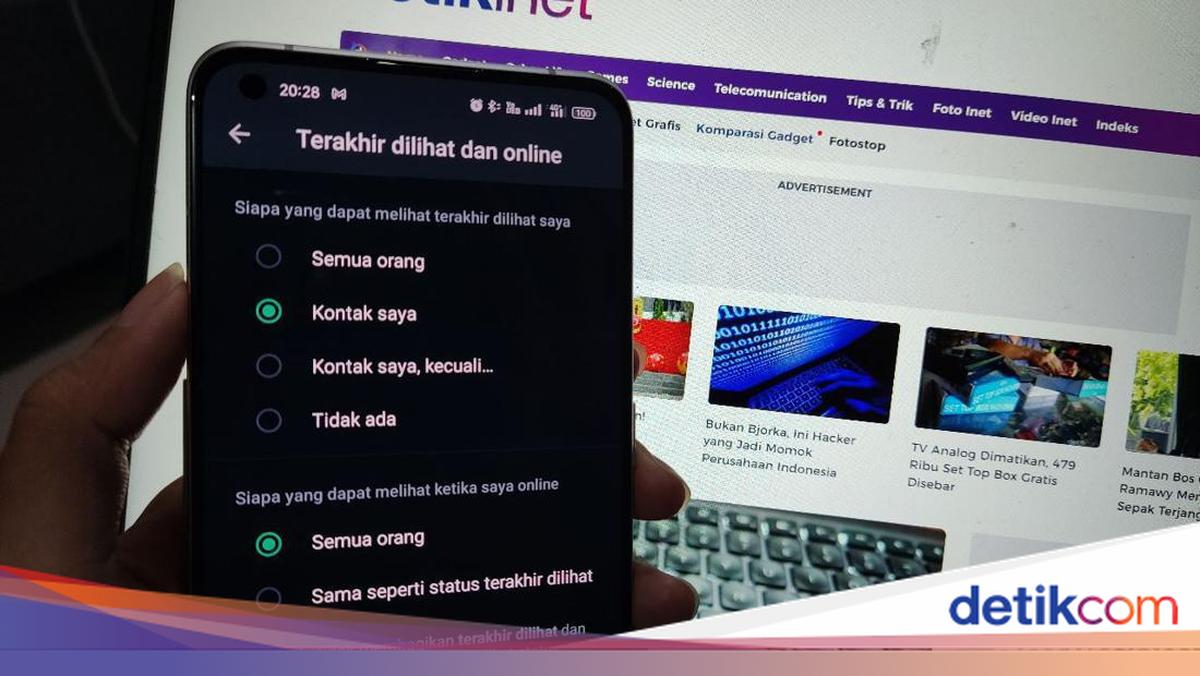
Cara Sembunyikan Last Seen dan Online WA

Last seen adalah keterangan kapan seseorang terakhir membuka WA. Sedangkan Online adalah tanda bahwa kamu sedang membuka WA. Keduanya dapat diatur bersamaan dengan cara berikut ini:

  1. Buka WA, tekan tanda titik tiga di kanan atas.
  2. Masuk ke menu ‘Settings’.
  3. Pilih ‘Privacy’.
  4. Pilih fitur ‘Last seen and online’.
  5. Pada bagian ‘Who can see my last seen’, ada beberapa pilihan:
    – Everyone berarti bisa dilihat semua orang.
    – My contacts berarti hanya bisa dilihat orang yang ada di kontakmu.
    – My contacts except… digunakan jika ingin mengecualikan beberapa kontak.
    – Nobody untuk menyembunyikan last seen kepada semua orang.
  6. Pada bagian ‘Who can see when I’m online’, ada dua pilihan:
    – Everyone berarti bisa dilihat semua orang.
    – Same as last seen berarti disamakan dengan pengaturan last seen pada nomor 5 di atas.

Catatan

Jika kamu menyembunyikan last seen dan online dari orang lain, maka kamu juga tidak akan bisa melihat last seen dan online milik orang tersebut.

Cara Sembunyikan Status Updates WA

Kita pasti mengenal istilah ‘Status WA’. Status ini mirip dengan fitur Story di Instagram. Namun kini Status di WA sudah berganti nama dengan ‘Updates’. Berikut ini cara menyembunyikan status ‘Updates’ WA:

  1. Buka WA, ketuk tab ‘Updates’.
  2. Ketuk titik tiga di bagian Status, pilih ‘Status privacy’.
  3. Pilih salah satu dari opsi berikut:
    – My contacts berarti semua kontak di HP dapat melihat Updates kamu.
    – My contacts, except… berarti ada kontak yang dikecualikan dapat melihat Updates kamu.
    – Only share with… berarti hanya kontak yang kamu pilih yang dapat melihat Updates kamu.

Catatan

  • Pengubahan pengaturan privasi tidak akan mempengaruhi Updates status yang sudah kamu share.
  • Jika kamu menonaktifkan centang biru, maka kamu tidak dapat melihat siapa yang telah melihat Updates kamu.
  • Jika orang lain menonaktifkan laporan dibaca, maka kamu tidak dapat mengetahui apakah mereka telah melihat Updates kamu.

Cara Sembunyikan Centang Biru WA

Ketika kita mengirim pesan, baik ke nomor pribadi maupun ke grup, maka akan muncul tanda centang.

Tanda centang satu berarti pesan belum terkirim, centang dua berarti pesan terkirim, sedangkan centang dua biru berarti pesan telah dibaca.

Kamu bisa menyembunyikan centang biru agar orang lain tidak tahu bahwa kamu sudah membaca pesan itu. Berikut ini cara menyembunyikannya:

  1. Buka WA, ketuk titik tiga di kanan atas.
  2. Pilih ‘Settings’.
  3. Pilih ‘Privasi’.
  4. Matikan ‘Read Receipt’.

Catatan

  • Jika kamu mematikan Read Receipt, kamu juga tidak dapat mengetahui siapa yang telah membaca pesan dan melihat status kamu. Pengguna lain mungkin juga tidak dapat mengetahui saat kamu melihat status mereka.
  • Langkah ini tidak akan menonaktifkan laporan dibaca untuk chat grup atau laporan diputar untuk pesan suara.

Demikian tadi cara mengatur privasi WA dengan menyembunyikan last seen, online, status updates WA, dan centang biru. Selamat mencoba.

(bai/inf)



Sumber : inet.detik.com

Cara Tahu Pesan WA Sudah Dibaca Walau Centang Biru Mati


Jakarta

WhatsApp (WA) memiliki fitur read receipts alias centang biru yang menandakan pesan sudah diterima dan dibaca oleh penerima. Tapi centang biru juga bisa dimatikan sehingga pengirim tidak bisa tahu apakah pesan mereka sudah dibaca atau belum.

Pengguna WhatsApp pasti punya alasannya sendiri mengapa mereka mematikan centang biru. Opsi untuk mematikan centang biru disediakan oleh WhatsApp bagi pengguna untuk mengelola privasinya.

Selain karena read receipts dimatikan, ada beberapa alasan kenapa pesan yang kalian kirim di WhatsApp tidak menampilkan centang biru. Misalnya, penerima pesan mungkin memblokir kalian, penerima mungkin belum membaca chat, kalian atau penerima mengalami masalah koneksi, atau pengaturan tanggal dan waktu di ponsel kalian atau penerima salah.


Untungnya ada trik untuk mengetahui apakah pesan WA sudah dibaca penerima meskipun centang biru dimatikan. Caranya juga sangat mudah, simak penjelasannya di bawah ini.

Cara Tahu Pesan WA Sudah Dibaca Walau Centang Biru Tidak Aktif

Salah satu cara paling mudah dan efektif untuk mengetahui pesan WA sudah dibaca atau belum ketika centang biru dimatikan adalah dengan melihat status pesan melalui grup WhatsApp.

Pasalnya WhatsApp selalu menampilkan centang biru di chat grup. Artinya semua anggota grup bisa melihat apakah pesan mereka sudah diterima dan dibaca oleh anggota lain, walaupun ada yang menonaktifkan centang biru.

Di chat grup WhatsApp, tanda centang dua berwarna abu-abu akan ditampilkan ketika semua anggota sudah menerima pesan kalian. Tanda centang dua biru akan ditampilkan ketika semua anggota grup sudah membaca pesan kalian.

  • Buka aplikasi WhatsApp di ponsel lalu ketuk ikon tiga titik di sudut kanan atas
  • Pilih opsi ‘Grup baru’ untuk membuat grup WhatsApp baru
  • Pilih kontak penerima yang dimaksud untuk dimasukkan ke dalam grup baru
  • Ikuti petunjuk pembuatan grup baru yang ada di layar
  • Setelah grup berhasil dibuat, kirimkan pesan di grup tersebut
  • Tunggu beberapa saat sampai pesan sudah dikirim
  • Ketuk dan tahan pesan yang baru saja dikirim lalu ketuk ikon ‘i’ yang ada di bagian atas chat untuk membuka informasi tentang pesan
  • WhatsApp akan menampilkan daftar anggota grup yang sudah membaca pesan tersebut
  • Kalian bisa langsung mengecek apakah penerima pesan yang dituju sudah membaca isinya atau belum.

Itu dia cara mudah untuk mengetahui pesan WA sudah dibaca atau belum meski centang biru tidak aktif. Selamat mencoba, detikers!

(vmp/fay)


Sumber : inet.detik.com

Cara Backup WhatsApp di Berbagai Perangkat

Jakarta

Melakukan backup WhatsApp merupakan suatu hal yang penting. Maklum, semua data kerjaan, pelajaran, maupuan kenangan indah, semua berkumpul di WhatsApp.

Melakukan backup juga bisa membantu mempertahankan data walau kita gemar gonta ganti smartphone. Misalnya dari smartphone satu ke smartphone dengan OS lain.

Menyadari kebutuhan pengguna dalam mem-backup data WhatsApp. Perangkat lunak ini pun dilengkapi dengan fitur untuk mem-backup data WhatsApp.


WhatsApp merupakan layanan perpesanan yang berlaku bagi sistem operasi Android maupun iOS. Untuk menyesuaikan kenyamanan masing-masing pengguna kedua OS tersebut, ada beberapa perbedaan yang berlaku di antara dua OS tersebut.

Mau tahu bagaimana langkah-langkah backup WhatsApp di iOS dan Android? Kali ini, detikINET merangkum 6 langkah melakukan backup WhatsApp di iOS maupun Android.

6 Cara Backup WhatsApp

1. Backup WhatsApp Android Secara Manual

  • Di laman utama WhatsApp, ada ikon titik tiga di pojok kanan atasnya. Klik ikon tersebut
  • Lalu klik “Settings”
  • Pilih “Chat”
  • Pergi ke “Chat Backup”
  • Dan klik “Back Up”

2. Backup WhatsApp Android Secara Otomatis

  • Klik ikon titik tiga di pojok kanan atas laman WhatsApp.
  • Pergi ke “Settings”
  • Klik “Chat”
  • Pilih “Chat Backup”
  • Selanjutnya pilih “Back up to Google Drive”
  • Pilih waktu backup yang dikehendaki

3. Backup WhatsApp Android ke Windows

  • Siapkan kabel USB
  • Hubungkan Smartphone dengan PC Windows
  • Pergi ke folder Database yang ada di folder Whatsapp di drive smartphone
  • Seleksi data yang akan di backup dan salin ke folder di PC Windows

4. Backup WhatsApp iOS Secara Manual

  • Masuk ke WhatsApp
  • Klik ikon “Settings” di pojok kanan bawah laman
  • Klik “Chat” lalu pilih “Chat Backup”
  • Selanjutnya tinggal klik “Back Up Now”

5. Backup WhatsApp iOS Secara Otomatis

  • Pergi ke laman utama WhatsApp dan klik “Settings”
  • Pilih “Chat” dan kemudian “Chat Backup”
  • Selanjutnya pilih “Auto Backup” dan tentukan waktu backup yang diinginkan.

6. Backup WhatsApp iOS ke MacOs

  • Siapkan kabel USB untuk menghubungkan iPhone dengan perangkat MacOS
  • Pergi ke “More Tools”
  • Backup data pun akan dijalankan secara otomatis dari WhatsApp ke MacOs.

*Artikel ini ditulis oleh Khalisha Fitri, peserta Program Magang Bersertifikat Kampus Merdeka di detikcom.

(fay/afr)


Sumber : inet.detik.com

Cara Pin Pesan di Grup WhatsApp Agar Tetap Terlihat di Bagian Atas Chat


Jakarta

WhatsApp merilis fitur baru yang memungkinkan pengguna untuk pin atau menyematkan pesan di bagian paling atas chat. Fitur baru ini tersedia untuk chat individu dan grup.

Fitur ini berbeda dengan fitur pin chat yang memungkinkan pengguna menaruh hingga tiga chat di bagian paling atas daftar chat. Dengan fitur baru ini pengguna bisa pin pesan yang ada di dalam chat dan akan ditampilkan di bagian paling atas chat.

WhatsApp mengatakan pengguna bisa pin pesan apa saja, mulai dari teks, polling, foto, dan emoji. Tapi pengguna hanya bisa pin satu pesan dalam satu waktu.


Fitur baru ini sangat berguna, misalnya jika kalian mengunjungi rumah teman untuk pertama kalinya dan kalian bisa pin pesan yang berisi alamat teman kalian agar tidak perlu scrolling jauh-jauh mencari pesannya. Atau bisa juga untuk menyematkan pesan penting seperti pengumuman di grup, seperti dikutip dari TechCrunch, Rabu (13/12/2023).

Cara pin pesan di chat WhatsApp

  • Pastikan aplikasi WhatsApp di perangkat kalian sudah menjalankan versi terbaru
  • Buka chat individu atau grup
  • Pilih pesan yang ingin di-pin lalu tekan dan tahan
  • Ketuk menu dengan ikon tiga titik vertikal lalu pilih Sematkan
  • Pilih durasi berapa lama pesan akan disematkan: 24 jam, 7 hari (pilihan default), atau 30 hari
  • Ketuk Sematkan dan selesai.

Pengguna WhatsApp juga bisa melepas sematan sebelum durasi yang ditetapkan habis. Caranya ketuk dan tahan pesan yang disematkan, lalu pilih opsi ‘Lepas sematan chat’.

Khusus untuk di grup, admin bisa memilih untuk mengizinkan anggota agar dapat menyematkan pesan di grup atau hanya admin saja yang boleh.

Pengguna tidak bisa melihat pesan yang disematkan jika mereka bergabung ke grup setelah pesan yang disematkan dikirim, kehilangan atau menghapus riwayat chat, atau menghapus pesan tersebut sebelum disematkan.

Fitur pin pesan tersedia untuk WhatsApp di Android, iOS, web, dan desktop. Fitur ini digulirkan secara bertahap dan akan hadir untuk semua pengguna dalam beberapa pekan ke depan

(vmp/vmp)


Sumber : inet.detik.com

Fitur WhatsApp Ini Tak Banyak yang Tahu Padahal Berguna, Yuk Cobain!


Jakarta

WhatsApp punya banyak fitur, sayang beberapa di antaranya tidak banyak pengguna yang mengetahui. Padahal fitur tersebut cukup berguna saat berkirim pesan.

Membuat Daftar Urutan

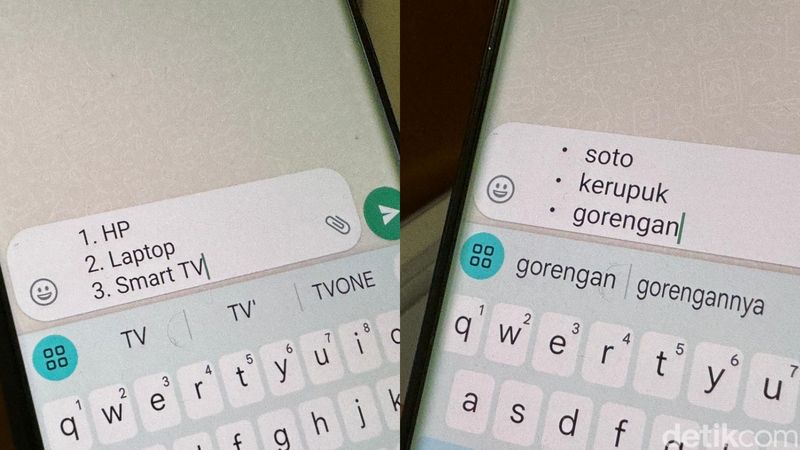
Seluruh pengguna WhatsApp pasti pernah membuat daftar urutan atau bullet points di chat. Selama ini dilakukan secara manual.

Nah WhatsApp punya fitur yang memungkinkan kita membuat daftar urutan secara otomatis layaknya di aplikasi Docs. Sehingga mempermudah kamu menyampaikan pesan dengan lebih terstruktur dan menarik.


WhatsAppMembuat Daftar Urutan Foto: Adi Fida Rahman/detikINET

Berikut adalah cara untuk membuat bullet points:

  • Buka aplikasi WhatsApp dan pilih kontak atau grup yang ingin dikirimkan pesan.
  • Tekan pada bagian kolom pesan.
  • Ketik simbol angka, titik dan spasi untuk membuat daftar bernomor, contoh 1. Takjil
  • Atau ketik tanpa penghubung dan spasi untuk membuat daftar poin, misalnya – Bukber

Membuat Kutipan

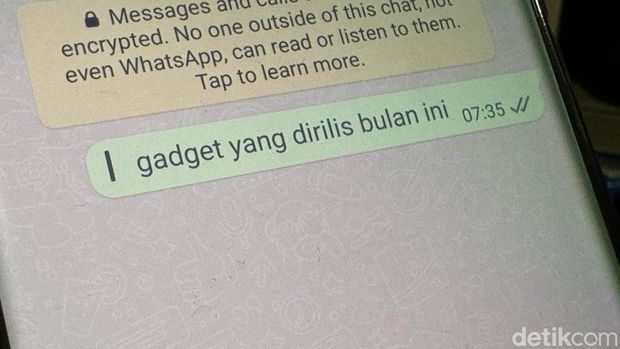
Sekarang kamu dapat mengutip sebagian teks untuk menekankan atau membuatnya menonjol dari yang lain. Ini berguna untuk menyoroti poin-poin penting atau merujuk pada pesan-pesan sebelumnya.

WhatsAppWhatsApp Foto: Adi Fida Rahman/detikINET

Untuk membuat kutipan caranya sebagai berikut:

  • Buka aplikasi WhatsApp dan pilih kontak atau grup yang ingin dikirimkan pesan
  • Tekan pada bagian kolom pesan
  • Awali teks dengan tanda lebih besar dari dan spasi, seperti “> pesanan”.

Membuat Kode

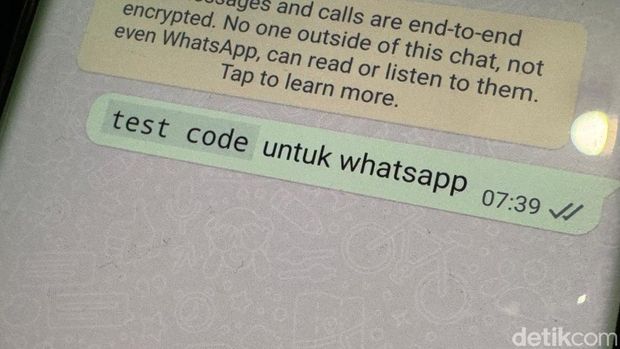
Kini dapat menulis teks dalam format kode, yang berguna bagi pembuat kode atau siapa pun yang ingin menampilkan beberapa informasi teknis. Format ini mempertahankan spasi dan perataan teks Anda, dan membuatnya tampak seperti ditulis dalam editor kode.

WhatsAppWhatsApp Foto: Adi Fida Rahman/detikINET

Untuk membuat format kode langkahnya sebagai berikut:

  • Buka aplikasi WhatsApp dan pilih kontak atau grup yang ingin dikirimkan pesan
  • Tekan pada bagian kolom pesan
  • Awali teks dengan simbol backtick, seperti ” `ini`.”

Lihat juga Video ‘Waspadai Penggunaan Social Spy WhatsApp’:

[Gambas:Video 20detik]


(afr/afr)


Sumber : inet.detik.com

4 Trik Jitu Lihat Status WhatsApp Orang Lain Tanpa Diketahui


Jakarta

Meskipun fitur status di WhatsApp secara otomatis hilang dalam 24 jam, keinginan untuk melihat status orang lain dengan diam-diam dan tanpa diketahui tetap ada.

Untungnya, ada beberapa cara untuk melakukannya tanpa meninggalkan jejak. Berikut adalah panduan lengkap tentang cara-cara untuk melihat status WhatsApp tanpa diketahui:

Cara Melihat Status Orang Lain Tanpa Terdeteksi

Mengutip dari AirDroid, Rabu (17/4/2024) terdapat beberapa metode untuk memantau status WhatsApp secara rahasia, antara lain:

1. Menonaktifkan Tanda Centang Biru

Untuk menghindari pesan yang terbaca terdeteksi, kamu dapat menonaktifkan tanda centang biru yang menunjukkan bahwa pesan telah dibaca. Jika fitur ini dinonaktifkan, tanda centang biru akan berubah menjadi warna abu-abu.


Hal ini juga berlaku untuk status WhatsApp. Dengan menonaktifkan fitur ini, kamu dapat melihat status orang lain tanpa muncul dalam daftar orang yang melihat status mereka. Langkah-langkahnya sebagai berikut:

  • Buka aplikasi WhatsApp
  • Ketuk ikon menu tiga titik di pojok kanan atas
  • Pilih Settings > Account > Privacy
  • Pada laman Privacy, temukan opsi read receipts dan matikan.

2. Melihat Status Saat Offline

Salah satu trik yang paling efektif untuk melihat status tanpa terdeteksi adalah dengan melakukannya saat tidak terhubung ke internet. Pastikan kamu telah menyimpan nomor kontak orang tersebut dan ikuti langkah-langkah berikut:

  • Tunggu hingga status diposting
  • Matikan koneksi internet segera setelah melihat status
  • Status akan tersimpan di ponsel kamu dan bisa dilihat tanpa diketahui.

Namun, penting untuk diingat bahwa setelah kembali terhubung ke internet, nama kamu akan tercatat dalam daftar orang yang melihat status WhatsApp. Untuk mengantisipasi ini, kamu bisa menerapkan metode offline saat status WhatsApp hampir berakhir.

3. Gunakan Mode Incognito

Mode incognito adalah mode dimana riwayat penelusuran dan cookie tidak akan disimpan. Keuntungan dari menggunkan mode ini adalah kamu tidak akan terlihat secara langsung.

Kamu dapat memanfaatkan mode incognito ini untuk melihat status WhatsApp tanpa terdeteksi. Berikut adalah langkah-langkahnya:

  • Buka browser di komputer atau laptop dalam mode incognito
  • Buka WhatsApp Web dan pindai kode QR
  • Setelah login, kamu dapat melihat status orang lain tanpa terdeteksi

4. Jelajahi Folder Status Whatsapp

Untuk pengguna Android, kamu dapat menjelajahi folder status WhatsApp untuk melihat status tanpa terdeteksi. Langkah-langkahnya adalah sebagai berikut:

  • Buka aplikasi pengelola file di ponsel kamu
  • Cari folder “WhatsApp” > “Media” > “.Statuses”
  • Di sini, kamu dapat diam-diam melihat semua status yang dibagikan oleh kontak.

Harap diingat bahwa status hanya dapat dilihat selama 24 jam sebelum menghilang. Jadi pastikan untuk melihatnya dalam rentang waktu tersebut. Jika kamu ingin melihat status seseorang, pastikan untuk melakukannya dalam waktu 24 jam setelah status tersebut dibagikan. Jika melewati batas waktu, status tidak akan lagi tersedia untuk dilihat.

Dengan menggunakan cara-cara ini, detikers dapat melihat status WhatsApp orang lain tanpa meninggalkan jejak. Itulah penjelasan tentang trik melihat status WhatsApp tanpa diketahui orang lain. Semoga informasi ini berguna untuk kamu.

*Artikel ini ditulis oleh Mohammad Frizki Pratama, peserta Program Magang Bersertifikat Kampus Merdeka di detikcom.

(rns/fay)


Sumber : inet.detik.com

5 Tips WhatsApp untuk Jaga Privasi dan Keamanan Chat


Jakarta

WhatsApp kini sudah menjadi aplikasi yang tidak terpisahkan dalam kehidupan. Pengguna memanfaatkan aplikasi chatting ini untuk membicarakan berbagai topik dengan keluarga dan teman.

Apapun topik yang dibicarakan, privasi dan keamanan percakapan pengguna wajib dijaga. WhatsApp sudah melindungi percakapan pengguna dengan enkripsi end-to-end, tapi pengguna juga bisa mengaktifkan perlindungan tambahan menggunakan fitur-fitur yang ada di WhatsApp.

Dalam rangka Pekan Kesadaran Privasi yang jatuh pada tanggal 6-12 Mei, WhatsApp membagikan lima cara untuk menjaga privasi dan keamanan chat di platform-nya. Simak daftar tipsnya di bawah ini:


1. Aktifkan kunci sandi dan verifikasi dua langkah

Kunci sandi alias passkeys merupakan salah satu fitur yang baru diperkenalkan di WhatsApp. Fitur ini bisa memberikan perlindungan tambahan bagi pengguna saat login dengan meminta verifikasi diri menggunakan Touch ID, Face ID, atau kode sandi perangkat.

Jangan lupa aktifkan verifikasi dua langkah untuk memastikan hanya kalian yang bisa mengakses akun WhatsApp tersebut sehingga tidak bisa diambil alih orang lain. Kode enam digit untuk verifikasi dua langkah bisa melindungi akun WhatsApp kalian dari serangan phishing dan upaya ambil alih akun oleh penipu.

2. Atur informasi yang kalian bagikan

Bukan hanya isi chat saja, informasi pribadi yang ada di profil WhatsApp kalian juga wajib dilindungi. WhatsApp menyediakan opsi untuk mengontrol siapa saja yang bisa melihat informasi pribadi, update status, foto profil, last seen, hingga siapa yang boleh menambahkan ke grup.

3. Lindungi informasi sensitif pada chat

Kadang pengguna WhatsApp sering berbagi informasi sensitif lewat chat seperti nomor telepon, alamat, hingga password. Agar informasi ini tidak tersebar ke mana-mana, pengguna bisa memanfaatkan fitur seperti Disappearing Messages yang akan mengahapus pesan secara otomatis setelah waktu yang ditentukan.

Ada juga fitur View Once yang memungkinkan pengguna mengirimkan foto, video, dan pesan suara yang akan menghilang setelah dibuka penerimanya. Foto dan video View Once tidak akan disimpan di galeri, juga tidak bisa diteruskan, dibagikan, atau disalin oleh penerima.

4. Aktifkan Kunci Chat untuk lapisan keamanan tambahan

Fitur kunci chat atau chat lock bisa menambah keamanan tambahan. Pengguna bisa mengunci chat tertentu yang hanya bisa dibuka menggunakan kode sandi perangkat, Face ID, sidik jari, atau kode rahasia yang bisa dipilih pengguna.

Chat yang dikunci juga akan dipisahkan dari daftar chat lainnya, sehingga tidak bisa ditemukan orang sembarangan. Fitur ini bisa melindungi chat rahasia kalian di WhatsApp saat ponsel kalian sedang dipakai orang lain

5. Lakukan pemeriksaan privasi

Masih bingung apakah kalian sudah memanfaatkan fitur privasi WhatsApp dengan benar? Coba lakukan pemeriksaan privasi yang tersedia di pengaturan. Dengan begitu, kalian bisa mempelajari fitur-fitur yang digunakan untuk menjaga privasi akun serta mengaktifkan fitur yang dibutuhkan.

(vmp/vmp)


Sumber : inet.detik.com

Cara Agar Orang Tidak Bisa Chat ke WhatsApp Tanpa Harus Diblokir, Mudah!


Jakarta

Kamu bisa membuat orang lain tidak bisa mengirim pesan WhatsApp tanpa harus memblokir kontaknya. Caranya pun mudah dan tidak akan diketahui oleh orang tersebut. Kamu hanya perlu memanfaatkan fitur ‘Archieve’ yang dikeluarkan oleh WA pada 2021 silam.

Fitur arsip membuat chat yang masuk dari kontak tertentu tidak terlihat di bagian pesan. Selain itu, kontak juga akan dibisukan atau dimute. Dengan begitu, tidak ada pemberitahuan yang masuk ke dalam ponsel kecuali pada kondisi tertentu. Misalkan, akun yang diarsipkan membalas pesan atau me-mention pengguna.

“Arsip di WhatsApp memungkinkan mengatur pesan pribadi dan memprioritaskan chat penting. Arsip Chat akan tetap diarsipkan dan mute namun Anda tetap bisa mengubahnya kembali,” tulis WhatsApp di akun Twitternya.


Lantas, bagaimana cara mengaktifkan fitur arsip untuk kontak tertentu? Simak caranya di bawah ini:

1. Buka aplikasi WhatsApp

2. Pilih chat yang akan diarsipkan

3. Akses opsi Keep Chat Archived

4. Chat akan masuk dalam folder Archive atau Arsip yang berada di bagian atas pesan masuk. Akan tetapi, kamu tetap bisa masuk ke folder tersebut untuk melihat chat di dalamnya.

Jadi, itulah cara membuat orang lain tidak bisa mengirim pesan WhatsApp tanpa harus memblokir kontaknya. Kamu tidak akan mendapatkan pesan masuk di bagian pesan WhatsApp oleh orang tersebut selama chatnya masih diarsipkan.

(ask/jsn)


Sumber : inet.detik.com

Cara Membuka Blokir WA Orang yang Memblokir Kita

Jakarta

WhatsApp merupakan platform pesan singkat yang populer. Bukan cuma untuk bertukar pesan kepada kolega kerja, WhatsApp juga dipakai untuk berkomunikasi dengan orang-orang terkasih.

Dengan WA, berkirim pesan jadi lebih mudah. Apalagi WA juga layanan yang gratis. Semua orang (selama terdaftar di WA) bisa dikirimkan pesan, kecuali kamu diblokir oleh orang tersebut.

Tapi tahu tidak detikers, ternyata ada trik yang bisa dilakukan untuk membuka blokir orang yang memblokir kita di WhatsApp. Kalau penasaran, kamu bisa mempraktikkan cara di bawah ini:


Cara membuka blokir WA orang dengan hapus akun WhatsApp

  • Buka aplikasi WhatsApp
  • Sentuh tiga titik di pojok kanan atas
  • Lanjut ke Pengaturan > Akun > Hapus akun saya
  • Pilih negara dan masukkan nomor WA yang ingin kamu hapus
  • Ketuk ‘Hapus akun saya’
  • Jangan lupa untuk menghapus data dan cache WhatsApp atau uninstall aplikasi WhatsApp
  • Unduh ulang WhatsApp dan buat akun baru dengan nomor lama.

Setelah itu, blokir nomor WhatsApp kamu oleh orang lain akan dihapus. Dengan begitu, kamu bisa menghubunginya lagi. Akan tetapi, pesan yang ada sebelumnya pada akun kamu akan hilang. Chat itu juga tidak bisa dipulihkan. Karena itu, harus pikir ulang apakah cara ini layak untuk dicoba atau tidak.

Cara membuka blokir WA orang dengan WhatsApp Group

Jika kamu tidak mau menghapus akun WhatsApp, ada trik lain yang bisa dicoba. Caranya dengan membuat group WA. Kamu harus meminta orang lain untuk membuat group WA antara orang itu, kamu, dan orang yang memblokir kamu.

Setelah group terbentuk, temanmu bisa keluar dari group itu. Nah, kamu pun bisa mengobrol dengan orang yang memblokir kamu. Tapi, kamu tetap tidak bisa menelepon orang tersebut ya, detikers.

Cara membuka blokir WA orang dengan WhatsApp Business

Trik selanjutnya adalah dengan menggunakan WhatsApp Business. Begini langkah yang harus kamu lakukan:

  • Unduh WhatsApp Business
  • Setelah mengunduh aplikasi, kamu mungkin akan diminta untuk mentransfer nomor WhatsApp utama ke WhatsApp Business. Namun, abaikan saja dan lanjut ke proses selanjutnya
  • Masukkan nomor ponsel dan konfirmasi OTP
  • Setelah itu, aplikasi akan meminta konfirmasi tambahan untuk melengkapi profil bisnis. Pilih bisnis lainnya di bawah kategori dan ketik bukan bisnis. Lengkapi profil
  • Setelah itu, kamu diperintahkan untuk membuat katalog. Klik tidak sekarang.

(ask/afr)


Sumber : inet.detik.com