Tag Archives: tips whatsapp

Cara Mudah Membuat Tulisan Monospace di WhatsApp

Jakarta

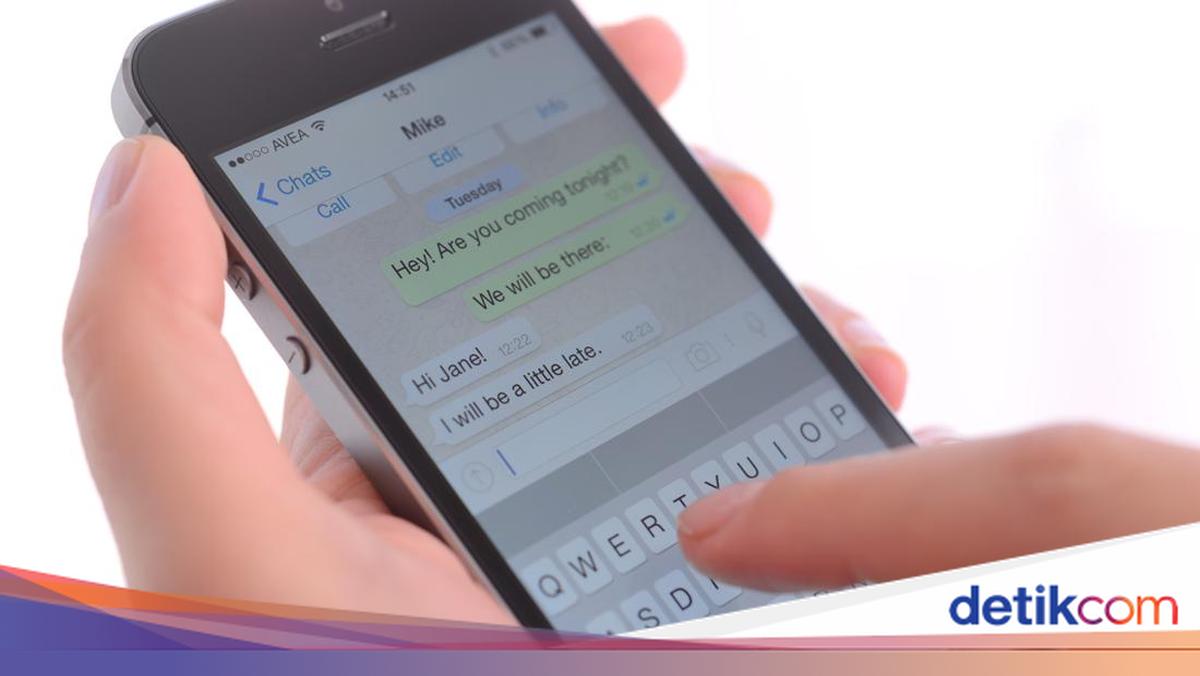
WhatsApp yang merupakan aplikasi pengirim pesan paling populer tentunya banyak digunakan. Pengguna perlu mengetahui beberapa format tulisan yang bisa digunakan dalam chat di WhatsApp, salah satunya format monospace.

Selain format monospace, tentunya terdapat beberapa format yang juga perlu pengguna ketahui seperti mencoret, tebal, miring, dan lain lain. Namun, saat ini kita akan fokus bagaimana cara membuat tulisan monospace di WhatsApp dengan mudah.

Monospace adalah format di mana setiap huruf memiliki lebar yang sama, berbeda dari format lain yang memiliki lebar huruf bervariasi. Membuat tulisan monospace di WhatsApp bisa sangat berguna.


Maka dari itu, dilansir dari laman resmi WhatsApp, berikut ini adalah cara mudah membuat tulisan monospace di WA.

Cara Mudah Membuat Tulisan Monospace di WhatsApp

Pengguna tidak perlu mendownload aplikasi pihak ketiga atau aplikasi tambahan lainnya untuk membuat tulisan monospace di WhatsApp. Hal itu karena format monospace telah tersedia di WhatsApp secara langsung.

Perlu diketahui, terdapat dua cara yang dapat kamu lakukan untuk membuat tulisan di WhatsApp menjadi monospace. Cara pertama adalah menggunakan kode atau simbol di WhatsApp pada teks yang ingin dijadikan monospace.

Lalu, cara kedua adalah dengan melalui pengaturan opsi kalimat di WhatsApp. Nah, berikut adalah langkah-langkah yang harus kamu lakukan.

Cara Membuat Tulisan Monospace dengan Kode di WhatsApp

Cara yang pertama adalah dengan menggunakan kode. Kode atau simbol yang digunakan untuk membuat tulisan monospace adalah backticks atau seperti ini (“`).

Caranya pun cukup mudah, kamu hanya perlu mengikuti langkah langkah berikut ini:

  1. Pertama, siapkan teks atau tulisan yang akan kamu ubah formatnya menjadi monospace
  2. Lalu, masukkan kode atau simbol backticks (“`) pada awal dan akhir tulisan yang ingin diubah. Contohnya seperti ini “` Apa Kabar Kamu? “`
  3. Jika sudah maka pengguna bisa mengirim tulisan tersebut dan tulisan sudah menjadi format monospace.

Nah, itulah cara membuat tulisan menjadi monospace di WhatsApp dengan menggunakan kode atau simbol.

Cara Membuat Tulisan Monospace di WhatsApp Tanpa Kode

Cara kedua dapat kamu lakukan melalui opsi menu khusus yang dapat muncul di WhatsApp. Adapun di bawah ini adalah langkah-langkah yang perlu kamu ikuti:

  1. Buka kolom chat di WhatsApp
  2. Ketik kalimat atau tulisan yang ingin kamu ubah formatnya menjadi monospace
  3. Jika sudah, blok tulisan yang ingin diubah tersebut dengan cara ketuk lalu tahan dan akan muncul pop up opsi menu di sebelah atas
  4. Selanjutnya klik ikon titik tiga di ujung kanan pada menu tersebut, lalu pilih opsi ‘monospace’.
  5. Terakhir, tulisan akan berubah menjadi format monospace dan siap dikirim.

Demikian langkah-langkah yang perlu kamu lakukan untuk membuat tulisan menjadi monospace di WhatsApp dengan kode atau simbol dan juga tanpa kode. Mudah bukan? Semoga informasi tersebut dapat bermanfaat.

*) Artikel ini ditulis oleh Mohammad Frizki Pratama, peserta Program Magang Bersertifikat Kampus Merdeka di detikcom.

(rns/rns)


Sumber : inet.detik.com

Cara Membuat WhatsApp Centang Satu Padahal Masih Online


Jakarta

WhatsApp menjadi aplikasi bertukar pesan yang populer secara global. Di Indonesia sendiri, ada sebanyak 167 juta pengguna aplikasi buatan dua bersahabat Brian Acton dan Jan Koum tersebut per Januari 2023, menurut laporan dari We Are Social.

WhatsApp memungkinkan pengguna melakukan banyak hal dari platformnya seperti berkirim pesan teks, audio, video, hingga mengirim dokumen. Cara mengirim pesan ke WA pun mudah, kamu hanya perlu mengetahui nomor yang ingin kamu hubungi. Kamu juga bisa mengetahui pesan sudah dibaca atau belum selama fitur Seen diaktifkan.

Tapi, tidak semua orang senang dengan segala kemudahan yang ditawarkan WhatsApp. Ada pengguna yang ingin membuat WhatsApp centang satu sehingga tidak ketahuan sedang online.


Cara membuat WhatsApp centang satu meskipun sedang online pun ternyata mudah. Akan tetapi, kamu membutuhkan aplikasi lain untuk membuat ini bisa terwujud. Kendati demikian, perlu dicatat bahwa tidak ada yang menjamin keamanan aplikasi pihak ketiga. Karena itu, pertimbangkan ulang untuk menggunakannya.

Cara membuat WhatsApp centang dua abu-abu

Buka aplikasi WhatsApp
Sentuh titik tiga di bagian pojok kanan atas
Lanjut ke ‘Settings’ > ‘Privacy’
Matikan opsi ‘Read receipts’.

Cara membuat WhatsApp centang satu meskipun sedang online

Menggunakan Aplikasi WhatsApp GB

  1. Buka aplikasi WhatsApp GB
  2. Ketuk titik tiga di pojok kanan atas
  3. Sentuh Pengaturan GB
  4. Kemudian klik ‘Privasi dan Keamanan’
  5. Lanjut dengan pilih ‘kontak’, kamu harus mencentang kedua opsi, yaitu: sembunyikan centang ganda dan sembunyikan centang biru.

Menggunakan Aplikasi Unseen-No Last Seen

  1. Buka Playstore dan cari aplikasi Unseen-No Last Seen, kemudian install aplikasi
  2. Setelah terinstal, buka aplikasi dan pilih Aplikasi WhatsApp
  3. Sentuh ‘Enable accessibility’, kemudian pilih ‘Allow’
  4. Semua pesan yang masuk akan muncul di aplikasi Unseen tersebut. Kamu bisa membaca pesan di aplikasi ini tanpa harus membuka WhatsApp, sehingga pesan di WhatsApp akan tetap ditandai ‘belum dibaca’.

(ask/ask)


Sumber : inet.detik.com

Cara Download Sound TikTok Jadi Nada Dering Whatsapp, Pakai Tiktokio


Jakarta

Memiliki nada dering unik dan menarik di WhatsApp bisa membuat percakapan terasa lebih seru. Salah satu cara untuk mendapatkan nada dering keren adalah dengan mengunduh suara dari TikTok.

Cara Download Sound TikTok Jadi Nada Dering Whatsapp Pakai Tiktokio

Kamu dapat mengunduh sound Tiktok dengan aplikasi Tiktokio dengan mudah dengan cara berikut ini:

1. Buka aplikasi TikTok dan cari suara atau musik yang ingin dijadikan nada dering WhatsApp, atau kamu dapat mencari pada kolom pencarian ‘nada dering panggilan wa’.


2. Setelah menemukan suara yang diinginkan, salin tautan video tersebut.

3. Akses situs Tiktokio https://tiktokio.com/ dan tempel tautan yang telah disalin pada kolom ‘insert a link’, lalu pilih opsi ‘download MP3’.

4. Setelah file MP3 terunduh, buka aplikasi WhatsApp dan masuk ke pengaturan (settings).

5. Pilih menu notifikasi, gulir ke bawah, dan klik opsi ‘nada dering’.

6. Pada menu ‘nada dering’, klik ‘pilih dari file’ dan pilih file MP3 yang telah diunduh sebelumnya.

7. Selesai, nada dering WhatsApp kamu kini telah berubah sesuai dengan suara atau musik dari TikTok yang dipilih.

Mudah bukan? Cara di atas merupakan cara download sound TikTok khusus untuk pengguna Android. Semoga bermanfaat!

*) Artikel ini ditulis oleh Fadhila Khairina Fachri, peserta Program Magang Bersertifikat Kampus Merdeka di detikcom.


(rns/fay)


Sumber : inet.detik.com

Membuat Teks Read More Whatsapp, Gampang Kok

Jakarta

WhatsApp dibekali dengan fitur unik yaitu ‘read more’ atau ‘baca selengkapnya’ sehingga dapat menyembunyikan pesan atau konten yang tidak ingin terlihat. Cara membuat teks read more WhatsApp tidak sulit asal tahu triknya, simak caranya berikut ini.

Apa Itu Read More di WhatsApp Message?

Dilansir dari berbagai sumber, WhatsApp kini memungkinkan pengguna untuk mengirim pesan teks panjang. Namun, jika pengiriman melibatkan lebih dari 10 paragraf, sebagian isi pesan akan terpotong dan muncul tulisan berwarna biru ‘baca selengkapnya’ atau ‘read more’.

Saat tulisan itu diklik oleh penerima, keseluruhan isi pesan akan ditampilkan. Fitur ini sebenarnya dirancang agar percakapan di WhatsApp tidak terlalu panjang dan menutupi obrolan lainnya.


Meski begitu, karena dianggap menarik, banyak pengguna yang sengaja memanfaatkan fitur tersebut untuk membuat penerima penasaran dengan isi pesan dan terdorong untuk mengklik ‘read more’.

Cara Membuat Read More WhatsApp

Untuk membuat pesan yang berisi ‘read more’ di WhatsApp kalian dapat menggunakan situs tertentu untuk membuatnya, berikut langkah-langkahnya:

1. Akses situs yi-jiayu.github.io/whatsapp-spoilers

2. Masukkan kalimat awalan pada kolom spoiler.

3. Pilih jenis pemisah antara kalimat pembuka dan akhir di kolom Separator, dengan opsi ‘Single Space’ atau ‘3 Lines’.

4. Ketikkan kalimat lanjutan atau isi pesan pada kolom Content.

5. Klik tombol Submit.

6. Pesan yang telah dibuat akan muncul secara otomatis pada kolom Message.

7. Klik opsi Copy to Clipboard untuk menyalin pesan.

8. Buka aplikasi WhatsApp dan tempel pesan yang telah disalin ke kontak tujuan pengiriman pesan.

Anda juga dapat membuat read more di WhatsApp tanpa menggunakan tools tambahan dengan mudah, simak caranya berikut ini:

1. Buka aplikasi WhatsApp dan pastikan Anda menggunakan versi terbarunya.

2. Pilih kontak tujuan pengiriman pesan WhatsApp.

3. Ketikkan pesan panjang kepada kontak tersebut, dengan minimal 10 paragraf.

4. Apabila pesan yang diketik telah memenuhi 10 paragraf, kirimkan pesan tersebut.

5. Pesan yang terkirim secara otomatis akan memunculkan isi yang terpotong dan opsi ‘read more’ yang dapat diklik oleh penerima untuk menampilkan keseluruhan pesan.

Dengan mengikuti langkah-langkah yang dijelaskan sebelumnya, Anda dapat membuat penerima pesan harus mengklik opsi ‘read more’ atau ‘baca selengkapnya’ untuk dapat membaca keseluruhan isi pesan yang Anda kirimkan.

*) Artikel ini ditulis oleh Fadhila Khairina Fachri, peserta Program Magang Bersertifikat Kampus Merdeka di detikcom.

(rns/fay)


Sumber : inet.detik.com

Membuat Teks Read More Whatsapp, Gampang Kok

Jakarta

WhatsApp dibekali dengan fitur unik yaitu ‘read more’ atau ‘baca selengkapnya’ sehingga dapat menyembunyikan pesan atau konten yang tidak ingin terlihat. Cara membuat teks read more WhatsApp tidak sulit asal tahu triknya, simak caranya berikut ini.

Apa Itu Read More di WhatsApp Message?

Dilansir dari berbagai sumber, WhatsApp kini memungkinkan pengguna untuk mengirim pesan teks panjang. Namun, jika pengiriman melibatkan lebih dari 10 paragraf, sebagian isi pesan akan terpotong dan muncul tulisan berwarna biru ‘baca selengkapnya’ atau ‘read more’.

Saat tulisan itu diklik oleh penerima, keseluruhan isi pesan akan ditampilkan. Fitur ini sebenarnya dirancang agar percakapan di WhatsApp tidak terlalu panjang dan menutupi obrolan lainnya.


Meski begitu, karena dianggap menarik, banyak pengguna yang sengaja memanfaatkan fitur tersebut untuk membuat penerima penasaran dengan isi pesan dan terdorong untuk mengklik ‘read more’.

Cara Membuat Read More WhatsApp

Untuk membuat pesan yang berisi ‘read more’ di WhatsApp kalian dapat menggunakan situs tertentu untuk membuatnya, berikut langkah-langkahnya:

1. Akses situs yi-jiayu.github.io/whatsapp-spoilers

2. Masukkan kalimat awalan pada kolom spoiler.

3. Pilih jenis pemisah antara kalimat pembuka dan akhir di kolom Separator, dengan opsi ‘Single Space’ atau ‘3 Lines’.

4. Ketikkan kalimat lanjutan atau isi pesan pada kolom Content.

5. Klik tombol Submit.

6. Pesan yang telah dibuat akan muncul secara otomatis pada kolom Message.

7. Klik opsi Copy to Clipboard untuk menyalin pesan.

8. Buka aplikasi WhatsApp dan tempel pesan yang telah disalin ke kontak tujuan pengiriman pesan.

Anda juga dapat membuat read more di WhatsApp tanpa menggunakan tools tambahan dengan mudah, simak caranya berikut ini:

1. Buka aplikasi WhatsApp dan pastikan Anda menggunakan versi terbarunya.

2. Pilih kontak tujuan pengiriman pesan WhatsApp.

3. Ketikkan pesan panjang kepada kontak tersebut, dengan minimal 10 paragraf.

4. Apabila pesan yang diketik telah memenuhi 10 paragraf, kirimkan pesan tersebut.

5. Pesan yang terkirim secara otomatis akan memunculkan isi yang terpotong dan opsi ‘read more’ yang dapat diklik oleh penerima untuk menampilkan keseluruhan pesan.

Dengan mengikuti langkah-langkah yang dijelaskan sebelumnya, Anda dapat membuat penerima pesan harus mengklik opsi ‘read more’ atau ‘baca selengkapnya’ untuk dapat membaca keseluruhan isi pesan yang Anda kirimkan.

*) Artikel ini ditulis oleh Fadhila Khairina Fachri, peserta Program Magang Bersertifikat Kampus Merdeka di detikcom.

(rns/fay)


Sumber : inet.detik.com

Cara Tahu WA Sudah Dibaca Walaupun Tidak Centang Biru


Jakarta

Mengirim pesan di WhatsApp sudah menjadi hal biasa dalam keseharian. Untuk mengetahui pesan WA sudah dibaca atau belum, Meta (induk perusahaan WhatsApp) sendiri telah meluncurkan fitur centang biru untuk memudahkannya.

Akan tetapi, tidak semua orang nyaman dengan tanda centang biru. Karena itu, ada beberapa orang yang memutuskan untuk mematikan fitur centang biru untuk pesan yang telah dibaca.

Kalau sudah begitu, akan sulit untuk mengetahui apakah pesan WA sudah dibaca atau sebaliknya. Namun, ada trik yang bisa dilakukan untuk mengetahui apakah pesan WhatsApp sudah dibaca tapi tidak centang biru. Sedikit effort, tapi layak dicoba.


Caranya dengan membuat group WhatsApp terlebih dahulu dengan orang yang dituju. Di group WhatsApp, akan diketahui siapa saja member yang telah membaca pesan.

Cara Tahu WA Sudah Dibaca Walaupun Tidak Centang Biru

  1. Pertama, buat group dengan mengundang penerima yang dituju
  2. Setelah memastikan orang tersebut masuk ke group, kamu bisa mengetik dan mengirim pesan yang ingin disampaikan di group
  3. Tunggu beberapa saat
  4. Cek apakah pesan telah dibaca dengan menekan pesan tersebut dan lanjut ke titik tiga > Info
  5. Akan terlihat apakah pesan tersebut telah dibaca atau baru terkirim.

Nah, dengan menggunakan trik ini, kamu bisa mengetahui pesan WA sudah dibaca atau belum oleh pengguna yang tidak mengaktifkan fitur centang biru. Meski lumayan usaha membuatnya, cara ini layak dicoba untuk memastikan pesan tersebut benar-benar dibaca oleh penerima yang dituju.


(ask/fay)


Sumber : inet.detik.com

Coba Fitur untuk Cek Akun WhatsApp Disadap atau Tidak

Jakarta

Di era digital yang semakin kompleks, WhatsApp menawarkan berbagai fitur keamanan canggih untuk melindungi privasi penggunanya. Berikut cara cek akun WhatsApp disadap atau tidak.

WhatsApp dikenal dengan sistem keamanan canggihnya yang dapat meminimalisir risiko peretasan. Fitur unggulannya meliputi enkripsi end-to-end, yang mengamankan percakapan dengan kode khusus, sehingga tak terbaca oleh pihak ketiga, termasuk WhatsApp sendiri. Verifikasi dua langkah juga diterapkan, menambahkan lapisan keamanan berupa PIN selain kode OTP, mempersulit akses ilegal.

Meski demikian, keamanan akun WA tidak mutlak. Kelalaian pengguna masih bisa membuka celah penyadapan. Menariknya, WhatsApp punya fitur yang berpotensi dimanfaatkan untuk penyadapan, namun juga bisa digunakan untuk mendeteksi aktivitas mencurigakan pada akun.


Penasaran dengan fitur tersebut dan cara menggunakannya untuk memastikan keamanan akun Anda? Yuk, kita telusuri lebih lanjut.

Cek Cek Perangkat WhatsApp Terhubung

WhatsApp menawarkan fitur Perangkat Terhubung (Linked Device) yang memungkinkan pengguna mengakses akun mereka dari beberapa perangkat. Meski memudahkan, fitur ini bisa menjadi celah keamanan jika tidak dikelola dengan hati-hati. Untuk memastikan keamanan akun, kalian bisa ikuti langkah di bawah ini:

  • Buka menu Pengaturan di aplikasi WhatsApp
  • Klik menu ‘Linked Device’
  • Lihat daftar perangkat yang terhubung dan waktu aktivitas terakhir

Setelah melakukan pengecekan, kamu bisa melihat apakah dari daftar tersebut ada perangkat tidak dikenali yang tersambung dengan akun WhatsApp kamu. Bila kamu menemukan perangkat asing, kamu bisa memutuskan koneksinya untuk menghindari akun Whatsapp kamu disadap.

Cara Mencegah WhatsApp Disadap

Untuk memaksimalkan keamanan akun WhatsApp Anda dan mencegah penyadapan, penting untuk menerapkan beberapa langkah pencegahan tambahan. Berdasarkan panduan resmi dari WhatsApp, berikut ini beberapa praktik keamanan kunci yang perlu Anda terapkan:

  • Hindari login di perangkat umum
  • Jika terpaksa, segera logout setelah selesai
  • Jangan bagikan kode OTP
  • Aktifkan verifikasi dua langkah
  • Waspadai tautan dari nomor asing

Dengan menerapkan langkah-langkah ini, Anda dapat meminimalisir risiko penyadapan dan menjaga privasi percakapan WhatsApp.

*Artikel ini ditulis oleh Fadhila Khairina Fachri, peserta Program Magang Bersertifikat Kampus Merdeka di detikcom.

(fay/fyk)


Sumber : inet.detik.com

Syarat dan Cara Membuat WhatsApp Centang Hijau


Jakarta

Bagi pemilik usaha, membuat WhatsApp centang hijau atau verified tentu menarik. Dengan memiliki centang hijau di WhatsApp, pemilik usaha dapat meyakinkan pengguna WhatsApp bahwa bisnis yang sedang Anda jalankan bukanlah sebuah penipuan.

Centang hijau WhatsApp merupakan lencana yang dikeluarkan oleh WA untuk menandakan akun WhatsApp Business yang resmi. Tanda ini akan ada di samping nama akun WhatsApp Business.

Akan tetapi, ada beberapa syarat yang harus dipenuhi untuk mendapatkan centang hijau di WhatsApp. Berikut ini di antaranya:


  1. Telah mendaftar ke Business Service Provider (BSP) WhatsApp
  2. Bisnis harus berbentuk CV/PT/Yayasan
  3. Bisnis memenuhi kategori yang tidak dilarang misalnya bukan merupakan perusahaan di bidang judi, alkohol, atau senjata
  4. Punya ID Facebook Business Manager
  5. Memiliki website resmi bisnis
  6. Bisnis harus sudah dikenal publik.

Cara mendapatkan WhatsApp centang hijau atau verified

1. Daftar ke BPS WhatsApp

Pertama-tama, Anda harus mendaftarkan akun WhatsApp ke BSP WhatsApp. BSP WhatsApp adalah pihak resmi yang ditunjuk WhatsApp untuk memproses registrasi WhatsApp Business API. Anda harus berlangganan untuk mendapatkan fitur seperti WA Blast atau Chatbot.

2. Verifikasi akun Facebook Business Manager

Selanjutnya, Anda harus melakukan verifikasi account Facebook Business Manager. Caranya dengan login dan kemudian mengisi semua informasi yang dibutuhkan pada laman tersebut.

3. Jangan lupa daftarkan nomor

Daftarkan nomor dan nama bisnis Anda, nomor dan nama itulah yang akan muncul di akun WhatsApp centang hijau. Catat, nomor dan nama yang sudah didaftarkan tidak bisa diubah apabila sudah disetujui oleh pihak WhatsApp.

4. Tunggu

Setelah melakukan pengajuan, Anda hanya perlu menunggu pihak WhatsApp melakukan verifikasi. Jika pengajuan sesuai syarat dan ketentuan, WhatsApp akan memberikan centang hijau atau verified badge untuk akun WhatsApp Business Anda.

(ask/ask)


Sumber : inet.detik.com

Cara Pakai WhatsApp Lebih dari Satu Perangkat


Jakarta

Umumnya, WhatsApp tidak dapat diakses dari perangkat lain jika ponsel utama tidak tersambung ke internet. Namun, WhatsApp kini mengembangkan fitur multi-device.

Fitur multi-device memungkinkan pengguna terhubung ke perangkat lain tanpa harus membuat ponsel utama tetap online. Fitur ini sebenarnya sudah diluncurkan beberapa tahun lalu. Pengguna dapat menghubungkan satu ponsel dengan empat perangkat non-ponsel secara bersamaan, tanpa perlu koneksi internet di ponsel utama.

Selain itu, WhatsApp juga memperkenalkan Companion Mode. Fitur ini mirip dengan multi-device, tetapi memungkinkan pengguna menghubungkan akun WhatsApp ke lebih dari satu ponsel. Dengan begitu, pengguna tidak perlu keluar atau log out dari akun di ponsel utama, dan ponsel tidak perlu terhubung ke internet setelah integrasi selesai.


Mode Companion ini juga dapat digunakan di berbagai jenis ponsel, baik sesama iPhone, sesama Android, maupun kombinasi keduanya. Untuk menggunakan fitur ini, pastikan aplikasi WhatsApp sudah diperbarui ke versi terbaru. Proses menghubungkannya hampir sama seperti menghubungkan WhatsApp Web.

Berikut cara menggunakan Companion Mode di WhatsApp:

  1. Buka aplikasi WhatsApp pada perangkat yang akan digunakan.
  2. Masuk ke menu tautkan perangkat atau ‘link a device’.
  3. Buka WhatsApp pada ponsel utama.
  4. Masuk ke Pengaturan, lalu klik ‘Linked Device’.
  5. Pilih opsi ‘Link with QR Code’.
  6. Pindai QR yang ada pada smartphone lain.
  7. Akun WhatsApp berhasil terhubung lebih dari satu perangkat.

Di atas itu merupakan cara menggunakan WhatsApp lebih dari satu perangkat. Semoga bermanfaat!

*Artikel ini ditulis oleh Dita Aliccia Armadani, peserta Program Magang Bersertifikat Kampus Merdeka di detikcom.

(fay/fay)


Sumber : inet.detik.com

Ini Tanda Whatsapp Kamu Disadap dari Jarak Jauh


Jakarta

Peretasan hingga penyadapan pada aplikasi Whatsapp, biasanya dilakukan untuk penipuan. Namun jangan khawatir, ada cara untuk mengetahui ciri-ciri WhatsApp Anda dibajak.

Cara peretas melancarkan aksinya adalah memasang aplikasi pihak ketiga, memanfaatkan WhatsApp Web, hingga mengirimkan malware ke ponsel.

Hal ini bisa sangat membahayakan terlebih Whatsapp kini juga digunakan untuk menerima One Time Password dari berbagai aplikasi, termasuk aplikasi belanja online dan finansial.


Inilah tanda WhatsApp disadap:

1. Ada kiriman OTP

One Time Password (OTP) merupakan enam angka kode dan biasanya dikirimkan ke SMS saat akan mengakses WhatsApp. Artinya, jika terdapat pesan OTP masuk, tandanya ada yang berusaha masuk ke akun WhatsApp Anda. Jangan berikan kode OTP ini pada siapapun.

2. Keluar tiba-tiba dari WhatsApp

Salah satu ciri yang bisa dikenali adalah tiba-tiba keluar dari WhatsApp. Bisa jadi ada perangkat lain yang mencoba masuk ke akun WhatsApp. Anda bisa mengetahui perangkat lain itu dengan menekan ikon tiga titik dan pilih WhatsApp Web.

3. Pesan terbaca

Saat ada pesan yang sudah terbuka dan dibaca padahal belum disentuh, Anda harus berhati-hati. Ini bisa jadi pertanda akun kamu telah dibajak.

4. Pesan terkirim sendiri

Ciri ini sama seperti sebelumnya. Waspadalah jika tiba-tiba ada pesan yang terkirim sendiri padahal Anda tak pernah mengirimkannya.

5. Status WA asing

Terdapat status WA yang tiba-tiba muncul, padahal bukan dibuat oleh pengguna sendiri.

6. Melakukan panggilan telepon

Terdapat panggilan telepon asing di WhatsApp yang bukan dibuat oleh pengguna sendiri. Hati-hatilah kalau demikian.

Di atas adalah 6 tanda WA Anda disadap, tetap waspada dan semoga bermanfaat!

*Artikel ini ditulis oleh Dita Aliccia Armadani, peserta Program Magang Bersertifikat Kampus Merdeka di detikcom.

(fay/fyk)


Sumber : inet.detik.com