Tag Archives: tips

Mudahnya Bikin Stiker WA yang Bergerak Sendiri, Ini Caranya

Jakarta

Untuk membuat pengalaman chat penggunanya lebih asyik, WhatsApp punya fitur menarik yang memungkinkan mereka mengirim animasi dalam bentuk gambar. Stiker, begitu kurang lebih penyebutannya.

Biasanya, penggunaan stiker WhatsApp untuk mengekspresikan emosi dari para pengguna. Misalnya, saat sedang marah, maka stiker dengan gambar orang, hewan, atau karakter kartun lain yang bisa merepresentasikan perasaan itulah yang akan dikirim. Berlaku juga dengan ekspresi lain seperti senang, tertawa, teriak, atau marah-marah.

Hal ini bisa menjadi penegasan terkait perasaan yang sedang dirasakan. Makanya banyak orang sering menyelipkan stiker dengan visual yang unik, ketika akan mengirim pesan ke kerabatnya.


Nah satu hal yang patut disoroti dan kemungkinan luput dari orang-orang ialah ternyata bisa lho kirim stiker WhatsApp bergerak. Jadi mirip seperti GIF yang ada di aplikasi chat kepunyaan Meta tersebut.

Bedanya ada di ketersediaan dan produksinya. Jadi dalam konteks ini, pengguna bisa membuatnya sendiri dan menyimpannya sebagai stok, untuk nantinya digunakan pada saat yang tepat.

Cara Bikin Stiker WA Bergerak

Lantas bagaimana sih cara bikin stiker WhatsApp bergerak? Berikut penjelasannya singkatnya dengan memberdayakan kecanggihan aplikasi bernama Sticker.ly.

  1. Unduh aplikasi Stikcer.ly, bisa melalui Google Play Store atau App Store.
  2. Tunggu proses download selesai, yang mana ukuran file sekitar 84,4 MB.
  3. Setelah itu bisa langsung masuk ke aplikasinya.
  4. Klik tombol Get Started.
  5. Lanjut tekan tombol Continue.
  6. Apabila ditawarkan untuk berlangganan, cukup tekan tombol silang di pojok kiri atas.
  7. Setelah itu masuk dengan akun gmail.
  8. Lalu jika ingin menerima pemberitahuan dari aplikasi dapat memilih Enable Notifications, tapi kalau tidak mau pilih Not Now.
  9. Kemudian pilih ikon + di halaman utama.
  10. Pilih Animated untuk membuat stiker WA bergerak.
  11. Tentukan video yang ingin kalian jadikan stiker WA bergerak.
  12. Tambahkan teks atau emoji bila memang diperlukan, agar mempercantik tampilannya.
  13. Klik tombol Save kalau dirasa sudah sesuai.
  14. Klik kembali tombol Save.
  15. Tunggu proses menyimpan selesai.
  16. Selanjutnya cukup tekan tombol Add to WhatsApp.
  17. Terakhir konfirmasi dengan tekan tombol Add.

(hps/fay)



Sumber : inet.detik.com

Cara Hilangkan Iklan di HP Android Supaya Lebih Nyaman

Jakarta

Sering munculnya iklan di HP Android pasti sangat mengganggu. Nah kebetulan, ada trik yang dapat dilakukan supaya iklan-iklan ini hilang, dan membuat aktivitas main HP menjadi lebih nyaman.

Caranya sangat mudah kok. Kalian bisa simak pemaparan singkatnya berikut ini.

1. Kenapa Iklan Muncul Terus di HP Android?

Dilansir dari Avast, iklan akan sering nampak saat orang-orang mengunduh aplikasi pihak ketiga. Dijelaskan kalau pengembang aplikasi ini menghasilkan sebagian besar pendapatan dari iklan tersebut.


Biasanya, hal itu hanya bisa ditemui saat kalian mengunduh aplikasi gratis. Jadi akan sering muncul iklan dibandingkan dengan perangkat lunak yang berbayar.

Belum lagi ada bahaya yang mengintai bila mengundauh aplikasi gratis. Meskipun tidak semuanya, tapi ada saja aplikasi tambahan yang disertakan bersama aplikasi pihak ketiga yang sudah diinstal.

Ini cara malware masuk ke ponsel Android. Dengan begitu kalian akan dihadapkan dengan pop up iklan yang tidak relevan, mengganggu, dan kadang berbahaya.

2. Cara Menghilangkan Iklan di HP Android

Untuk menghilangkan iklan di HP Android, salah satu caranya ialah memasang pemblokir pop-up. Kalian juga bisa menonaktifkan pop-up supaya tidak muncul di layar beranda atau browser.

Berikut langkah-langkah sederhananya, hanya dengan mengubah pengaturan ponsel atau browser.

  1. Buka Pengaturan
  2. Pilih Aplikasi
  3. Klik Akses aplikasi khusus (Biasanya berada di bawah menu Pengaturan lanjutan)
  4. Klik Tampilkan di aplikasi lain. Kamu akan melihat daftar aplikasi yang diinstal pada perangkat, dan apakah aplikasi tersebut diizinkan untuk menampilkan iklan pop-up
  5. Pilih aplikasi yang kamu ingin hilangkan iklannya agar larang iklan pop-up tidak tertampil
  6. Lanjutkan dengan geser tombol ke kiri.

Sebenarnya ada sejumlah metode untuk mengetahui aplikasi yang bertanggung jawab atas iklan pop-up yang tidak diinginkan di HP. Berikut beberapa caranya:

Cara 1

  • Geser layar ke bawah untuk membuka panel notifikasi pada HP
  • Tekan dan tahan notifikasi pop-up untuk mengetahui asal aplikasi yang menyebabkannya.

Cara 2

  1. Buka Google Play Store
  2. Klik menu di sudut kiri atas layar
  3. Aplikasi terbaru akan muncul di bagian atas daftar.

Cara 3

Beberapa merek HP Android menyediakan opsi untuk melihat aplikasi terkini, dengan mengetuk tombol yang berada di sebelah kiri tombol Beranda.

Cara Supaya Iklan Tidak Muncul Terus

Apabila ingin terhindar dari iklan pop-up di Android, dapat mengikuti trik ini:

  1. Kunjungi situs dengan URL atau link yang memiliki sertifikat SSL valid dan dianggap terpercaya.
  2. Gunakan antivirus gratis berkualitas untuk mencegah adware dan spam.
  3. Teliti dengan cermat sebelum mengunduh aplikasi apa pun.
  4. Selalu instal aplikasi Android dari Google Play Store atau sumber yang dipercaya.
  5. Ketahui cara memperbarui izin notifikasi aplikasi untuk mengontrol atau menghentikan pop-up di Android.
  6. Pertimbangkan membayar aplikasi premium yang kalian percaya.

Demikian penjelasan singkat cara menghilangkan Iklan di HP Android.

(hps/rns)


Sumber : inet.detik.com

6 Cara Mudah Cek IMEI iPhone Terdaftar atau Tidak


Jakarta

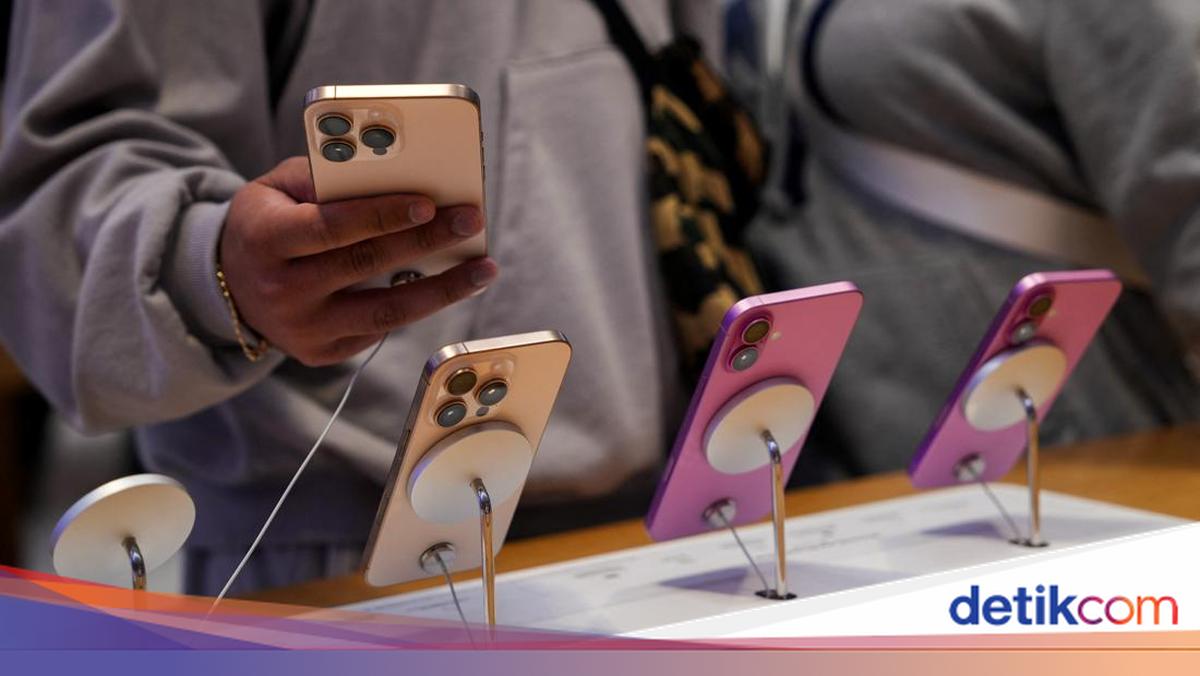
Baru saja beli iPhone terbaru, ada baiknya cek nomor International Mobile Equipment Identity (IMEI) dulu. Jangan sampai, iPhone kalian terblokir karena tidak mengecek lebih dulu iMEI-nya.

Nomor IMEI merupakan identifikasi unik dari perangkat seluler yang terdiri dari 15 angka. Keberadaan nomor tersebut untuk memastikan keaslian perangkat telekomunikasi alias bukan ponsel ilegal (black market) yang membuat pengguna tidak bisa menggunakannya.

Mengingat status IMEI sangatlah penting, detikers perlu mengecek nomor tersebut dengan berbagai cara. Sebagaimana detikINET kutip dari operator seluler Telkomsel, ada enam langkah yang bisa dilakukan untuk cek IMEI iPhone.


1. Cara Cek Nomor IMEI iPhone

Sebelum mengecek IMEI sudah terdaftar atau belum, pastikan detikers menemukan dulu nomornya. Berikut cek IMEI iPhone:

  • Buka menu “Pengaturan” di iPhone
  • Pilih “Umum”
  • Klik “Tentang”
  • Scroll ke menu paling bawah hingga menemukan “IMEI”
  • Posisi IMEI ada di deret yang sama dengan ICCID dan MEID iPhone.

Jika kesulitan menemukan IMEI pada menu pengaturan, maka bisa menggunakan kode USSD. Caranya yaitu ketik kode *#06# di dial up. Setelah itu, klik Call maka nomor IMEI akan otomatis muncul di layar.

2. Cek IMEI iPhone di Website Kementerian Perindustrian

Untuk cek IMEI iPhone di website Kementerian Perindustrian, yakni siapkan nomor IMEI iPhone terlebih dahulu. Setelah mendapatkan nomor IMEI, ikuti langkah-langkah berikut ini:

  • Kunjungi website https://imei.kemenperin.go.id/
  • Masukkan nomor IMEI iPhone pada kolom yang tersedia
  • Masukkan kode verifikasi yang tertera di website
  • Klik tombol “Send” untuk memulai pencarian status registrasi dari IMEI iPhone tersebut
  • Tunggu hingga layar akan menampilkan apakah IMEI iPhone kamu telah terdaftar.

3. Cek IMEI iPhone di Website Bea Cukai

Ada juga cara lain cek IMEI iPhone terdaftar atau tidak di website Bea Cukai. Pertama, siapkan nomor IMEI iPhone kamu lalu ikuti langkah berikut:

  • Kunjungi website Bea Cukai di https://www.beacukai.go.id/
  • Klik menu “Perizinan”
  • Klik menu “IMEI”
  • Masukkan nomor IMEI iPhone pada kolom yang tersedia
  • Klik tombol “Cari”
  • Tunggu hingga informasi status pendaftaran IMEI iPhone kamu muncul di layar

4. Cek IMEI iPhone Lewat Apple ID

Cek IMEI iPhone juga bisa dilakukan lewat Apple ID, tapi dibutuhkan akun Apple ID dan kamu sudah mengaktifkan Find My iPhone. Ikuti langkah-langkah berikut ini:

  • Buka aplikasi Find My di iPhone atau iPad kamu
  • Masuk dengan akun Apple ID kamu seperti biasanya
  • Ketuk “Devices”
  • Ketuk nama iPhone kamu
  • Nomor IMEI iPhone akan ditampilkan di bawah nama perangkat

5. Cek Nomor IMEI iPhone Lewat Pengaturan

Kadang, mencari boks iPhone untuk cek nomor IMEI terasa merepotkan, apalagi kalau boksnya sudah terselip entah di mana. Tenang, ada cara yang lebih simpel dan bisa dilakukan langsung di iPhone kamu. Kamu bisa cek nomor IMEI dengan mudah lewat pengaturan perangkat tanpa ribet.

Berikut adalah langkah-langkah untuk mengecek IMEI iPhone melalui pengaturan:

  • Buka Settings (Pengaturan) di iPhone kamu
  • Gulir ke bawah dan pilih opsi “General” (Umum)
  • Setelah itu, klik “About” (Tentang)
  • Di halaman ini, kamu akan melihat berbagai informasi tentang iPhone-mu, termasuk nomor IMEI yang tertera di sana
  • Dengan langkah-langkah di atas, kamu bisa menemukan nomor IMEI tanpa perlu repot mencari boks atau kartu garansi. Metode ini cepat, praktis, dan selalu bisa diakses kapan saja.

6. Cek di Slot SIM Card

Ternyata, nomor IMEI tidak hanya ada di belakang iPhone, tetapi juga bisa ditemukan di dalam slot SIM card. Untuk memeriksanya, ikuti langkah-langkah berikut:

  • Keluarkan Slot SIM Card
  • Gunakan alat ejector untuk mengeluarkan slot SIM card dari iPhone kamu
  • Periksa Bagian Atas
  • Setelah slot dikeluarkan, lihat di bagian atas. Di sana, kamu akan menemukan nomor IMEI/MEID
  • Perhatikan Model iPhone
  • Ingat, cara ini hanya berlaku untuk model tertentu. Beberapa iPhone terbaru mungkin tidak lagi menampilkan nomor IMEI di slot SIM card.

(agt/rns)


Sumber : inet.detik.com

Format, Dimensi dan Cara Upload

Jakarta

Siapa yang sedang berencana menjadi seorang YouTuber nih? Kalau kalian salah satunya, mungkin harus menyiapkan beberapa hal dasar sebelum melakukannya.

Hal dasar ini mencakup membuat banner yang letaknya ada di home. Banner ini berfungsi mempercantik tampilan home YouTube dan menjadi sebuah identitas visual kanal kalian.

Jadi selain deskripsi, banner juga bisa dimanfaatkan untuk menunjukkan kepribadian dari kanal kalian. Dengan melihat keterangan di deskripsi dan desain banner, pengunjung bisa mengetahui secara gamblang, apa konten yang kalian tawarkan.


Namun ternyata membuat banner YouTube susah-susah gampang, karena harus menghasilkan desain yang bagus, enak dipandang, dan dapat merepresentasikan kanal kalian.

Sebelum membuatnya, pastikan kalian sudah mengantongi sejumlah informasi seperti format gambar apa yang diterima, berapa rasio atau dimensinya, dan bagaimana cara uploadnya.

Untuk mempermudah hal tersebut, detikers bisa menyimak langkah-langkah sederhana berikut. Urusan desain, kalian bisa memberdayakan kecanggihan Adobe Photoshop, Canva, atau aplikasi editing gambar lainnya.

Ukuran Banner YouTube

Perlu diketahui, banner atau bisa disebut juga sebagai header YouTube ini, akan terlihat berbeda-beda di setiap layar. Jadi ketika menerapkannya di dekstop, tampilannya akan berbeda dengan di ponsel dan juga TV.

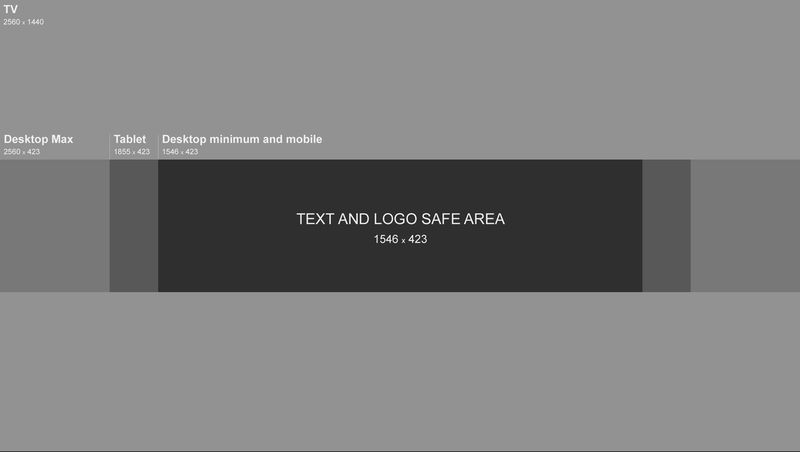
Nah, ukuran banner YouTube yang disarankan adalah 2560 x 1440 piksel. Lebih jelasnya, berikut ukuran banner YouTube setiap platform, sebagaimana dihimpun dari Adobe, Selasa (17/6/2025)

  • Tablet display: 1855 x 423 piksel
  • Mobile display: 1546 x 423 piksel
  • TV display: 2560 x 1440 piksel
  • Desktop: 2560 x 423 piksel

Sebagai gambaran, mungkin detikers bisa lihat contohnya berdasarkan rasio banner YouTube berikut.

Siapa yang sedang berencana menjadi seorang youtuber nih? Kalau kalian salah satunya, mungkin harus menyiapkan beberapa hal dasar sebelum melakukannya.Rasio banner YouTube. Foto: Capcut

Ketika sudah memahami ukuran banner YouTube, pastikan format file ketika menyimpannya sesuai dengan aturan yang berlaku. Jadi beberapa format yang diterima di antaranya JPG, GIF, BMP, atau PNG tidak lebih dari 6MB.

Cara Upload Banner YouTube

Sekarang, bagaimana cara upload banner YouTube? Tentunya langkah-langkah yang harus dilakukan sangat mudah sekali.

  1. Pertama-tama silahkan masuk ke akun YouTube kalian.
  2. Setelah itu di klik gambar mini yang terletak di pojok kanan atas.
  3. Lalu klik Your Channel atau Klik YouTube Studio.
  4. Di sebelah kiri, pilih menu Customization.
  5. Di bagian Banner Image, silahkan pilih gambar yang ingin digunakan.
  6. Lanjut lihat preview banner di masing-masing platform yang ditunjukkan oleh YouTube.
  7. Klik Selesai.
  8. Jangan lupa langkah akhir pencet tombol Publish.

(hps/rns)


Sumber : inet.detik.com

Cara Melacak Lokasi Pemiliki Nomor HP dengan Mudah dan Gratis

Jakarta

Banyak cara yang bisa dilakukan orang-orang, bila ingin melacak lokasi HP hilang milik teman atau keluarganya. Yuk simak penjelasan singkatnya berikut.

Cara ini tergolong mudah dipraktikkan dan tentunya gratis ya, detikers. Namun kalian harus mengingat informasi pribadi terkait HP yang dipakai. Salah satu data yang diperlukan untuk mencari keberadaan HP kalian, yakni email.

Jadi bagaimana langkah-langkahnya? Untuk lebih jelasnya, kalian bisa melihat uraian ini seperti dihimpun detikINET, Rabu (16/7/2025).


1. Cara Melacak Lokasi HP Pakai Email Lewat Find Hub

  1. Pertama-tama detikers bisa login akun gmail yang sudah terpasang di HP tersebut lewat HP lain atau browser laptop.
  2. Setelah itu klik profil di ujung kanan atas dan pilih Kelola Akun Google Anda.
  3. Masuk ke menu Security atau Keamanan.
  4. Gulir layar ke bawah dan pada kategori Perangkat Anda klik opsi Cari Perangkat.
  5. Kemudian kalian akan diarahkan ke laman Temukan Perangkat Saya dan diberikan informasi perkiraan lokasi ponsel yang hilang.
  6. Selanjutnya pilih Putar Suara agar HP mengeluarkan bunyi.
  7. Klik Amankan perangkat untuk mengunci ponsel dan keluar dari akun Google yang tersangkut di ponsel itu.
  8. Supaya data pribadi di HP yang hilang tidak dapat diakses orang lain, silahkan pilih Rest Perangkat ke Setelah Pabrik.

2. Cara Melacak Lokasi HP dengan Google Maps

Selain menggunakan Find Hub, detikers juga dapat melacak ponsel hilang menggunakan Google Maps. Berikut ini langkah-langkahnya.

  1. Buka aplikasi Google Maps di PC, laptop, atau perangkat ponsel lain.
  2. Ketuk profil pada ujung kanan atas.
  3. Klik ikon segitiga kecil dan pilih akun yang tertaut pada HP yang hilang. Jika tidak ada, ketuk “Tambah Akun Lainnya” untuk login ke akun Google yang terkait di ponsel yang hilang.
  4. Klik “Linimasa Anda” dan riwayat lokasi HP yang hilang akan ditampilkan.

Kurang lebih begitu cara melacak lokasi pemilik HP dengan mudah dan gratis. Namun sebelum melakukan dua cara tersebut, perlu digarisbawahi lagi nih, pastikan detikers ingat alamat email dan kata sandinya ya.

(hps/fay)


Sumber : inet.detik.com

Anti Ribet! Cara Bikin 2 WhatsApp dalam 1 HP Tetap Aman

Jakarta

Ternyata mudah dan nggak ribet lho bikin dua WhatsApp dalam satu HP. Udah gitu cara ini aman, karena tidak perlu aplikasi pihak ketiga.

Untuk melakukannya, kalian bisa memanfaatkan kecanggihan fitur di HP masing-masing. Lantas bagaimana cara membuat lebih dari satu akun di HP Android? Simak penjelasan singkatnya berikut.

detikINET sudah menjajalnya, dan aman tanpa mengganggu akun utama yang dibuat duluan. Pastikan menyimak tipsnya dengan seksama ya.


Cara Bikin 2 WhatsApp dalam 1 HP

Sebelum mengikuti langkah-langkahnya, kalian perlu mengunduh aplikasi WhatsApp. Selanjutnya pastikan HP yang kalian gunakan ada dalam daftar cara bikin dua akun WhatsApp dalam satu HP berikut.

Cara Kloning Akun WhatsApp di HP Realme

  1. Masuk ke Pengaturan di HP
  2. Pilih menu Aplikasi
  3. Pilih Pengganda Aplikasi
  4. Selanjutnya pilih WhatsApp
  5. Kemudian aktifkan tombol Buat Klon Aplikasi
  6. Lalu masuk ke WhatsApp yang sudah digandakan dan daftarkan nomor yang ingin digunakan
  7. Ikuti seluruh perintah yang diminta dan selesai
  8. Sekarang detikers sudah memiliki dua akun WhatsApp di satu HP Android

Cara Kloning Akun WhatsApp di HP Samsung

  1. Masuk ke menu Settings.
  2. Pilih Advanced Features.
  3. Buka opsi Dual Messenger.
  4. Aktifkan tombol di samping WhatsApp sampai berwarna hijau.
  5. Setelah proses selesai, kamu bisa login ke akun WhatsApp kedua.

Cara Kloning Akun WhatsApp di HP Asus ROG

  1. Masuk ke menu Settings.
  2. Pilih Advanced.
  3. Pilih Twin Apps.
  4. Aktifkan tombol di samping WhatsApp sampai berwarna biru.
  5. Setelah proses selesai, kamu bisa login ke akun WhatsApp kedua.

Namun perlu dicatat, aplikasi chat besutan Meta ini cukup memakan ruang penyimpanan internal HP. Jadi pastikan kalian punya ruang yang besar untuk menampung segala macam aktivitas dua akun WhatsApp tersebut.

Kuran lebih begitu cara membuat dua akun WhatsApp di satu HP Android tanpa aplikasi. Semoga bermanfaat detikers.

(hps/fay)


Sumber : inet.detik.com

Begini Cara Memisahkan Chat Kerja dan Pribadi di WhatsApp, Gampang!


Jakarta

WhatsApp sekarang asyik banget ya, soalnya bisa memisahkan antara chat kerja dan pribadi. Ditambah, cara melakukannya mudah sekali. Yuk simak penjelasan singkatnya berikut.

Bagi yang belum tahu atau kalian pengguna baru WhatsApp, ada fitur menarik nih. Nama fiturnya adalah List, yang telah dirilis sejak tahun 2024.

Fitur tersebut memudahkan pengguna mengelola dan mencari pesan. Jadi kalian bisa membuat filter khusus sesuai dengan kategori yang diinginkan.


Seperti yang diberitakan sebelumnya, sebelum menyempurnakan fitur List, WhatsApp hanya menyediakan tiga pilihan filter, yakni Semua, Belum dibaca, dan Favorit. Namun setelah fitur baru ini hadir, orang-orang bisa membuat kategorinya lebih bervariasi, mulai dari membuat kategori Teman Kerja, Sahabat Kecil, Tetangga, Keluarga, atau lainnya sesuai dengan selera penamaan kalian.

Lantas bagaimana sih cara memisahkan chat kerja dan pribadi di WhatsApp dengan memanfaatkan fitur List? Berikut ini informasinya, sebagaimana detikINET mencobanya sendiri, Senin (11/8/2025).

Cara Memisahkan Chat Kerja dan Pribadi di WhatsApp

Cara menggunakan fitur ini tidak sulit sama sekali. Namun kalau kalian masih bingung, bisa menyimak dan mengikuti langkah-langkah ini ya. Kendati begitu pastikan aplikasi WhatsApp kalian sudah menjalan versi terbaru.

  1. Masuk ke dalam WhatsApp.
  2. Di bagian atas pada kategori Unread, Favorite, dan Group geser ke kiri sampai ketemu ikon +.
  3. Tekan ikon tersebut.
  4. Masukan nama list yang kalian inginkan.
  5. Kemudian klik tombol Add people or groups.
  6. Selanjutnya pilih siapa saja yang masuk kategori tersebut.
  7. Lalu terakhir cukup tekan tombol centang yang ada di pojok kanan bawah.

Setelah membuat Daftar, pengguna dapat mengedit daftar untuk mengganti nama, menambah, atau menghapus anggota chat di dalamnya. Caranya juga mudah, karena hanya perlu menekan dan menahan daftar yang ingin diedit. Opsi ini juga bisa digunakan untuk menghapus kategori yang sudah dibuat.

Demikian cara memisahkan chat kerja dan pribadi di WhatsApp. Semoga bermanfaat dan selamat mencoba ya, detikers.

(hps/fay)


Sumber : inet.detik.com

Cara Ampuh Agar Nomor Tidak Dikenal Tak Dapat Hubungi Kita

Jakarta

Saat ada panggilan dari nomor tidak dikenal, tentunya hal ini membuat kita kesal, mengingat sangat mengganggu. Begini cara mengatasinya.

Biasanya, panggilan tidak dikenal dilakukan oleh robot, telemarketer, atau orang yang berniat menipu. Makanya banyak dari orang-orang yang mencari cara agar nomor tidak dikenal tak bisa menelpon lagi.

Lantas apa langkah-langkah yang mesti dilakukan? Yuk simak penjelasan berikut, dari catatan detikINET, Rabu (13/8/2025).


Cara Nomor Tidak Dikenal Tak Bisa Menelpon Lagi

Untuk menyiasati hal ini, kalian bisa memblokirnya saja. Nah begini cara melakukannya.

1. Cara Memblokir Panggilan di iPhone

Supaya bisa memblokir panggilan spam, pengguna dapat memanfaatkan fitur bernama Silence Unknown Callers. Fitur ini tersedia di iOS 13 dan versi atasnya.

Fungsi fitur ini memblokir nomor telpon yang tidak tersimpan di daftar kontak. Terdapat dua pengecualiannya, yakni nomor baru saja dihubungi dan yang dianggap sah oleh Siri.

Berikut cara mengaktifkan Silence Unknown Callers agar nomor tidak dikenal tidak bisa menelpon:

  1. Buka Setelan atau Pengaturan
  2. Pilih Telepon.
  3. Gulir ke bawah, lalu pilih Silence Unknown Callers untuk aktifkan fitur tersebut.

Nantinya, panggilan dari nomor yang tidak dikenal akan dibungkam dan dikirim ke pesan suara. Ini juga akan muncul di daftar panggilan terakhir kamu.

2. Cara Memblokir Panggilan Tak Dikenal di Android

Untuk Android 6.0 dan yang lebih baru ikuti langkah berikut, supaya nomor tidak dikenal tidak bisa menelpon kita di Android:

  1. Buka aplikasi Telepon.
  2. Klik Lainnya.
  3. Pilih Setelan, kemudian Nomor yang diblokir.
  4. Aktifkan fitur Tidak dikenal.

Demikian cara memblokir panggilan tak dikenal. Semoga langkah-langkah tersebut bermanfaat dan selamat mencoba.

(hps/afr)


Sumber : inet.detik.com

Link dan Cara Edit Foto Profil Warna Pink dan Hijau di Media Sosial

Jakarta

Saat ini ramai penggunaan foto profil berwarna brave pink dan hero green di media sosial. Bagi yang penasaran, begini cara edit foto seperti itu.

Sebelumnya untuk diketahui terlebih dahulu, kedua warna tersebut menjadi bagian dari gerakan solidaritas yang dikenal dengan sebutan Resistance Blue Brave Pink Hero Green. Tren ini muncul setelah viral gerakan 17+8 Tuntutan Warga, yang menggema di berbagai macam platform digital.

Mungkin warnanya terlihat biasa, tapi kenyataannya ini bukan sekadar upaya untuk membuat foto terlihat lebih estetik, melainkan memiliki sebuah arti. Warna-warna ini menjadi simbol perlawanan, keberanian, dan kebersamaan rakyat Indonesia dalam menghadapi situasi yang tidak pasti di Tanah Air.


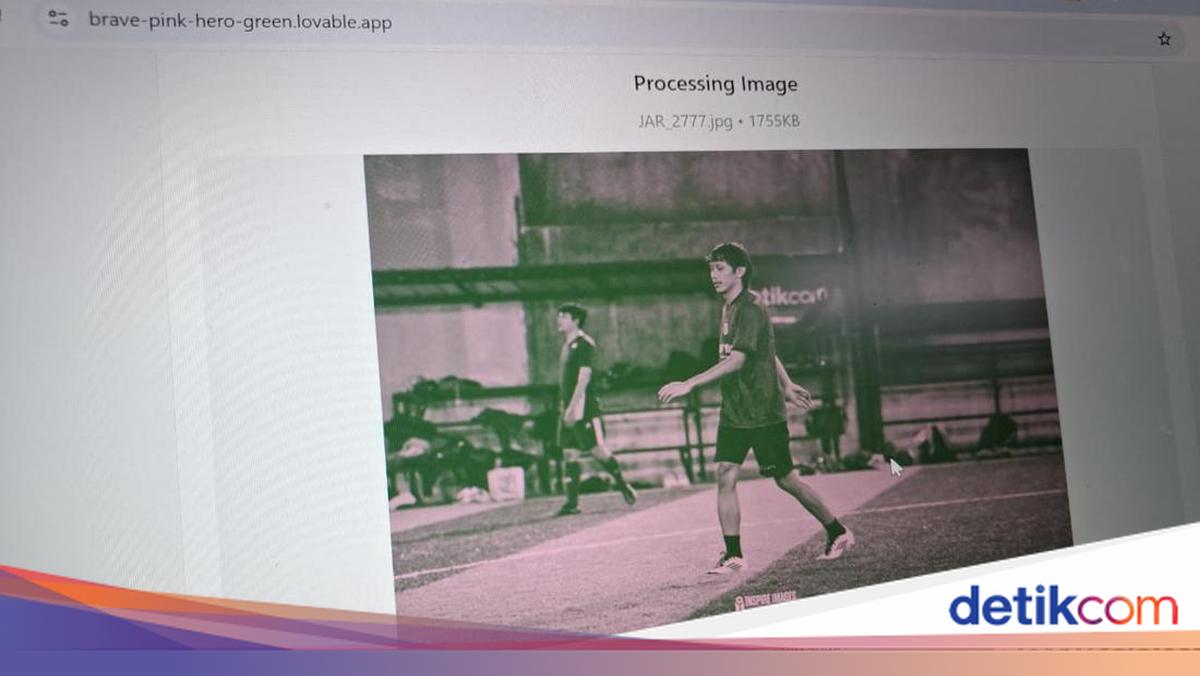
Dilansir dari detikEdu, Rabu (3/9/2025), seorang developer asal Indonesia, Anang (@marjono_) telah menciptakan alat generator untuk membantu orang-orang yang ingin memiliki foto berwarna pink dan hijau. Tenang, cara melakukannya tidak sulit sama sekali. Kalian hanya perlu mengikuti langkah-langkahnya berikut ini.

  1. Pertama-tama masuk ke tautan ini: https://brave-pink-hero-green.lovable.app/.
  2. Klik tombol Choose Image.
  3. Pilih foto yang ingin digunakan.
  4. Pastikan format foto yang dingin dipakai, yakni JPEG, PNG, atau Webp dengan ukuran maksimalnya 25MB.
  5. Nantinya hanya dalam beberapa detik foto otomatis akan diberikan efek brave pink dan hero green.
  6. Kemudian kalian bisa menyesuaikannya lagi, entah ingin memberikan filter Classic Color atau Reverse Duotone.
  7. Lalu klik kanan dan pilih Save Image as pada gambar atau bisa juga gulir layar ke bawah dan tekan tombol Download yang ada di pojok kanan bawah.
  8. Foto akan langsung tersimpan di penyimpanan internal PC, laptop, atau HP kalian.

Makna Warna Brave Pink dan Hero Green

Warna brave pink kabarnya terinspirasi dari sosok ibu berjilbab pink yang berani menghadapi aparat saat demo pada 28 Agustus 2025. Warna ini biasanya terkenal dengan kelembutan, tapi sekarang berubah menjadi simbol keberanian.

Untuk hero green mengacu pada jaket pengemudi ojol, Affan Kurniawan, yang meninggal dunia karena dilindas rantis Brimob pada tanggal yang sama. Hijau ini disebut melambangkan harapan dan solidaritas rakyat kecil.

(hps/fyk)


Sumber : inet.detik.com

4 Tips Mudah Atur Keuangan Selama Ramadan, Siapa Tahu Butuh


Jakarta

Menjaga keuangan tetap sehat perlu dilakukan selama bulan Ramadan. Keuangan yang sehat dapat mencegah kamu dari beban finansial yang memberatkan di kemudian hari.

Apalagi kebutuhan seseorang cenderung meningkat menjelang hari raya Idulfitri. Oleh karena itu diperlukan kemampuan mengelola uang yang bijak untuk mempersiapkannya.

Tentu banyak cara bisa dilakukan untuk memastikan pengelolaan uang terjaga sepanjang Ramadan. Mengutip berita detikFinance sebelumnya yang bersumber dari BNI, berikut 4 tips menjalani Ramadan tanpa takut isi dompet terkuras:


1. Memiliki Rencana Keuangan

Memiliki rencana keuangan merupakan hal utama yang perlu dilakukan. Cara ini bisa mempermudah seseorang untuk mengatur uang sesuai dengan pos-pos yang telah ditentukan.

Selain itu, langkah ini juga mempermudah untuk menyusun alokasi pengeluaran selama bulan Ramadan seperti belanja sahur, buka puasa, THR, bersedekah, zakat dan lainnya.

2. Catat Setiap Pengeluaran

Mencatat setiap pengeluaran mampu membuat keuangan menjadi lebih sehat sepanjang Ramadan, sebab ketika mencatat setiap pengeluaran, Kamu akan dengan mudah untuk mengetahui secara detail pengeluaran.

Dengan cara seperti itu, kamu juga bisa lebih mengerem hasrat untuk berbelanja ketika catatan pengeluaran menunjukkan angka yang sudah cukup besar.

3. Disiplin Pengeluaran

Sikap disiplin sangat dibutuhkan untuk memastikan agar keuangan tetap sepanjang Ramadan, tanpa memiliki sifat tersebut, keuangan kamu akan terasa lebih boros.

Pastikan uang yang dikeluarkan sesuai dengan alokasi yang telah ditetapkan, serta usahakan barang yang dibeli harganya di bawah dari alokasi keuangan kamu telah tentukan, sehingga uang lebihnya bisa dimanfaatkan untuk menabung atau beli barang lainnya.

4. Jangan Sungkan Manfaatkan Promo

Memanfaatkan promo juga membantu menjaga keuangan tetap sehat. Pasalnya, tak sedikit produsen atau brand yang menghadirkan beragam penawaran menarik dengan harga yang cukup miring.

(hns/hns)


Sumber : finance.detik.com