Tag Archives: touch

Cara Mengaktifkan Eye Tracking di iOS 18, Scroll Layar Jadi Mudah

Jakarta

Apple menghadirkan berbagai fitur baru di iOS 18. Dari sekian banyak fitur, salah satunya yang menarik perhatian banyak orang adalah Eye Tracking.

Hadirnya fitur Eye Tracking dapat membantu pengguna dengan kebutuhan aksesibilitas. Jadi, kamu bisa menggunakan iPhone dengan hanya menggerakkan mata saja.

Beberapa hal yang bisa dilakukan lewat Eye Tracking adalah menggulir layar, membuka aplikasi, dan berinteraksi dengan konten di layar. Sebagai contoh, kamu bisa menggerakkan mata ke bawah untuk memerintahkan iPhone agar menggulir layar ke bawah. Mudah bukan?


Sayangnya, tak semua iPhone yang mendapatkan pembaruan ke iOS 18 bisa mengaktifkan Eye Tracking. Jadi, hanya beberapa tipe iPhone saja yang bisa menggunakan fitur ini.

Lantas, bagaimana cara mengaktifkan fitur Eye Tracking di iOS 18? Simak penjelasannya dalam artikel ini.

Cara Mengaktifkan Eye Tracking di iOS 18

Mengaktifkan fitur Eye Tracking ternyata cukup mudah, lho. Mengutip laman Support Apple, berikut cara mengaktifkan Eye Tracking di iOS 18:

  • Buka ‘Settings’ di iPhone
  • Kemudian pilih menu ‘Accessibility’
  • Lalu pilih ‘Eye Tracking’
  • Kemudian aktifkan fitur tersebut dengan menggeser tombol ke kanan.
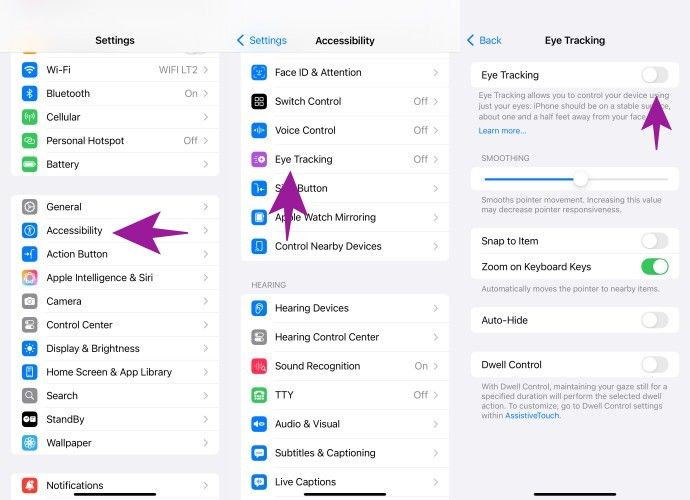
Eye Tracking iOS 18Eye Tracking iOS 18 Foto: detikINET

Sebelum bisa menggunakan Eye Tracking, detikers harus melakukan kalibrasi mata. Ikuti panduan untuk kalibrasi mata dengan mengikuti titik-titik warna yang muncul di layar. Hal ini penting dilakukan agar iPhone dapat mendeteksi gerakan mata secara akurat.

Setelah proses kalibrasi selesai, kamu bisa menggunakan Eye Tracking untuk beberapa hal, mulai dari membuka aplikasi hingga scroll layar. Posisikan iPhone dengan jarak sekitar 45 cm dari mata untuk menampilkan Assistive Touch di layar.

Daftar iPhone dan iPad yang Mendukung Eye Tracking

Seperti yang dijelaskan sebelumnya, tak semua perangkat Apple dapat mendukung fitur Eye Tracking meski mendapat pembaruan ke iOS 18. Apakah perangkatmu support Eye Tracking atau tidak? Simak daftarnya di bawah ini:

  • iPhone 12 atau lebih baru
  • iPhone SE generasi tiga
  • iPad Pro (M4)
  • iPad Pro 12.9-inch (generasi ke-5 atau lebih baru)
  • iPad Pro 11-inch (generasi ke-3 atau lebih baru)
  • iPad (generasi ke-10)
  • iPad Air (M2)
  • iPad Air (generasi ketiga atau lebih baru)
  • iPad mini (generasi ke-6).

Itu tadi cara mengaktifkan fitur Eye Tracking di iOS 18 agar scroll layar bisa menggunakan gerakan mata. Semoga membantu detikers!

(ilf/fds)

Sumber : inet.detik.com

Alhamdulillah اللهم صل على رسول الله محمد teknologi
ilustrasi gambar : unsplash.com / Jannis Brandt

Cara Setup iPhone Mirroring di MacBook, Permudah Produktivitas

Jakarta

iPhone Mirroring adalah fitur baru yang diperkenalkan di macOS Sequoia dan iOS 18. Fitur ini memungkinkan pengguna untuk menampilkan dan mengontrol layar iPhone mereka langsung dari Mac.

Fitur iPhone Mirroring sangat berguna untuk berbagai keperluan. Apa saja kemampuannya dan bagaimana cara setup di MacBook?

Kegunaan iPhone Mirroring

  • Multitasking: Memungkinkan pengguna untuk mengakses aplikasi iPhone tanpa harus beralih perangkat, meningkatkan produktivitas.
  • Pengelolaan Notifikasi: Mengelola notifikasi iPhone langsung dari Mac, sehingga tidak perlu sering-sering memeriksa ponsel.
  • Penggunaan Aplikasi iPhone di Mac: Menggunakan aplikasi yang hanya tersedia di iPhone langsung dari Mac, seperti aplikasi media sosial atau game.
MacBook Air M3iPhone Mirroring Foto: Adi Fida Rahman/detikINET

Cara Set Up iPhone Mirroring di MacBook

  • Pastikan Kompatibilitas: Pastikan Mac kamu sudah menjalankan macOS Sequoia dan menggunakan chip Apple Silicon. Selain itu iPhone sudah menjalankan iOS 18. Kedua perangkat harus masuk dengan Apple ID yang sama dan berada dalam jarak dekat (sekitar 1,5 meter).
  • Aktifkan Wi-Fi dan Bluetooth: Pastikan Wi-Fi dan Bluetooth diaktifkan di kedua perangkat.
  • Buka Aplikasi iPhone Mirroring: Di Mac, buka aplikasi iPhone Mirroring dari Dock atau Launchpad.
  • Autentikasi: Masukkan kata sandi Mac atau gunakan Touch ID untuk autentikasi.
  • Hubungkan iPhone: iPhone akan meminta untuk membuka kunci dan mengizinkan koneksi. Masukkan kode sandi iPhone jika diminta.
  • Izinkan notifikasi iPhone muncul di Mac: Ketuk “Izinkan”. Namun, jika ebih memilih untuk menyimpan notifikasi, kamu dapat memilih “Jangan Izinkan” dan tetap melanjutkan.
  • Mulai Mirroring: Setelah terhubung, layar iPhone akan muncul di Mac. Kamu dapat mengetik menggunakan keyboard dan menggeser seperti biasa menggunakan mouse atau trackpad Mac.

Karena Apple selalu mengedepankan keamanan, setiap kali ingin menggunakan iPhone Mirroring akan selalu meminta validasi sebelum koneksi menggunakan Touch ID atau password di layar Mac. Dan di iPhone akan ada keterangan kalau perangkat tengah menjalankan mirroring ke Mac.


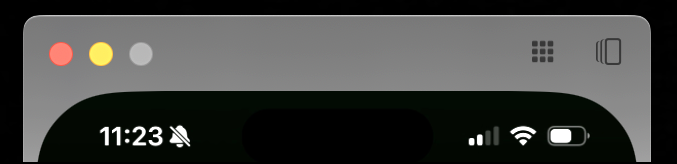
Kendati tampilannya mirip layar iPhone, kita akan melihat jendela ketika kursor diarahkan di bagian atas. Di sana kita akan melihat dua tombol penting di bagian kanan atas.

Dua tombol penting di kanan atasDua tombol penting di kanan atas

Ada ikon Kotak 3×3 yang akan membawa kamu kembali ke Home Screen jika menjalankan aplikasi (setara dengan menggesek ke atas dari bawah di iPhone). Lalu ada persegi panjang dengan garis bayangan membawa kamu ke tampilan aplikasi yang sedang berjalan di iPhone (multitasking).

Jika menjalankan konten audio dan video di jendela iPhone Mirroring, suara akan keluar dari speaker perangkat Mac. Untuk mengatur volume, kamu bisa menggunakan tombol di keyboard.

Menariknya jendela iPhone Mirroring bisa diatur ukurannya. Caranya

  • Tekan Command dan tanda + untuk memperbesar ukuran
  • Tekan Command dan angka 0 untuk mengembalikan ukuran sebenarnya
  • Tekan Command dan tanda – untuk mengecilkan ukuran

Kendati sudah mendukung copy paste, sayangnya saat ini kamu belum bisa drag dan drop file antara kedua perangkat. Jadi gunakan AirDrop untuk bertukar file.

(afr/afr)


Sumber : inet.detik.com

3 Cara Cek Layar Xiaomi Pakai Kode Rahasia dan Aplikasi

Jakarta

Kita sebaiknya mengecek kondisi layar HP secara berkala. Hal ini berguna untuk mengetahui apakah layar HP detikers masih berfungsi normal atau ada bagian layar yang sudah rusak.

Buat pengguna smartphone Xiaomi, simak 3 cara cek layar Xiaomi berikut ini untuk mengetahui kondisinya. Caranya bisa menggunakan aplikasi maupun tanpa aplikasi.

Cara Mudah Cek Layar Xiaomi

Cara cek layar Xiaomi tanpa aplikasi adalah memakai kode rahasia maupun fitur rahasia. Cara lainnya adalah menggunakan aplikasi di Google Play Store. Berikut beberapa caranya:


1. Pakai Kode Rahasia

Xiaomi memberikan fitur cek layar tanpa aplikasi, namun caranya mungkin tak banyak diketahui. Dilansir dari Technastic, Kalian cukup memasukkan kode rahasia untuk masuk ke menu tes hardware.

Di dalam menu tersebut terdapat beberapa jenis tes, meliputi sensor cahaya, sensor magnetik, sensor jarak, touchscreen, hingga baterai. Nama menu mungkin berbeda berdasarkan tipe HP. Cara ini sudah dicoba oleh tim detikinet. Langkahnya adalah sebagai berikut:

  • Masuk ke papan tombol panggilan seperti ketika kita ingin menelepon
  • Masukkan kode *#*#64663#*#*
  • Kamu akan masuk ke menu diagnostik hardware dan pemeriksaan kualitas. Pilih beberapa menu terkait layar, seperti menu Color dan Touchscreen Panel.
  • Ikuti petunjuk tes. Jika berhasil, maka menu yang berkaitan akan ditandai ‘pass’, tetapi jika gagal akan ditandai ‘fail’.

2. Pakai Fitur Rahasia

Berdasarkan laman Deccan Chronicle, pengguna Xiaomi juga bisa masuk ke menu tes hardware seperti cara di atas, namun menggunakan jalan rahasia melalui menu ‘Settings’. Langkahnya adalah sebagai berikut:

  • Masuk ke ‘Settings’, kemudian ketuk ‘About phone’
  • Cari tulisan ‘Kernel version’, lalu ketuk beberapa kali sampai masuk ke menu ‘CIT’.
  • Kamu akan masuk ke menu diagnostik hardware dan pemeriksaan kualitas. Pilih beberapa menu terkait layar, seperti menu Color dan Touchscreen Panel.
  • Ikuti petunjuk tes. Jika berhasil, maka menu yang berkaitan akan ditandai ‘pass’, tetapi jika gagal akan ditandai ‘fail’.

3. Pakai Aplikasi

Ada banyak aplikasi untuk cek layar Xiaomi yang dapat diunduh di Play Store, di antaranya Display Tester, Dead Pixels Test and Fix, atau Touch Screen Test.

Caranya kurang lebih sama. Setelah berhasil mengunduh aplikasi, jalankan aplikasi. Ada beberapa menu tes yang bisa dipilih, misalnya untuk tes warna, tes fungsi touchscreen, hingga untuk melihat adanya dead pixel.

Biasanya detikers diminta menyentuh layar untuk mengecek seluruh bagian, apakah ada yang rusak ataukah seluruhnya normal.

Demikian tadi 3 cara cek layar Xiaomi pakai kode atau fitur rahasia bawaan smartphone, maupun menggunakan aplikasi. Selamat mencoba!.

(bai/row)


Sumber : inet.detik.com

Ini Cara Mengunci Chat WhatsApp agar Tak Dilihat Orang Lain


Jakarta

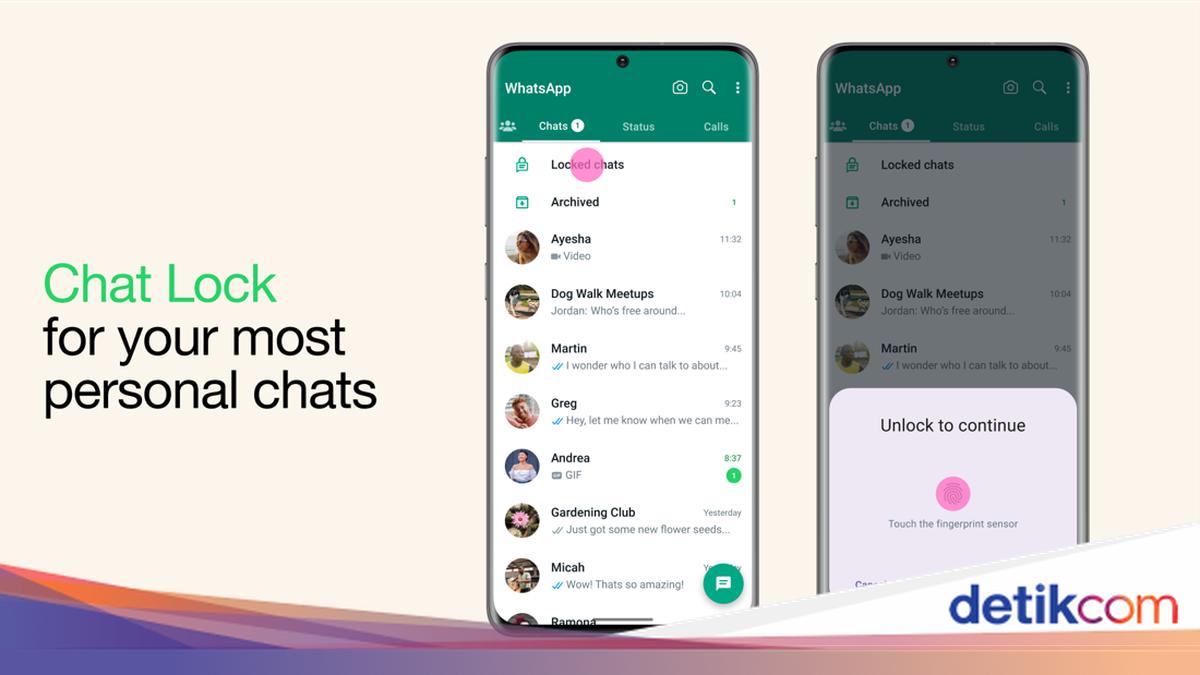
WhatsApp (WA) memiliki sejumlah fitur yang dapat membantu penggunanya, salah satunya adalah Chat Lock. Fitur ini dapat memberikan perlindungan ekstra terhadap pesan yang masuk.

Dilansir situs resminya, Chat Lock dapat mengunci chat baik dari individu maupun grup dengan menggunakan passcode, Face ID, sidik jari, maupun kode rahasia yang bisa disesuaikan. Jadi, orang lain tak bisa membaca pesan yang masuk di WhatsApp milikmu.

Setiap room chat yang dikunci tidak akan menampilkan notifikasi ketika ada pesan masuk. Biasanya, setiap ada pesan baru akan menampilkan nama dan isi pesan, tetapi jika menggunakan Chat Lock maka yang muncul “WhatsApp: 1 pesan baru”.


Fitur ini sangat membantu kamu yang ingin memberikan privasi lebih agar pesan tidak bisa dibaca orang lain. Sebab, masih banyak orang-orang yang ‘kepo’ dengan isi chat WA, padahal kebiasaan tersebut tidak baik karena melanggar privasi.

Lantas, bagaimana cara mengunci chat WA menggunakan fitur Chat Lock? Simak penjelasannya dalam artikel ini.

Cara Mengunci Chat WA

Merasa kesal jika ada orang yang selalu melihat isi pesan kamu di WhatsApp? Jangan khawatir. Soalnya, detikers bisa mengunci chat WA dengan mengaktifkan fitur Chat Lock.

Mengutip laman Pusat Bantuan WhatsApp, berikut cara mengunci chat WA di iPhone dan Android:

1. Cara Mengunci Chat WA di Android

  • Buka WhatsApp di smartphone
  • Pilih chat yang ingin dikunci
  • Kemudian tahan selama tiga detik sampai muncul menu tambahan
  • Lalu ketuk opsi ‘Lock Chat’
  • Ketuk ‘Continue’
  • Lalu tempelkan sidik jari ke layar atau tombol fingerprint untuk konfirmasi keamanan
  • Selesai, kini chat sudah dikunci dan tidak bisa dibuka oleh orang lain.

2. Cara Mengunci Chat WA di iPhone

  • Buka WhatsApp di iPhone
  • Pilih chat yang ingin dikunci
  • Geser chat ke kiri atau tahan selama tiga detik sampai muncul menu tambahan
  • Lalu ketuk opsi ‘Lock Chat’
  • Ketuk ‘Continue’
  • Pindai wajah dengan Face ID atau tempelkan sidik jari (khusus Touch ID) untuk konfirmasi keamanan
  • Selesai, kini chat sudah dikunci dan tidak bisa dibuka oleh orang lain.

Cara Melihat Chat WA yang Dikunci

Ketika fitur Chat Lock diaktifkan, kini chat yang biasanya muncul di room chat telah dipindahkan secara otomatis ke folder bernama ‘Locked chats’ yang ada di atas layar.

Lantas, bagaimana cara melihat chat WA yang dikunci? Berikut langkah-langkahnya:

1. Cara Melihat Chat WA yang Dikunci di Android

  • Buka WhatsApp di smartphone
  • Geser layar ke bawah untuk memunculkan folder ‘Locked chats’
  • Kemudian ketuk folder
  • Tempelkan sidik jari di layar atau tombol fingerprint untuk membuka pesan
  • Setelah itu, folder akan terbuka dan menampilkan chat yang kamu kunci.

2. Cara Melihat Chat WA yang Dikunci di iPhone

  • Buka WhatsApp di iPhone
  • Geser layar ke bawah untuk memunculkan folder ‘Locked chats’
  • Kemudian ketuk folder
  • Pindai wajah dengan Face ID atau tempelkan sidik jari (khusus Touch ID) untuk membuka pesan
  • Setelah itu, folder akan terbuka dan menampilkan chat yang kamu kunci.

Hal-hal yang Perlu Diketahui Tentang Chat Lock

Selama menggunakan fitur Chat Lock, panggilan telepon yang masuk dari chat yang telah dikunci akan tetap muncul di layar. Jadi yang dikunci hanya pesannya saja, tapi tidak dengan panggilan telepon.

Ketika kamu mengunci chat seseorang, misalnya pesan dari istri, maka sang istri tidak akan tahu bahwa kamu telah mengunci chat-nya. Jadi, chat yang terkunci hanya diterapkan di smartphone detikers saja.

Jika kamu menautkan WhatsApp ke perangkat lain (linked device) seperti WhatsApp Web, chat yang dikunci juga akan terkunci di perangkat yang tertaut. Namun, detikers harus membuat kode rahasia di perangkat utama agar bisa membuka chat yang terkunci di perangkat lain.

Itu dia cara mengunci chat WA di iPhone dan Android. Semoga dapat membantu detikers!

(ilf/fyk)


Sumber : inet.detik.com

Cara Kunci Chat WhatsApp Agar Pesan Tak Diintip Orang Lain


Jakarta

Pengguna WhatsApp tentu ingin menjaga kerahasiaan isi percakapannya dari siapapun. Untungnya, saat ini WhatsApp sudah memiliki fitur Chat Lock atau Kunci Chat yang memberikan lapisan privasi ekstra ke chat.

Sesuai namanya, fitur ini berfungsi untuk mengunci chat WhatsApp dan menyimpannya di folder ‘Chat terkunci’ agar tersembunyi dari daftar chat utama. Fitur ini tentu sangat bermanfaat untuk pengguna yang tidak ingin percakapannya diintip oleh orang lain yang kepo.

Pesan yang sudah dikunci hanya bisa dibuka menggunakan autentikasi perangkat seperti kode sandi telepon, Face ID, sidik jari, atau kode rahasia pilihan pengguna. Berikut ini cara mengaktifkan Chat Lock agar chat WhatsApp tidak dilihat oleh orang lain.


Cara mengunci chat WhatsApp

Kalian bisa mengaktifkan atau menonaktifkan chat lock untuk jenis chat apapun, termasuk chat grup dan chat yang notifikasinya dibisukan. Kalau kalian belum memasang autentikasi untuk mengamankan ponsel, seperti kode sandi atau sidik jari, kalian akan diminta untuk mengaktifkannya sebelum bisa mengunci chat.

1. Cara mengunci chat WhatsApp di Android

  • Buka aplikasi WhatsApp di ponsel lalu pilih chat yang ingin dikunci
  • Tekan dan tahan chat yang ingin dikunci selama beberapa saat lalu pilih menu yang ada di sudut kanan atas
  • Pilih opsi ‘Lock chat’ atau Kunci chat lalu tekan tombol Lanjut untuk melanjutkan
  • Kalian juga bisa membuka chat yang ingin dikunci lalu ketuk nama kontak atau grup, lalu scroll ke bawah untuk mencari opsi ‘Chat lock’ dan tekan tombol yang ada
  • Masukkan autentikasi yang sudah dipasang untuk membuka kunci perangkat seperti kode sandi atau sidik jari untuk konfirmasi mengunci chat
  • Setelah terkonfirmasi, chat sudah dikunci dan disembunyikan di folder rahasia.

2. Cara mengunci chat WhatsApp di iPhone

  • Buka aplikasi WhatsApp di iPhone lalu pilih chat yang ingin dikunci
  • Geser chat ke kiri atau tekan dan tahan chat yang ingin dikunci selama beberapa saat lalu pilih opsi ‘Lock chat’ lalu tekan tombol Lanjut untuk melanjutkan
  • Kalian juga bisa membuka chat yang ingin dikunci lalu ketuk nama kontak atau grup, lalu scroll ke bawah untuk mencari opsi ‘Chat lock’ dan tekan tombol yang adaPindai wajah dengan Face ID atau tempelkan sidik jari jika perangkat kalian hanya mendukung Touch ID
  • Setelah konfirmasi konfirmasi keamanan selesai, chat WhatsApp sudah kunci dan tidak bisa dibuka oleh orang lain.

Cara membuat kode rahasia

Selain menggunakan autentikasi perangkat, kalian juga bisa mengunci chat WhatsApp menggunakan kode rahasia yang berbeda dengan kode sandi telepon.

Kode rahasia memungkinkan kalian menemukan chat WhatsApp yang terkunci di bilah pencarian dan membukanya di perangkat lain yang tertaut dengan akun WhatsApp. Begini cara mengaktifkan kode rahasia WhatsApp.

  • Buka aplikasi WhatsApp lalu masuk ke folder Locked chats atau Chat terkunci
  • Ketuk ikon tiga titik yang ada di sudut kanan atas lalu pilih menu Pengaturan Kunci chat
  • Pilih opsi Kode rahasia lalu masukkan kode yang berisi gabungan huruf, angka, dan emoji yang mudah diingat
  • Masukkan kode sekali untuk mengonfirmasi
  • Ketuk Selesai untuk mengaktifkan kode rahasia.

Cara melihat chat WhatsApp yang dikunci

Semua chat WhatsApp yang dikunci disembunyikan dalam folder khusus bernama Chat Terkunci yang menyatu dengan daftar chat. Berikut cara melihat chat WhatsApp yang sudah dikunci.

  • Buka aplikasi WhatsApp lalu scroll ke bawah untuk memperlihatkan folder Chat terkunci
  • Masukkan autentikasi perangkat seperti kode sandi, sidik jari, atau Face ID untuk membuka kunci
  • Ketuk chat untuk membaca dan mengirim pesan.

Kalian bisa memilih untuk menyembunyikan folder Chat terkunci agar tidak muncul di daftar chat dengan membuka folder Chat Terkunci > Pengaturan > Sembunyikan chat terkunci. Karena benar-benar tersembunyi, folder ini hanya bisa diakses dengan memasukkan kode rahasia ke bilah pencarian, lalu pilih opsi Chat terkunci.

(vmp/vmp)


Sumber : inet.detik.com