Jakarta –
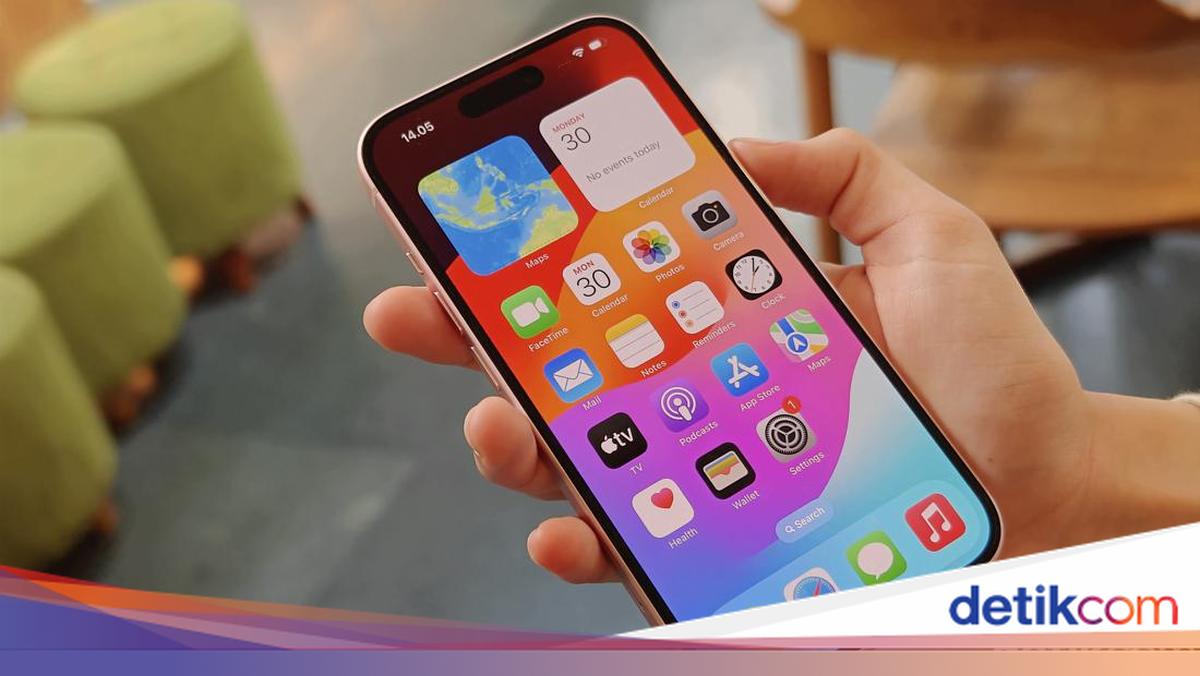
Layar iPhone yang mendadak ngelag dan tidak bisa disentuh merupakan masalah umum yang sering dikeluhkan oleh pengguna smartphone Apple. Masalah ini tentu mengganggu produktivitas pengguna, karena performa iPhone jadi tidak lancar sebagaimana mestinya.
Layar iPhone yang tidak responsif dapat terjadi akibat faktor internal maupun eksternal, seperti contohnya masalah bug pada sistem operasi iOS. Dalam artikel ini, detikInet akan memaparkan kemungkinan penyebab dan solusi mengatasi layar iPhone ngelag tidak bisa disentuh.
Penyebab Layar iPhone Tidak Responsif
Mengutip dari laman Makeuseof, berikut terdapat beberapa faktor kemungkinan yang menyebabkan layar iPhone menjadi ngelag dan tidak responsif saat disentuh:
- Terdapat debu atau kotoran pada permukaan layar iPhone.
- Perangkat iPhone terkena air.
- Penggunaan screen protector yang terlalu tebal, sehingga mengganggu kemampuan layar untuk merespon sentuhan.
- iPhone terpapar suhu panas atau dingin ekstrem.
- Pada kasus tertentu, aksesoris seperti kabel charger, power bank, dan USB-C yang tersambung pada bagian charging port dapat mengacaukan touchscreen iPhone.
- Adanya bug pada system software iOS.
Cara Mengatasi Layar iPhone Ngelag Tidak Bisa Disentuh
Layar iPhone kamu tiba-tiba ngelag dan tidak bisa disentuh? Jangan panik dulu, berikut ada sederet alternatif solusi untuk mengatasinya yang dirangkum dari situs Guidingtech:
1. Restart Perangkat iPhone Secara Paksa
Langkah pertama yang bisa dilakukan Ketika layar iPhone macet adalah dengan restart iPhone secara paksa. Metode ini cukup mudah dilakukan, karena pengguna tidak harus me-restart HP dari panel kontrol.
Berikut tata cara untuk restart iPhone kamu:
Seri iPhone 8, iPhone SE Gen 2 ke atas:
- Tekan dan lepas tombol ‘volume up’ secara cepat.
- Kemudian, tekan dan lepas tombol ‘volume down’ secara cepat.
- Tekan dan tahan tombol di bagian samping iPhone.
- Lepaskan tombol setelah muncul logo Apple.
Seri iPhone 7 dan iPhone 7 Plus:
- Tekan dan tahan tombol ‘volume down’ dan tombol sleep/wake secara bersamaan.
- Lepaskan kedua tombol setelah logo Apple muncul pada layar.
Seri iPhone 6s dan iPhone SE Gen 1:
- Tekan tombol sleep/wake dan tombol home secara bersamaan.
- Lepaskan kedua tombol setelah logo Apple muncul pada layar.
2. Bersihkan Layar iPhone
Seperti yang sempat disebut sebelumnya, kotoran dan debu yang menempel bisa menjadi penyebab terganggunya responsivitas layar iPhone. Akibatnya, layar iPhone tidak merespon saat disentuh.
Untuk mengatasinya, kamu bisa membersihkan layar iPhone menggunakan kain mikrofiber yang lembut. Pastikan iPhone dalam kondisi terkunci dan lepaskan semua kabel dari perangkat iPhone saat dibersihkan ya.
3. Uninstall Aplikasi yang Bermasalah
Apabila layar ngelag saat membuka aplikasi tertentu, besar kemungkinan masalah layar iPhone macet disebabkan oleh aplikasi tersebut. Sehingga, cara mengatasinya adalah dengan menghapus aplikasi yang menjadi sumber masalah.
Jika ingin menghapus aplikasi, kamu cukup menekan lama pada ikon aplikasi yang hendak dihapus. Setelah aplikasi tampak bergoyang-goyang pada layar, klik tanda ‘-‘ di samping kiri atas aplikasi dan aplikasi pun akan terhapus secara permanen.
4. Update Perangkat iPhone
Apple secara bertahap meluncurkan sistem operasi iOS terbaru guna memperbaiki bug dan masalah yang sering muncul pada produk iPhone. Karena itu, update sistem iOS ke versi terbaru bisa menjadi solusi untuk mengatasi layar iPhone yang tidak responsif.
Adapun tata cara memperbaharui sistem operasi iOS melalui MacBook dan Windows adalah sebagai berikut:
Cara update iPhone melalui MacBook:
- Sambungkan perangkat iPhone dengan MacBook menggunakan kabel lightning.
- Pada daftar perangkat, pilih iPhone kamu.
- Pilih menu ‘Check for Update’ untuk memastikan apakah ada update iOS terbaru.
- Segera perbaharui perangkat iPhone apabila ada update iOS versi terbaru.
5. Lepas Casing dan Pelindung Layar pada iPhone
Kadang kala, isu layar iPhone yang macet dapat diakibatkan karena penggunaan casing atau pelindung layar yang terlalu tebal. Oleh karena itu, saat layar iPhone tidak berfungsi, cobalah untuk melepaskan casing dan pelindung layar iPhone.
Jika setelahnya layar iPhone Kembali berfungsi, maka casing dan pelindung layar yang kurang pas tersebutlah yang menjadi penyebabnya.
6. Lakukan Factory Reset pada iPhone
Cara terakhir yang dapat ditempuh untuk mengatasi masalah layar iPhone tidak responsif yaitu dengan melakukan factory reset, sehingga perangkat iPhone Kembali berubah ke setelan awal. Berikut tata cara factory reset perangkat iPhone:
- Buka pengaturan atau ‘settings’ pada iPhone kamu.
- Pilih menu ‘general’.
- Gulir ke bawah, lalu klik opsi ‘Transfer or Reset iPhone’.
- Pilih ‘reset’.
- Pilih ‘Reset All Settings’ dan ikuti seluruh petunjuk yang ada.
- Jika masalah sering terjadi, klik opsi ‘Erase All Content and Settings’.
- Lanjutkan dan ikuti semua instruksi untuk melakukan reset pada iPhone.
Itu dia pembahasan mengenai penyebab dan cara mengatasi layar iPhone ngelag tidak bisa disentuh. Semoga artikel ini bisa membantu detikers ya.
(khq/fay)