Tag Archives: transfer

Kode Bank SeaBank dan Cara Transfer dari Bank Lain

Jakarta

Ketika ingin melakukan transfer beda bank lewat ATM, biasanya dibutuhkan kode bank dalam transaksi tersebut. Sehingga, diperlukan untuk mengetahui kode bank tujuan.

Setiap bank mempunyai kode banknya masing-masing, termasuk Seabank. Seabank adalah aplikasi layanan perbankan digital yang bisa membantu berbagi melakukan aktivitas finansial melalui handphone. Lantas, apa kode bank SeaBank?

Kode Bank SeaBank

Menurut laman Seabank, kode Bank SeaBank adalah 535. Tiga digit ini dikenal juga dengan kode transfer atau nomor bank.


Cara Transfer ke SeaBank Melalui ATM

Cara melakukan isi saldo atau transfer ke SeaBank lewat ATM cukup mudah. Begini langkah-langkahnya

  1. Masukkan kartu ATM/Debit ke mesin ATM, lalu pilih Transfer Antar Bank
  2. Pilih SeaBank atau BKE (Bank Kesejahteraan Ekonomi) atau masukkan kode bank (535) sebagai bank penerima
  3. Masukkan nomor rekening
  4. Lanjutkan proses transfer

Cara Transfer ke SeaBank Lewat Internet Banking hingga Shopee

Selain menggunakan ATM yang memerlukan kode bank, kamu juga bisa melakukan transaksi transfer melalui Internet Banking, SMS Banking, hingga aplikasi Shopee. Berikut caranya:

Cara Transfer ke SeaBank Melalui Mobile atau Internet Banking

  1. Login ke akun Mobile Banking
  2. Pilih Transfer ke Bank Lain
  3. Pilih SeaBank atau BKE (Bank Kesejahteraan Ekonomi) sebagai bank penerima, lalu masukkan nomor rekening
  4. Lanjutkan proses transfer sesuai aplikasi
  5. Pilih metode transfer yang diinginkan (Real Time Online atau SKN/LLG/RTGS)

Cara Transfer ke SeaBank Melalui SMS Banking

Cara selanjutnya yaitu lewat SMS Banking. Kamu bisa melihat langkah-langkahnya sesuai dengan bank yang kamu gunakan untuk proses transfer.

Bank Mandiri

Ketik TRB (Nomor rekening Mandiri) 535 (Nomor rekening Seabank) (Jumlah Transfer) Kirim ke 3355

Contoh: TRB 1 535 901612345678 60000

Bank BRI

Ketik TRANSFER 535 (No Rekening Seabank) (Jumlah Transfer) (PIN) Kirim ke 3300

Contoh: TRANSFER 535 901612345678 100000 123456

BNI

Ketik TRANSFER 535 (Nomor rekening SeaBank) (Jumlah Transfer) ## Kirim ke 3346

Contoh: TRANSFER 535 901012345678 50000 ##

BTN

  1. Hubungi 14155
  2. Pilih menu 2- Transfer
  3. Masukkan kode penerima (535+no rekening SeaBank)
  4. Masukkan jumlah transfer
  5. Lanjutkan proses transfer

Maybank

Ketik TRANSFER (Nomor rekening Maybank) 535 (Nomor rekening SeaBank) (Jumlah Transfer) Kirim ke 69811

Contoh: TRANSFER 12700123456 535 901012345678 50000

Cara Transfer ke SeaBank Melalui ShopeePay

1. Buka Halaman ShopeePay di Aplikasi Shopee, pilih Transfer Bank
2. Pilih SeaBank sebagai bank penerima
3. Masukkan nominal transfer
4. Konfirmasi detail transfer, Jika sudah, klik Konfirmasi
5. Masukkan 6 digit PIN ShopeePay untuk melanjutkan
6. Saldo berhasil ditransfer ke SeaBank

Daftar Kode Bank BUMN dan Swasta Lainnya di Indonesia

Berikut daftar kode bank BUMN dan swasta konvensional dan syariah Indonesia yang paling sering dicari selain SeaBank.

  • Bank BRI (Bank Rakyat Indonesia): 002
  • Bank BCA (Bank Central Asia): 014
  • Bank Mandiri: 008
  • Bank BNI (Bank Negara Indonesia): 009
  • Bank Tabungan Negara (Bank BTN): 200
  • Bank Mega: 426
  • Allo Bank (Eks Bank Harda): 567
  • Bank Jago (Eks Bank Artos Indonesia): 542
  • Bank UOB Indonesia: 023
  • TMRW by UOB Indonesia: 023
  • Bank CIMB Niaga: 022
  • Bank BTPN (Bank Tabungan Pensiunan Nasional): 213
  • Jenius: 213
  • Bank Danamon: 011
  • Bank BII Maybank: 016
  • Bank Sinar Mas: 153
  • Bank Commonwealth: 950
  • Bank OCBC NISP: 028
  • Bank KB Bukopin: 441
  • Bank Lippo: 026
  • Citibank: 031
  • Bank DBS Indonesia: 046
  • Digibank: 046
  • Bank Neo Commerce (Akulaku): 490
  • Indosat Dompetku: 789
  • Telkomsel Tcash/LinkAja: 911
  • Bank Panin: 019
  • Bank HSBC Indonesia: 087
  • Bank Mayapada: 097
  • Bank Syariah Indonesia: 451
  • Bank Mega Syariah: 506
  • Bank Aladin Syariah (Eks Bank Maybank Indocorp): 947
  • Bank BCA Syariah: 536
  • Bank CIMB Niaga Syariah: 022
  • Bank Muamalat: 147
  • Bank BTPN Syariah: 547
  • Bank KB Bukopin Syariah: 521
  • BTN Syariah: 200
  • Bank BJB Syariah: 425
  • Bank Panin Dubai Syariah: 517
  • BPD Aceh Syariah: 116
  • Bank NTB Syariah: 128

Kode Bank Daerah Indonesia

Jika ingin melakukan transfer ke Bank Pembangunan Daerah di Indonesia, kamu bisa melihat kode banknya melalui daftar berikut ini. Mulai dari Bank DKI Jakarta, BPD DIY, hingga Bank Jatim.

  • Bank DKI Jakarta: 111
  • Bank BPD Banten: 137
  • Bank Jabar dan Banten (Bank BJB): 110
  • BPD DIY (Yogyakarta): 112
  • Bank JATENG (Jawa Tengah): 113
  • Bank JATIM (Jawa Timur): 114
  • BPD Aceh: 116
  • Bank SUMUT (Sumatera Utara): 117
  • Bank Jambi: 115
  • Bank NAGARI (Bank SUMBAR): 118
  • Bank Bengkulu: 133
  • Bank Riau Kepri: 119
  • Bank SUMSEL BABEL: 120
  • Bank Lampung: 121
  • Bank BPD Bali: 129
  • Bank NTB: 128
  • Bank NTT: 130
  • Bank KALSEL (Bank Kalimantan Selatan): 122
  • Bank KALBAR (Bank Kalimantan Barat): 123
  • Bank KALTIMTARA (Bank Kalimantan Timur dan Utara): 124
  • Bank KALTENG (Bank Kalimantan Tengah): 125
  • Bank SULSELBAR (Bank Sulawesi Selatan dan Barat): 126
  • Bank SULUTGO (Bank Sulawesi Utara dan Gorontalo): 127
  • Bank SULTENG (Bank Sulawesi Tengah): 134
  • Bank SULTRA: 135
  • Bank Maluku MALUT: 131
  • Bank PAPUA: 132

Itulah informasi mengenai kode bank SeaBank beserta cara transfer dan daftar kode bank lainnya. Ingat kode bank ini sebelum melakukan transaksi, jangan sampai salah ya.

(elk/row)


Sumber : inet.detik.com

Cara Ubah Nama Airdrop di iPhone, Macbook, dan iPad

Jakarta

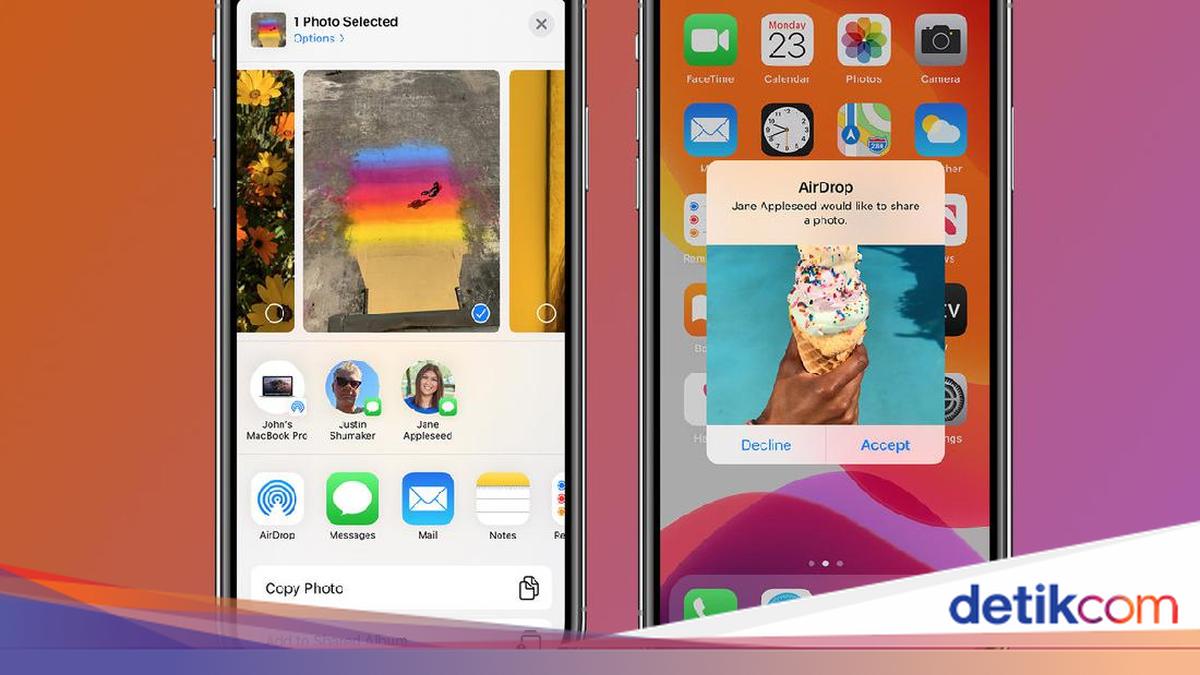
Bagi pengguna produk Apple, pasti tidak asing dengan Airdrop. AirDrop digunakan untuk mengirim foto, video, dan dokumen lainnya secara nirkabel ke sesama pengguna Apple, baik di iPhone, komputer Mac, maupun iPad.

Saat menghubungkan Airdrop ke perangkat lain, maka akan muncul nama Airdrop. Secara default, nama Airdrop biasanya sesuai dengan jenis perangkat kamu, misalnya bernama iPhone 15 Pro Max. Atau mungkin juga namanya diambil dari kombinasi inisial Apple ID dan jenis perangkat Apple

Untuk menghindari kesamaan nama Airpod dengan perangkat orang lain, maka sebaiknya kamu mengubah namanya. Simak beberapa cara ubah nama Airdrop berikut ini, baik di iPhone, komputer Mac, maupun iPad, lengkap dengan cara transfer file menggunakan Airdrop, dilansir dari situs Apple.


Cara Ubah Nama Airdrop

Cara ubah nama Airdrop sangatlah mudah. Caranya ialah dengan mengganti nama perangkat. Dengan mengubah nama perangkat, maka tak hanya nama Airdrop yang berubah, tetapi juga nama Bluetooth hingga nama hotspot.

1. Cara Ubah Nama Airdrop di iPhone

Cara ubah nama Airdrop di iPhone adalah sebagai berikut:

  • Tekan ikon gerigi roda untuk masuk ke menu Settings atau Pengaturan di iPhone kamu.
  • Pilih opsi General atau Umum.
  • Pilih opsi About atau Mengenai.
  • Isi kolom Nama dengan nama AirDrop baru yang diinginkan.
  • Selesai.

2. Cara Ubah Nama Airdrop di Macbook

Cara ubah nama Airdrop di Macbook adalah sebagai berikut:

  • Klik ikon Apple di layar home Macbook.
  • Pilih menu System Preferences.
  • Klik menu Sharing.
  • Ubahlah nama pada kolom Computer Name dengan nama AirDrop Macbook yang baru.
  • Selesai.

3. Cara Ubah Nama Airdrop di iPad

Cara ubah nama AirDrop di iPad mirip cara di iPhone. Berikut langkah-langkahnya:

  • Tekan ikon gerigi roda untuk masuk ke menu Settings atau Pengaturan pada iPad.
  • Pilih opsi General atau Umum.
  • Pilih opsi About atau Mengenai.
  • Isi kolom Nama dengan nama AirDrop baru yang diinginkan.
  • Selesai.

Cara Menggunakan Airdrop di iPhone

Selain cara ubah nama Airdrop, kita akan ulas pula cara menggunakan Airdrop untuk mengirimkan file dari iPhone. Langkahnya adalah sebagai berikut:

1. Sebelum Memulai

  • Letakkan perangkat penerima file berada di sekitar jangkauan Bluetooth.
  • Pastikan penerima dan pengirim sudah mengaktifkan Wi-Fi dan Bluetooth.
  • Penerima file harus mengatur AirDrop agar menerima dari ‘Semua Orang’ atau ‘Hanya Kontak’.
  • Jika kamu tidak masuk Kontak mereka, maka penerima file harus mengatur penerimaan AirDrop ke ‘Semua Orang’.
  • Jika kamu berada di Kontak mereka, maka AirDrop diatur untuk menerima dari Hanya Kontak. Penerima file juga harus menyertakan alamat email ID Apple atau nomor telepon kamudi kartu kontakmu atau AirDrop agar berfungsi.

2. Mengirimkan File

  • Buka file yang ingin dibagikan pada iPhone kamu
  • Ketuk tombol panah ke atas atau Bagikan
  • Ketuk ikon AirDrop
  • Pilih nama Airdrop yang menjadi penerima file.
  • Selesai

3. Menerima File

  • Buka Pusat Kontrol, lalu sentuh dan tahan grup kontrol di kiri atas. Pilih tombol AirDrop.
  • Pilih visibilitas perangkat, apakah Hanya Kontak atau Semua Orang.
  • Saat file dikirim, kamu akan mendapatkan notifikasi. Cek nama pengirim, jika sesuai maka pilih Terima.

4. Mematikan data seluler untuk AirDrop

Ketika menggunakan Airdrop untuk transfer file, ada kemungkinan menyedot kuota internet kamu. Maka sebaiknya matikan data seluler kamu.

  • Buka Pengaturan > Umum > AirDrop
  • Matikan ‘Gunakan Data Seluler’.

Nah, itulah tadi cara ubah nama Airdrop pada perangkat iPhone, Macbook, dan iPad, lengkap dengan cara melakukan transfer file dengan Airdrop. Selamat mencoba!

(bai/row)


Sumber : inet.detik.com

3 Cara Transfer Pulsa Indosat dengan Mudah, Bisa Lewat Aplikasi

Jakarta

Bagi kamu pengguna Indosat atau IM3, kini dapat menikmati layanan transfer pulsa ke sesama operator. Fitur ini dapat membantu sesama pengguna Indosat yang sedang kehabisan pulsa, sehingga membutuhkan pulsa darurat.

Transfer pulsa Indosat dapat dilakukan dengan mudah, mulai dari lewat aplikasi myIM3 hingga SMS. Namun, ada sejumlah syarat yang harus dipenuhi agar bisa mengirim pulsa ke sesama IM3

Lantas, bagaimana cara transfer pulsa Indosat? Lalu apa saja syarat-syaratnya? Simak penjelasannya secara lengkap dalam artikel ini.


Syarat Transfer Pulsa Indosat

Ada sejumlah syarat yang harus dipenuhi sebelum melakukan transfer pulsa. Dilansir situs resmi Indosat, berikut beberapa syaratnya:

  • Masa aktif kartu telah lebih dari 181 hari.
  • Batas maksimal pulsa yang bisa dikirim sebesar Rp 1.000.000 per hari.
  • Penerima transfer pulsa tidak memiliki pinjaman pulsa SOS.
  • Minimal sisa pulsa setelah transfer adalah Rp 5.000
  • Minimal jumlah pulsa yang dikirim dalam sekali transaksi sebesar Rp 5.000 dan maksimal Rp 200.000
  • Status kartu pengirim dan penerima pulsa wajib dalam kondisi aktif.

Cara Transfer Pulsa Indosat

Setidaknya ada tiga cara yang bisa dilakukan untuk mengirim pulsa ke sesama operator Indosat, yakni lewat aplikasi myIM3, SMS, dan UMB. Agar lebih jelas, simak langkah-langkahnya di bawah ini:

1. Cara Transfer Pulsa Indosat Lewat myIM3

  • Buka aplikasi myIM3 di smartphone
  • Di halaman utama, ketuk menu ‘Pulsa’ di bagian atas layar
  • Kemudian ketuk ‘Transfer Pulsa’
  • Masukkan nomor HP penerima
  • Kemudian pilih atau masukkan nominal pulsa yang akan dikirim
  • Pada halaman berikutnya, konfirmasi nominal pulsa yang akan ditransfer
  • Lalu ketuk ‘Transfer Sekarang’
  • Masukkan kode OTP yang dikirim lewat SMS dan klik link verifikasi
  • Lalu tunggu sebentar hingga proses transfer pulsa Indosat berhasil.

2. Cara Transfer Pulsa Indosat Melalui SMS

  • Buka menu ‘Pesan’ atau ‘Message’ di smartphone
  • Ketik SMS dengan format: TRANSFERPULSA(spasi)nomor HP tujuan(spasi)nominal pulsa
  • Contoh: TRANSFERPULSA 085712345678 50000
  • Lalu kirim SMS ke 151
  • Setelah itu akan ada balasan SMS dengan memasukkan nomor token. Balas pesan format OK(spasi)nomor token
  • Lalu tunggu sebentar hingga proses transfer pulsa Indosat berhasil.

3. Cara Transfer Pulsa Indosat Lewat SMS

  • Buka menu ‘Panggilan’ atau ‘Call’ di smartphone
  • Masukkan kode *123*151#
  • Lalu ketuk panggil
  • Kemudian muncul opsi transfer pulsa, untuk melanjutkan ketuk ‘Ya’ dengan tekan angka 1
  • Masukkan nomor Indosat yang dituju
  • Lalu, isi nominal pulsa yang akan ditransfer
  • Setelah itu, tunggu sebentar hingga proses transfer pulsa Indosat berhasil.

Biaya Transfer Pulsa Indosat

Sebagai informasi, layanan transfer pulsa Indosat akan dikenakan biaya admin per transaksi menyesuaikan dengan nominal pulsa yang dikirim. Untuk lebih jelasnya, simak rincian biaya transfer pulsa Indosat berikut ini:

  • Transfer pulsa nominal Rp 1-Rp 24.999 dikenakan biaya Rp 1.000
  • Transfer pulsa nominal Rp 25.000-Rp 49.999 akan dikenakan biaya Rp 1.500
  • Transfer pulsa nominal Rp 50.000-Rp 99.999 akan dikenakan biaya Rp 2.000
  • Transfer pulsa nominal Rp 100.000-Rp 200.000 akan dikenakan biaya Rp 4.000.

Itu dia tiga cara transfer pulsa Indosat dengan mudah. Semoga dapat membantu detikers.

(ilf/fds)


Sumber : inet.detik.com