Tag Archives: tutup

Daftar Museum dan Mal yang Tutup Sementara Selama Aksi Demo di Jakarta


Jakarta

Museum dan pusat perbelanjaan di Jakarta memilih tutup sementara hingga kondisi kembali aman. Penutupan ini sekaligus menghindari aksi perampokan dan perusakan yang masih terjadi di Jakarta dan kota-kota lain di sekitarnya hingga Minggu (31/8/2025).

Daftar Museum dan Mal yang Tutup Sementara

Dikutip dari media sosial masing-masing, berikut museum dan mal yang menghentikan layanan hingga situasi Jakarta pulih.


1. Museum Nasional Indonesia

Sejumlah pegunjung melihat koleksi di Museum Nasional Indonesia, Jakarta, Selasa (6/5/2025).Museum Nasional Indonesia (dok. Pradita Utama)

Layanan wisata edukasi ini tutup sementara mulai Senin (1/9/2025) hingga pemberitahuan lebih lanjut. Info penjadwalan ulang dan pengembalian uang tiket bisa menghubungi admin di
0851-8606-1778

2. Museum Perumusan Naskah Proklamasi

Museum Perumusan Naskah Proklamasi berdiri anggun di kawasan Menteng, Jakarta Pusat. Bangunan ini masih mempertahankan gaya arsitektur Eropa abad ke-20.Museum Perumusan Naskah Proklamasi (dok. Pradita Utama)

Destinasi wisata sejarah ini menutup sementara layannya per Senin (1/9/2025) hingga ada pemberitahuan lebih lanjut. Penutupan temporer ini untuk mengantisipasi berbagai hal yang tidak diinginkan.

3. Galeri Nasional

Pameran Seni Nyala: 200 Tahun Perang Diponegoro digelar di Galeri Nasional Indonesia mulai 22 Juli-15 September 2022.Pameran Seni Nyala: 200 Tahun Perang Diponegoro di Galeri Nasional Indonesia (dok. Tia Agnes/ detikcom)

Spot wisata seputar karya seni ini juga tidak menyediakan layanan untuk para pengunjung per Senin (1/9/2025). Layanan kembali tersedia jika kondisi telah aman dan pulih melalui pemberitahuan lebih dulu di media sosial. Pengunjung yang ingin refund dan reschedule bisa menghubungi medsos terkait atau situs penjualan tiket.

4. MoJA Museum

Museum MOJA di GBK.Museum MoJA di GBK (dok. @mojamuseum/Instagram)

Museum di zona 8 Stadion Utama Gelora Bung Karno (GBK) Senayan ini tutup karena aksi demo di sekitar destinasi wisata ini. Dalam pesan yang diterima detik travel, info pembukaan kembali MoJA Museum akan diupdate lewat akun media sosial.

5. Mal Atrium Senen

Situasi Mal Atrium Senen pada Jumat (29/8/2025)-(Kurniawan/detikcom)Situasi Mal Atrium Senen pada Jumat (29/8/2025) (dok. Kurniawan/detikcom)

Pusat perbelanjaan di zona merah aksi massa ini menghentikan semua fasilitas dan layanan bagi pengunjung hingga situasi aman serta kondusif. Pengunjung bisa mengetahui informasi terbaru di media sosial atau situs Mal Atrium Senen.

Dengan informasi ini, pengunjung yang ingin jalan-jalan atau healing sebentar bisa mempertimbangkan ulang destinasinya. Pengunjung bisa memilih tempat yang masih beroperasi dengan jadwal yang telah ditentukan.

(row/ddn)

Sumber : travel.detik.com

Alhamdulillah اللهم صلّ على رسول الله محمد wisata mobil
image : unsplash.com / Thomas Tucker

Jam Buka TMII dan Ancol per 1 September 2025, Tutup Lebih Awal


Jakarta

Sejumlah destinasi wisata tutup lebih awal mengantipasi hal yang tidak diinginkan usai aksi massa hingga Minggu (31/8/2025). Termasuk Taman Mini Indonesia Indah (TMII) serta Taman Impian Jaya Ancol (TIJA) yang menjadi favorit warga Jakarta dan sekitarnya.

Jam buka dan tutup destinasi wisata disampaikan lewat media sosial masing-masing dengan rincian sebagai berikut

Jam Buka Tutup TMII

Pengunjung TMIIPengunjung TMII (dok. Kurniawan/detikcom)

Operasional TMII per 1 September 2025 adalah


Gate 1

  • Setiap hari
  • 06.00-15.00 WIB

Gate 3

  • Setiap hari
  • 05.00-15.00 WIB

TMII menyatakan, tempat wisatanya tutup lebih awal untuk menjaga keamanan tiap pengunjung. Jadwal buka tutup bisa kembali seperti semula jika situsi sudah kembali aman dan kondusif.

Jam Buka Tutup Ancol

Pengunjung menaiki wahana Paralayang di Dunia Fantasi (Dufan), Taman Impian Jaya Ancol, Jakarta, Selasa (1/4/2025). Sejumlah warga memanfaatkan libur Lebaran 2025 dengan berkunjung ke Dufan yang menyuguhkan sejumlah wanaha dan pertunjukan. ANTARA FOTO/Sulthony Hasanuddin/nym.Wahana Dunia Fantasi (Dufan) di Taman Impian Jaya Ancol (TIJA) (dok. ANTARA FOTO/Sulthony Hasanuddin/nym) Foto: ANTARA FOTO/SULTHONY HASANUDDIN

Jadwal operasional Taman Impian Jaya Ancol (TIJA) pada 1-5 September 2025 adalah

Pintu Gerbang Ancol (1-5 September 2025)

  • Barat: 06.00-18.00 WIB
  • TransJakarta: 06.00-19.00 WIB
  • Marina: 06.00-23.00 WIB
  • Timur: 05.00-23.00 WIB
  • Carnaval: 08.00-16.00 WIB

Pihak Ancol menyatakan, pintu gerbang ditutup satu jam lebih awal dari jadwal operasional yang berlaku. Pengunjung wajib memperhatikan jadwal operasional ini agar bisa menikmati fasilitas dan layanan di semua wahana permainan Ancol.

Update situasi dan kondisi terkini sangat menentukan jadwal operasional destinasi wisata. Karena itu, calon pengunjung wajib update info lebih dulu untuk memastikan destinasi wisata menyediakan fasilitas dan layanan di tengah gelombang aksi massa.

(row/ddn)

Sumber : travel.detik.com

Alhamdulillah اللهم صلّ على رسول الله محمد wisata mobil
image : unsplash.com / Thomas Tucker

5 Cara Restart Laptop yang Mati, Hang, atau Masalah Lainnya

Jakarta

Restart (memulai ulang) dilakukan saat laptop atau komputer mengalami masalah tertentu yang mendesak. Selain itu, hal ini juga berguna untuk membantu perangkat memperluas kegunaannya.

Untuk itu, ketahui berbagai cara restart laptop beserta alasan untuk melakukannya.

Cara Restart Laptop Windows

Untuk pengguna Windows, ada beberapa pilihan cara untuk me-restart laptop.


1. Restart Laptop dengan Tombol Daya

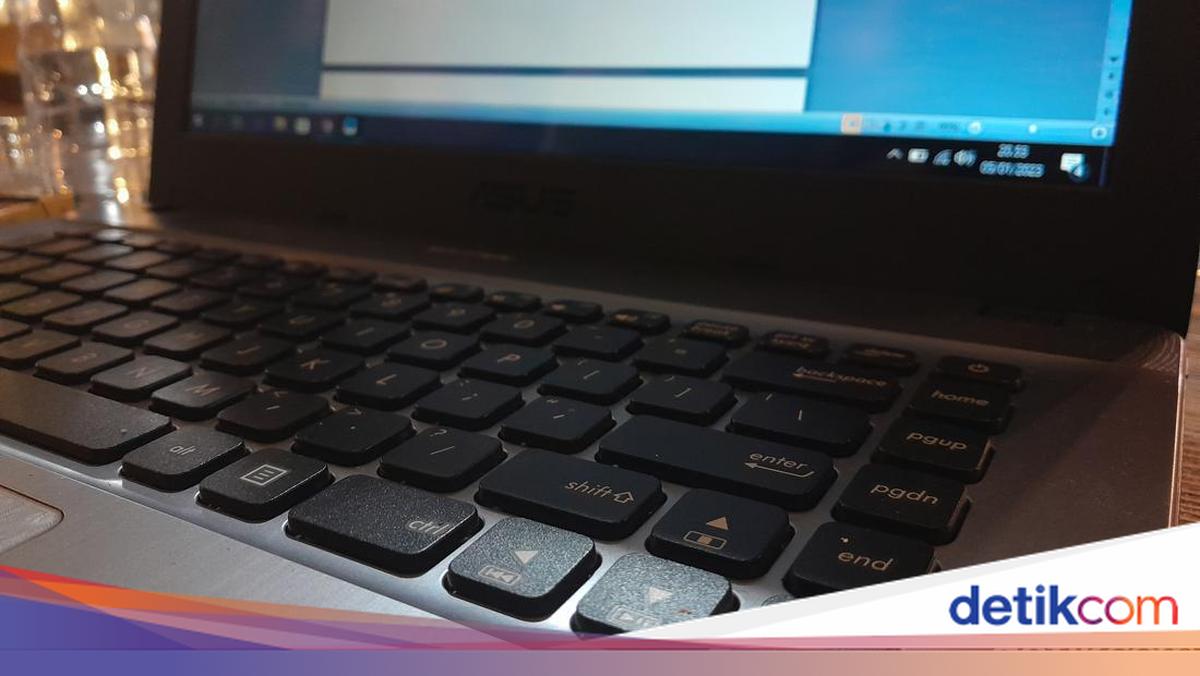
Di sebagian besar komputer atau laptop modern, tombol Daya digunakan untuk restart. Biasanya, tombol ini ada di kanan atas atau kiri atas keyboard laptop atau di depan tower PC.

Dilansir laman Support Microsoft, berikut adalah memulai ulang (restart) Windows dari layar yang hitam atau kosong.

  • Tahan tombol daya selama 10 detik untuk mematikan perangkat.
  • Tekan tombol daya lagi untuk menghidupkan perangkat.
  • Pada tanda pertama bahwa Windows telah dimulai (misalnya, beberapa perangkat menampilkan logo pabrikan saat memulai ulang) tahan tombol daya selama 10 detik untuk mematikan perangkat.
  • Saat Windows dimulai ulang, tahan tombol daya selama 10 detik untuk mematikan perangkat.
  • Tekan tombol daya lagi untuk menghidupkan perangkat.
  • Izinkan perangkat Anda memulai ulang ke Perbaikan Otomatis.
  • Pilih Opsi lanjutan untuk masuk ke winRE.

Sebelum masuk ke mode aman, kita harus masuk ke Windows Recovery Environment (WinRE) atau Lingkungan Pemulihan Windows. Untuk melakukannya, kamu akan mematikan perangkat berulang kali, lalu menghidupkannya.

Ikuti langkah-langkah berikut untuk membawa ke mode aman (Safe Mode):

  • Pada layar, pilih Opsi.
  • Pilih Pemecahan Masalah > Opsi lanjutan > Pengaturan Startup > Mulai ulang (restart).
  • Setelah perangkat di restart, akan muncul daftar opsi.
  • Pilih opsi 5 dari daftar atau tekan F5 untuk Safe Mode with Networking.

Dilansir dari Lifewire, selain lewat tombol daya pada keyboard, kita bisa melakukan restart laptop melalui menu Start di layar. Berikut langkah-langkahnya:

  • Tekan tombol ‘Windows’ untuk menampilkan menu ‘Start’ di tampilan layar.
  • Pilih ikon daya di bagian bawah layar (Windows 10/11) atau bagian atas layar (Windows 8).
  • Tekan opsi ‘Restart’.
  • Ketuk ‘Enter’.

3. Restart Laptop dengan Keyboard Windows Ctrl + Alt + Del

Untuk membuka kotak dialog Shutdown dan Restart, kita juga menggunakan pintasan keyboard Ctrl + Alt + Del di semua versi Windows. Cara opsional ini berfungsi sama baiknya dengan menggunakan menu ‘Start’ atau ‘Start’ pada layar.

Windows 10, 11, dan 8:

  • Tekan Ctrl + Alt + Delete
  • Sambil menahan tombol Ctrl + Alt + Delete ini, daftar panjang opsi akan muncul di layar kunci. Di sisi lain, kamu mungkin menggunakan tombol Windows + L untuk melihat halaman layar kunci.
  • Pilih ikon daya di layar untuk menemukan pilihan ‘Restart’.

Tips:

Menahan tombol Ctrl sambil menekan tombol daya akan mengaktifkan Restart darurat. Namun, cara ini akan segera mem-boot ulang PC tanpa menyimpan apa pun.

Jadi, disarankan untuk menggunakan ini hanya sebagai upaya terakhir kalau metode restart standar tidak berhasil.

Windows 7 dan Vista

  • Tekan Ctrl + Alt + Delete
  • Pilih tanda panah di samping tombol daya, berwarna merah di pojok kanan bawah layar.
  • Klik ‘Restart’.

Windows XP

  • Tekan Ctrl + Alt + Delete.
  • Pilih ‘Shut Down’ dari menu.
  • Klik ‘Restart’.

4. Cara Restart Ulang Laptop dengan Alt + F4

Pintasan keyboard lainnya untuk merestart komputer atau laptop adalah pencet Alt + F4. Sebelum memasukkan kunci ini, pastikan kamu fokus pada Desktop.

Ikuti langkah-langkah berikut:

  • Tutup jendela yang terbuka di Desktop.
  • Pilih area kosong di Desktop, dan tekan Alt + F4.
  • Saat ada menu yang muncul, pilih Restart.
  • Lalu tekan Enter atau OK.
  • Laptop akan melakukan restart dan tunggu hingga proses restart selesai.

5. Cara Restart Windows dari Command Prompt

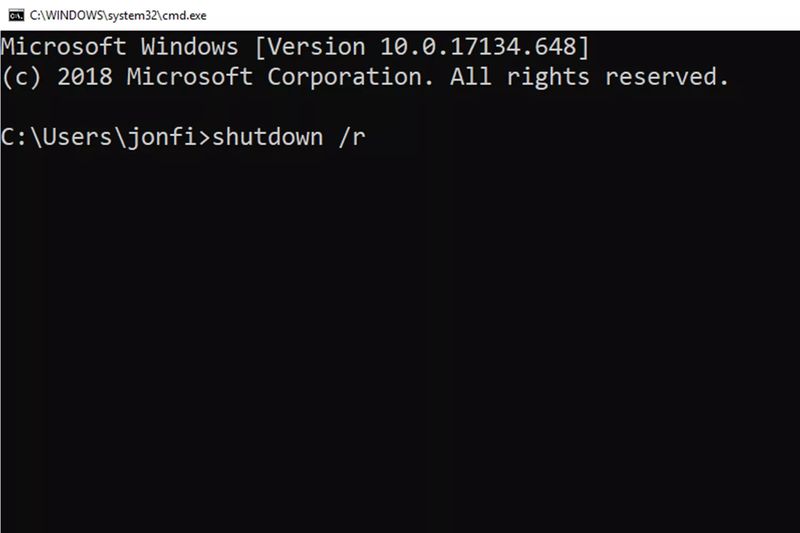
Restart melalui Command Prompt perlu menggunakan perintah Shutdown. Buka Command Prompt lalu masukkan ini:

Cara Restart Windows dari Command Prompt.Cara Restart Windows dari Command Prompt. Foto: dok. Life Wire

Dalam hal ini, parameter /r menetapkan bahwa laptop harus dihidupkan ulang, bukan dimatikan saja (yang terjadi saat /s digunakan).

Perintah restart yang sama juga bisa digunakan dari kotak dialog Run (Win + R).

Alasan Melakukan Restart Laptop/Komputer

Dilansir dari Dataprise, berikut adalah alasan untuk restart laptop/komputer:

  • Lambatnya atau ada masalah Random Access Memory (RAM)
  • Aplikasi error atau kebocoran memori
  • Adanya masalah konektivitas Internet
  • Masalah kinerja
  • Pembaruan (Update)

Itu tadi sejumlah cara restart laptop untuk mengatasi kondisi atau masalah tertentu. Melakukan restart juga memungkinkan laptop melakukan perubahan apa pun yang diperlukan.

Hal ini berguna untuk menginstal pembaruan dengan benar. Jadi, pastikan kamu melakukan cara restart dengan aman ya.

(khq/inf)


Sumber : inet.detik.com

8 Cara Mendownload Video dari Facebook dan Tips Aman dari Malware

Jakarta

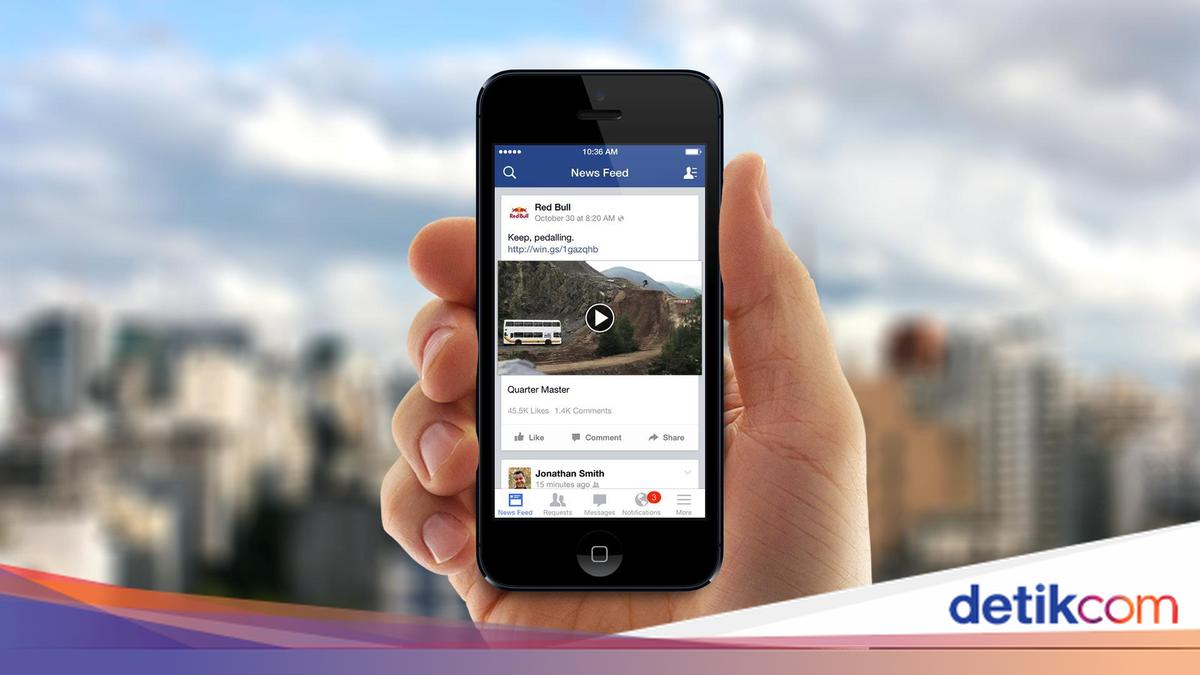
Ada banyak cara mendownload video dari Facebook dengan mudah. Kamu bisa menggunakan aneka situs maupun aplikasi smartphone untuk menyimpan video dan dapat membagikannya kepada teman.

Dalam artikel ini akan kita ulas 8 cara mendownload video dari Facebook pakai situs website maupun aplikasi. Tapi ingat, detikers harus waspada dengan bahaya malware yang mungkin menyerang perangkat kamu.

Penting Diketahui Sebelum Mengakses Situs dan Aplikasi

Sebelum menggunakan situs dan aplikasi di bawah ini, ada beberapa hal yang perlu diperhatikan yaitu:


  • Selalu berhati-hati ketika mengklik sesuatu di dalam situs dan aplikasi untuk menghindari malware yang bisa merusak sistem komputer maupun smartphone.
  • Terkadang situs tersebut akan secara otomatis membawa kamu ke situs lainnya. Segera tutup laman itu dan kembali ke situs utamanya.
  • Selalu mengecek hak cipta video yang akan didownload jika ingin membagikan ulang video itu. Hal ini dilakukan agar tidak melanggar aturan hak cipta, terlebih jika tujuan kamu untuk kepentingan komersial.
  • Pastikan video tidak mengandung unsur pelanggaran, seperti pornografi, kekerasan, dan sebagainya, karena bisa dipidana.

Cara Mendownload Video dari Facebook

Berikut ini 8 cara mendownload video dari Facebook menggunakan situs online maupun lewat aplikasi:

1. Situs SaveFrom

Yang pertama, detikers bisa menggunakan situs online SaveFrom yang dapat mendownload berbagai video dan musik secara cepat dan mudah, termasuk video yang berasal dari Facebook.

Caranya mudah, cukup copy link video yang ingin diunduh. Buka situs SaveFrom dari browser seperti Chrome, Mozilla, Safari, dan sebagainya di HP maupun laptop. Kemudian paste link video yang akan didownload. Pilih opsi ‘Download’.

2. Situs FBDown

Situs lain yang bisa kamu coba adalah FBDown yang juga bisa digunakan untuk mendownload video dari Facebook. Langkah-langkahnya tak jauh berbeda dengan cara pertama tadi.

Langkah pertama buka aplikasi Facebook dan cari video yang akan didownload. Copy link video tersebut. Buka situs FBDown lewat browser HP atau laptop, lalu paste link pada kolom yang tersedia. Klik ‘Download’ dan pilih kualitas video yang diinginkan. Kemudian, klik ‘Download’.

3. Situs DreDown

Alternatif lain untuk mendownload video dari Facebook adalah menggunakan situs DreDown. Cara mendownload video dari Facebook pakai situs ini juga mudah.

Setelah menemukan video yang diinginkan, detikers langsung copy link video tersebut. Buka situs DreDown dan paste link video tersebut. Pilih kualitas video yang diinginkan, tunggu sampai video selesai didownload.

4. Situs DownloadVideosFrom

Situs DownloadVideosFrom bisa menjadi pilihan untuk mendownload video Facebook. Situs ini juga bisa digunakan untuk mengunduh MP3 dengan kualitas baik.

Caranya sama, yakni dengan menyalin link video Facebook yang diinginkan. Lalu buka situs tersebut dan tempelkan link ke kolom yang tersedia, klik ‘Download MP4’.

5. Situs SnapSave

SnapSave adalah situs online yang juga bisa digunakan untuk mendownload video dari Facebook, hanya dengan membuka browser. Seperti situs lainnya di atas, detikers tak perlu memasang aplikasi di HP.

Caranya, copy link video yang akan ingin didownload. Kemudian buka situs SnapSave di browser, lalu paste link. Pilih resolusi video yang diinginkan, lalu klik ‘Download’.

6. Aplikasi FastVid

Jika detikers sering mengunduh video dari Facebook atau dari media sosial lain, mungkin bisa dipertimbangkan untuk memasang aplikasi di HP. Salah satu aplikasi yang bisa dicoba adalah FastVid.

Cara menggunakan aplikasi ini juga mudah. Masuk ke aplikasi FastVid, lalu login menggunakan akun Facebook kamu. Cari video yang ingin didownload, klik ‘Download’, pilih resolusi video yang diinginkan.

7. Aplikasi Video Downloader for Facebook

Aplikasi lain yang bisa dipasang di HP kamu adalah Video Downloader for Facebook. Saat masuk ke aplikasi, pilihlah opsi Facebook untuk login ke akun Facebook.

Selanjutnya, cari video yang akan didownload. Kemudian klik opsi ‘Download’. Video akan tersimpan secara otomatis.

8. Aplikasi Video Downloader for FB

Cara mendownload video dari Facebook yang terakhir adalah menggunakan aplikasi Video Downloader for FB. Setelah berhasil mendownload aplikasi, klik browser Facebook untuk mengakses akun. Putar video yang ingin didownload dan klik ‘yes’ untuk mendownload video tersebut.

Nah, itulah tadi 8 cara mendownload video dari Facebook, baik menggunakan situs online maupun menggunakan aplikasi. Selalu waspada menggunakan situs atau aplikasi tersebut agar terhindar dari malware.


(bai/row)


Sumber : inet.detik.com

Cara Membuat Halaman Berbeda di Word dalam Satu File, Mudah!

Jakarta

Membuat halaman berbeda di Microsoft Word diperlukan untuk mengatur format dokumen untuk berbagai keperluan. Misalnya, dokumen skripsi, laporan, makalah, atau buku.

Kita bisa mengatur dan menyesuaikan format atau nomor halaman sesuai kebutuhan, untuk membedakan bagian halaman-halamannya. Contoh, biasanya bagian daftar isi halamannya menggunakan romawi kecil seperti, i,ii,iii, dan seterusnya.

Simak langkah-langkah membuat halaman berbeda di Word berikut ini.


Cara Membuat Halaman Berbeda di Word Windows

1. Membuat Halaman Word

  • Buka dokumen di word.
  • Tempatkan kursor di awal dokumen.
  • Klik Insert.
  • Pilih Page Number, lalu pilih posisi nomor halaman di bawah, atas, atau tengah.
  • Jika sudah maka akan muncul nomor halaman angka.
  • Selanjutnya, klik Page Number > Format Page Number.
  • Pilih number format atau lainnya, lalu klik OK.

2. Membuat Nomor Halaman Berbeda

  • Selanjutnya klik kursor pada halaman yang ingin ditaruh format angka/romawi kecil.
  • Pada keyboard tekan delete beberapa kali sampai teks yang ada di halaman berikutnya, masuk di halaman yang ditentukan.
  • Lalu, klik Page Layout.
  • Pilih Section Breaks > Next Page
  • Lalu, akan muncul tab Design, lanjut pilih Link to Previous untuk memutus sambungan Header dan Footer di halaman saat ini dengan Header atau Footer di bagian sebelumnya.
  • Di bagian Header atau Footer, klik nomor halaman dan pilih lokasi halaman.

Cara Mengatur Halaman Berbeda di Word Mac

Jika ingin pakai nomor dan format halaman yang berbeda pada berbagai bagian, buat hentian halaman dan atur nomor halaman untuk masing-masing bagian.

Mengutip laman Support Microsoft, berikut adalah langkah-langkah mengkustomisasi nomor halaman dan format di bagian dokumen word yang berbeda:

  • Pilih antara pendahuluan dan isi dokumen dan masuk ke Tata Letak > Hentian > Halaman Berikutnya.
  • Pada header bagian isi, hapus pilihan Tautkan ke Sebelumnya. Jika Tautkan ke
  • Sebelumnya redup, maka periksa untuk memastikan hentian halaman sudah dibuat.
  • Pilih Header & Footer > Nomor Halaman, kemudian klik Nomor Halaman.
  • Pilih posisi dan perataan nomor halaman. Jika ingin nomor halaman tidak muncul di halaman pertama, maka hapus kotak centang Perlihatkan nomor di halaman pertama.
  • Untuk memilih format atau mengontrol nomor awal, Header & Footer > Nomor Halaman > Format Nomor Halaman.
  • Untuk mengubah gaya penomoran, pilih gaya berbeda dalam format angka.
  • Untuk mengubah nomor awal halaman pada bagian yang baru dibuat, klik Mulai dari, lalu masukkan angka.
  • Klik OK.
  • Pilih Tutup Header dan Footer, atau klik ganda di luar header/footer untuk keluar.

Itu tadi petunjuk dan penjelasan cara membuat halaman berbeda di word dalam satu file, untuk skripsi, makalah, atau keperluan lainnya. Selamat mencoba.

(khq/fds)


Sumber : inet.detik.com

7 Cara Mengatasi Google Playstore yang Tidak Bisa Dibuka, Simak Langkahnya

Jakarta

Google Play Store merupakan salah satu aplikasi terpenting untuk pengguna android. Namun, tak jarang penggunanya menghadapi masalah, misalnya Google PlayStore tak bisa dibuka.

Situasi ini tentunya sangat mengganggu, terutama jika sedang membutuhkan aplikasi atau pembaruan tertentu. Untuk itu, ketahui cara mengatasi Google Playstore yang tidak bisa dibuka.

Cara Mengatasi Google Playstore yang Tidak Bisa Dibuka

Beberapa cara mengatasi Google Play Store yang tidak bisa dibuka. Kamu bisa mencoba memeriksa koneksi internet, memulai ulang perangkat, hingga menghapus cache dan data di Google Play Store. Mengutip laman XDA, Minitool, dan Android Authority, berikut caranya.


1. Periksa Koneksi Internet

Periksa koneksi internet, apakah WiFi terhubung dengan baik atau tidak. Kemungkinan, Google Play Store tidak bisa dibuka karena koneksi internet tidak stabil.

2. Restart Perangkat

Cara kedua yaitu restart atau memulai ulang ponsel. Terkadang, melakukan restart pada perangkat bisa menyelesaikan berbagai masalah. Caranya, tekan tombol daya dan klik Restart.

3. Periksa Pembaruan Sistem Android

Selanjutnya, kamu bisa periksa dan perbarui sistem Android. Caranya yaitu:

  • Buka Settings
  • Pilih System
  • Klik Advanced
  • Pilih System Update.

Jika ada pembaruan yang lebih update, ikuti petunjuk untuk memperbarui sistem android ke versi terbaru. Setelah update, coba buka Google Play Store.

4. Hapus Cache di Google Play Store

Untuk mengatasi masalah Google Play Store yang tidak bisa dibuka, kamu juga bisa mencoba menghapus cache Google Play Store. Caranya yaitu:

  • Buka Settings
  • Pilih Apps & Notification untuk melihat semua aplikasi di dalam ponsel
  • Klik Google Play Store
  • Klik Storage & Cache
  • Pilih Clear Cache.

5. Hapus Data di Google Play Store

Selain menghapus cache, kamu bisa menghapus data aplikasi Google Play Store. Caranya mirip dengan penghapusan cache, yaitu:

  • Buka Settings
  • Masuk ke Aplikasi
  • Klik Lihat Semua Aplikasi
  • Klik Google Play Store
  • Klik Storage & Cache
  • Klik Clear Storage.

6. Hapus dan Tambahkan Lagi Akun Google

Cara lainnya adalah menghapus dan menambahkan kembali akun Google ke perangkat. Sebelum itu, sebaiknya kamu mencadangkan akun sebelum mencoba cara ini. Hal tersebut dilakukan untuk mencegah kehilangan data yang tidak disengaja selama proses berlangsung. Begini caranya:

  • Buka Settings
  • Pilih Passwords & Accounts
  • Klik Akun yang ingin dihapus, klik Remove Account
  • Masukkan PIN atau kata sandi perangkat apabila diminta.

Kemudian tambahkan lagi akun dengan:

  • Buka Settings
  • Klik Password & Accounts
  • Klik Add account
  • Pilih Google
  • Ikuti petunjuknya
  • Buka Google Play Store dan pilih akun.

7. Tutup Paksa Google Play Store

Force close atau menutup paksa aplikasi terkadang bisa dilakukan untuk mengatasi masalah Google Play Store yang tidak berfungsi. Caranya yaitu:

  • Buka Settings
  • Klik Apps
  • Pilih See all Apps
  • Klik Google Play Store
  • Pilih Force Stop
  • Klik OK.

Demikian informasi mengenai cara yang bisa dilakukan untuk mengatasi Google Play Store yang tidak bisa dibuka. Semoga informasi ini membantumu ya.

(row/row)


Sumber : inet.detik.com

Begini Cara Update AirPods yang Benar


Jakarta

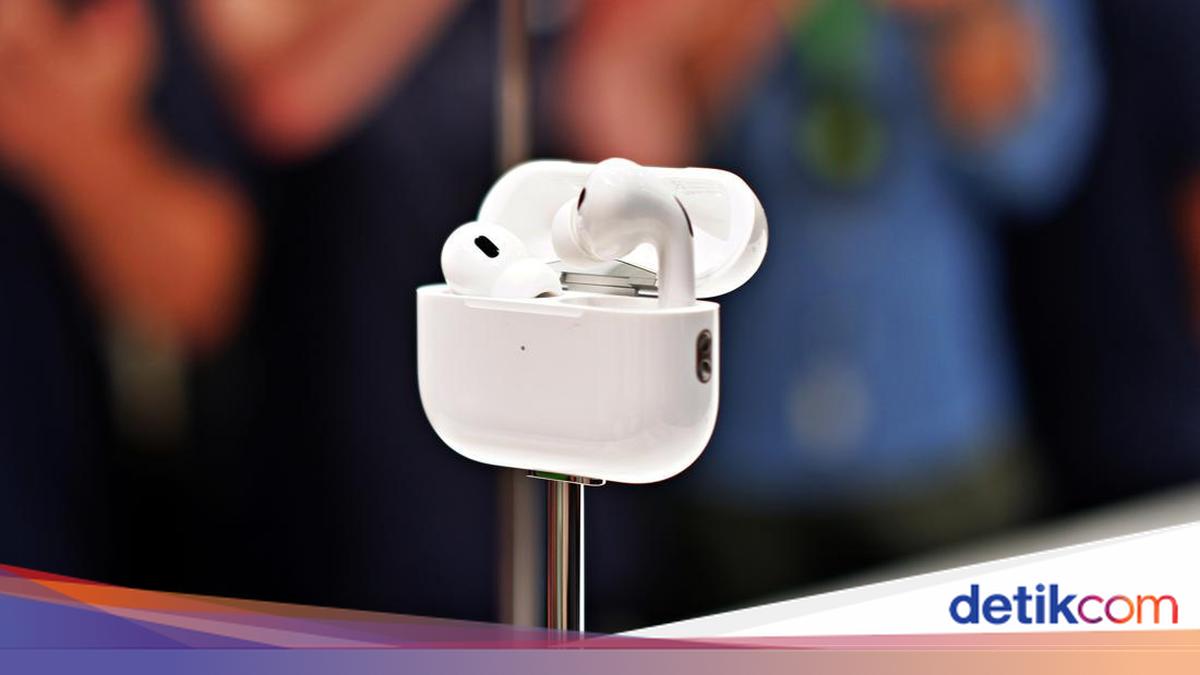
Apple akhirnya mengungkap cara yang benar untuk meng-update firmware AirPods, AirPods Pro, dan AirPods Max, lewat laman dukungan di situs resminya.

Seperti diketahui, sejak pertama merilis AirPods pada 2016, Apple belum pernah mengungkap cara memperbarui firmware perangkat TWS ini. Pengguna hanya bisa menebak-nebak caranya.

Ini karena AirPods tak seperti perangkat Apple lainnya yang bisa diperbarui secara manual lewat tombol yang biasanya ada di menu settings. AirPods hanya bisa diperbarui secara otomatis lewat sistem.


Sebenarnya sudah banyak yang mengetahui cara agar AirPods bisa diperbarui ke firmware terbaru. Namun kali ini tahapan dan kondisi yang harus dipenuhi tersebut dipertegas lewat tutorial yang diberikan oleh Apple ini.

Misalnya AirPods harus dalam kondisi terhubung lewat kabel USB untuk mengisi dayanya, serta menunggu setidaknya 30 menit agar sistem bisa memperbarui AirPods, demikian dikutip detikINET dari The Verge, Kamis (30/1/2025).

Berikut adalah cara memperbarui atau meng-update AirPods dan AirPods Pro. Tahapnya hampir sama dengan AirPods Max, namun bagian mengisi daya dengan charging case bisa dihilangkan.

  1. Pastikan AirPods berada dalam jangkauan Bluetooth dari iPhone, iPad, ataupun Mac yang terhubung ke WiFi.
  2. AirPods berada di charging case dalam keadaan tertutup.
  3. Colokkan kabel pengisi daya ke charging case, dan hubungkan ke charger.
  4. Pastikan charging case dalam keadaan tertutup setidaknya selama 30 menit.
  5. Buka tutup charging case untuk menghubungkan kembali AirPods ke iPhone, iPad, atau Mac.
  6. Cek apakah firmware sudah diperbarui ke versi terbaru lewat menu Bluetooth di iPhone, iPad, ataupun Mac.

Jika cara tersebut sudah diikuti dan firmware belum berubah menjadi yang paling baru, Apple menyarankan pengguna untuk me-reset AirPods dan mengulang tahapan-tahapan tersebut kembali.

(asj/fay)


Sumber : inet.detik.com

Cara Mengatasi Masalah Status WhatsApp yang Sulit Diupdate

Jakarta

Status WhatsApp yang sulit diupdate atau stuck saat mengunggah bisa menjadi masalah yang mengganggu, terutama jika kamu ingin berbagi momen penting dengan kontak kamu.

Masalah ini biasanya ditandai dengan status yang terus menunjukkan “Sending” atau “Updating” tanpa selesai. Berikut adalah beberapa langkah praktis untuk mengatasi masalah tersebut:


1. Periksa Koneksi Internet

  • Koneksi internet yang lemah atau tidak stabil sering menjadi penyebab utama status WhatsApp sulit diupdate. Berikut yang bisa kamu lakukan:
  • Pastikan kamu terhubung ke jaringan Wi-Fi atau data seluler yang stabil.
  • Jika menggunakan data seluler, periksa sinyal jaringan kamu.
  • Coba matikan dan nyalakan kembali koneksi internet di ponsel kamu.
  • Jika memungkinkan, tes kecepatan internet kamu untuk memastikan cukup cepat untuk mengunggah file.

2. Restart Aplikasi WhatsApp

  • Kadang-kadang, masalah kecil pada aplikasi dapat diselesaikan dengan langkah sederhana:
  • Tutup aplikasi WhatsApp sepenuhnya dari daftar aplikasi yang sedang berjalan.
  • Buka kembali aplikasi dan coba unggah status lagi.
  • Jika masalah berlanjut, restart ponsel kamu untuk menyegarkan sistem.

3. Perbarui Aplikasi WhatsApp

  • Versi WhatsApp yang lama bisa menyebabkan bug atau masalah kompatibilitas. Pastikan aplikasi kamu selalu diperbarui:
  • Buka Google Play Store (untuk Android) atau App Store (untuk iOS).
  • Cari “WhatsApp” dan periksa apakah ada pembaruan yang tersedia.
  • Jika ada, unduh dan instal pembaruan terbaru.

4. Bersihkan Cache Aplikasi

  • Cache yang menumpuk di aplikasi WhatsApp dapat mengganggu kinerjanya. Untuk membersihkannya:
  • Buka Pengaturan di ponsel kamu.
  • Masuk ke Aplikasi atau Manajemen Aplikasi (tergantung tipe ponsel).
  • Cari dan pilih WhatsApp.
  • Ketuk Hapus Cache (bukan “Hapus Data”, karena ini akan menghapus semua data aplikasi).
  • Coba unggah status lagi setelah cache dibersihkan.

5. Periksa Ruang Penyimpanan

Hand of young woman using smartphone for chat and communication. Digital media website and social network.
Foto: Getty Images/Thx4Stock

  • Jika penyimpanan ponsel kamu penuh, WhatsApp mungkin kesulitan memproses unggahan status:
  • Buka Pengaturan > Penyimpanan di ponsel kamu.
  • Periksa apakah ada cukup ruang kosong (minimal 1-2 GB disarankan).
  • Hapus file atau aplikasi yang tidak diperlukan untuk membebaskan ruang.

6. Pastikan Format dan Ukuran File Sesuai

  • WhatsApp memiliki batasan tertentu untuk file status:
  • Video harus berdurasi maksimal 30 detik (jika lebih panjang, potong video tersebut).
  • Ukuran file yang terlalu besar mungkin sulit diunggah, terutama dengan koneksi lambat.
  • Gunakan format yang didukung seperti MP4 untuk video atau JPEG untuk gambar.

7. Periksa Pengaturan Privasi Status

  • Pengaturan privasi yang salah kadang-kadang dapat menyebabkan masalah:
  • Buka WhatsApp > Status > Privasi Status.
  • Pastikan kamu telah mengatur siapa saja yang dapat melihat status kamu (misalnya, “Kontak Saya” atau “Pilih Kontak”).
  • Simpan pengaturan dan coba unggah ulang status.

8. Instal Ulang WhatsApp (Jika Perlu)

  • Jika langkah-langkah di atas tidak berhasil, coba instal ulang aplikasi:
  • Cadangkan percakapan kamu di WhatsApp (Pengaturan > Chat > Cadangan).
  • Hapus aplikasi WhatsApp dari ponsel kamu.

Halaman 2 dari 2

Simak Video “Video KuTips: Tutorial Pisahkan Chat WhatsApp Kerjaan dan Pribadi!
[Gambas:Video 20detik]
(afr/afr)


Sumber : inet.detik.com

7 Cara Menghapus Halaman Kosong di Microsoft Word, Tidak Sulit!

Jakarta

Saat mengetik atau mengedit dokumen di Microsoft Word, terkadang muncul halaman kosong yang sulit dihapus. Jika halaman kosong dibiarkan, dokumen bisa terlihat kurang rapi.

Untuk itu, cara menghapus halaman kosong di Microsoft Word penting. Dengan begitu, dokumen akan tertata dengan baik.

Cara Menghapus Halaman Kosong di Microsoft Word

Ada beberapa cara untuk menghapus halaman kosong. Berikut di antaranya:


1. Ubah Ukuran Font

Menurut laman Support Microsoft, menghapus halaman kosong pada Windows atau Mac bisa dilakukan dengan mudah. Caranya adalah dengan menyesuaikan akhir paragraf ke halaman sebelumnya.

  • Tekan Ctrl+Shift+8 untuk Windows atau Command+8 untuk Mac
  • Pilih tanda paragraf
  • Dalam kotak ukuran font, ketik 01, lalu Enter
  • Paragraf akan pas di halaman sebelumnya dan halaman kosong yang tidak diinginkan akan terhapus
  • Tekan Ctrl+Shift+8 bagi Windows dan Command+8 bagi Mac lagi untuk menyembunyikan tanda paragraf.

2. Konversi ke PDF

Cara lainnya adalah dengan menyimpan dokumen sebagai PDF. Dengan PDF, halaman yang kosong akan hilang. Caranya yaitu sebagai berikut:

  • Buka File klik Simpan Sebagai
  • Pilih PDF
  • Pilih Opsi dalam kotak dialog Simpan Sebagai
  • Di bawah Rentang halaman dan tentukan halaman yang tidak kosong. Jika halaman 5 adalah halaman kosong, maka tentukan halaman dari 1 hingga 4
  • Pilih Ok dan Simpan

3. Klik Shift+Delete

Cara Shift+Delete juga dapat menjadi cara mudah untuk menghapus halaman kosong di Word. Mengutip Livewire begini langkah-langkahnya.

  • Tempatkan kursor di bagian atas halaman kosong
  • Tekan tombol Shift, tahan
  • Tekan tombol bawah pada keyboard sehingga seluruh halaman terpilih
  • Klik delete/backspace sekali untuk menghapus seluruh halaman kosong

4. Gunakan Panel Navigasi

Cara ini bisa digunakan untuk menghapus halaman di bagian tengah dokumen Word. Mengutip laman Adobe, begini caranya:

  • Buka panel navigasi dengan memilih tab View. Pastikan kotak panel navigasi dicentang
  • Di bagian sebelah kiri, pilih Page untuk menampilkan semua halaman dalam dokumen
  • Di panel navigasi, pilih halaman kosong yang ingin dihapus
  • Tekan tombol Delete
  • Halaman kosong akan terhapus secara otomatis.

5. Konversi ke PDF lewat PDF Online

Cara selanjutnya adalah mengkonversi word ke PDF lewat PDF Online. Caranya yaitu:

  • Buka laman pengonversi Word ke PDF
  • Unggah file
  • Pilih halaman kosong yang ingin diekstrak
  • Unduh File PDF baru
  • Saat membuka PDF baru, halaman kosong akan hilang

6. Masukkan Nomor Halaman yang Akan Dihapus

Berikutnya adalah dengan memasukkan nomor halaman kosong yang ingin dihapus. Simak caranya berikut ini

  • Klik bagian mana saja pada halaman yang akan dihapus
  • Tekan Ctrl+G untuk Windows dan Option+Command untuk Mac
  • Pada kotak, masukkan nomor halaman, ketik “page.”
  • Tekan Enter
  • Pilih Tutup
  • Verifikasi bahwa halaman konten telah dipilih
  • Tekan Delete

7. Gunakan Backspace

Penggunaan backspace juga bisa dilakukan untuk menghapus halaman kosong di word. Berikut caranya:

  • Buka dokumen Word
  • Letakkan kursor di bagian atas halaman
  • Hapus halaman kosong dengan menekan tombol Backspace atau Delete pada keyboard
  • Secara otomatis, Word akan memindahkan halaman kedua menjadi halaman pertama

(elk/row)


Sumber : inet.detik.com

5 Cara Mematikan WA Sementara Tanpa Hapus Aplikasinya

Jakarta

Terkadang, karena alasan tertentu pengguna WhatsApp (WA) ingin menonaktifkan aplikasi tersebut sementara. Misalnya untuk fokus pekerjaan, menghemat baterai, maupun untuk sekadar menghindari gangguan.

Nah, kalian bisa kok menonaktifkan WA tanpa harus menghapus aplikasinya. Simak beberapa cara untuk mematikan WhatsApp sementara berikut ini.

Cara Mematikan WA Sementara

Alih-alih menghapus pemasangan aplikasi, ada beberapa cara alternatif untuk meminimalkan gangguan notifikasi dari WA. Dilansir laman Cashify, berikut adalah beberapa cara menonaktifkan akun WhatsApp tanpa menghapusnya:


1. Tutup Paksa Aplikasi (Invisible di WhatsApp)

  • Buka menu “Pengaturan” pada HP.
  • Di daftar aplikasi, pilih WhatsApp.
  • Klik “Paksa Berhenti”

Menghentikan WhatsApp secara paksa bisa jadi pilihan untuk membuat WhatsApp tidak terlihat. Cara ini juga memastikan kamu tidak menerima pesan apa pun hingga kamu kembali membuka aplikasi WA.

2. Mematikan Suara Notifikasi untuk WhatsApp

  • Buka WhatsApp.
  • Pilih menu “Pengaturan”.
  • Pindah ke “Notifikasi”.
  • Dari notifikasi, pilih “Tidak Ada”.

Dengan melakukan cara di atas, maka kamu akan membiarkan HP dalam mode senyap sepanjang waktu. Cara ini bisa digunakan baik untuk pengguna Android maupun iPhone.

3. Mematikan WA Sementera dengan Nonaktifkan Notifikasi

  • Buka pengaturan telepon.
  • Cari dari daftar Aplikasi, lalu pilih WhatsApp.
  • Klik menu Notifikasi
  • Pilih menonaktifkan semua notifikasi dengan mematikan tombol alih di depan ‘Tampilkan Notifikasi’ di bagian atas.

Kamu bisa menonaktifkan notifikasi tertentu, misalnya dari pesan grup atau obrolan individu. Dengan cara tadi, kamu bisa menonaktifkan notifikasi WhatsApp.

Tapi, cara ini tidak menghentikan akunmu untuk menerima pesan. Hanya saja, kamu jadi tidak akan mendapatkan notifikasi.

4. Nonaktifkan Data Latar Belakang

  • Buka menu pengaturan di telepon kamu.
  • Pilih opsi data.
  • Dari opsi data, klik nonaktifkan data latar belakang dan cabut semua izin untuk WhatsApp.

Cara tadi akan mematikan WhatsApp tanpa benar-benar menghapus atau mencopot aplikasinya.

5. Nonaktifkan Lampu Notifikasi WhatsApp agar Tidak Terlihat

Kalau HP kamu memiliki LED notifikasi yang berkedip untuk pesan baru atau peringatan lainnya, kamu bisa menyalakannya untuk WhatsApp. Jika kamu ingin menghentikannya, tentu notifikasi LED dan notifikasi WhatsApp harus dimatikan. Berikut caranya:

  • Buka WhatsApp.
  • Masuk ke menu pengaturan.
  • Klik Notifikasi.
  • Pilih opsi pick light dari berbagai opsi yang tersedia
  • Klik “None”.

Selain itu, kamu juga menghapus pintasan WhatsApp dari layar beranda. Hal ini berfungsi kalau kamu ingin melihat peringatan hanya saat membuka halaman aplikasi utama.

Itu tadi beberapa cara untuk menonaktifkan WA agar tidak bisa dihubungi. Umumnya, hal yang terjadi jika kita menonaktifkan WA yaitu kita tidak akan menerima atau melihat notifikasi pesan baru sampai aplikasi diaktifkan kembali.

(khq/fds)


Sumber : inet.detik.com