Tag Archives: ubah

Cara Mudah Ubah Ukuran Chat WhatsApp di iPhone dan Android


Jakarta

Bagi sebagian orang, tulisan chat di WhatsApp terkadang terlalu kecil, sehingga kurang nyaman. Namun, pengguna sebenarnya bisa mengubah ukuran huruf yang muncul di chat.

Baik pengguna iPhone maupun ponsel Android sudah dapat mengatur ukuran huruf sesuai preferensi masing-masing. Dengan demikian, pengalaman menggunakan aplikasi WhatsApp milik Meta ini bisa menjadi lebih nyaman.

Untuk pengguna iPhone, pengaturan ini bisa dilakukan melalui aplikasi ‘Settings’ pada ponsel, sedangkan untuk pengguna Android, pengaturan dapat diakses langsung melalui aplikasi WhatsApp.


Berikut adalah cara mengganti ukuran huruf WhatsApp di iPhone dan HP Android:

Cara Ubah Ukuran Huruf WhatsApp di iPhone

  1. Buka aplikasi ‘Settings’ di iPhone.
  2. Masuk ke menu ‘Display & Brightness’.
  3. Pilih opsi ‘Text Size’.
  4. Geser tombol di bagian bawah untuk menyesuaikan ukuran teks. Geser ke kiri untuk ukuran lebih kecil, dan ke kanan untuk memperbesar ukuran teks.

Cara Ganti Ukuran Huruf WhatsApp di HP Android

  1. Buka aplikasi WhatsApp.
  2. Ketuk ikon tiga titik di pojok kanan atas.
  3. Masuk ke menu ‘Settings’.
  4. Pilih menu ‘Chat’.
  5. Pilih ‘Ukuran Font’.
  6. Terdapat tiga opsi yang bisa dipilih, yaitu Kecil, Sedang, dan Besar.

Itulah cara mudah mengganti ukuran huruf di chat WhatsApp. Semoga bermanfaat!

[Gambas:Youtube]

*Artikel ini ditulis oleh Dita Aliccia Armadani, peserta Program Magang Bersertifikat Kampus Merdeka di detikcom.


(fay/asj)

Sumber : inet.detik.com

Alhamdulillah اللهم صل على رسول الله محمد teknologi
ilustrasi gambar : unsplash.com / Jannis Brandt

Cara Ubah Nama Airdrop di iPhone, Macbook, dan iPad

Jakarta

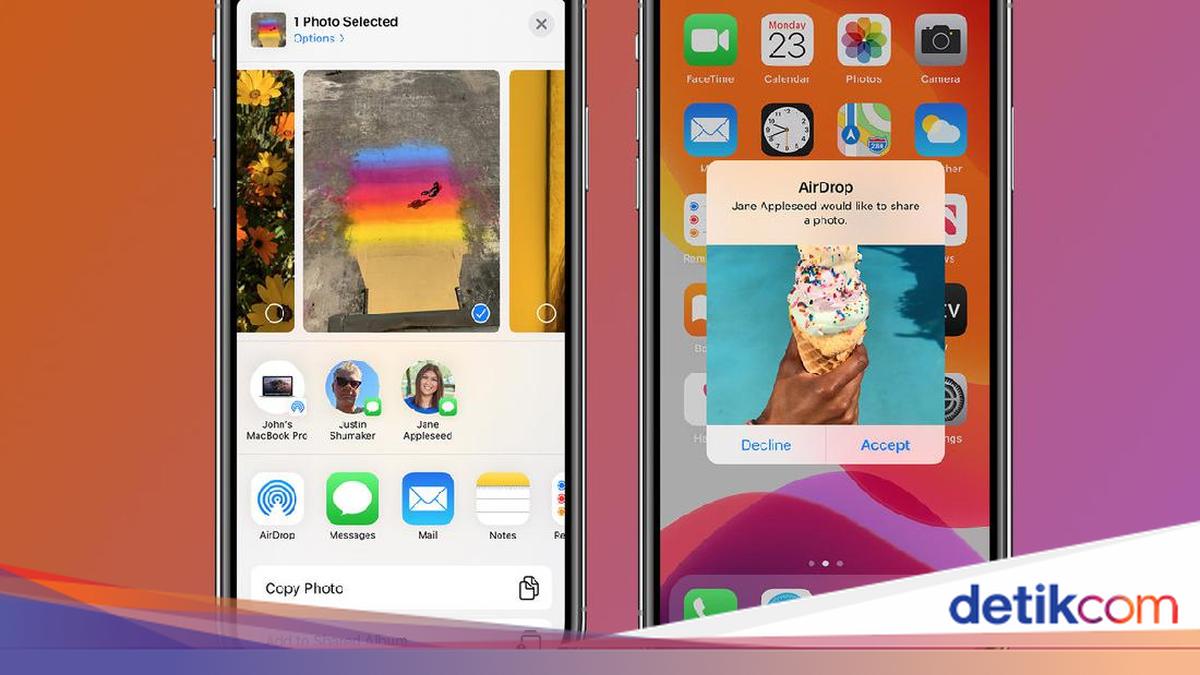
Bagi pengguna produk Apple, pasti tidak asing dengan Airdrop. AirDrop digunakan untuk mengirim foto, video, dan dokumen lainnya secara nirkabel ke sesama pengguna Apple, baik di iPhone, komputer Mac, maupun iPad.

Saat menghubungkan Airdrop ke perangkat lain, maka akan muncul nama Airdrop. Secara default, nama Airdrop biasanya sesuai dengan jenis perangkat kamu, misalnya bernama iPhone 15 Pro Max. Atau mungkin juga namanya diambil dari kombinasi inisial Apple ID dan jenis perangkat Apple

Untuk menghindari kesamaan nama Airpod dengan perangkat orang lain, maka sebaiknya kamu mengubah namanya. Simak beberapa cara ubah nama Airdrop berikut ini, baik di iPhone, komputer Mac, maupun iPad, lengkap dengan cara transfer file menggunakan Airdrop, dilansir dari situs Apple.


Cara Ubah Nama Airdrop

Cara ubah nama Airdrop sangatlah mudah. Caranya ialah dengan mengganti nama perangkat. Dengan mengubah nama perangkat, maka tak hanya nama Airdrop yang berubah, tetapi juga nama Bluetooth hingga nama hotspot.

1. Cara Ubah Nama Airdrop di iPhone

Cara ubah nama Airdrop di iPhone adalah sebagai berikut:

  • Tekan ikon gerigi roda untuk masuk ke menu Settings atau Pengaturan di iPhone kamu.
  • Pilih opsi General atau Umum.
  • Pilih opsi About atau Mengenai.
  • Isi kolom Nama dengan nama AirDrop baru yang diinginkan.
  • Selesai.

2. Cara Ubah Nama Airdrop di Macbook

Cara ubah nama Airdrop di Macbook adalah sebagai berikut:

  • Klik ikon Apple di layar home Macbook.
  • Pilih menu System Preferences.
  • Klik menu Sharing.
  • Ubahlah nama pada kolom Computer Name dengan nama AirDrop Macbook yang baru.
  • Selesai.

3. Cara Ubah Nama Airdrop di iPad

Cara ubah nama AirDrop di iPad mirip cara di iPhone. Berikut langkah-langkahnya:

  • Tekan ikon gerigi roda untuk masuk ke menu Settings atau Pengaturan pada iPad.
  • Pilih opsi General atau Umum.
  • Pilih opsi About atau Mengenai.
  • Isi kolom Nama dengan nama AirDrop baru yang diinginkan.
  • Selesai.

Cara Menggunakan Airdrop di iPhone

Selain cara ubah nama Airdrop, kita akan ulas pula cara menggunakan Airdrop untuk mengirimkan file dari iPhone. Langkahnya adalah sebagai berikut:

1. Sebelum Memulai

  • Letakkan perangkat penerima file berada di sekitar jangkauan Bluetooth.
  • Pastikan penerima dan pengirim sudah mengaktifkan Wi-Fi dan Bluetooth.
  • Penerima file harus mengatur AirDrop agar menerima dari ‘Semua Orang’ atau ‘Hanya Kontak’.
  • Jika kamu tidak masuk Kontak mereka, maka penerima file harus mengatur penerimaan AirDrop ke ‘Semua Orang’.
  • Jika kamu berada di Kontak mereka, maka AirDrop diatur untuk menerima dari Hanya Kontak. Penerima file juga harus menyertakan alamat email ID Apple atau nomor telepon kamudi kartu kontakmu atau AirDrop agar berfungsi.

2. Mengirimkan File

  • Buka file yang ingin dibagikan pada iPhone kamu
  • Ketuk tombol panah ke atas atau Bagikan
  • Ketuk ikon AirDrop
  • Pilih nama Airdrop yang menjadi penerima file.
  • Selesai

3. Menerima File

  • Buka Pusat Kontrol, lalu sentuh dan tahan grup kontrol di kiri atas. Pilih tombol AirDrop.
  • Pilih visibilitas perangkat, apakah Hanya Kontak atau Semua Orang.
  • Saat file dikirim, kamu akan mendapatkan notifikasi. Cek nama pengirim, jika sesuai maka pilih Terima.

4. Mematikan data seluler untuk AirDrop

Ketika menggunakan Airdrop untuk transfer file, ada kemungkinan menyedot kuota internet kamu. Maka sebaiknya matikan data seluler kamu.

  • Buka Pengaturan > Umum > AirDrop
  • Matikan ‘Gunakan Data Seluler’.

Nah, itulah tadi cara ubah nama Airdrop pada perangkat iPhone, Macbook, dan iPad, lengkap dengan cara melakukan transfer file dengan Airdrop. Selamat mencoba!

(bai/row)


Sumber : inet.detik.com

7 Situs Ubah Ukuran Foto 3×4, Gratis dan Mudah!

Jakarta

Foto ukuran 3×4 biasanya menjadi syarat administrasi untuk mengurus banyak hal, mulai dari mendaftar sekolah hingga melamar kerja. Detikers bisa ubah ukuran foto 3×4 dari berbagai foto, dan terkadang membutuhkan sedikit proses editing.

Ada banyak situs yang bisa digunakan untuk ubah ukuran foto 3×4. Di sini akan kita ulas cara menggunakan 7 situs ubah ukuran foto 3×4 yang mudah dan tentunya gratis.

7 Situs Ubah Ukuran Foto 3×4

Sebelumnya, siapkan dulu pas foto kamu dengan gambar setengah badan. Foto ini nanti akan diunggah di situs-situs editing foto. Berikut ini 7 situs ubah ukuran foto 3×4 yang telah dicoba tim detikinet:


PicResize

Yang pertama, detikers bisa ubah ukuran foto 3×4 memakai situs PicResize. Caranya sebagai berikut:

  1. Buka situs PicResize.
  2. Pilih pas foto kamu dari komputer atau dari URL. Atau bisa juga paste foto yang sudah kamu copy.
  3. Klik Continue to Edit
  4. Lakukan edit gambar yang diperlukan, seperti merotasi, crop, dan sebagainya
  5. Pada menu Resize Your Picture, pilih opsi ukuran Custom.
  6. Isi kolom width dan height agar pixelnya berbanding 3:4, misalnya isi width 300 dan height 400, atau 600 x 800.
  7. Pilih format gambar menjadi JPG dan pilih kualitasnya.
  8. Klik I’m Done, Resize My Picture!
  9. Pilih Save to Disk untuk menyimpan

Image Resizer

Selanjutnya ada Image Resizer yang caranya kurang lebih sama dengan PicResizer. Langkah-langkahnya sebagai berikut:

  1. Masuk ke situs Image Resizer di browser.
  2. Pilih pas foto atau drag pas foto ke laman tersebut.
  3. Di sisi kiri terdapat fitur Resize Image,pilih Custom Size.
  4. Klik unlock, pilih satuan cm, kemudian isi kolom width dengan angka 3, dan height dengan angka 4.
  5. Ganti DPI dengan angka 300.
  6. Klik Resize Image, foto akan diproses.
  7. Klik Download dan foto akan diunduh ke komputer.

BeFunky

Kalian juga bisa menggunakan BeFunky. Langkah-langkahnya sebagai berikut:

  1. Buka situs BeFunky di browser
  2. Klik Get started, lalu klik Edit a Photo
  3. Pilih Open untuk memilih pas foto yang sudah disiapkan. Pilih Computer untuk mengambil file dari komputer.
  4. Pilih Resize
  5. Hilangkan centang pada Lock Aspect Ratio
  6. Isi kolom width dan height agar pixelnya berbanding 3:4, misalnya isi width 300 dan height 400, atau 600 x 800. Pilih Apply.
  7. Klik Save di bagian atas, pilih juga lokasi penyimpanannya.

iLoveIMG

iLoveIMG memiliki banyak fitur. Untuk ubah ukuran foto 3×4, pakai menu Resize Image. Caranya seperti ini:.

  1. Buka situs iLoveIMG di browser kamu.
  2. Pilih menu Resize Image.
  3. Klik Select image untuk memilih pas foto yang sudah disiapkan.
  4. Pada menu Resize Option, klik By Pixel. Hilangkan tanda centang pada Maintain aspect ratio.
  5. Isi kolom width dan height agar pixelnya berbanding 3:4, misalnya isi width 300 dan height 400, atau 600 x 800.
  6. Klik Resize Image di bagian bawah.
  7. Pilih Download resized file

Express Adobe

Selanjutnya adalah Express Adobe yang dapat digunakan setelah melakukan registrasi terlebih dulu. Caranya adalah sebagai berikut:

  1. Buka browser, masuk ke situs Express Adobe.
  2. Pilih sign up untuk membuat akun.
  3. Pilih Upload your photo untuk mengunggah pas foto.
  4. Klik Resize for, lalu pilih Custom.
  5. Pada ikon rantai di tengah, klik unlock untuk membuka kunci aspect ratio..
  6. Isi kolom width dan height agar pixelnya berbanding 3:4, misalnya isi width 300 dan height 400, atau 600 x 800.
  7. Klik Download.

Im Resizer

Cara ubah ukuran foto 3×4 lewat Im Resizer adalah sebagai berikut:

  1. Buka situs Im Resizer di browser
  2. Pilih Upload Images dan pilih pas foto yang sudah disiapkan.
  3. Pada Image Resolution, pilih satuan ukuran Cm
  4. Isi kolom width dengan angka 3 dan height dengan angka 4.
  5. Isi DPI dengan angka 300
  6. Klik Next Download, lalu klik Download button.

Pi7 Image Tool

Yang terakhir ada Pi7 Image Tool. Caranya adalah sebagai berikut:

  1. Buka situs PI7 Image Tool
  2. Pilih Select Images dan pilih pas foto yang sudah disiapkan.
  3. Klik Crop jika ingin memotong bagian gambar.
  4. Hilangkan centang pada bagian maintain aspect ratio.
  5. Isi kolom width dan height agar pixelnya berbanding 3:4, misalnya isi width 300 dan height 400, atau 600 x 800.
  6. Klik Resize Image

Nah, itulah tadi 7 situs ubah ukuran foto 3×4 yang mudah digunakan dan tentunya gratis. Selamat mencoba!

(bai/row)


Sumber : inet.detik.com

4 Cara Ubah Tulisan WhatsApp Agar Lebih Menarik, Anti Ribet!

Jakarta

WhatsApp menjadi wadah untuk berkomunikasi lewat chat, telepon, dan voice note, hingga video call. Dalam aktivitas chatnya, pengguna bisa mengubah gaya tulisan agar lebih menarik.

Tulisan WhatsApp bisa diubah menjadi italic, bold, atau menambah efek coretan. Hal ini pun bisa membuat aktivitas chat menjadi lebih seru. Begini cara ubah tulisan WhatsApp dengan mudah dan praktis.

Cara Ubah Tulisan WhatsApp menjadi Miring hingga Tebal

Cara ubah tulisan WhatsApp menjadi miring, tebal, hingga menjadi monospace cukup dengan menambahkan simbol tertentu dalam teks. Menurut laman WhatsApp, begini beberapa caranya:


1. Cara Ubah Tulisan WhatsApp menjadi Miring (Italic)

Tulisan yang miring biasanya digunakan untuk sebuah istilah hingga bahasa asing. Tak jarang tulisan miring ini dibutuhkan dalam perbincangan di WhatsApp. Cara mengubah tulisan menjadi miring yaitu terapkan garis bawah di awal dan akhir teks.

Contoh:

_teks_

2. Cara Ubah Tulisan WhatsApp menjadi Tebal (Bold)

Penebalan tulisan juga seringkali dibutuhkan untuk penegasan sebuah teks. Kamu bisa membuat teks menjadi bold dengan mudah dalam chat WA. Caranya, tinggal menambahkan tanda bintang di awal dan akhir teks.

Contoh:

*teks*

3. Cara Mencoret Tulisan WhatsApp

Selanjutnya, pengguna WhatsApp dapat menambah efek coretan pada teks. Caranya, tambahkan tanda tilde di awal dan akhir teks.

Contoh:

~teks~

4. Cara Ubah Tulisan WhatsApp menjadi Monospace

Pengubahan font menjadi monospace juga bisa dilakukan dalam chat WhatsApp. Caranya berikan tiga tanda kutip terbalik sebelum dan sesudah teks.

Contoh:

“`teks“`

Cara Format Teks WhatsApp Lainnya

Selain mengubah tulisan menjadi berbagai gaya tertentu, pengguna WhatsApp juga bisa membuat daftar berupa poin dan nomor, serta menambahkan inline code. Berikut caranya.

1. Cara Membuat Daftar Poin (Bullets List)

Ada kalanya, pengguna ingin membuat sebuah daftar berupa poin-poin di dalam pesan. Caranya mudah. Kamu tinggal menambah tanda bintang atau tanda hubung dan spasi sebelum setiap kata.

Contoh:

*(spasi)teks
*(spasi)teks

atau

-(spasi)teks
-(spasi)teks

2. Cara Membuat Daftar Bernomor (Numbering List)

Selain bisa membuat daftar poin, pengguna WA juga bisa membuat daftar nomor. Jika diklik tombol enter, maka otomatis akan tertulis nomor berikutnya.

Contoh:

  1. Teks
  2. Teks

3. Cara Menambahkan Inline Code

Inline code atau kode sebaris berguna untuk pembuat kode dan juga menjadi cara untuk menyoroti informasi tertentu dalam teks.
Untuk menambah inline code ke teks WhatsApp, gunakan tanda kutip terbalik di kedua sisi teks.

Contoh:

`teks`

4. Memblokir Kutipan

Pengguna bisa memblokir teks kutipan untuk menyorotnya dan membuat nya menonjol dalam pesan teks yang lebih panjang. Caranya, berikan simbol tanda kurung sudut dan spasi sebelum teks.

Contoh:

> teks

Itulah beberapa cara mengubah teks WhatsApp. Cara ini bisa dilakukan pada Android dan iPhone detikers. Semoga membantu.

(row/fay)


Sumber : inet.detik.com

Cara Ubah Notifikasi WA dengan Suara Google, Mudah Tanpa Aplikasi

Jakarta

WhatsApp (WA) menjadi aplikasi perpesanan instan yang banyak digunakan di Indonesia. Selain mengirim pesan, panggilan telepon dan video dapat dilakukan dengan aplikasi tersebut.

Umumnya pengguna akan mendengar nada dering bawaan dari WA saat ada pesan atau panggilan masuk. Tapi tahukah detikers, nada dering tersebut bisa diubah-ubah lho agar tidak terdengar membosankan.

Kamu dapat menggantinya dengan suara Google yang viral di media sosial dan ramai digunakan orang-orang. Simak caranya di bawah ini.


Cara Membuat Suara Google

Sebelum ubah notifikasi WA menjadi suara Google, detikers perlu terlebih dahulu membuatnya. Mengutip catatan detikInet, audio suara Google dapat dibuat dengan cara berikut:

  1. Kunjungi situs Sound of Text di browser.
  2. Masukkan teks nada dering yang diinginkan di kolom Text.
  3. Pilih bahasa tulisan yang diinginkan.
  4. Ketuk “Submit” untuk mengonversi teks menjadi audio suara Google.
  5. Usai proses konversi selesai, klik “Play” untuk mendengarkan hasil audio.
  6. Pilih “Download” untuk menyimpan audio di ponsel.

Audio suara google akan tersimpan dalam format MP3 di folder unduhan HP yang dapat diakses pada aplikasi File Manager. Selanjutnya, detikers bisa atur untuk digunakan sebagai nada dering notifikasi WA.

Cara Ganti Nada Dering Notifikasi WA Menjadi Suara Google

Untuk mengganti nada dering notifikasi WA menjadi suara Google cukup mudah. Tiap ponsel umumnya punya cara berbeda untuk ubah notifikasi WhatsApp dengan file audio yang telah disimpan di folder unduhan.

Sebagai contoh pada HP Samsung, berikut cara untuk ganti notifikasi WA menjadi suara Google:

  1. Buka aplikasi File Manager atau File Saya.
  2. Klik folder Penyimpanan Internal, lalu cek apakah sudah terdapat folder “Notifications” atau belum.
  3. Jika tidak ada, maka buat foldernya terlebih dahulu dengan ketuk ikon titik tiga pada pojok kanan atas dan klik “Membuat Folder”. Jika foldernya sudah ada, maka lewati cara ini dan lanjut ke langkah berikutnya.
  4. Temukan file suara Google, klik dan tahan audio lalu salin ke folder Notifications di Penyimpanan Internal.
  5. Lanjut buka aplikasi WhatsApp.
  6. Klik ikon titik tiga pada pojok kanan atas dan pilih “Setelan”
  7. Ketuk menu “Notifikasi” dan pilih nada dering mana yang akan diubah: panggilan, pesan, atau grup.
  8. Klik “Nada Notifikasi” dan pilih nama file audio suara Google yang ingin diterapkan.
  9. Nada dering notifikasi WA kini berhasil diubah menjadi suara Google.

Nah, itu tadi cara buat dan ubah notifikasi WA dengan suara Google. Mudah bukan?

(azn/row)


Sumber : inet.detik.com

Mudah! Ini Cara Ganti Password Instagram di HP dan Laptop

Jakarta

Salah satu tips agar akun Instagram aman dari hacker adalah mengganti password secara rutin. Usahakan membuat password dengan kombinasi huruf, angka, dan karakter spesial.

Cara ganti password Instagram cukup mudah. Ada empat cara berbeda untuk mengganti password, yaitu cara untuk pengguna Android, iOS, laptop, dan cara lewat Facebook.

Cara Ganti Password Instagram

Berikut ini cara ganti password Instagram yang bisa detikers coba:


1. Cara Ganti Password Instagram di Android

Buat pengguna HP Android, langkah-langkah atau cara ganti password Instagram adalah sebagai berikut:

  • Masuk ke aplikasi Instagram di HP Android
  • Buka profil Instagram
  • Tekan ikon garis tiga di pojok kanan atas
  • Pilih Pengaturan
  • Masuk ke Pusat akun Meta
  • Lalu pilih Kata Sandi dan Keamanan
  • Ubah kata sandi
  • Pilih akun Instagram yang ingin diubah password
  • Masukkan kata sandi yang sekarang digunakan, lalu masukkan kata sandi baru. Ulangi masukkan kata sandi baru.
  • Tekan Ubah Kata Sandi, selesai

2. Cara Ganti Password Instagram di iOS

Buat pengguna iOS atau iPhone, langkah-langkah atau cara ganti password Instagram adalah sebagai berikut:

  • Masuk ke aplikasi Instagram di iPhone
  • Buka profil Instagram
  • Tekan ikon garis tiga di pojok kanan atas
  • Pilih Pengaturan
  • Pilih Security
  • Lalu pilih Ubah Password
  • Masukkan kata sandi yang sekarang digunakan, lalu masukkan kata sandi baru. Ulangi masukkan kata sandi baru.
  • Tekan Ubah Kata Sandi, selesai

3. Cara Ganti Password Instagram di Laptop

Buat pengguna laptop atau PC, langkah-langkah atau cara ganti password Instagram adalah sebagai berikut:

  • Buka situs Instagram di laptop atau PC
  • Masuk dengan akun detikers
  • Masuk ke Profile yang berada di deretan kiri
  • Klik tombol Edit Profile
  • Di bagian Settings, masuk ke Meta Accounts Center
  • Pilih Password and security
  • Klik Change password
  • Masukkan kata sandi yang sekarang digunakan, lalu masukkan kata sandi baru. Ulangi masukkan kata sandi baru.
  • Setelah itu klik Ubah kata sandi

4. Cara Ganti Password Instagram Lewat Facebook

Kalian juga bisa ganti password Instagram lewat Facebook. Caranya adalah sebagai berikut:

  • Buka Instagram
  • Saat berada di halaman login,pilih opsi Dapatkan Bantuan untuk Login
  • Masuk dengan akun Facebook kamu
  • Kemudian pilih Beri Akses
  • Klik Ubah password Instagram
  • Klik tanda centang
  • Password Instagram sukses diganti dengan akun Facebook

Demikian tadi cara ganti password Instagram di HP Android, iOS, laptop atau PC, maupun melalui akun Facebook. Selamat mencoba!

(bai/row)


Sumber : inet.detik.com

10 Cara Ubah Tulisan WA Jadi Unik dengan Mudah dan Praktis

Jakarta

Untuk sebagian orang, font bawaan pada WhatsApp terkesan biasa saja, bahkan (mungkin) membosankan. Untungnya, saat ini WA memberikan fitur ubah font yang dapat diaplikasikan oleh pengguna dengan mudah.

Fitur ini dapat berguna ketika pengguna ingin membuat chatnya menjadi menarik tanpa menggunakan aplikasi tambahan. Berikut langkah-langkah untuk mencoba fitur tersebut:

1. Cara membuat tulisan tebal di WhatsApp

Untuk membuat ketikan menjadi tebal, Anda hanya perlu menambahkan simbol bintang (*) di awal dan akhir kata atau kalimat yang akan dikirim.


2. Cara Membuat Tulisan Miring di WhatsApp (Italic)

Untuk membuat ketikan menjadi miring, Anda hanya perlu menambahkan simbol underscore (_) di awal dan akhir kata atau kalimat yang akan dikirim.

3. Cara membuat ketikan tercoret di WhatsApp (Strikethrough)

Untuk membuat ketikan tercoret, Anda hanya perlu menambahkan simbol tilde (~) di awal dan akhir kata atau kalimat yang akan dikirim.

4. Cara membuat ketikan miring, tebal, dan tercoret

Untuk membuat ketikan miring, tebal, dan tercoret, Anda hanya perlu melakukan kombinasi simbol dari ketiga cara di atas.

Contoh: *_~kombinasi~_*

Sebagai catatan, penerapan simbol-simbol itu hanya berlaku untuk satu paragraf. Jika ingin menerapkan pada paragraf lain, Anda hanya perlu menerapkan simbol serupa pada paragraf baru tersebut.

5. Cara membuat tulisan monospace di WhatsApp

Kode untuk ketikan monospace di WhatsApp adalah menggunakan simbol tiga backticks (”’).

6. Cara membuat tulisan kosong di WhatsApp

Dengan fitur ini pengguna bisa mengirim chat yang tidak berisi pesan sama sekali alias kosong.

Anda bisa membuatnya melalui website Dardura. Berikut caranya:

  • Buka website Dardura https://fonts.dardura.com/blank-character
  • Klik opsi “Copy” di kolom font kosong untuk menyalin.
  • Tempel karakter kosong ke ruang obrolan WhatsApp
  • Lalu klik kirim dan pesan kosong yang tidak berisi karakter sama sekali akan muncul.

7. Cara membuat Scrolling Text di WhatsApp

Format berikutnya adalah Scrolling Text, yang merupakan tulisan panjang dengan pola tertentu dan bisa digulir.

Berikut cara membuat tulisan unik di WhatsApp dengan format Scrolling Text:

  • Buka laman patorjk.com
  • Pilih menu Scrolling Text Time Waster untuk mulai membuat Scrolling Text WhatsApp
  • Lalu akan muncul kumpulan teks default berderet
  • Untuk mengubah teks gulir ke bawah hingga menemukan kolom pengetikan
  • Tulis teks yang ingin dibuat jadi Scrolling Teks
  • Kemudian tekan opsi Again! Again I Say!
  • Setelah di klik web bakal mulai mengonversi teks yang dimasukkan menjadi Scrolling Text.
  • Lalu klik kpsi Copy Output Text
  • Setelah teks disalin, buka aplikasi WhatsApp dan salin Scrolling Text yang telah dibuat.

8. Cara menambahkan Quote Block

Untuk meng-highlight suatu quote atau chat tertentu, Anda bisa menggunakan format quote block. Caranya mudah, Anda cuma perlu mengawali kata atau kalimat dengan tanda angle bracket (>) lalu spasi sebelum memulai kata atau kalimat.

Contoh format: > Selamat Berbuka Puasa

9. Cara membuat membuat Bullet Points

Anda juga dapat mengubah tulisan menjadi daftar dengan menambahkan bullet points. Akan ada tanda titik dalam daftar, caranya dengan menambahkan simbol bintang (*) atau hyphen (-) di awal chat, lalu spasi. Lanjutkan dengan kata atau kalimat yang hendak ditulis.

Contoh format: * Selamat Berbuka Puasa atau – Selamat Berbuka Puasa

10. Cara buat tulisan berwarna di WhatsApp

Anda bisa menggunakan beberapa website untuk mengubah huruf menjadi warna-warni. Salah satunya Gypu.

  • Buka situs Gypu
  • Buat tulisan pada kolom yang tersedia
  • Pilih salah format berwarna yang tersedia
  • Salin tulisan
  • Masuk ke WhatsApp dan pilih ruang chat
  • Kirim tulisan tadi yang telah diubah formatnya menjadi warna-warni.

Itu dia format menarik untuk mengubah tulisan menjadi unik. Semoga bermanfaat!

*Artikel ini ditulis oleh Dita Aliccia Armadani, peserta Program Magang Bersertifikat Kampus Merdeka di detikcom.

(ask/afr)


Sumber : inet.detik.com

Cara Ganti Sandi Instagram di HP Bila Lupa atau Agar Lebih Aman

Jakarta

Salah satu cara untuk mengamankan akun Instagram yaitu dengan mengganti kata sandi secara berkala. Instagram menyediakan fitur atur ulang kata sandi atau mengganti password Instagram.

Penggantian kata sandi juga sangat penting untuk melindungi privasi dan data pribadi. Selain untuk keamanan, hal ini juga kerap dilakukan bagi pengguna yang lupa password IG di HP miliknya.

1. Cara Mengganti Kata Sandi IG

Kalau posisinya kamu bisa login ke akun IG dan tahu kata sandi saat ini, kamu bisa mengubah passwordnya dari Pengaturan. Dilansir laman Pusat Bantuan Instagram, berikut langkah-langkah untuk ganti sandi IG:


  • Buka aplikasi Instagram.
  • Ketuk ikon profil atau foto profil pada bagian kanan bawah untuk membuka profil.
  • Klik garis tiga di bagian kanan atas.
  • Klik “Pusat Akun”.
  • Pilih “Kata sandi dan keamanan”.
  • Klik “Ubah kata sandi”, lalu pilih akun yang ingin diubah kata sandinya.
    Masukkan kata sandi saat ini, lanjutkan dengan masukkan kata sandi yang baru.
  • Ketik ulang kata sandi baru, lalu ketuk “Ubah kata sandi”.
  • Proses ganti kata sandi pun selesai.

2. Cara Mengganti Kata Sandi IG yang Lupa

Kalau kamu logout dari akun Instagram dan lupa kata sandi, kamu bisa meminta reset kata sandi dari halaman login akun Instagram.

Kamu bisa mereset kata sandi menggunakan alamat email, nomor telepon, atau nama pengguna. Begini cara untuk mengganti kata sandi IG yang lupa di HP:

  • Pada layar login Instagram, klik “Lupa kata sandi?” atau “Forgot password?”
  • Masukkan nama akun Instagram kamu, email, atau nomor telepon.
  • Lanjutkan dengan klik “Kirim tautan login”.
  • Klik “OK”, lalu ikuti petunjuk yang diminta di layar.
  • Untuk membantu mereset kata sandi IG, nantinya ada tautan yang dikirimkan ke email atau nomor telepon.
  • Jika berhasil, setelah itu klik tautan untuk mengatur kata ulang sandi IG kamu.

Penting untuk diingat, email dari Instagram hanya dikirim dari @mail.instagram.com. Kalau email yang kamu terima bukan itu, kemungkinan ada upaya phishing atau hack untuk mendapatkan informasi pribadi kamu tanpa disadari. Jadi, jangan klik tautan atau lampiran apa pun yang dikirimkannya ya.

Tips untuk membuat contoh kata sandi yang kuat adalah dengan menambahkan kombinasi setidaknya 6 angka, huruf, dan tanda baca (contohnya ! dan %).

(khq/fds)


Sumber : inet.detik.com

5 Cara Transkrip Video YouTube Online dengan Mudah

Jakarta

Transkrip video YouTube menjadi salah satu hal yang dibutuhkan banyak pengguna. Teks transkrip tersebut digunakan untuk referensi pembelajaran, keperluan bisnis, maupun pencarian informasi.

Dengan transkrip, konten dalam video bisai lebih mudah diakses dan dipahami. Terutama bagi mereka yang punya keterbatasan bahasa, pendengaran, atau yang ingin mencari informasi dengan lebih efisien.

Cara Transkrip Video YouTube ke Teks

Berikut merupakan beberapa cara untuk mengubah audio yang ada di video YouTube jadi ke teks:


1. Transkrip Video YouTube pakai AI lewat Maestra.ai

  • Salin link video YouTube yang akan ditranskripsi.
  • Buka laman https://maestra.ai/tools/video-to-text/youtube-transcript-generator.
  • Tempelkan link atau URL video YouTube ke dalam kotak yang tersedia.
  • Klik tombol ‘Generate Transcript’.
  • Pilih bahasa translate atau bahasa yang sesuai video.
  • Pilih tombol ‘Upload file’
  • Transkrip video akan ditampilkan jika proses selesai.

2. Transkrip Video YouTube lewat YouTube To Text

  • Unduh YouTube To Text.
  • Pasang ekstensi dengan mengklik tombol “Tambahkan ke Chrome” di Google Chrome
  • Buka video YouTube yang ingin ditranskrip.
  • Klik tombol “Transkripsikan video”.
  • Nantinya transkrip YouTube ke teks akan muncul lengkap dengan kode waktunya.

3. Transkrip Video YouTube Online

  • Buka situs Transkriptor atau langsung klik https://transkriptor.com/id/video-youtube-ke-teks/
  • Tempelkan link video YouTube yang sebelumnya sudah disalin untuk ditranskrip.
  • Pilih bahasa video untuk mulai menyalin.
  • Klik tombol transkripsi.
  • Setelah transkripsi selesai, kamu bisa mengunduh transkripsi video YouTube-nya.

4. Transkrip Video YouTube ke Teks lewat Tactiq.io

  • Salin tautan video YouTube untuk di transkrip.
  • Buka situs https://tactiq.io/tools/youtube-transcript.
  • Tempel tautan video yang sudah disalin pada kotak yang tersedia.
  • Klik tombol ‘Get Video Transcript’.

5. Transkrip Video YouTube lewat YouTube Transcript

Berikut tata cara mengubah video YouTube menjadi teks melalui laman YouTube Transcript:

  • Salin tautan video YouTube yang akan di ubah audionya ke teks.
  • Buka situs https://youtubetranscript.com.
  • Masukkan tautan video YouTube
  • Klik ‘Go’.
  • Tunggu hingga sistem akan menampilkan transkrip video YouTube.

Perlu diperhatikan bahwa cara-cara yang sudah disebutkan di atas belum tentu menghasilkan transkrip yang akurat. Periksa kembali hasil untuk memastikan tidak ada kesalahan.

(khq/fds)


Sumber : inet.detik.com

Cara Ganti Nama WiFi di HP dan Laptop dengan Mudah

Jakarta

Penggantian nama WiFi biasanya menjadi salah satu langkah untuk meningkatkan keamanan, atau agar namanya bisa lebih mudah diingat maupun sesuai keinginan pemiliknya.

Dilansir situs Hello Tech, Wi-Fi Alliance juga menyarankan untuk mengubah nama dan password WiFi setahun sekali. Simak bagaimana cara mengubah nama WiFi beserta kata sandinya di bawah ini.

Cara Ganti Nama WiFi di Laptop/Komputer

Sebelum mengganti nama WiFi, kita perlu mengetahui alamat IP Default router WiFi.Biasanya, nama dan kata sandi bisa dilihat di di bagian bawah, samping, atau belakang perangkat router.


Jika alamat IP tersebut tidak berfungsi, kamu bisa menemukan IP router di Windows. Berikut langkah untuk menemukan alamat IP di Windows:

  • Tekan tombol Windows + R pada keyboard.
  • Ketik “CMD” di jendela Run.
  • Klik OK .
  • Ketik ” ipconfig ” di jendela Command Prompt dan klik Enter.
  • Alamat IP router akan tertampil di sebelah Default Gateway.

Langkah-langkah melihat alamat IP router di Mac:

  • Klik ikon Apple di sudut kiri atas layar
  • Pilih “System Preferences”.
  • Klik “Network”, lalu pilih ” Wi-Fi ” di sisi kiri.
  • Klik “Advanced”.
  • Buka tab “TCP/IP”.
  • Alamat IP router akan ada di samping bagian”Router”.

Jika IP router sudah diketahui, lanjutkan dengan langkah berikut:

1. Masukkan atau ketik alamat IP Router ke browser, seperti Chrome, Firefox, atau Safari.
2. Masukkan nama pengguna dan kata sandi router, lalu klik Masuk.
3. Klik menu “Wireless”, biasanya menu ini di sisi kiri jendela halaman.
4. Ubah nama WiFi dan kata sandi
5. Berikut adalah cara paling umum untuk mengubah nama dan kata sandi WiFi berdasarkan merek routernya:

  • Asus : Nirkabel > Umum
  • Linksys : Konfigurasi > WiFi > Keamanan Nirkabel
  • Netgear : Dasar > Nirkabel, atau Pengaturan > Pengaturan Nirkabel
  • TP-Link : Nirkabel > Pengaturan Nirkabel, atau Dasar > Nirkabel, atau
  • Pengaturan Dasar > Keamanan Nirkabel, atau Pengaturan Dasar > Keamanan Nirkabel

Biasanya, mengganti nama jaringan WiFi ada di kotak teks di samping “Nama” atau “SSID” (Pengidentifikasi Set Layanan). Kamu juga bisa mengubah kata sandi WiFi Anda di kotak teks pada halaman yang sama di samping “Kata Sandi,” “Frasa Sandi,” atau “Kunci Pra-Berbagi”.

6. Terakhir, klik tombol Apply atau Save.

Sebagai catatan, setelah berhasil mengubah password dan nama pengguna WiFi, kamu harus menyambungkan kembali semua perangkat dengan nama jaringan dan kata sandi yang baru.

Pasalnya, komputer/laptop tersambung ke jaringan WiFi yang sama akan otomatis terputus dari internet.

Ganti Nama WiFi dan Passwordnya di HP

Berikut adalah langkah-langkah untuk mencari alamat IP router berdasarkan jenis ponselnya:

iPhone/Ipad

  • Buka Pengaturan.
  • Klik Wi-Fi.
  • Klik nama jaringanmu.
  • Tuliskan nomor IP yang ditampilkan di sebelah Router.

Android

  • Buka menu pengaturan.
  • Pilih Jaringan & internet.
  • Klik Internet.
  • Klik ikon “roda gigi” yang ditampilkan di samping nama jaringan.
  • Gulir ke bawah dan tuliskan nomor yang ditampilkan di bagian samping Gateway di bawah Rincian Jaringan .

Jika sudah, ikuti cara ganti nama WiFi di HP berikut ini:

  1. Masuk ke router ke browser dan masukkan kredensial login atau nama pengguna dan kata sandi terkelola yang punya akses ke berbagai aplikasi.
  2. Ubah nama dan kata sandi jaringan WiFi.
  3. Jika sudah, klik tombol terapkan.

Mengutip situs High Speed Internet, setelah berhasil mengganti nama WiFi, pastikan juga kamu menggunakannya dengan kata sandi yang kuat. Hal ini bertujuan agar orang lain tidak mudah menggunakan jaringan WiFi milikmu.

(khq/fds)


Sumber : inet.detik.com