Tag Archives: ubah

Cara Mudah Uninstall Aplikasi di Laptop Windows dan macOS

Jakarta

Ruang penyimpanan laptop yang penuh bisa membuat sistem berat menjalankan proses. Akibatnya, perangkat dapat menjadi lambat bahkan mengalami eror.

Menghapus atau uninstall aplikasi di laptop yang tidak atau jarang pakai bisa membuat ruang penyimpanan kembali lega. Alhasil, sistem dapat memproses lebih cepat dan meminimalisasi terjadinya lag.

Cari tahu menghapus instalan aplikasi di laptop Windows dan macOs di bawah ini.


Cara Uninstall Aplikasi di Windows 11

Dilansir Microsoft Support, berikut cara menghapus aplikasi di laptop Windows 11:

  • Pilih menu Mulai di taskbar > Semua Aplikasi pada pojok kanan atas.
  • Cari aplikasi yang ingin dihapus dalam daftar yang diperlihatkan.
  • Tekan dan tahan atau klik kanan pada aplikasi, lalu pilih Hapus Instalan.

Uninstall Melalui Pengaturan

  • Pilih menu Mulai di taskbar > Pengaturan > Aplikasi > Aplikasi Terinstal.
  • Cari aplikasi yang ingin dihapus.
  • Pilih ikon tiga titik atau Lainnya > Hapus Instalan.
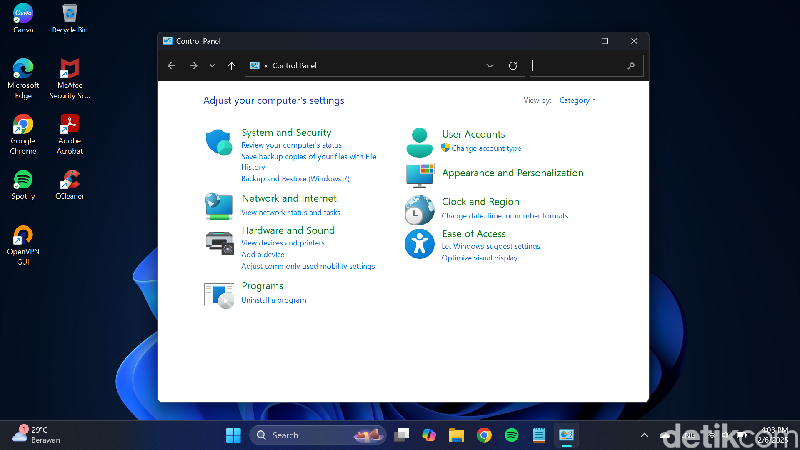
Cara uninstall aplikasi melalui Panel Kontrol di Windows 11Cara uninstall aplikasi melalui Panel Kontrol di Windows 11 Foto: Tangkapan Layar Laptop Windows 11

Uninstall Melalui Panel Kontrol

  • Pada kolom pencarian di taskbar, ketik Panel Kontrol dan pilih dari hasil.
  • Pilih Program > Program dan Fitur.
  • Tekan dan tahan atau klik kanan pada aplikasi yang ingin dihapus.
  • Pilih Hapus Instalan atau Hapus Instalan/Ubah. Lanjut ikuti petunjuk yang muncul di layar.

Cara Uninstall Aplikasi di Windows 10

Berikut cara menghapus aplikasi di laptop Windows 10:

  • Pilih menu Mulai di taskbar dan cari aplikasi yang ingin dihapus dalam daftar..
  • Tekan dan tahan atau klik kanan pada aplikasi, lalu pilih Hapus Instalan.

Uninstall Melalui Pengaturan

  • Pilih menu Mulai di taskbar > Pengaturan > Aplikasi > Aplikasi dan Fitur.
  • Cari aplikasi yang ingin dihapus.
  • Klik aplikasi lalu pilih Hapus Instalan.

Uninstall Melalui Panel Kontrol

  • Pada kolom pencarian di taskbar, ketik Panel Kontrol dan pilih dari hasil.
  • Pilih Program dan Fitur lalu cari aplikasi yang ingin dihapus.
  • Tekan dan tahan atau klik kanan pada aplikasi, pilih Hapus Instalan atau Hapus Instalan/Ubah.
  • Lanjut ikuti petunjuk yang muncul di layar.

Cara Uninstall Aplikasi di macOS

Mengutip Apple Support, berikut cara menghapus aplikasi di laptop macOS:
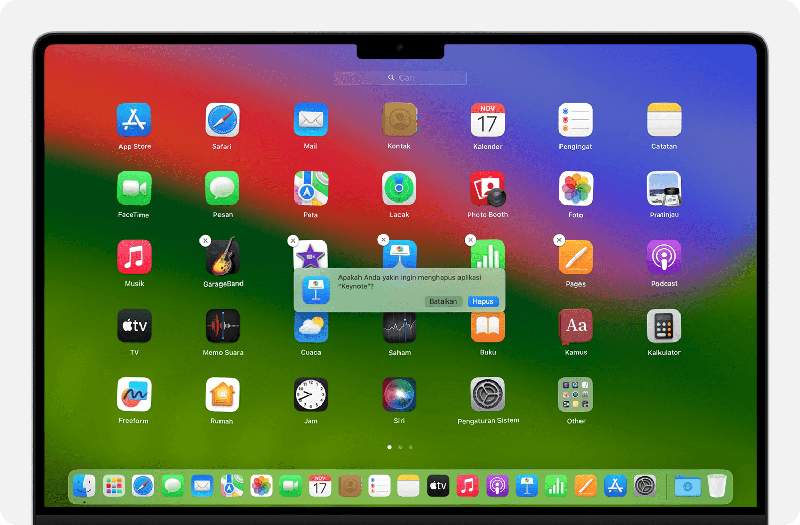
Cara uninstall aplikasi di macOS dengan LaunchpadCara uninstall aplikasi di macOS dengan Launchpad Foto: dok. Situs Apple Support

Uninstall Melalui Launchpad

  • Jika aplikasi sedang dibuka, tutup terlebih dahulu sebelum menghapus instalannya.
  • Klik Launchpad di Dock atau buka dari folder Aplikasi. Bisa juga melakukan gerakan mencubit dengan ibu jari dan tiga jari di trackpad.
  • Cari aplikasi yang ingin dihapus dalam daftar. Geser ke kanan atau kiri untuk menemukan aplikasi. Jika tidak menemukannya, ketikkan nama aplikasi di kolom pencarian Launchpad.
  • Tekan dan tahan tombol Option atau klik dan tahan aplikasi hingga bergetar serta tombol Hapus atau ikon X muncul.
  • Ketuk Hapus atau ikon tersebut untuk mengkonfirmasi penghapusan. Aplikasi akan segera terhapus.

Tombol Hapus atau ikon X hanya akan muncul untuk aplikasi yang diunduh dari App Store. Aplikasi lainnya dapat dihapus menggunakan Finder sebagai gantinya.

Uninstall Melalui Finder

  • Jika aplikasi sedang dibuka, tutup terlebih dahulu sebelum dihapus instalannya.
  • Klik ikon Finder di Dock, cari aplikasi yang ingin dihapus dan klik untuk memilihnya. Sebagian besar aplikasi terdapat di folder Aplikasi, yang dapat dibuka dengan mengklik Aplikasi di bar samping setiap jendela Finder. Bisa juga pilih Buka > Aplikasi dari bar menu di Finder. Bisa pula gunakan Spotlight untuk mencari dan melihat lokasi aplikasi.
  • Lanjut pindahkan aplikasi ke Tong Sampah dengan cara:
  • Seret ke Tong Sampah.
  • Pilih aplikasi lalu klik File > Pindahkan ke Tong Sampah dari bar menu.
  • Pilih aplikasi lalu tekan Command-Delete di keyboard.
  • Jika dimintai nama pengguna dan kata sandi, masukkan nama dan kata sandi akun administrator di Mac. Nama dan kata sandi tersebut yang biasanya digunakan untuk masuk ke Mac.
  • Pilih Finder > Kosongkan Tong Sampah dari bar menu untuk menghapus aplikasi setelah memindahkannya ke Tong Sampah.

Uninstall aplikasi di Mac tidak akan menghapus dokumen atau file yang telah dibuat dengan aplikasi tersebut. Begitu juga tidak akan membatalkan langganan apa pun yang mungkin telah dibeli dengan aplikasi itu.

Penting diketahui juga bahwa beberapa aplikasi bawaan Windows dan macOS tidak dapat dihapus instalannya.

(azn/row)



Sumber : inet.detik.com

Cara Ubah Warna Wallpaper dan Tema Chat Whatsapp, Gampang Banget Lho

Jakarta

Tahukah kalian, ternyata warna wallpaper dan tema chat WhatsApp bisa diubah lho. Jadi tampilan ruang obrolan kalian di aplikasi chat besutan Meta ini lebih variatif dan tak membosankan.

Perlu diketahui, tema chat ini merupakan fitur yang baru dirilis di WhatsApp. Sebelumnya para pengguna hanya bisa mengubah tampilan aplikasi ini mengandalkan fitur Wallpaper.

Di sini WhatsApp menyediakan 22 tema preset yang bisa menjadi pilihan. Namun kegunaannya hanya untuk mengubah latar ruang obrolan dan gelembung chat-nya, bukan mempercantik bentuk atau warna teks.


Menariknya, orang-orang dapat memasang tema yang sama untuk semua obrolan, atau menerapkan tema tertentu untuk masing-masing chat. Namun diingat ya, tema yang dipasang hanya bisa dilihat oleh pengguna, sehingga orang lain di chat grup atau individu tidak akan melihatnya.

Nah, kira-kira sulit tidak ya mengganti wallpaper dan tema WhatsApp? Jawabannya tidak sulit sama sekali kok. Kalau tidak percaya, mari simak penjelasan singkatnya berikut.

Cara Ubah Warna Tema Chat WhatsApp

Cara ubah warna tema chat WhatsApp sangat mudah. Apabila penasaran, berikut pemaparannya, Kamis (20/2/2025).

Namun perlu ditekankan lagi, fitur ini hanya tersedia di WhatsApp versi HP ya. Untuk versi PC belum ada, karena hanya memberikan fleksibilitas kepada penggunanya dalam menyesuaikan tampilan wallpaper.

  1. Masuk ke aplikasi WhatsApp.
  2. Klik tiga titik di pojok kanan atas.
  3. Pilih Setting.
  4. Lalu pilih Chats.
  5. Kemudian masuk ke fitur Default chat theme.
  6. Di sini kalian tinggal pilih mau model tema chat yang seperti apa.
  7. Pengguna dapat menyesuaikan mode gelap dan terang pada tema yang dipilih. Selain itu dapat mengatur opacity dari background chat.
  8. Kalau sudah, cukup tekan tombol ceklis di kanan atas.

Cara Ubah Wallpaper Chat WhatsApp

Untuk membuatnya lebih menarik, latar ruang obrolan juga bisa diubah. Meta telah menyiapkan beragam pilihan background, yang dapat membuat tampilannya lebih berwarna.

Pengguna dapat memilih ingin menggunakan background dengan warna solid, atau menggunakan yang ada gambarnya. Berikut cara ubah wallpaper chat WhatsApp.

  1. Masuk ke aplikasi WhatsApp.
  2. Klik tiga titik di pojok kanan atas.
  3. Pilih Setting.
  4. Lalu pilih Chats.
  5. Kemudian masuk ke fitur Default chat theme.
  6. Pilih Wallpaper.

(hps/fyk)


Sumber : inet.detik.com

7 Cara Menghapus Halaman Kosong di Microsoft Word, Tidak Sulit!

Jakarta

Saat mengetik atau mengedit dokumen di Microsoft Word, terkadang muncul halaman kosong yang sulit dihapus. Jika halaman kosong dibiarkan, dokumen bisa terlihat kurang rapi.

Untuk itu, cara menghapus halaman kosong di Microsoft Word penting. Dengan begitu, dokumen akan tertata dengan baik.

Cara Menghapus Halaman Kosong di Microsoft Word

Ada beberapa cara untuk menghapus halaman kosong. Berikut di antaranya:


1. Ubah Ukuran Font

Menurut laman Support Microsoft, menghapus halaman kosong pada Windows atau Mac bisa dilakukan dengan mudah. Caranya adalah dengan menyesuaikan akhir paragraf ke halaman sebelumnya.

  • Tekan Ctrl+Shift+8 untuk Windows atau Command+8 untuk Mac
  • Pilih tanda paragraf
  • Dalam kotak ukuran font, ketik 01, lalu Enter
  • Paragraf akan pas di halaman sebelumnya dan halaman kosong yang tidak diinginkan akan terhapus
  • Tekan Ctrl+Shift+8 bagi Windows dan Command+8 bagi Mac lagi untuk menyembunyikan tanda paragraf.

2. Konversi ke PDF

Cara lainnya adalah dengan menyimpan dokumen sebagai PDF. Dengan PDF, halaman yang kosong akan hilang. Caranya yaitu sebagai berikut:

  • Buka File klik Simpan Sebagai
  • Pilih PDF
  • Pilih Opsi dalam kotak dialog Simpan Sebagai
  • Di bawah Rentang halaman dan tentukan halaman yang tidak kosong. Jika halaman 5 adalah halaman kosong, maka tentukan halaman dari 1 hingga 4
  • Pilih Ok dan Simpan

3. Klik Shift+Delete

Cara Shift+Delete juga dapat menjadi cara mudah untuk menghapus halaman kosong di Word. Mengutip Livewire begini langkah-langkahnya.

  • Tempatkan kursor di bagian atas halaman kosong
  • Tekan tombol Shift, tahan
  • Tekan tombol bawah pada keyboard sehingga seluruh halaman terpilih
  • Klik delete/backspace sekali untuk menghapus seluruh halaman kosong

4. Gunakan Panel Navigasi

Cara ini bisa digunakan untuk menghapus halaman di bagian tengah dokumen Word. Mengutip laman Adobe, begini caranya:

  • Buka panel navigasi dengan memilih tab View. Pastikan kotak panel navigasi dicentang
  • Di bagian sebelah kiri, pilih Page untuk menampilkan semua halaman dalam dokumen
  • Di panel navigasi, pilih halaman kosong yang ingin dihapus
  • Tekan tombol Delete
  • Halaman kosong akan terhapus secara otomatis.

5. Konversi ke PDF lewat PDF Online

Cara selanjutnya adalah mengkonversi word ke PDF lewat PDF Online. Caranya yaitu:

  • Buka laman pengonversi Word ke PDF
  • Unggah file
  • Pilih halaman kosong yang ingin diekstrak
  • Unduh File PDF baru
  • Saat membuka PDF baru, halaman kosong akan hilang

6. Masukkan Nomor Halaman yang Akan Dihapus

Berikutnya adalah dengan memasukkan nomor halaman kosong yang ingin dihapus. Simak caranya berikut ini

  • Klik bagian mana saja pada halaman yang akan dihapus
  • Tekan Ctrl+G untuk Windows dan Option+Command untuk Mac
  • Pada kotak, masukkan nomor halaman, ketik “page.”
  • Tekan Enter
  • Pilih Tutup
  • Verifikasi bahwa halaman konten telah dipilih
  • Tekan Delete

7. Gunakan Backspace

Penggunaan backspace juga bisa dilakukan untuk menghapus halaman kosong di word. Berikut caranya:

  • Buka dokumen Word
  • Letakkan kursor di bagian atas halaman
  • Hapus halaman kosong dengan menekan tombol Backspace atau Delete pada keyboard
  • Secara otomatis, Word akan memindahkan halaman kedua menjadi halaman pertama

(elk/row)


Sumber : inet.detik.com

Cara Hapus Story TikTok yang Sudah Diposting dan Cara Mengedit Ulang

Jakarta

TikTok juga memiliki fitur story seperti yang dimiliki Instagram dan WhatsApp. Saat membagikan story, terkadang kita baru menyadari ada yang keliru sehingga harus segera menghapusnya.

Bagi detikers yang masih belum familiar dengan tampilan TikTok yang baru mungkin bingung bagaimana cara hapus story TikTok. Simak artikel ini untuk mengetahuinya.

Cara menghapus Story TikTok

Dilansir dari Pusat Bantuan TikTok, berikut ini langkah-langkah untuk menghapus Story TikTok:


1. Buka Story yang Ingin Dihapus

Langkah pertama adalah memilih story TikTok yang ingin kamu hapus. Ada beberapa cara untuk masuk ke story, yaitu:

  • Ketuk Profil di bagian kanan bawah, lalu klik lingkaran foto profil yang berada di atas.
  • Atau kamu bisa masuk ke Inbox. Story kamu berada di paling kiri dari story orang lain.

2. Hapus Story

Setelah masuk ke story yang diinginkan, kamu bisa menghapus dengan beberapa pilihan cara, yaitu:

  • Geser layar ke atas hingga muncul siapa saja yang melihat story kamu. Pilih tanda tong sampah di kiri atas. Pilih Delete untuk menghapus story.
  • Atau kamu bisa mengetuk ikon titik tiga di kiri bawah, kemudian pilih tanda tong sampah. Pilih Delete untuk menghapus story.

Cara Mengedit Story yang Sudah Diposting

Cara mengedit story TikTok yang sudah diposting tak jauh berbeda dengan cara di atas. Kita gunakan salah satu dari pilihan cara di atas.

  1. Ketuk Profil di bagian kanan bawah.
  2. Klik lingkaran foto profil yang berada di atas untuk melihat story kamu.
  3. Pilih story yang ingin diubah.
  4. Ketuk titik tiga di kanan bawah.
  5. Pilih tanda tong sampah.
  6. Kali ini pilih Delete and re-edit.
  7. Kamu akan kembali masuk di editor sebelum story diposting. Kamu bisa mengganti tulisan atau menambahkan efek.
  8. Pilih ‘Your story’ untuk mengunggah ulang story.

Cara Hapus Arsip Story TikTok

Story TikTok akan dinonaktifkan otomatis setelah 24 jam. Setelahnya, story tersebut tidak hilang, tetapi diarsipkan oleh TikTok. Kamu bisa membukanya kembali dan bisa menghapus story yang ingin dihapus. Berikut caranya:

  • Buka TikTok, masuk ke Profil di kanan bawah.
  • Klik tombol kunci gembok.
  • Klik Arsip Stories untuk melihat semua story yang pernah dibuat.
  • Cara story yang ingin dihapus.
  • Klik ikon titik tiga di kiri bawah.
  • Kemudian pilih tanda tong sampah.

Cara Ubah Privasi Story TikTok yang Sudah Diposting

Selain menghapus story, detikers juga bisa mengubah pengaturan privasi story TikTok yang telanjur diposting. Tanpa menghapus pesan, kamu bisa membuat video tidak bisa dilihat oleh orang lain.

  • Buka TikTok, masuk ke Profil di kanan bawah.
  • Klik lingkaran foto profil yang berada di atas untuk melihat story kamu.
  • Pilih story yang ingin diubah.
  • Ketuk titik tiga di kanan bawah.
  • Pilih Settings.
  • Muncul opsi siapa saja yang bisa melihat story kamu. Pilih Friends agar story hanya bisa dilihat teman kamu. Atau pilih ‘Only you’ agar tidak ada orang yang bisa melihat kecuali kamu.

Itulah berbagai cara hapus story TikTok yang telanjur diposting. Tidak hanya dihapus, story yang keliru juga bisa diedit atau diubah privasinya. Selamat mencoba!

(bai/fds)


Sumber : inet.detik.com

Kerja Makin Produktif & Kreatif

Jakarta

Ekosistem Apple dikenal luas sebagai keunggulan utama yang membedakan iPhone dari smartphone lainnya. Berkat integrasi yang mulus antar perangkat seperti iPhone dan Mac, pengguna bisa bekerja dan berkarya dengan cara yang lebih efisien dan intuitif

Jika kamu pengguna iPhone, berikut adalah fitur-fitur penting dalam ekosistem Apple yang bisa membantu meningkatkan produktivitas dan kreativitas Anda setiap hari.

1. Continuity

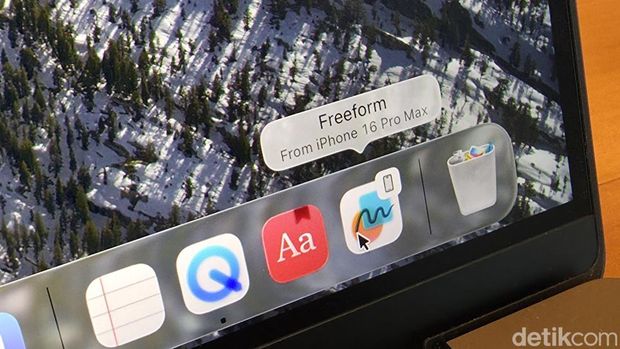
Fitur Continuity memungkinkan kita memulai tugas di satu perangkat dan melanjutkannya di perangkat lain tanpa repot. Misalnya, kamu tengah menuangkan ide di kepala pakai aplikasi Freeform di iPhone, lalu langsung melanjutkannya di Mac. Caranya hanya dengan satu klik pada ikon aplikasi yang sama.

Fitur iPhoneCukup klik ikon aplikasi di dock untuk meneruskan tugas di Mac Foto: Adi Fida Rahman/detikINET

Bagi pekerja hybrid dan kreator konten, fitur ini sangat berguna untuk menjaga alur kerja tetap lancar dan fokus terjaga di mana pun berada.

2. Ubah iPhone Jadi Scanner Instan

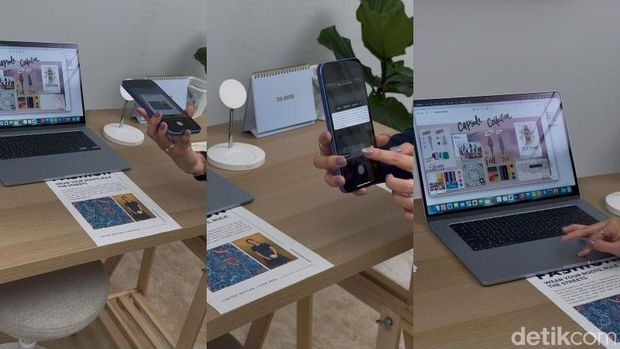
Fitur iPhoneFitur iPhone bisa scan dokumen Foto: Adi Fida Rahman/detikINET

iPhone tak cuma handal untuk foto dan video, tapi juga bisa diandalkan sebagai scanner dokumen. Dengan fitur continuity camera, kamu bisa langsung memindai dokumen menggunakan kamera iPhone dan hasilnya langsung muncul di Mac, entah itu di Notes, Pages, atau Finder.

Hasil scan tajam dan prosesnya cepat, menghilangkan kebutuhan akan scanner fisik.

3. Edit Desain dengan Presisi dari iPhone

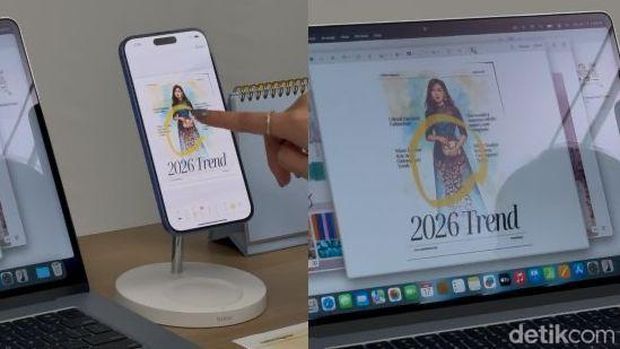
Bagi pengguna kreatif seperti desainer grafis atau ilustrator, ekosistem Apple mendukung kerja lintas perangkat yang fleksibel. Misalnya saat menampilkan desain di Mac, lalu perlu melakukan edit membubuhkan koreksi bisa memanfaatkan di iPhone yang memiliki layar sentuh.

Fitur iPhoneFitur iPhone Foto: Adi Fida Rahman/detikINET

Semua proses tanpa harus mentransfer file secara manual. Alhasil tidak hanya mempercepat workflow, tapi juga menjaga presisi dan kualitas karya.

4. iPhone Mirroring

Fitur iPhone Mirroring di iOS 18 dan macOS Sequoia memungkinkan kita mengakses dan mengendalikan iPhone langsung dari layar Mac.

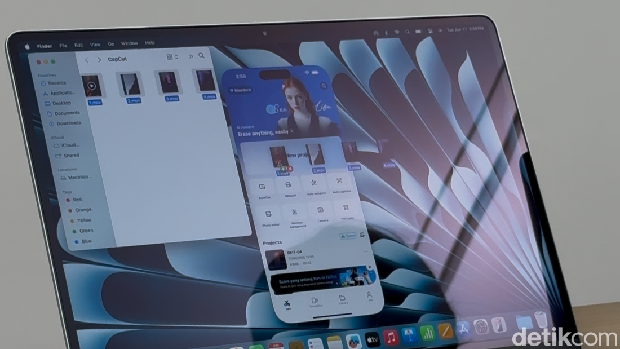
Salah satu keunggulan utamanya adalah kemampuan drag-and-drop. Misalnya, kamu bisa drag video dari Finder ke aplikasi CapCut di iPhone.

Fitur iPhoneBisa drag and drop antar perangkat Foto: Adi Fida Rahman/detikINET

Lalu setelah diedit, menarik hasilnya kembali ke Mac. Ini jadi solusi praktis untuk kreator yang ingin menggabungkan editing mobile dan desktop.

5. Live Text

Fitur iPhoneCopy dan paste teks jadi mudah antar perangkat Foto: Adi Fida Rahman/detikINET

Fitur Live Text memanfaatkan kamera iPhone untuk menangkap teks dari dunia nyata, seperti dari buku, poster, atau kemasan produk. Teks yang dipindai bisa langsung disalin dan ditempel ke aplikasi di Mac, seperti Notes atau Word.

Tak perlu lagi mengetik ulang. Kamu cukup scan, salin, dan tempel.

(afr/fay)


Sumber : inet.detik.com

Gampang Banget! Cara Bikin Tulisan Arab di WhatsApp Tanpa Aplikasi Ribet


Jakarta

Di momen tertentu umat Islam kerap membagikan ucapan selamat atau menyampaikan belasungkawa menggunakan tulisan Arab di WhatsApp. Kalian juga bisa membuat tulisan Arab di WhatsApp, tanpa harus meng-install lagi aplikasi lain.

Untuk diketahui, keyboard WhatsApp umumnya menyesuaikan pengaturan bahasa di ponsel. Bila di-setting bahasa Indonesia, maka keyboard akan menampilkan abjad latin. Jika ingin mengetik teks Arab di WA, begini caranya.

Cara Bikin Tulisan Arab di WA Tanpa Aplikasi

Ada dua cara membuat tulisan Arab di WhatsApp tanpa aplikasi, pertama dengan memakai keyboard default, yang kedua adalah dengan memanfaatkan Google Translate.


1. Pakai keyboard default

Keyboard default atau bawaan di HP dapat diatur untuk mengetik tulisan Arab di WhatsApp. Dengan keyboard bawaan, pengguna bahkan dapat menulis teks Arab berharakat. Caranya:

  • Pastikan HP sudah menerapkan keyboard default
  • Buka WhatsApp dan pilih salah satu chat
  • Ketuk kolom chat untuk menampilkan keyboard dan tap ‘Pengaturan keyboard’
  • Kalian akan diarahkan ke laman setting keyboard default, lalu pilih ‘Bahasa dan Tipe’
  • Pilih ‘Kelola Bahasa Input’, unduh bahasa Arab, lalu aktifkan
  • Kembali ke kolom chat WhatsApp, ubah keyboard bahasa Arab dengan menggeser tombol Spasi ke samping hingga muncul huruf-huruf hijaiyah
  • Jika sudah, teks berbahasa Arab dapat mulai ditulis
  • Harakat huruf juga bisa ditambahkan dengan menekan lama tanda titik

Sebagai catatan, ponsel yang digunakan dalam pengujian adalah Samsung. Cara menggunakan keyboard default untuk menulis teks bahasa Arab di ponsel merek lain mungkin akan sedikit berbeda.

2. Memanfaatkan Google Translate

Teks berbahasa Arab di WA dapat dibuat dengan memanfaatkan Google Translate. Caranya:

  • Kunjungi aplikasi atau halaman Google Translate
  • Ganti pengaturan penerjemahan bahasa dari bahasa Indonesia ke Arab
  • Ketik kata atau kalimat yang ingin diubah ke teks bahasa Arab, misalnya ‘Barakallah’
  • Google Translate memproses penerjemahan ke dalam bahasa Arab
  • Jika sudah, hasil tulisan bahasa Arab dapat disalin dan ditempel (copy paste) ke dalam chat WhatsApp

Kedua cara di atas tak hanya bisa dipakai untuk teks bahasa Arab yang akan dikirimkan ke orang lain, tetapi juga bisa dijadikan status WhatsApp. Selamat mencoba!

(rns/fay)


Sumber : inet.detik.com

Warga Kuningan Sukses Ubah Pembuangan Sampah Liar Jadi Tempat Wisata


Kuningan

Wisata Alam Bantar Delan di Kuningan, dulunya tempat pembuangan sampah, kini jadi objek wisata. Tempat ini mendukung ekonomi lokal dan lingkungan.

Wisata alam yang terletak di Desa Karangtawang, Kecamatan Kuningan, Kabupaten Kuningan ini berlokasi di pinggir jurang sungai Hawangan Landeuh.

Pengelola objek wisata Alam Bantar Delan, Uni (48) memaparkan, bahwa sebelum jadi tempat wisata, Alam Bantar Delan merupakan tempat pembuangan sampah liar. Sampah-sampah tersebut dibuang langsung ke area lembah hingga aliran sungai.


“Sudah puluhan tahun ini jadi tempat buang sampah, masyarakat pada buang sampah di sini, malah sampai longsor sampahnya. Karena resah, terus kakak saya Ehon, yang punya lahan, punya ide bagaimana kalau ubah jadi tempat wisata saja. Kebetulan saya pelaksana lapangannya, asli orang sini. Akhirnya sejak tahun 2022 itu dibersihkan. Untungnya setelah ini dibuat tempat wisata ada TPA khusus buat buang sampah,” tutur Uni.

Uni memaparkan, karena belum terbiasa, awal-awal memang cukup sulit untuk merubah kebiasaan masyarakat agar tidak membuang sampah di bantaran sungai. Bahkan, pembangunan wisata pun sempat mengalami penolakan karena dikhawatirkan bisa menyebabkan longsor.

Namun, hal tersebut tidak berlangsung lama, setelah sampah mulai dibersihkan, masyarakat pun mendukung pembangunan objek wisata Alam Bantar Delan. Untuk pembangunan awalnya sendiri adalah dengan membangun area tempat bermain anak-anak seperti ayunan, trampolin, toilet, gazebo, perosotan hingga kantin.

“Tadinya ada yang bilang nggak bisa dijadikan ini, takut longsor. Padahal, kalau sudah bersihkan enak karena yang penting sampahnya hilang aja dulu. Dan orang yang mau buang sampah di sini nggak enak, karena sudah jadi tempat wisata. Alhamdulillah setelah dua tahun berjalan, respon masyarakat bagus, malah pada mendukung,” tutur Uni.

Ke depan, Objek wisata Bantar Delan akan terus dikembangkan dengan menambah beberapa fasilitas baru seperti area kemah dan tempat parkir. Rencananya, dua area tersebut akan bisa digunakan di tahun depan.

Artikel ini sudah tayang di detikJabar, baca selengkapnya di sini.

(ddn/ddn)


Sumber : travel.detik.com

De Jong Ubah Wajah El Barca


Oviedo

Masuknya Frenkie de Jong di babak kedua jadi kunci Barcelona bisa bangkit untuk menang melawan Real Oviedo. Blaugrana sempat tertinggal lebih dulu oleh Oviedo.

Barcelona meraih kemenangan 3-1 di markas Real Oviedo, Estadio, Carlos Tartier, pada laga lanjutan LaLiga, Jumat (26/9/2025). El Barca sempat tertinggal lebih dulu akibat gol dari Alberto Reina di menit ke-33.

Blaugrana bangkit bikin tiga gol selepas jeda . Tiga gol tersebut dibuat oleh Eric Garcia (menit ke-56′), Robert Lewandowski (70′), dan Ronald Araujo (88′).


Penampilan apik Barcelona di babak kedua menjadi kunci meraih kemenangan di laga. Mereka bermain lebih efektif di babak kedua selepas tumpul di babak pertama.

Masuknya Frenkie de Jong jadi salah satu kunci berubahnya alur permainan Bluagrana. Pelatih Barcelona, Hansi Flick, memainkan De Jong tepat setelah turun untuk menggantikan Marc Casado di posisi gelandang tengah.

Kehadiran De Jong membuat Barcelona lebih mampu mengendalikan jalannya pertandingan. Dikutip dari WhoScored, pemain asal Belanda ini mencatatkan akurasi umpan akurat sebesar 98 persen. Ia bikin dua umpan kunci dengan satu umpan berbuah assist untuk gol Lewandowski.

Flick mengakui bahwa De Jong punya peran penting di laga ini. Kemampuannnya mengatur ritme jadi pembeda untuk Barcelona di babak kedua.

“Dia sangat penting, sama seperti Pedri. Di babak kedua, kami lebih menguasai permainan dan ritme permainan lebih baik. Hal itu membuat pertandingan lebih sulit bagi Oviedo,” ujar Flick dikutip dari Football Espana.

Kemenangan atas Oviedo bikin Barcelona menempel Real Madrid di puncak klasemen. Mereka berada di posisi kedua dengan 16 angka tertinggal dua angka dari El Real di urutan teratas.

(pur/bay)


Sumber : sport.detik.com