Tag Archives: usb

4 Cara Menghidupkan HP Android Tanpa Tombol Power

Jakarta

Tombol power merupakan bagian yang sangat penting bagi perangkat, termasuk HP android. Saat tombol power tidak berfungsi, pengguna akan kesulitan untuk menghidupkan perangkat.

Karena sering digunakan, tombol power berisiko mengalami kerusakan karena penggunaan intensif atau faktor lainnya. Namun tak perlu khawatir, ada beberapa cara alternatif untuk menghidupkan HP android saat tombol power rusak.

Cara Menghidupkan HP Android Tanpa Tombol Power

Ada beberapa cara untuk menghidupkan HP tanpa tombol power, mulai dengan menggunakan tombol volume, dengan komputer, dan dengan bantuan aplikasi pihak ketiga. Mengutip laman croma dan gadgetstouse, berikut cara menghidupkan hp Android tanpa tombol power:


1. Gunakan Teknik Soft Reboot

Dengan teknik Soft Reboot, hp bisa dihidupkan tanpa memencet tombol power. Caranya, colokkan adaptor pengisi daya ke soket.

Kemudian, tekan tombol volume atas (+) dan volume bawah (-) secara bersamaan selama 20 detik. Perangkat akan melakukan booting, lalu perangkat akan menyala kembali.

2. Menggunakan Komputer

Cara selanjutnya adalah dengan menghubungkan handphone ke komputer atau laptop menggunakan kabel data. Layar ponsel akan menyala dalam beberapa detik.

Nantinya kamu akan mendapat pop up yang menyatakan, “Apakah Anda menggunakan kabel USB hanya untuk pengisian daya atau transmisi data?” Selanjutnya, pilih ops transmisi data dan perangkat akan melakukan booting.

3. Menyalakan HP secara Otomatis lewat Pengaturan

Pengguna Android bisa menggunakan fitur nyalakan atau matikan hp secara otomatis di pengaturan. Sehingga, cara ini bisa dilakukan untuk menyalakan hp tanpa menggunakan tombol power. Setiap jenis ponsel mungkin memiliki sistem yang berbeda, namun secara umum langkah ini bisa diterapkan di berbagai model ponsel Android.

  • Buka Settings
  • Cari opsi Scheduled Power On & Off atau Auto Power On/Off sesuai merek HP yang digunakan. Di merk tertentu, fitur ini tersedia pada menu Additional Settings dan Automatic On/Off
  • Tentukan kapan hp akan menyala dan mati secara otomatis.

4. Nyalakan HP secara Otomatis dengan Aplikasi Pihak Ketiga

Selain menggunakan pengaturan, ada beberapa aplikasi pihak ketiga yang bisa didownload untuk menyalakan HP tanpa tombol power. Sebelumnya, detikers wajib memastikan aplikasi tersebut legal dan tidak merusak gadget.

Cara menghidupkan HP tanpa tombol power ini mungkin tak bisa diterapkan di semua jenis HP android. Detikers bisa memilih salah satu cara sesuai kompetensi HP android yang dimiliki.

(row/row)

Sumber : inet.detik.com

Alhamdulillah اللهم صل على رسول الله محمد teknologi
ilustrasi gambar : unsplash.com / Jannis Brandt

20 Kode Cek HP Samsung untuk Beragam Fungsi, Cek IMEI Hingga Reset

Jakarta

Samsung mempunyai berbagai kode yang bisa digunakan untuk memperbaiki masalah teknis pada perangkat. Kode yang digunakan biasanya berupa kombinasi angka dan simbol.

Rangkaian tersebut nantinya dimasukkan melalui telepon. Kode tersebut bisa mengakses menu dan fitur tersembunyi dalam ponsel. Berikut beberapa kode cek HP Samsung.

20 Kode Cek HP Samsung dengan Beragam Fungsi

Masih banyak pengguna Samsung yang tidak mengetahui kode cek HP Samsung dan juga fungsinya. Mengutip laman Wootechy, dr fone, dan technastic, berikut di antaranya:


1. *#06#

Kode *#06# bisa digunakan untuk menampilkan IMEI (International Mobile Equipment Identity), MEID (Mobile Equipment Identifier), dan nomor seri. Kode ini juga akan menampilkan barcode untuk nomor IMEI dan MEID.

2. *#0*#

Kode rahasia Samsung ini berguna untuk menguji berbagai perangkat keras ponsel. Dengan kode tersebut, pengguna bisa memeriksa fungsionalitas layar, sensor, kamera, speaker,getaran, dan komponen. lainnya.

3. *#62

*#62 digunakan untuk memeriksa status penerusan panggilan telepon. Kode ini menampilkan nomor yang sedang menerima penerusan panggilan atau jika penerusan panggilan dinonaktifkan.

4. *4636* *

*4636* * adalah kode Samsung yang akan membuka menu Pengujian Ponsel. Menu ini memungkinkan pengguna mengakses berbagai informasi tentang perangkat, seperti kekuatan sinyal, status baterai, dan konektivitas jaringan.

Meski begitu, perlu dicatat bahwa beberapa opsi dalam menu ini berpotensi menyebabkan kerusakan pada perangkat jika tidak dilakukan dengan benar. Jadi, menu ini hanya boleh diakses pengguna berpengalaman atau di bawah bimbingan seorang profesional

5. *#21

*#21 adalah kode layanan untuk mengaktifkan penerusan panggilan pada perangkat Samsung. Dengan menekan *#21 diikuti dengan nomor telepon, pengguna bisa meneruskan panggilan ke nomor telepon lain. Namun, perlu dicatat, ketersediaan dan fungsionalitas kode ini bervariasi tergantung model perangkat dan operator.

6. *#9900

Fungsi kode Samsung yaitu memungkinkan pengguna memeriksa mode dump sistem pada perangkat. Mode ini bisa digunakan untuk memecahkan masalah dan mengidentifikasi masalah yang berkaitan dengan konektivitas jaringan, baterai, dan kinerja. Perlu diketahui, mode ini harus digunakan oleh pengguna mengerti dan dilakukan dengan hati-hati, sebab bisa membahayakan perangkat.

7. *#0808#

Secara default, pengaturan USB perangkat Samsung Galaxy dikonfigurasikan untuk terhubung ke komputer dalam mode MTP (Mobile Transfer Protocol) dan ADB (Android Debug Bridge). Namun dengan kode *#0808# di telepon akan membuka halaman pengaturan USB.

8. *#0011#

Selanjutnya adalah *#0011#. Kode ini akan membuka Mode Layanan berisi informasi teknis tentang kartu SIM dan kekuatan sinyal jaringan, serta konfigurasinya.

9. #*3849# dan #*3851#

Kode rahasia samsung ini digunakan untuk merestart perangkat Samsung. Dengan kode tersebut, pengguna bisa melakukan restart tanpa melakukannya secara manual.

10. *#*#7780#*#*

Dengan menekan kode rahasia *#*#7780#*#*, kamu akan mereset perangkat. Kode ini akan mengembalikan Android ke kondisi pabrik dan menghapus semua pengaturan, aplikasi pihak ketiga, data aplikasi, serta file media dan dokumen.

11. *135#

Lupa dengan nomor telepon? Kode ini akan membantu kamu mendapatkan informasi tentang nomor telepon perangkat. Namun, perlu diketahui bahwa kode ini terkadang tidak berfungsi. Jadi kamu mungkin harus mencoba beberapa kali.

12. *#22558463#

Dengan kode ini, pengguna bisa mengatur ulang penghitung waktu total waktu panggilan pada perangkat Samsung dari aplikasi telepon.

13. *#2663#

Kode rahasia ini bisa digunakan untuk memeriksa dan memperbarui versi firmware TSP (Touch Screen Panel). Jika layar sentuh ponsel tidak responsif, terjadi penundaan input atau tidak berfungsi dengan baik, pengguna bisa memperbarui firmware layar sentuh dengan memilih tombol TSP FW update (General). Tapi jangan pilih opsi ini jika layar sentuh ponsel berfungsi dengan baik.

14. *#0589#

*#0589# dapat digunakan untuk mengaktifkan mode sensor cahaya. Pengguna bisa menguji fungsi sensor cahaya dalam berbagai kondisi pencahayaan.

15. ##1472365##

##1472365## berfungsi untuk meluncurkan uji GPS. Kode ini bisa memverifikasi kemampuan perangkat untuk menentukan lokasi pengguna.

16. ##232331##

Kode rahasia ##232331## bisa digunakan ketika ada kendala bluetooth. ##232331## akan meluncurkan menu untuk memecahkan masalah konektivitas bluetooth.

17. ##0842##

##0842## menjalankan serangkaian pengujian umum, termasuk lampu latar, getaran sensitivitas sentuhan, keluaran speaker, sensor kamera dan masih banyak lagi.

18. *#0588#

*#0588# menguji sensor kedekatan. Pengujian ini mematikan sensor mendeteksi saat perangkat berada di dekat telinga selama panggilan.

19. *#0673#

Kode *#0673# menjalankan uji audio. Pengujian tersebut memverifikasi pengoperasian yang benar dari speaker dan mikrofon perangkat.

20. ##0##

Selanjutnya adalah ##0##. Kode ini berguna untuk pengujian yang dirancang khusus untuk menilai fungsionalitas layar perangkat.

Perlu diketahui, kode-kode ini bisa berbeda-beda tergantung pada mode ponsel Samsung dan versi perangkat lunaknya. Jadi, teliti kode sebelum menggunakannya untuk memastikan bahwa kode tersebut cocok digunakan perangkat.

(elk/row)

Sumber : inet.detik.com

Alhamdulillah اللهم صل على رسول الله محمد teknologi
ilustrasi gambar : unsplash.com / Jannis Brandt

5 Cara Menyambungkan HP Ke TV, Bisa Pakai WiFi hingga Kabel

Jakarta

Seiring perkembangan teknologi, kini detikers dapat menyambungkan HP ke TV. Fitur ini dapat membantu orang yang ingin menonton film atau bermain game, sehingga dapat menyaksikannya di layar yang lebih luas.

Cara menyambungkan HP ke TV juga mudah dan cepat, bisa menggunakan WiFi, perangkat streaming, atau kabel. Namun, pastikan detikers telah memiliki smartphone dan smart TV agar bisa saling terhubung dengan mudah.

Lantas, bagaimana cara menyambungkan HP ke TV? Simak langkah-langkahnya dalam artikel ini.


Cara Menyambungkan HP Ke TV

Ada sejumlah cara yang bisa dilakukan untuk menyambungkan HP ke TV dengan mudah dan cepat. Dilansir situs PCMag, berikut langkah-langkahnya:

1. Menyambungkan HP Ke TV dengan SmartThings

Bagi pengguna smartphone Samsung dapat terhubung ke TV melalui aplikasi SmartThings dengan cara screen mirroring. Simak caranya di bawah ini:

  • Pastikan ponsel dan televisi terhubung ke jaringan WiFi yang sama
  • Nyalakan TV dan buka aplikasi SmartThings di ponsel
  • Saat melihat pop-up, klik Tambah Sekarang atau ‘Add Now’ untuk menambahkan TV
  • Klik ‘Start’ atau Mulai serta tunggu proses koneksi dan pendaftaran selesai
  • Di halaman utama SmartThings, pilih TV yang hendak dilakukan screen mirroring
  • Klik ikon tiga titik yang terletak di kanan atas dan pilih Mirror screen (Smart View)
  • Nantinya tampilan layar HP akan muncul di layar TV.

2. Menyambungkan HP Ke TV dengan AirPlay

Smartphone iOS maupun iPadOS juga dapat terhubung ke TV menggunakan fitur AirPlay. Selain tersambung ke TV, kamu juga bisa terkoneksi ke Apple TV dan Mac.

Bagaimana caranya? Simak berikut ini:

  • Pastikan iPhone atau iPad dan TV terhubung ke jaringan WiFi yang sama
  • Buka ‘Control Center’ kemudian klik ikon ‘Screen Mirroring’
  • Kemudian pilih Apple TV, Mac, atau smart TV yang ingin disambungkan
  • Masukkan kode sandi AirPlay yang muncul di layar TV atau Mac ke HP
  • Nantinya layar iPhone atau iPad akan tampil di TV.

3. Menyambungkan HP Ke TV dengan Chromecast

Pengguna smartphone Android juga dapat terhubung ke TV dengan menggunakan perangkat Chromecast with Google TV. Agar tidak salah, simak langkah-langkahnya di bawah ini:

  • Colok Chromecast with Google TV ke Smart TV milikmu
  • Pastikan Chromecast dan smartphone terhubung ke jaringan WiFi yang sama
  • Buka aplikasi Chromecast di HP
  • Pilih opsi ‘Cast Screen’
  • Selanjutnya, pilih perangkat Chromecast yang ingin terhubung dengan HP milikmu
  • Nantinya tampilan layar HP akan muncul di TV.

4. Menyambungkan HP Ke TV dengan Miracast

Cara selanjutnya untuk menyambungkan HP ke TV adalah lewat Miracast. Bagaimana caranya? Simak di bawah ini:

  • Cek terlebih dahulu apakah TV kamu support wireless display/Miracast atau tidak
  • Pastikan HP dan TV terhubung ke jaringan WiFi yang sama
  • Buka menu ‘Control Center’ atau ‘Quick Settings’ di smartphone dengan cara menarik layar atas smartphone
  • Lalu pilih opsi ‘Cast Screen’ atau ‘Screen Mirroring’ di HP
  • Kemudian akan muncul daftar perangkat TV yang kompatibel untuk disambungkan ke HP. Pilih salah satu TV yang ingin terhubung
  • Tunggu beberapa saat, nantinya tampilan layar HP akan muncul di TV.

5. Menyambungkan HP Ke TV dengan Kabel

Kamu juga bisa menggunakan cara ‘klasik’ untuk menyambungkan HP ke TV dengan bantuan kabel USB atau HDMI. Kabel yang digunakan bisa USB, USB-C ke HDMI, atau MHL.

Dengan cara ini, detikers tak perlu lagi harus terhubung ke WiFi atau membeli perangkat streaming nirkabel untuk bisa melakukan screen mirroring. Namun ada kekurangannya, kamu jadi tidak bisa leluasa karena HP harus terhubung ke TV lewat kabel.

Lalu, bagaimana cara menyambungkan HP ke TV dengan kabel? Berikut caranya:

  • Pastikan TV dalam keadaan off atau mati
  • Sambungkan ujung kabel ke HP dan ujung lainnya ke port di televisi
  • Hidupkan TV, lalu buka menu ‘Settings’ atau pengaturan dan pilih mode USB atau HDMI
  • Klik ‘OK’ jika muncul pop-up USB atau HDMI Connection di HP
  • Nantinya tampilan layar HP akan muncul di TV.

Sebagai pengingat, cara tersebut dapat berbeda-beda tergantung dari merek TV yang digunakan.

Itu dia lima cara menyambungkan HP ke TV dengan mudah dan cepat. Semoga artikel ini dapat membantu detikers.

(ilf/fds)


Sumber : inet.detik.com

7 Cara Mengatasi WiFi Tidak Muncul di Laptop dengan Mudah

Jakarta

Hadirnya WiFi telah membantu banyak orang agar bisa mengakses internet dengan mudah. Namun, dalam beberapa kasus sering terjadi WiFi tidak muncul di laptop.

Masalah ini tentu bisa mengganggu aktivitasmu. Misalnya, detikers ingin meeting online, ketika laptop sudah dinyalakan tetapi tidak bisa terhubung ke WiFi. Alhasil, seluruh pekerjaan jadi terhambat.

Namun tak usah khawatir, soalnya masalah WiFi tidak muncul di laptop dapat diatasi dengan mudah. Bagaimana caranya? Simak dalam artikel ini.


Penyebab WiFi Tidak Muncul di Laptop

Ada sejumlah hal yang menyebabkan WiFi tidak muncul di laptop. Dilansir situs Asurion, berikut sejumlah penyebabnya:

  • Laptop dalam mode pesawat (airplane mode).
  • Router WiFi sedang rusak.
  • Memasukkan kata sandi WiFi yang salah.
  • Jarak laptop terlalu jauh dengan router WiFi.
  • Kata sandi WiFi telah diganti ke yang baru.

Cara Mengatasi WiFi Tidak Muncul di Laptop

Ada beberapa cara untuk mengatasi WiFi yang tidak muncul di laptop. Simak langkah-langkahnya di bawah ini:

1. Pastikan WiFi Sudah Menyala

Cara yang pertama adalah dengan memastikan apakah WiFi di laptop sudah menyala atau belum. Jika belum, tentu laptop detikers tidak bisa terhubung ke jaringan WiFi apapun.

2. Install Ulang Driver WiFi

Kalau WiFi masih tidak muncul di laptop, cobalah melakukan install ulang driver WiFi. Cara ini bisa dilakukan pada pengguna laptop Windows 11, 10, 8, atau 7.

Kamu bisa melakukan install ulang melalui DVD driver bawaan. Selain itu, kamu juga dapat melakukan update dari situs resmi laptop yang kalian miliki.

3. Install Ulang Windows

Cara lainnya adalah dengan menginstall ulang Windows. Terkait versi Windows, kamu bisa menentukan sendiri mana yang memang cocok dengan spesifikasi laptop.

Sebagai pengingat, sebelum install ulang Windows pastikan data-data penting di dalam data C sudah di backup. Jika semua data sudah aman, silahkan lakukan install ulang Windows.

4. Pakai Adaptor WiFi Eksternal

Kalau WiFi masih tidak muncul di laptop, cobalah memanfaatkan adaptor WiFi eksternal. Adaptor yang dimaksud adalah sebuah colokan berbentuk USB yang ukurannya kecil.

Harga adaptor WiFi eksternal juga terjangkau. Kamu bisa membelinya di toko elektronik atau secara online di marketplace.

5. Restart Modem atau Router

Cara berikutnya adalah dengan memulai ulang (restart) modem dan router. Kamu bisa mencabut kabel daya dan tunggu selama 60 detik, setelah itu colok kembali ke stop kontak.

Setelah melakukan restart, modem dan router butuh waktu beberapa menit untuk melakukan boot ulang. Setelah menyala, cobalah kembali terhubung ke jaringan WiFi dan cek apakah koneksi internet sudah lancar atau belum.

6. Jangan Masuk ke Mode Disable

Jika WiFi masih tidak muncul, cobalah cek apakah laptop kamu masuk dalam mode disable atau tidak. Soalnya, mode tersebut bisa menyebabkan laptop tidak bisa mencari jaringan WiFi.

Untuk mengetahui laptop dalam status disable atau tidak, simak langkah-langkahnya di bawah ini:

  • Buka menu ‘Control Panel’
  • Lalu pilih opsi ‘Network and Internet’
  • Klik ‘Network and Sharing Center’
  • Selanjutnya, pilih ‘Change Adapter Setting’
  • Kemudian klik ‘Enable This Network Device’ pada opsi cek driver WiFi.

7. Pastikan Laptop Tidak dalam Mode Pesawat

Selain itu, cek juga apakah laptop sedang dalam mode pesawat (airplane mode) atau tidak. Apabila dalam status airplane mode, maka laptop milikmu tidak bisa terhubung secara otomatis ke jaringan WiFi.

Sebenarnya, laptop masih bisa terhubung ke WiFi ketika dalam mode pesawat. Hanya saja, detikers harus melakukannya secara manual dengan mengklik tombol ‘ON’.

Demikian tujuh cara mengatasi WiFi tidak muncul di laptop. Semoga dapat membantu detikers.

(ilf/fds)


Sumber : inet.detik.com

5 Cara Memindahkan Foto dari HP ke Laptop, Cepat dan Mudah

Jakarta

Untuk menyimpan kenangan atau mengelola file untuk keperluan tertentu, terkadang kita perlu transfer foto dari HP ke laptop.

Cara memindahkan foto dari HP ke laptop bisa dilakukan dengan mudah dan cepat. Mulai dari pakai kabel data atau USB hingga layanan cloud. Simak beberapa langkahnya di bawah ini.

Cara Memindahkan Foto dari HP ke Laptop

Dikutip dari laman Electronic How Stuff Works, berikut adalah beberapa cara memindahkan foto dari hp ke laptop:


1. Memindahkan Foto dari HP ke Laptop Menggunakan Kabel USB

  • Sambungkan ujung kecil kabel USB ke HP dan ujung standar ke port USB laptop.
  • Setelah ada koneksi USB, laptop akan secara otomatis mendeteksi HP kamu. Pengguna mungkin perlu membuka kunci HP dan mengizinkan akses ke data kamu jika diminta.
  • Buka ‘File Explorer’ di laptop Windows.
  • Temukan perangkat yang terhubung yang tercantum di bawah ‘Devices and drives’, dan cari folder DCIM (tempat sebagian besar foto disimpan). Dari sana, kamu bisa menyalin file atau transfer foto langsung ke laptop kamu.

2. Memindahkan Foto dari HP ke Laptop lewat Google Foto

Google Photos merupakan layanan penyimpanan cloud yang memungkinkan pengguna menyinkronkan foto di semua perangkat secara otomatis.

Kalau kamu punya aplikasi Google Photos di perangkat Android, pastikan fitur sinkronisasi diaktifkan. Setelah foto disinkronkan ke cloud, akses foto akan membuka situs web Google Photos di peramban laptop kamu.

Kemudian, kamu bisa mengunduh semua foto yang kamu perlukan langsung ke laptop.

3. Memindahkan Foto dari HP ke Mac

Jika kamu pengguna HP Android, namun ingin memindahkannya ke Mac kamu bisa menggunakan aplikasi Android File Transfer. Berikut langkah-langkahnya:

  • Gunakan kabel USB untuk menghubungkan perangkat Android ke Mac.
  • Buka aplikasi Android File Transfer.
  • Buka folder HP (akan ditampilkan secara otomatis).
  • Navigasi ke folder DCIM atau Pictures, pilih foto yang ingin kamu pindahkan, dan seret ke folder di Mac kamu.

4. Memindahkan Foto dari HP ke Laptop lewat Email atau Cloud

Untuk memindahkan beberapa foto saja atau saat memilih untuk tidak menggunakan kabel atau aplikasi tertentu, kamu bisa mengirim foto melalui email ke dirimu sendiri.

Pilihan lainnya juga bisa menggunakan layanan penyimpanan awan seperti Dropbox atau OneDrive.

  • Unggah foto dari perangkat Android ke layanan pilihan.
  • Kemudian unduh ke laptop kamu.
  • Metode tersebut berguna untuk transfer foto secara cepat atau saat kamu jauh dari laptop utama.

Pengguna Windows bisa menggunakan aplikasi Phone Link untuk mentransfer foto secara nirkabel. Setelah menyiapkan aplikasi, Hubungkan HP Android ke Windows, dan akses tab ‘Foto’ di dalam aplikasi.

Di sana, kamu akan melihat semua foto yang tersimpan di perangkat. Setelah itu, kamu bisa dengan mudah mentransfer foto satu per satu atau beberapa foto sekaligus ke laptop. Transfer bisa dilakukan tanpa perlu kabel.

(khq/fds)


Sumber : inet.detik.com

Anker GaNPrime 67W Hadir di Indonesia: Charger Kecil Bertenaga


Jakarta

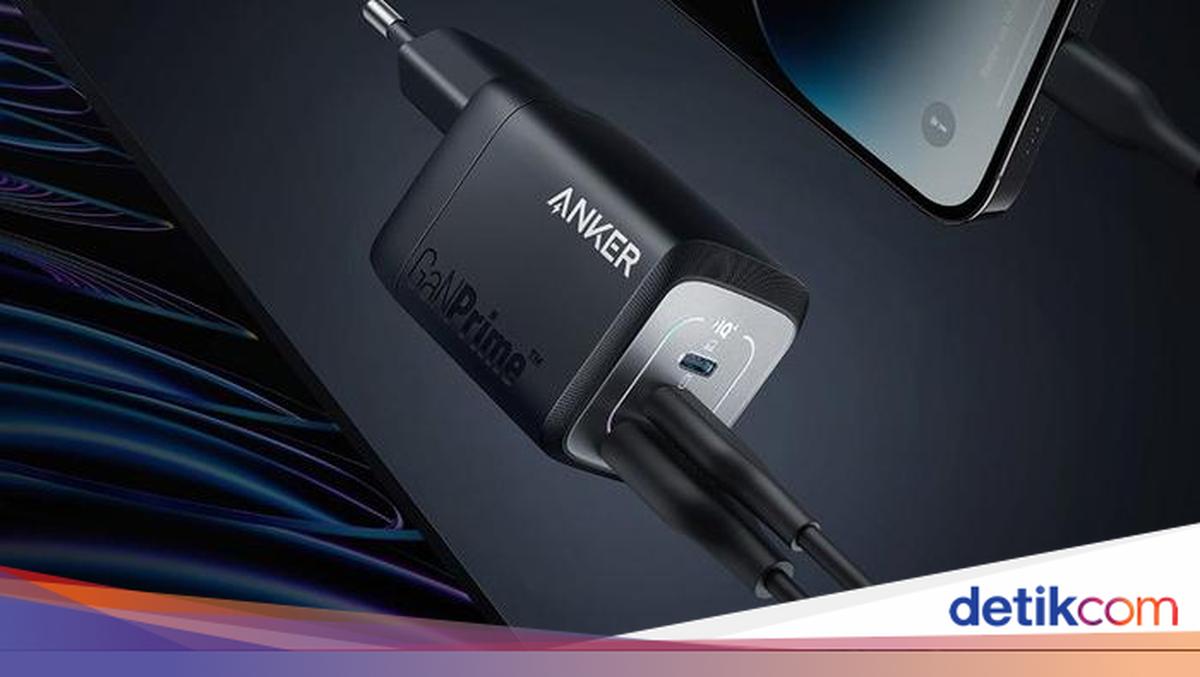
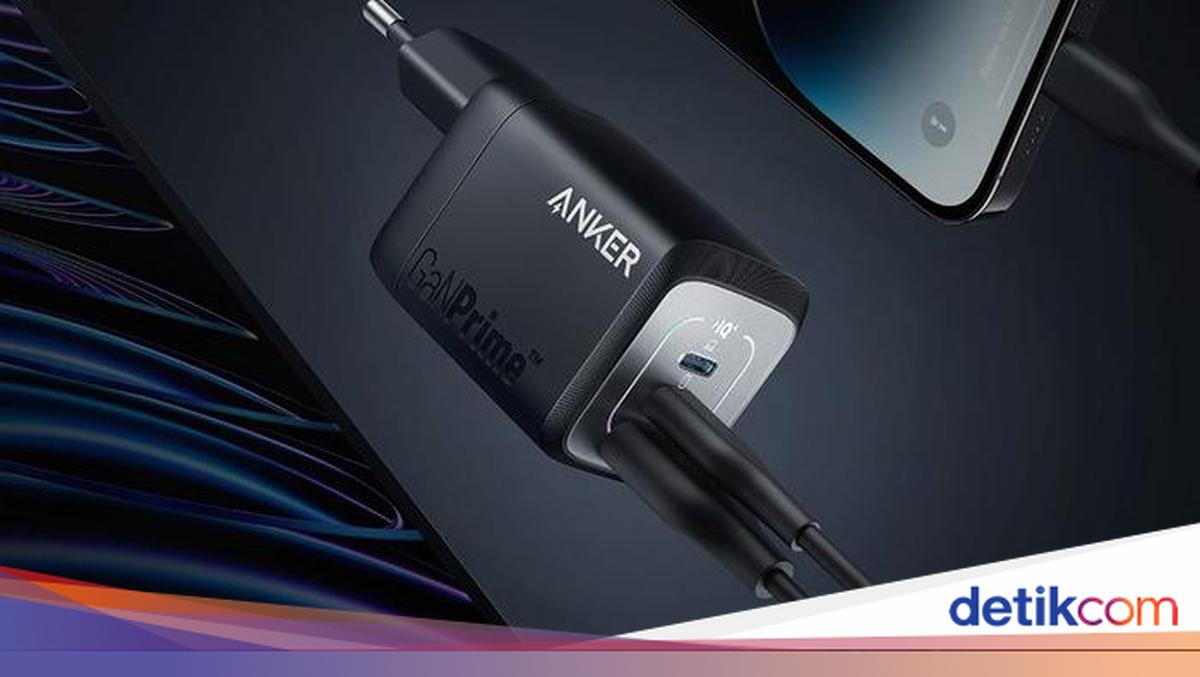
Anker resmi merilis GaNPrime 67W di Indonesia. Perangkat adaptor ini dirancang untuk menjawab kebutuhan masyarakat modern yang semakin mobile dan mengandalkan berbagai perangkat digital dalam aktivitas sehari-hari.

Dengan desain super ringkas, bobot ringan, dan kemampuan pengisian daya hingga 67 watt, Anker GaNPrime 67W menjadi solusi ideal bagi pengguna yang membutuhkan satu charger serbaguna untuk laptop, smartphone, dan tablet sekaligus. Ditenagai teknologi GaN (Gallium Nitride) generasi terbaru, charger ini menawarkan efisiensi tinggi, pengisian cepat, serta suhu kerja yang lebih rendah dibandingkan charger konvensional berbasis silikon.

“Kami memahami bahwa banyak konsumen Indonesia kini semakin aktif dan sering bepergian. Mereka membutuhkan solusi pengisian daya yang cepat, aman, dan tidak memakan banyak ruang. Anker GaNPrime 67W dirancang untuk menjawab kebutuhan tersebut-kecil dalam ukuran, besar dalam performa,” ujar Sterling Li, Country Director Anker Indonesia.


Spesifikasi

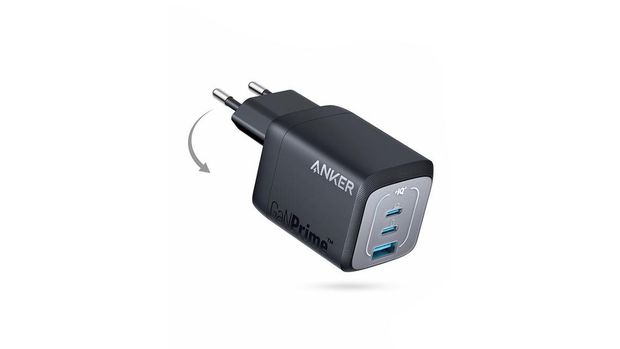
Anker GaNPrime 67W hadir dengan desain minimalis dan modern yang 51% lebih kecil dibandingkan adaptor 67W bawaan MacBook. Bentuknya yang ramping membuatnya mudah diselipkan ke dalam tas kerja, ransel, atau pouch traveling tanpa memakan banyak ruang. Meski ukurannya mini, performanya tak bisa diremehkan.

Teknologi GaN generasi terbaru yang digunakan memungkinkan penghantaran daya yang lebih efisien dengan panas yang jauh lebih rendah. Dengan begitu, pengguna bisa menikmati kecepatan pengisian tinggi tanpa khawatir soal stabilitas atau keamanan.

Anker Ganprime 67WAnker Ganprime 67W Foto: Anker

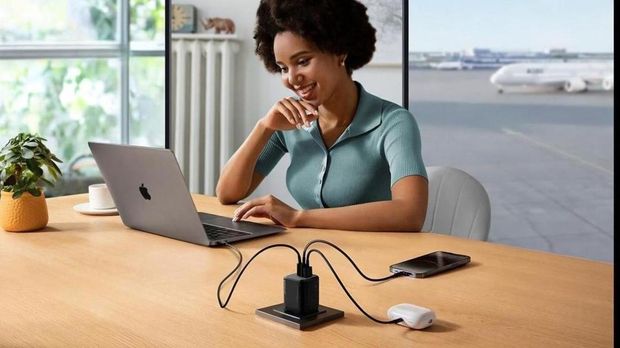
Salah satu keunggulan utama Anker GaNPrime 67W adalah fleksibilitasnya. Perangkat ini dilengkapi dengan dua port USB-C dan satu port USB-A, memungkinkan pengguna mengisi hingga tiga perangkat sekaligus.
Ketika hanya satu port digunakan, GaNPrime 67W dapat menyalurkan daya penuh 67W, cukup untuk mengisi MacBook Air M2 dari 0% ke 50% dalam waktu sekitar 30 menit. Sementara ketika dua port digunakan bersamaan, daya total tetap tinggi hingga 65W, ideal untuk mengisi laptop dan ponsel secara bersamaan tanpa mengorbankan kecepatan.

Dengan konfigurasi multiport ini, pengguna tidak perlu lagi membawa beberapa adaptor terpisah saat bepergian. Cukup satu charger untuk semua kebutuhan pengisian, baik di rumah, kantor, maupun saat perjalanan lintas kota dan luar negeri.

Selain mengedepankan kecepatan dan efisiensi, Anker juga menempatkan keamanan pengguna sebagai prioritas utama. GaNPrime 67W dibekali sistem perlindungan ActiveShield 2.0, teknologi eksklusif dari Anker yang mampu memantau suhu dan kinerja daya hingga 3 juta kali per hari.

Fitur ini memastikan proses pengisian tetap stabil dan aman, sekaligus mencegah risiko panas berlebih, korsleting, atau kerusakan pada perangkat yang terhubung.

“Kami selalu menekankan pentingnya keamanan dalam setiap produk Anker. ActiveShield™ 2.0 adalah lapisan perlindungan ekstra yang memberikan ketenangan bagi pengguna, bahkan ketika mengisi daya beberapa perangkat sekaligus,” tambah Sterling Li.

Anker Ganprime 67WAnker Ganprime 67W Foto: Anker

Harga dan Ketersediaan

Anker GaNPrime 67W kini sudah tersedia di official store Anker Indonesia di berbagai platform e-commerce populer seperti Tokopedia, Shopee, Lazada, dan TikTok Shop, serta di jaringan distributor resmi di seluruh Indonesia. Harganya Rp 749.000.

(afr/rns)


Sumber : inet.detik.com

Si Compact yang Makin Jago Multitasking

Jakarta

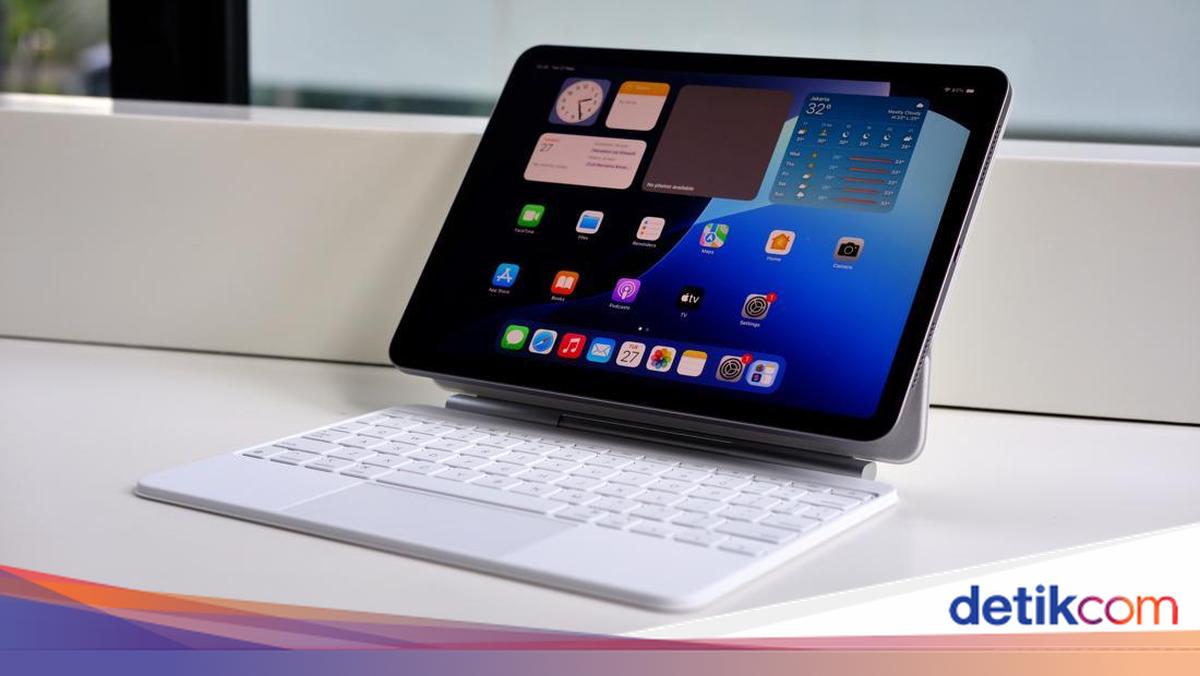
iPad Air M3 2025 diluncurkan di Indonesia pada akhir Mei lalu dengan membawa peningkatan yang minor. Tapi beberapa bulan kemudian, tablet ini menawarkan pengalaman yang berbeda berkat iPadOS 26.

Dari segi spesifikasi iPad Air M3 sebenarnya membawa peningkatan yang cukup minor seperti chip M3 dan Magic Keyboard baru. Desain dan ukuran yang ditawarkan juga masih sama seperti iPad Air generasi sebelumnya.

detikINET berkesempatan menjajal iPad Air M3 ukuran 11 inch yang menjalankan iPadOS 18 lalu di-upgrade ke iPadOS 26 yang menawarkan fitur multitasking ala Mac. Apakah iPad Air M3 bisa menjadi laptop dengan upgrade ini? Simak ulasannya berikut ini.


Desain

iPad Air M3 hadir dalam empat pilihan warna dan varian yang mengunjungi redaksi detikINET adalah Space Gray. Warna abu-abu gelap dengan finish matte menyelimuti bagian belakang dan keempat sisi tablet, menghadirkan nuansa elegan tanpa khawatir akan kotor atau lecet.

Desain eksteriornya masih sama seperti iPad Air, di mana bagian belakangnya dihiasi logo Apple, satu kamera tanpa flash, dan Smart Connector untuk menghubungkan perangkat ke aksesoris seperti Magic Keyboard.

Di sisi kiri tablet (dalam posisi horizontal) terdapat tombol power dengan sensor sidik jari dan dua speaker. Di bagian atas terdapat tombol volume dan konektor magnet untuk stylus Apple Pencil. Di sisi kanan terdapat dua speaker dan port USB-C untuk mengisi daya, transfer data, atau mirroring konten.

Bodinya sendiri menggunakan material aluminium unibody yang diklaim Apple sepenuhnya hasil daur ulang. Alhasil bodi tablet ini terasa kokoh dan mantap digenggam, namun tetap ringan sesuai filosofi desain lini ‘Air’.

Bobot iPad Air M3 sendiri sekitar 460 gram, dua gram lebih ringan dibandingkan pendahulunya, dengan ketebalan hanya 6,1mm. Memegang tablet dengan satu tangan, misalnya saat membaca eBook, berlama-lama jadi tidak mudah pegal karena bodinya yang ringan.

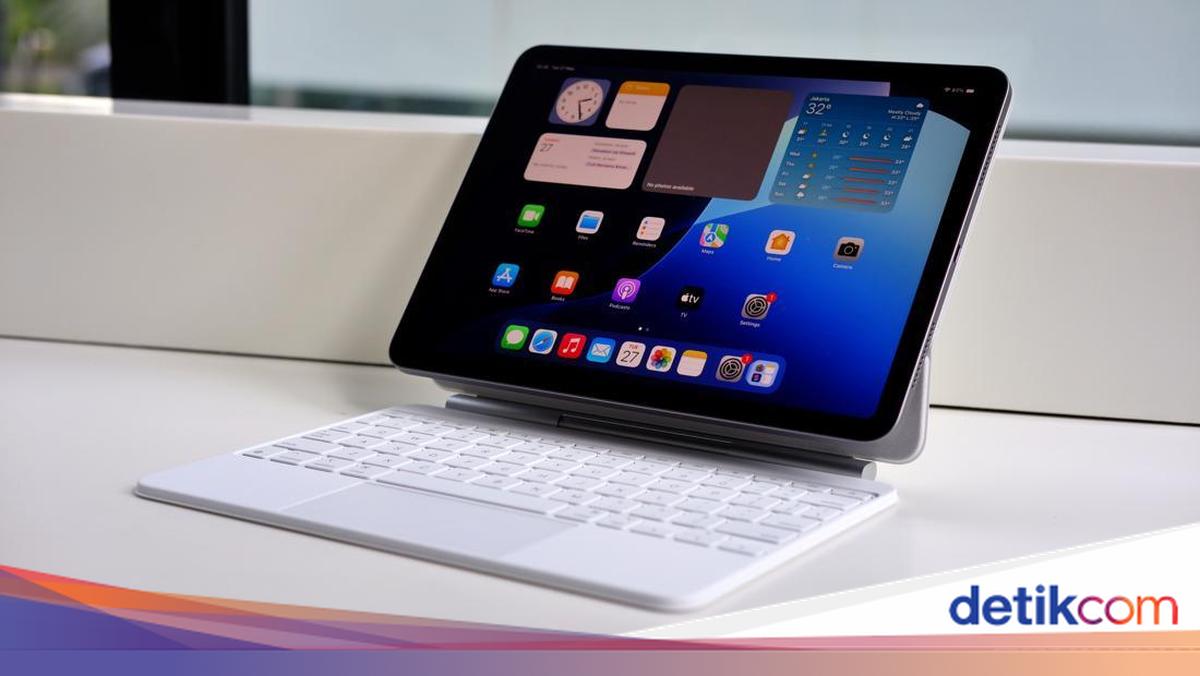
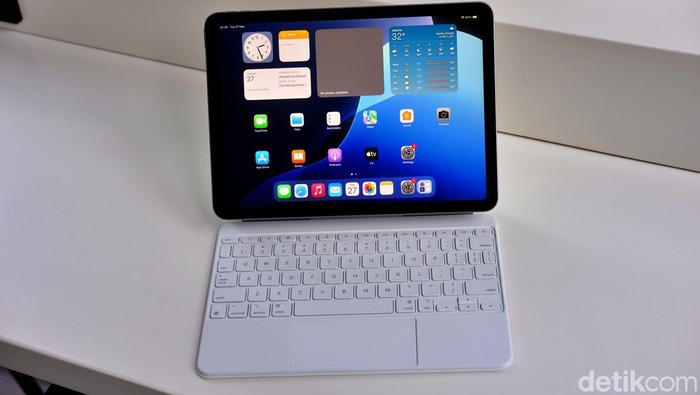
iPad Air M3iPad Air M3 Foto: Adi Fida Rahman/detikINET

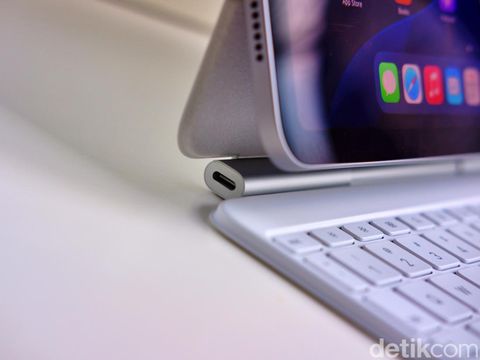
iPad Air M3 kompatibel dengan Magic Keyboard baru dengan trackpad lebih besar dan baris tombol fungsi di bagian atas. Keyboard ini menggunakan engsel aluminium yang kokoh dan dilengkapi port USB-C untuk mengisi daya, jadi port USB yang ada di tablet bisa dipakai untuk hal lainnya.

iPad bisa dipasangkan ke keyboard menggunakan magnet yang sangat kuat, jadi tidak akan mudah lepas kecuali digoyang dengan penuh tenaga. Ketika dilipat, iPad Air M3 yang dipasangkan dengan Magic Keyboard tetap terasa tipis dan ringkas di genggaman, dengan ketebalan sekitar 1,3cm.

Tapi, material yang digunakan membuat Magic Keyboard terasa berat, bahkan lebih berat dari unit iPad Air M3. Berat total iPad Air M3 dengan Magic Keyboard hampir menyamai MacBook Air, jadi kalau benar-benar butuh tablet yang ringan mungkin bisa dipakai tanpa keyboard atau menggunakan keyboard third party.

Layar dan performa

iPad Air M3
Foto: Adi Fida Rahman/detikINET

Layar

iPad Air M3 mengusung layar IPS berukuran 11 inch, cukup untuk membuka dua aplikasi secara bersamaan tanpa mengorbankan readability. Tablet ini juga tersedia dalam ukuran 13 inch, varian yang pertama kali diperkenalkan di iPad Air M2.

Layar ini memiliki resolusi 2360 x 1640 pixel dengan tingkat kecerahan hingga 500 nits dan lapisan anti-reflektif. Kombinasi ini berhasil menjaga visibilitas layar dalam berbagai kondisi, termasuk saat dipakai mengetik di bawah sinar matahari.

Menonton film dan streaming video menggunakan iPad Air M3 11 inch sebenarnya memuaskan karena warnanya yang cerah tapi tetap akurat, tapi bagi saya ukurannya agak sempit. Ukurannya ini lebih cocok untuk penggunaan seperti membaca eBook, browsing, rapat online, atau coret-coret ilustrasi.

Sayangnya, display iPad Air M3 hanya mendukung refresh rate 60Hz, sama seperti iPhone 16, iPhone 16 Plus, dan iPhone 16. Bagi yang sudah terbiasa menggunakan layar 120Hz mungkin agak kaget karena scrolling di media sosial atau website terasa kurang mulus.

Fitur ProMotion 120Hz masih terbatas hanya untuk iPad Pro, tapi setelah Apple membawa layar 120Hz ke iPhone 17 reguler mungkin fitur ini juga akan tersedia di iPad Air masa depan.

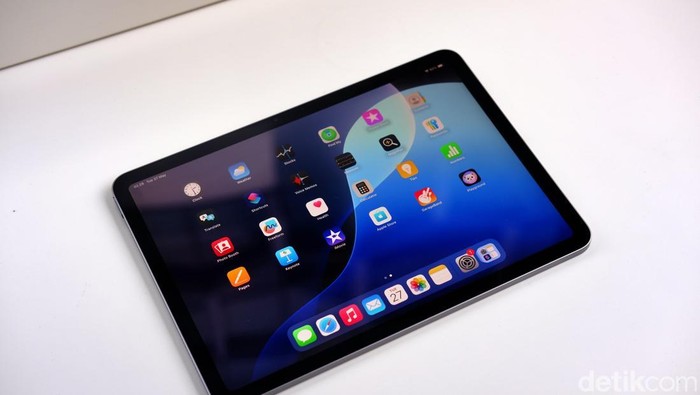
iPad Air M3iPad Air M3 Foto: Adi Fida Rahman/detikINET

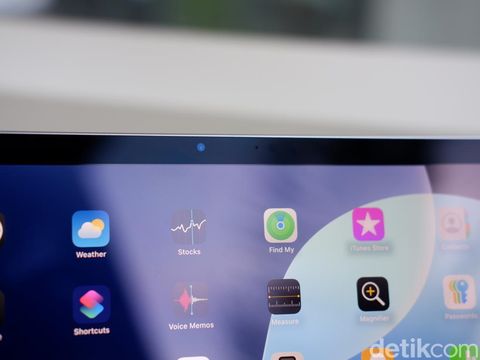
Layar iPad Air M3 dikelilingi bezel yang ukurannya cukup pas, tidak terlalu tebal tapi masih ada ruang untuk mengistirahatkan jari saat memegang tablet. Layarnya dihiasi kamera depan 12 MP yang ditempatkan di bagian atas dalam posisi landscape.

Kamera depan ini mendukung Center Stage yang dapat mengikuti pengguna ketika mereka bergerak, sangat membantu saat video call atau rapat online. Sayangnya iPad Air M3 belum mendukung Face ID, jadi pengguna harus mengandalkan Touch ID di sisi kiri tablet untuk membuka kunci.

Di bagian belakang terdapat kamera utama 12 MP yang mampu merekam video 4K dan mendukung HDR 4 untuk foto. Kualitas fotonya sebenarnya cukup baik, hanya saja tablet bukan perangkat yang ideal untuk mengambil foto.

Performa dan baterai

Upgrade terbesar yang dibawa iPad Air M3 tentu chipset M3 yang digunakannya. Chip ini memiliki CPU 8-core dan GPU 9-core dengan 16-core Neural Engine untuk mentenagai Apple Intelligence dan fitur AI di aplikasi pihak ketiga seperti Goodnotes dan Final Cut Pro.

Entah mengapa Apple tidak sekalian menggunakan chip M4 di iPad Air terbaru agar sama seperti iPad Pro, mungkin karena chip M3 sudah dirasa cukup untuk memenuhi kebutuhan pengguna.

Apple mengklaim iPad Air M3 membawa peningkatan performa hampir dua kali lipat dibandingkan iPad Air M1. Perlu dicatat bahwa iPad Air M1 merupakan tablet keluaran tahun 2022 jadi lompatan performanya tidak sebesar klaim Apple.

Meski begitu, iPad Air M3 tetap memberikan performa yang solid dan kencang. Membuka empat aplikasi sekaligus dan berpindah-pindah antar aplikasi bisa dilakukan dengan lancar. Mengedit foto menggunakan aplikasi Affinity Photo berjalan tanpa masalah.

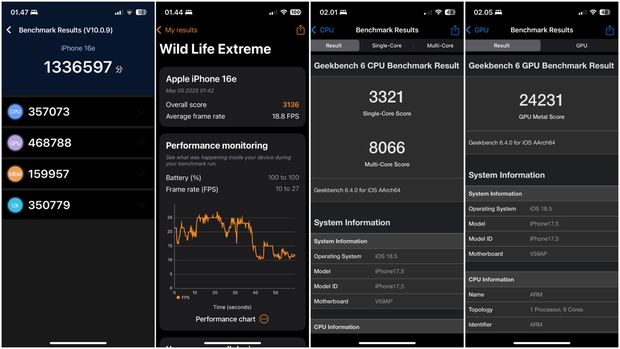
Berikut ini hasil benchmark iPad Air M3 menggunakan aplikasi AnTuTu, Geekbench, dan 3D Mark.

Hasil benchmark iPad Air M3Hasil benchmark iPad Air M3 Foto: Screenshot

Peningkatan lainnya yang diusung iPad Air M3 adalah kehadiran hardware ray-tracing untuk main game high-end. detikINET menguji performa gaming iPad Air M3 dengan game Resident Evil Village yang mampu dimainkan dengan lancar bahkan di resolusi grafis tertinggi.

Game mobile yang cukup berat seperti Genshin Impact juga mampu dimainkan dengan kualitas grafis tertinggi sebagai pilihan default. Game ini memang bisa dimainkan dengan lancar, tapi setelah satu jam bermain punggung tablet mulai terasa hangat.

Seperti produk Apple pada umumnya, kapasitas baterai iPad Air M3 tidak dicantumkan di daftar spesifikasi. Apple hanya mengatakan baterai tablet ini dapat bertahan hingga 10 jam ketika dipakai menjelajahi internet dengan Wi-Fi atau menonton video.

Saat diuji oleh detikINET, baterai iPad Air M3 bisa bertahan seharian dengan penggunaan normal seperti mengetik artikel, browsing, berkirim WhatsApp, scrolling media sosial, dan mendengarkan lagu.

Berbeda dengan iPhone, Apple masih menyediakan charger 20W di kemasan penjualan iPad Air M3. Menggunakan charger bawaannya, baterai tablet ini bisa terisi penuh dalam waktu dua jam lebih, cukup lama dibandingkan tablet Android dengan teknologi pengisian cepat.

Fitur produktivitas

iPad Air M3
Foto: Adi Fida Rahman/detikINET

Produktivitas dan iPadOS 26

Produktivitas di iPad Air M3 hampir menyamai Mac berkat update iPadOS 26. iPad sudah mendukung split screen dan Stage Manager yang memungkinkan pengguna membuka beberapa aplikasi secara bersamaan, namun kini multitasking jadi lebih efisien berkat kehadiran sistem ‘windowing’.

Setelah menginstal iPadOS 26, ada tiga pilihan menampilkan aplikasi yaitu Full Screen, Windowed, dan Stage Manager. Mode Full Screen akan membuka aplikasi dalam layar penuh secara default, dan untuk berpindah aplikasi bisa swipe ke kanan atau kiri. Mode ini juga memungkinkan mengambil screenshot atau membuat catatan baru dengan swipe dari sudut bawah layar.

Lalu ada Stage Manager, yang tidak berubah dari iPadOS 18. Mode ini memungkinkan pengguna mengelompokkan beberapa aplikasi sekaligus dalam satu grup dengan preview aplikasi di sisi kiri layar untuk multitasking yang lebih cepat. Perlu diingat update iPadOS 26 menghilangkan tombol Stage Manager di Control Center.

Terakhir adalah mode Windowed yang memungkinkan pengguna membuka beberapa aplikasi sekaligus serta menyesuaikan ukuran dan posisi masing-masing jendela aplikasi sesuai keinginan. Mode ini yang jadi fitur unggulan di iPadOS 26.

Untuk mengubah ukuran dan posisi jendela aplikasi bisa dilakukan dengan berbagai cara, namun memang butuh waktu cukup lama untuk belajar dan mengubah kebiasaan yang sudah dipelajari dari iPadOS versi sebelumnya.

Ukuran dan posisi jendela aplikasi bisa disesuaikan dengan menekan bagian atas jendela dan menggesernya ke sudut yang diinginkan. Bisa juga dengan menekan tombol lampu lalu lintas di sudut kiri atas lalu pilih posisi dan ukuran yang diinginkan.

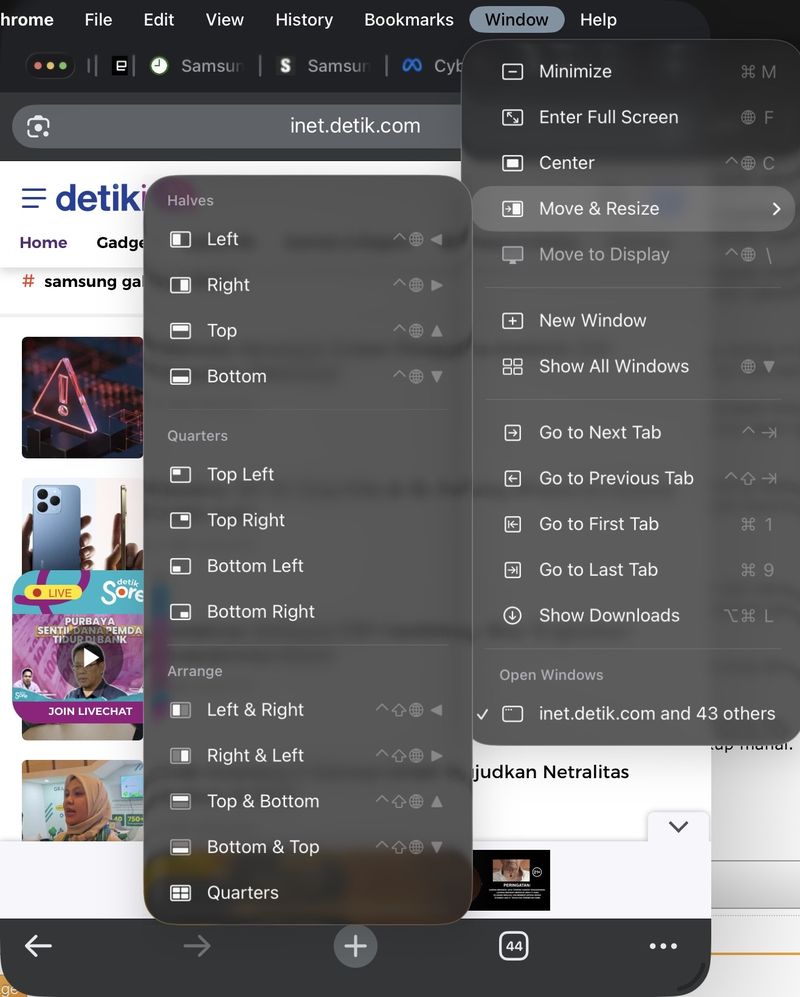
Kalau kalian menggunakan iPad bersama keyboard, bisa menekan tombol shortcut dengan mempelajari kombinasi yang ada di tab ‘Window’ lalu pilih ‘Move and Resize’. Opsi ini menurut saya yang paling mudah karena bisa dilakukan sambil mengetik.

iPadOS 26iPadOS 26 Foto: Screenshot

Tapi, hal ini juga yang membuat beberapa pengguna setia iPad protes karena sistem windowing ini dianggap mengutamakan pengguna yang mengandalkan keyboard. Pengguna yang biasa memakai iPad sebagai tablet mengeluhkan sistem ini kurang intuitif untuk multitasking di layar sentuh, apalagi fitur Slide Over saat ini sudah dihilangkan.

Selain lewat multitasking, iPadOS 26 juga mendukung produktivitas lewat Apple Intelligence. Buat yang sering menulis ada fitur Writing Tools yang dapat mengoreksi tata bahasa, menulis ulang, merangkum, membuat bullet point, dan lain-lain.

Ada juga fitur Live Translation untuk panggilan suara dan pesan teks yang dapat menerjemahkan percakapan ke bahasa yang diinginkan, serta Image Playground yang kini terintegrasi dengan ChatGPT. Perlu diingat Apple Intelligence saat ini belum mendukung bahasa Indonesia, jadi pastikan pakai bahasa yang didukung.

Bekerja menggunakan iPad Air M3 juga makin sat-set berkat dukungan Magic Keyboard terbaru serta stylus Apple Pencil Pro dan Apple Pencil USB-C. Sayangnya unit review iPad Air M3 yang diterima detikINET tidak mendapatkan Apple Pencil.

Opini detikINET

Walau hanya membawa peningkatan minor, iPad Air M3 tetap mampu memberikan performa yang solid dan sangat memuaskan yang dikemas dalam perangkat tipis dan ringan. Kehadiran iPadOS 26 juga menawarkan kemampuan multitasking yang lebih mantap setara Mac.

Tablet ini rasanya cocok untuk pengguna iPad atau iPad mini yang ingin upgrade ke perangkat lebih kencang dengan chip M-series dan layar yang lebih besar, asal tidak keberatan dengan layarnya yang masih 60Hz.

Dengan dua opsi ukuran layar, 11 dan 13 inch, iPad Air M3 bisa menjadi alternatif laptop yang lebih ramping dan ringan. Namun biaya untuk mewujudkan iPad Air M3 ala laptop, lengkap dengan Magic Keyboard dan Apple Pencil, cukup mahal. Pengguna mungkin bisa berkompromi dengan menunggu harga diskon atau menggunakan aksesoris pihak ketiga.

Halaman 2 dari 3

Simak Video “Review Jujur Motorola Moto Pad 60 Pro: Worth It Nggak, Sih?
[Gambas:Video 20detik]
(vmp/vmp)


Sumber : inet.detik.com