Tag Archives: video

Cara Download Video YouTube di HP Android


Jakarta

Kebutuhan satu dan lain hal terkadang membuat kita mesti mengambil footage dari sumber lain, entah di platform khusus footage atau malah di media sosial, termasuk YouTube.

YouTube memang dikenal sebagai platform video streaming yang banyak digemari masyarakat beberapa tahun ini. YouTube menjadi media yang berhasil menggantikan televisi, atau malah membuka ruang bagi siapapun untuk berkarya dan menghasilkan banyak uang.

YouTube, yang umumnya ditonton dengan jaringan internet, memiliki layanan pengunduhan agar pengguna bisa menonton secara luring. Ingat ya, walau menggunakan istilah ‘mengunduh’, bukan berarti konten tersebut bisa kita miliki sepenuhnya.


Sebabnya, konten yang terunduh tersebut hanya bisa diakses di dalam platform Youtube itu sendiri. Untuk itu, bagi para pembuat konten yang berniat mengambil footage dari YouTube jadi terhalang dengan pembatasan ini.

Namun, ada cara lain untuk mengunduh sepenuhnya suatu konten, yaitu menggunakan layanan pihak ketiga. Ada 5 layanan pihak ketiga untuk mengunduh konten Youtube melalui Android. Tapi sebelum membaca lebih jauh, pastikan kamu akan mencantumkan sumber konten saat menggunakan konten tersebut di dalam produk videomu.

Vidiget

Vidiget merupakan situs web untuk mengunduh konten YouTube menggunakan link. Caranya mudah kamu tinggal mengikuti langkah-langkah berikut ini:

  1. Masuk ke vidiget.com
  2. Pada bar di tengah laman, cantumkan link YouTube dan klik “Unduh”
  3. Setelah itu, akan ada sejumlah pilihan kualitas video dari 144-720 piksel, unduh salah satunya.

Oh iya, situs ini juga bisa mengonversi link YouTube kamu menjadi format mp3 atau audio.

Savefrom.net

Tak jauh berbeda dengan Vidiget, kita layanan ini dapat memproses link dari berbagai macam platform dan media sosial, seperti Instagram, Facebook, maupun Twitter. Bedanya, tampilan laman kalah terlihat profesional daripada Vidiget. Lalu, bagaimana menggunakan savefrom.net? Ini caranya:

  1. Masuk ke savefrom.net
  2. Pada bar di tengah laman, cantumkan link YouTube dan klik “Unduh”
  3. Kamu akan dialihkan ke bawah, di mana ada gambar video yang kamu undur beserta pilihan format video. Formatnya terdiri dari MP4, Audio MP4, Audio OPUS, MP4 tanpa suara, dan WEBM tanpa suara, dan masing-masing memiliki pilihan kualitas yang berbeda-beda. Pilih salah salah satu format dan kualitas.
  4. Klik “unduh”

Y2Mate

Situs y2mate.com memiliki beberapa format yang hampir sama dengan savefrom.net, namun pengemasan situsnya mirip dengan Vidiget. Berikut langkah-langkah menggunakan Y2Mate:

  1. Masuk ke y2mate.com
  2. Masukkan link Youtube yang hendak diunduh.
  3. Klik “Start”
  4. Pilih format dan kualitas video yang diinginkan
  5. Setelah mengonversian selesai, maka klik “Download”

TubeMate

Berbeda dengan 3 cara di atas, TubeMate merupakan aplikasi sehingga mengharuskan kita untuk melakukan pengunduhan. Berikut langkah-langkah lengkap menggunakan TubeMate:

  1. Setelah melakukan pengunduhan, pilih video Youtube yang ingin diunduh.
  2. Klik “Download” yang tertera pada pojok kanan atas laman.
  3. Pilih kualitas video, maka pengunduhan pun akan berlangsung.

4K Download

Sama seperti TubeMate, 4k Download merupakan aplikasi yang bisa diunduh oleh pengguna android. Langkah-langkahnya begini:

  1. Unduh dan buka aplikasi 4k Download
  2. Klik “Paste Link” setelah kamu menyalin link Youtube yang diinginkan.
  3. Pengunduhan pun akan berlangsung secara otomatis.

Ingat ya, selalu hargai hak cipta dan hasil karya orang lain. Hendaknya unduhan ini hanya untuk keperluan pribadi dan bukan komersial.

*Artikel ini ditulis oleh Khalisha Fitri, peserta Program Magang Bersertifikat Kampus Merdeka di detikcom.


(fay/fay)

Sumber : inet.detik.com

Alhamdulillah اللهم صل على رسول الله محمد teknologi
ilustrasi gambar : unsplash.com / Jannis Brandt

8 Rekomendasi Software Stabilizer Video untuk Memperbaiki Rekaman Goyang

Jakarta

Pernahkan detikers merekam suatu video, lalu menyadari hasil rekamannya goyah dan tidak mulus? Tentunya video yang goyang menjadi kurang nyaman dilihat, apalagi jika ingin diunggah di media sosial.

Untungnya, masalah video goyang bisa diperbaiki dengan stabilizer video. Ada bermacam-macam software stabilizer video yang hadir di pasaran. Tak usah bingung, berikut rekomendasi stabilizer video untuk memperbaiki rekaman yang goyah.

Rekomendasi Software Stabilizer Video

Mengutip Cyberlink, berikut rekomendasi stabilizer video yang bisa detikers coba.


1. PowerDirector

PowerDirector adalah software video editing yang intuitif dan mudah dipakai. Software ini memiliki berbagai fitur yang lengkap, termasuk fitur stabilizer video. Software ini memiliki berbagai shortcut sehingga pengguna bisa mengakses berbagai fitur dengan cepat dan mudah. Video juga bisa dirender dengan cepat, sehingga tidak masalah jika video yang diedit memiliki durasi yang panjang.

Kekurangan dari PowerDirector adalah semua konten yang bisa diunduh membutuhkan ruang penyimpanan hard drive yang besar.

2. Adobe Premiere Pro

Adobe Premiere Pro sering digunakan oleh para video editor profesional. Sebagai aplikasi standar di industri video editing, Adobe Premiere Pro memiliki fitur-fitur yang memuaskan para profesional sekalipun, termasuk fitur stabilizer videonya.

Jika detikers menginginkan hasil dengan kualitas setara profesional, Adobe Premiere Pro bisa menjadi pilihan. Tetapi, software ini cukup kompleks penggunaannya.

3. Final Cut Pro

Final Cut Pro adalah software video editing yang standar digunakan oleh pengguna Mac. Sama seperti Adobe Premiere Pro, Final Cut Pro juga sering digunakan oleh video editor profesional. Final Cut Pro juga memiliki interface yang modern dan mudah digunakan.

4. iMovie

Masih untuk pengguna Mac, rekomendasi software stabilizer video selanjutnya adalah iMovie. Aplikasi ini cocok untuk mereka yang tidak profesional dalam mengedit video. Jika detikers masih pemula, iMovie bisa menjadi pilihan. Sayangnya, fiturnya terbatas, sehingga detikers hanya bisa menggunakannya untuk video editing standar.

5. Adobe Premiere Elements

Adobe Premiere Elements memiliki interface yang simpel, sehingga siapa saja bisa menggunakan software ini untuk menstabilkan rekaman. Kekurangannya adalah fiturnya tidak selengkap aplikasi video editor lain dan renderingnya pun lambat. Meski fiturnya tidak begitu lengkap, sebagai stabilizer video, Adobe Premiere Elements tetap bisa menjadi pilihan.

6. Pinnacle Studio

Pinnacle Studio cocok untuk pengguna yang mencari software dengan fitur-fitur spesifik, seperti keyframing. Keunggulannya adalah sistem pembayarannya yang hanya bersifat satu kali, bukan sistem berlangganan. Tetapi, software ini hanya tersedia untuk Windows.

7. AVS Video Editor

AVS Video Editor dirancang untuk membuat video editing mudah dilakukan oleh siapa saja, tak peduli level kemampuannya. Sehingga, software ini cocok untuk amatir.

AVS Video Editor pun mudah digunakan dan rendering video juga cepat. Namun, software ini sering mengalami bug atau crash.

8. Lightworks

Bagi yang mencari aplikasi stabilizer video gratis, Lightworks bisa menjadi pilihan. Lightworks cocok bagi video editor pemula maupun yang sudah terbiasa dengan video editing profesional.

Meski aplikasi ini bisa digunakan secara gratis, ada fitur-fitur yang hanya bisa diakses setelah membayar.

Menonton rekaman yang goyah pasti membuat kita merasa tidak nyaman, bahkan kecewa karena momen yang direkam jadi kurang dinikmati. Tetapi jangan khawatir, dengan software stabilizer video di atas, video yang goyang pun bisa distabilkan. Semoga membantu, detikers!

(fds/fds)

Sumber : inet.detik.com

Alhamdulillah اللهم صل على رسول الله محمد teknologi
ilustrasi gambar : unsplash.com / Jannis Brandt

Cara Hapus Duplikat Foto di Android dan iPhone, Ini Langkah-langkahnya

Jakarta

Dalam era digital saat ini, penyimpanan data di perangkat seluler seperti Android dan iPhone menjadi salah satu kebutuhan utama. Mulai dari foto, video, hingga aplikasi memerlukan ruang penyimpanan yang memadai.

Namun, seringkali kita tak menyadari bahwa ada banyak file duplikat yang tersimpan di perangkat. File duplikat ini dapat memenuhi ruang penyimpanan bahkan bisa memperlambat kinerja perangkat.

Cara Menghapus File Duplikat di Android

Menghapus file duplikat menjadi langkah yang penting untuk memaksimalkan penggunaan ruang penyimpanan. Pengguna android dapat melakukan cara berikut ini untuk menghapus file duplikat.


File by Google

Jika ingin mengosongkan ruang penyimpanan, kamu bisa menari dan menghapus file duplikat di perangkat. Berikut langkah-langkahnya mengutip laman Google Support:

  1. Buka File by Google di Perangkat Android
  2. Klik menu dengan ikon tiga garis, lalu pilih Clean
  3. Pada File Duplikat, klik Select File
  4. Pilih file yang akan dihapus
  5. Di bagian bawah, klik Move x File (s) to Trash
  6. Pada dialog konfirmasi klik kembali Move x File (s) to Trash

Google Photos

Layanan Google Photo memang tidak mempunyai fitur bawaan untuk menghapus file duplikat, Namun, ada alat yang bisa digunakan untuk menghapus salinan yang dicadangkan. Berikut caranya menurut laman Android Police

  1. Buka aplikasi Google Photo
  2. Buka Library, lalu Utilities
  3. Scroll ke bawah, kemudian klik Free up space
  4. Foto akan menunjukkan ukuran berkas yang bisa dibersihkan. Klik Free Up di bagian bawah layar
  5. Klik Allow untuk konfirmasi. Aplikasi akan menghapus gambar yang dicadangkan pada perangkat.

Cara Menghapus File Duplikat di iPhone

Pengguna iPhone dapat menghapus file duplikat melalui aplikasi Foto di iPhone. Begini langkah-langkahnya menurut halaman CNet:

  1. Buka aplikasi Photos di iPhone
  2. Klik tab Albums di bagian bawah layar
  3. Scroll ke bawah ke bagian Utilities, klik Duplicates
  4. Di sini, kamu akan melihat semua foto duplikat iPhone. Kamu bisa menghapusnya satu per satu ataupun sekaligus
  5. Untuk memilih foto, klik pilih di sudut kanan atas
  6. Klik Select All untuk menggabungkan semua foto duplikat di iPhone dan menghapus secara bersamaan.

Itulah beberapa cara menghapus file duplikat di android dan juga iPhone. Selain cara ini, ada juga berbagai aplikasi pihak ketiga yang dapat didownload di Google Play Store dan App Store untuk menghapus duplikat file, seperti Duplicate Files Fixer dan Duplicates Cleaner.

(elk/row)

Sumber : inet.detik.com

Alhamdulillah اللهم صل على رسول الله محمد teknologi
ilustrasi gambar : unsplash.com / Jannis Brandt

Cara Transfer Google Photos ke iCloud dan Sebaliknya dengan Mudah

Jakarta

Untuk menyimpan kenangan berharga dalam bentuk foto, banyak orang yang mengandalkan cloud storage atau penyimpanan awan. Google Photos dan iCloud adalah dua layanan penyimpanan awan yang populer dan banyak digunakan.

Meski kedua layanan ini mempunyai keunggulan masing-masing, ada kalanya pengguna perlu memindahkan foto dari satu layanan ke layanan lainnya. Jangan khawatir, cara transfer foto Google Photos ke iCloud cukup mudah dilakukan.

Cara Transfer Foto Google Photos ke iCloud

Cara transfer foto google photos ke iCloud bisa dilakukan lewat google takeout, situs pihak ketiga, dan secara manual. Mengutip laman Lifewire dan Multicloud, begini langkah-langkahnya.


Cara Transfer Foto Google Photos ke iCloud Melalui Google Takeout

Google Takeout memungkinkan pengguna mengekspor file dari Google Photos langsung ke iCloud. Caranya adalah:

  1. Buka Google Takeout melalui https://takeout.google.com/takeout/transfer/custom/photos?pli=1
  2. Masuk ke akun Google jika diminta
  3. Klik Continue
  4. Klik Continue lagi untuk memberi Google Takeout akses
  5. Pilih Apple-Photo iCloud, klik Continue
  6. Masuk ke akun Apple
  7. Klik Allow untuk memberi Google Takeout izin untuk menambah foto dan video ke akun iCloud
  8. Untuk proses transfer foto, klik Agree and Continue

Menurut laman support apple, JPEG, HEIC, PNG, GIF, TIFF, dan BMP, serta sebagian besar jenis file video MP4 dan MOV dapat ditransfer. Namun, jenis file lain seperti motion photos, live photos, atau memories tidak bisa ditransfer.

Cara Transfer Foto Google Photos ke iCloud melalui Pihak Ketiga

Untuk melakukan transfer foto yang mudah, kamu bisa menggunakan situs resmi Multicloud. Caranya adalah sebagai berikut:

  1. Buat akun Multicloud
  2. Buka Add Cloud
  3. Pilih Google Photos dan iCloud
  4. Klik Could Transfer
  5. Pilih Google Photos sebagai sumber dan iCloud Photos sebagai tujuan
  6. Klik Transfer Now

Cara Transfer Foto Google Photos ke iCloud Secara Manual

Selain melalui Google Takeout, kamu dapat melakukan pemindahan foto dengan mengunduh file di Google Photo dan mengunggahnya di iCloud. Begini caranya.

  1. Buka Google Photos
  2. Cari foto dan file yang ingin dipindahkan dari Google Photos ke iCloud. Klik ikon titik tiga di kanan atas, lalu klik Download
  3. Buka iCloud di web
  4. Pilih ikon foto
  5. Klik ikon unggah di sisi atas, pilih foto yang telah diunduh dari Google Photos.

Cara Transfer Foto dari iCloud ke Google Photos

Sebaliknya, cara transfer foto dari iCloud ke Google Photos juga bisa dilakukan dengan mudah. Mengutip laman Support Google, begini caranya:

  1. Buka laman privacy.apple.com.
  2. Login dengan Apple ID
  3. Pilih Request untuk mentransfer salinan data
  4. Untuk memulai transfer, login dengan Akun Google
  5. Ikuti petunjuk di layar untuk menyelesaikan permintaan

Itulah beberapa cara transfer foto dari Google Photos ke iCloud dan sebaliknya dengan mudah.

(elk/row)

Sumber : inet.detik.com

Alhamdulillah اللهم صل على رسول الله محمد teknologi
ilustrasi gambar : unsplash.com / Jannis Brandt

Google Imbau Hapus File & Foto di HP Android, Kamu Wajib Tahu!


Jakarta

Ruang penyimpanan Cloud ada batasnya. Untuk itu, Google mengimbau kepada para pengguna Android untuk menghapus sejumlah file dan foto yang memiliki ukuran penyimpanan besar.

Media Inggris, The Sun merangkum lima jenis file yang harus dihapus dari HP Android. Tujuannya adalah supaya penyimpanan tidak penuh. Sesuai yang disarankan Google, berikut kelima jenis file tersebut:

1. Foto dan Video Duplikat

Kinerja perangkat Android akan menurun jika Anda memiliki banyak foto atau video duplikat. Oleh karena itu, disarankan untuk menghapus foto dan video duplikat untuk menghindari kapasitas penyimpanan penuh.


2. File Cache Aplikasi

File cache adalah data sementara yang disimpan oleh aplikasi secara otomatis. Meskipun berguna, file cache yang terlalu banyak dapat memakan banyak ruang penyimpanan. Untuk itu, Anda bisa menghapus cache aplikasi melalui pengaturan.

3. File Unduhan yang Tidak Diperlukan

Mengunduh berbagai file, seperti dokumen, musik, film, atau file lainnya bisa membuat kapasitas penyimpanan penuh. Meskipun tidak digunakan, file-file tersebut dapat menumpuk dan menghabiskan ruang penyimpanan. Untuk itu, sebaiknya Anda periksa folder unduhan secara berkala dan hapus file yang sudah tidak diperlukan.

4. File Media dari Aplikasi

Mengunduh foto, video, dan pesan suara dari medsos. File-file tersebut bisa diam-diam menghabiskan banyak ruang penyimpanan jika tidak dikelola dengan baik. Oleh karena itu, sebaiknya Anda menghapus file media yang sudah tidak terpakai atau mengatur agar aplikasi terkait tidak mengunduh media secara otomatis.

5. Aplikasi yang Tidak Terpakai

Sebagian besar orang mengunduh aplikasi yang hanya digunakan sekali atau dua kali dan kemudian dibiarkan begitu saja. Aplikasi yang tidak digunakan tersebut bisa memakan banyak ruang penyimpanan pada HP. Oleh karena itu, sebaiknya hapus aplikasi jika sudah tidak digunakan.

Itu dia lima jenis file yang wajib dihapus untuk mengantisipasi kapasitas penyimpanan penuh dan menyebabkan risiko penurunan fungsi pada HP Android. Semoga bermanfaat!

*Artikel ini ditulis oleh Dita Aliccia Armadani, peserta Program Magang Bersertifikat Kampus Merdeka di detikcom.

(fay/fyk)

Sumber : inet.detik.com

Alhamdulillah اللهم صل على رسول الله محمد teknologi
ilustrasi gambar : unsplash.com / Jannis Brandt

Cara Kompres Video Tanpa Menurunkan Kualitas

Jakarta

Ukuran video terlalu besar untuk diunggah? Atau tidak dapat mengunduh video karena penyimpanan tidak cukup? Berikut solusinya.

Untuk mengatasi hal tersebut, tentu Anda membutuhkan harus mengompres atau mengecilkan ukuran video. Umumnya, orang-orang tidak ingin mengompres video, karena khawatir akan mempengaruhi kualitas.

Namun, dengan kecanggihan teknologi, Anda dapat mengompres video tanpa harus menurunkan kualitas. Di bawah ini kumpulan aplikasi dan website yang dapat membantumu mengompres video tanpa menurunkan kualitas secara drastis.


1. Cara Kompres Video dengan Aplikasi

Ada berbagai cara yang bisa dilakukan untuk mengompres video, salah satunya dengan menggunakan aplikasi tambahan. Dikutip dari Uscreen dan VEED.IO, berikut ini rekomendasi aplikasi kompres video yang bisa Anda unduh secara gratis di Google PlayStore.

VidCompact

Cara pertama adalah melalui aplikasi VidCompact. Anda dapat mengunduh aplikasi ini digunakan pada HP. VidCompact dapat digunakan untuk mengompres video, konversi video ke audio, konversi ke MP4, dan masih banyak lagi. Berikut ini langkah-langkahnya:

  1. Unduh aplikasi VidCompact.
  2. Pilih menu ‘Trim & Compress’.
  3. Klik video yang ingin dikompres.
  4. Pilih resolusi video setelah dikompres, tersedia mulai dari 240p hingga 480p.
  5. Jika sudah, klik ikon ‘Compress Video’ dan ‘Save to Gallery’.

Panda Video Compressor

Rekomendasi aplikasi kompres berikutnya, yaitu Panda Video Compressor. Berbeda dengan aplikasi kompres video lainnya, Panda Video Compressor dapat mengunggah video yang Anda kompres ke email dan media sosial. Berikut langkah-langkahnya:

  1. Unduh aplikasi Panda Video Compressor.
  2. Pilih video yang ingin Anda kompres.
  3. Atur ukuran video yang diinginkan.
  4. Klik menu ‘Compress’.
  5. Pilih menu ‘Save’ untuk menyimpan hasil video yang telah dikompres.

YouCut

Aplikasi berikutnya adalah YouCut. Aplikasi ini memiliki beberapa fitur, yaitu mengedit, memangkas, dan mengompres video. Di bawah ini cara kompres video menggunakan aplikasi YouCut:

  1. Unduh aplikasi YouCut.
  2. Klik ikon (+).
  3. Pilih video yang akan dikompres.
  4. Setelah itu akan muncul halaman untuk mengedit, Anda dapat mengeditnya jika diperlukan.
  5. Pilih kualitas video yang diinginkan.
  6. Klik ‘Compress’ lalu tunggu hingga proses selesai.

2. Cara Kompres Video Melalui Online Tanpa Aplikasi

Untuk Anda yang tidak ingin repot mengunduh aplikasi tambahan, mungkin dapat mencoba untuk mengompres video melalui website. Cara ini juga dapat dilakukan di Laptop atau PC. Dikutip dari berbagai sumber, berikut berbagai rekomendasi website pengompres video yang bisa kamu gunakan:

OnlineConverter.com

Website pertama yang bisa Anda coba adalah OnlineConverter.com. Website ini cukup menarik lantaran dapat menunjukkan preview video setelah dikompres. Ada juga fitur untuk memilih kualitas audio. Ini langkah-langkah yang harus kamu lakukan:

  1. Kunjungi website kompres video melalui link https://www.onlineconverter.com/compress-video.
  2. Pilih ‘Choose File’.
  3. Setelah itu akan muncul size video asli dan size perkiraan.
  4. Atur Audio Quality jika diperlukan.
  5. Selanjutnya, klik ‘Compress’ dan tunggu hingga selesai.
  6. Jika sudah, klik ‘Download Now’ untuk mengunduh hasilnya.

Clideo.com

Clideo.com memiliki tampilan yang kekinian sehingga mudah digunakan oleh siapapun. Selain itu, banyak fitur lain yang bisa kamu gunakan melalui website ini. Simak langkah-langkahnya berikut ini:

  1. Buka website Clideo melalui link https://www.clideo.com/compress-video.
  2. Klik ‘Choose File’.
  3. Setelah itu, pilih video yang akan dikompres.
  4. Tunggu hingga proses upload selesai.
  5. Jika sudah berhasil, klik ‘Download’ untuk mengunduh hasil video.

FreeConvert.com

Rekomendasi website berikutnya adalah Freeconvert.com. Ada banyak fitur pada situs ini seperti konversi foto, konversi video, dan masih banyak lagi. Berikut ini langkah-langkah mengompres video menggunakan FreeConvert.com:

  1. Buka situs https://www.freeconvert.com.
  2. Klik ‘Choose File’ lalu pilih video yang akan kamu kompres.
  3. Setelah itu, pilih format video yang kamu inginkan
  4. Klik ‘Compress Now’.
  5. Tunggu hingga selesai, jika sudah klik ‘Download Now’.

VideoSmaller.com

Videosmaller memiliki kelebihan, yakni dapat mengompres video berukuran 500 MB tanpa membuat gambar pecah. Berikut langkah-langkah mengompres video menggunakan website tersebut:

  1. Masuk ke website Video Smaller melalui link https://www.videosmaller.com.
  2. Klik ‘Browse’ untuk memilih video yang akan dikompres.
  3. Klik ‘Upload Video’ untuk mengunggahnya ke website.
  4. Sesuaikan format, ukuran, dan resolusi.
  5. Selanjutnya, klik ‘Compress’ dan tunggu prosesnya selama beberapa saat.
  6. Klik ‘Download” dan video pun selesai dikompres.

CloudPresso.com

Cloudpresso.com. merupakan website kompres video yang memiliki tampilan sederhana. Meskipun demikian, website ini memiliki beberapa fitur lain yang dapat kamu gunakan, tidak hanya kompres video saja.

  1. Kunjungi website Cloudpresso pada link https://www.cloudpresso.com/compress-video.
  2. Klik ‘Select Files’ lalu pilih video yang akan kamu kompres.
  3. Atur kualitas video yang kamu inginkan.
  4. Jika sudah klik ‘Compress’.
  5. Setelah itu, klik ‘Download’.

Media.io

Website Media.io merupakan website kompres video yang menawarkan versi gratis maupun premiumnya. Selain kompres, ada juga fitur lainnya yang bisa kamu gunakan, seperti konversi video, putar video, dan lain sebagainya.

  1. Kunjungi website Media.io. melalui https://www.media.io/online-video-compressor.html.
  2. Klik ‘Choose File’ dan pilih video yang ingin dikompres.
  3. Pilih ‘Resolution dan Format’.
  4. Jika sudah, klik ‘Compress’.
  5. Tunggu proses upload kemudian pilih ‘Download All’.

Veed.io

Rekomendasi website berikutnya adalah Veed.io. Website ini cukup berbeda dengan yang lain lantaran tidak hanya menyediakan versi gratis, namun juga premium atau berbayar. Pada versi premiumnya tentu terdapat fitur yang lebih lengkap.

  1. Kunjungi situs Veed.io. melalui tautan https://www.veed.io/tools/video-compressor.
  2. Selanjutnya, klik ‘Choose Video’.
  3. Pilih ‘Upload a File’.
  4. Pilih video yang akan dikompres.
  5. Tunggu proses upload selesai.
  6. Setelah itu, pilih ‘Compression’, yaitu antara smaller, normal, atau high quality.
  7. Jika sudah klik ‘Compress Video’.
  8. Klik ‘Download Video’ dan proses selesai.

KeepVid.com

Cara kompres video tanpa aplikasi yang terakhir adalah melalui website KeepVid. Website ini mampu menghasilkan video dengan kualitas gambar jernih. Berikut langkah-langkah menggunakannya.

  1. Masuk ke website https://www.keepvid.com/video-compressor.html.
  2. Pilih tanda (+).
  3. Pilih dan tambahkan file yang ingin dikompres.
  4. Tunggu proses pengunggahan video.
  5. Pilih ‘Output Quality’ untuk menentukan kualitas gambar.
  6. Pilih resolusi dan opsi lainnya
  7. Klik ‘Compress Now’.
  8. Pilih ‘Download’ untuk menyimpan file hasil kompres.

Itulah beberapa rekomendasi aplikasi dan website yang bisa kamu gunakan untuk mengompres ukuran video. Semoga bermanfaat!

*Artikel ini ditulis oleh Dita Aliccia Armadani, peserta Program Magang Bersertifikat Kampus Merdeka di detikcom.

(fay/fyk)

Sumber : inet.detik.com

Alhamdulillah اللهم صل على رسول الله محمد teknologi
ilustrasi gambar : unsplash.com / Jannis Brandt

Cara Tambahkan Musik di Status WhatsApp, Mirip di IG Stories


Jakarta

WhatsApp akhirnya merilis update baru untuk Status yang sudah lama dinanti. Kini pengguna bisa menambahkan musik di status WhatsApp-nya, sama seperti di Instagram Stories.

Status WhatsApp dalam bentuk foto atau video kini bisa ditambahkan cuplikan lagu sesuai keinginan pengguna. Fitur ini akan digulirkan untuk semua pengguna WhatsApp di Android dan iOS dalam beberapa pekan ke depan.

WhatsApp mengatakan ada jutaan lagu yang dapat dipilih pengguna untuk ditambahkan ke status. Namun ketersediaan lagu dapat bervariasi tergantung pada negara pengguna.


Cara menambahkan musik di status WhatsApp dengan mudah

  • Pastikan aplikasi WhatsApp di perangkat kalian sudah menjalankan versi terbaru
  • Buka aplikasi WhatsApp lalu ketuk tab Updates atau Pembaruan di bagian bawah
  • Pilih foto atau video yang ingin dibagikan ke Status
  • Atau, ketuk ikon Kamera untuk mengambil foto atau video baru
  • Ketuk ikon not balok yang ada di bagian atas untuk membuka browser musik
  • Ketuk bilah pencarian untuk mencari lagu yang diinginkan atau scroll ke bawah untuk menelusuri lagu populer
  • Ketuk tombol play untuk mendengar preview lagu atau tombol anak panah untuk menambahkannya ke status
  • Geser bilah yang ada di bagian bawah untuk memilih bagian lagu yang ditambahkan ke status
  • Ketuk Selesai, lalu ketuk ikon Kirim di sudut kanan bawah.

Pengguna WhatsApp bisa menambahkan musik dengan durasi hingga 15 detik untuk status yang berisi foto atau gambar. Untuk status yang berisi video, durasi musik yang bisa ditambahkan sama seperti durasi video atau maksimal 60 detik, seperti dikutip dari The Verge, Minggu (30/3/2025).

Kalian juga bisa membuat status dengan musik saat melihat status pengguna lain. Caranya dengan mengetuk judul lagu yang ada di bagian atas status lalu ketuk tombol ‘Add a status with music’ di menu yang muncul.

Kalau kalian menyukai lagu yang ada di status orang lain, kalian bisa mencari tahu lebih banyak tentang lagu tersebut dengan mengetuk judul lagunya yang ditampilkan di status, atau ketuk ikon titik tiga lalu pilih opsi ‘View Artist’ untuk mengetahui penyanyinya lebih lanjut.

Perlu diingat, musik hanya bisa ditambahkan untuk status WhatsApp yang berisi foto atau video. Fitur ini tidak tersedia untuk status yang berisi teks, GIF, atau pesan suara. Ini yang membedakan fitur musik di WhatsApp Status dan Instagram Stories.

WhatsApp menegaskan status pengguna terlindungi enkripsi end-to-end seperti pesan yang dikirim di chat. Artinya, WhatsApp tidak akan tahu status apa yang dibagikan pengguan dan lagu apa yang mereka tambahkan ke status.

(vmp/vmp)

Sumber : inet.detik.com

Alhamdulillah اللهم صل على رسول الله محمد teknologi
ilustrasi gambar : unsplash.com / Jannis Brandt

Cara Download Video IG dengan Aman, Tanpa Menggunakan Pihak Ketiga

Jakarta

Instagram merupakan aplikasi yang dapat mengunggah foto maupun video. Tak jarang penggunanya menemukan video dengan konten yang menarik, sehingga ingin disimpan.

Jangan khawatir, ada cara yang dapat dilakukan untuk mendownload video Instagram tanpa harus menggunakan pihak ketiga. Simak cara dan ketentuannya berikut ini.

Cara Download Video Instagram

Tidak semua video yang muncul di halaman Instagram dapat diunduh. Video yang dapat diunduh adalah feed dan reels, sedangkan story tidak menyediakan fungsi download.


Mengutip laman Social Champ, tentunya cara download video ini aman karena fitur tersebut disediakan pihak Instagram. Berikut cara download video Instagram:

  1. Buka aplikasi Instagram
  2. Temukan video yang akan didownload
  3. Klik ikon pesawat
  4. Pilih unduh
  5. Video akan otomatis tersimpan di galeri.

Siapa saja yang bisa mengunduh Video di Instagram?

Tidak semua video di Instagram dapat diunduh, meski sudah tersedia fungsi download. Hal ini dikarenakan, pemilik video tidak mengizinkan videonya diundung sembarang orang.

Pemilik video lantas menonaktifkan pengaturan perizinan download materi. Jika perizinan diaktifkan kembali, berikut akun yang dapat mengunduh video Instagram:

Akun Publik

Sifat akun ini adalah bisa mengunduh dan membagikan video, kecuali yang tidak diizinkan pemilik. Sedangkan untuk pengguna Instagram yang berusia kurang dari 18 tahun, pengaturan download video default non aktif.

Akun Pribadi

Bagi pemilik akun pribadi, tidak seorang pun bisa mengunduh video. Kecuali pengguna mengubah pengaturan privasi akun ke publik.

Cara Agar Video Instagram Tidak Bisa Didownload

Cara untuk menonaktifkan perizinan download bisa dilakukan dengan mudah, berikut penjelasannya

  1. Pada video yang akan diunduh, klik opsi lainnya di bagian bawah
  2. Klik Pengaturan Lanjutan
  3. Pilih Nonaktifkan Pengaturan dalam pilihan Izinkan Orang Mengunduh Reels Anda
  4. Klik ikon kembali, kemudian bagikan.

Video yang diunduh akan menyertakan tanda air Instagram, nama pengguna dan atribusi audio. Selain itu perlu juga diketahui, video yang diunduh tidak boleh digunakan untuk tujuan komersial.

(elk/row)


Sumber : inet.detik.com

Cara Melaporkan Penipuan Online via WhatsApp dengan Android dan iOS

Jakarta

Penipuan bisa dilakukan lewat mana saja, termasuk WhatsApp. Di era digital, mudahnya berkomunikasi dan transaksi online dapat dimanfaatkan oknum tak bertanggung jawab.

Jika kamu melihat indikasi atau jadi korban penipuan, jangan tinggal diam. Kamu bisa melaporkan kejadian ini agar tidak ada korban berikutnya.

Cara Melaporkan Penipuan Online via WhatsApp dengan Android

Kamu bisa melaporkan penipuan baik yang dilakukan melalui chat personal ataupun grup di Android. Jika melaporkan sebuah grup, maka kamu akan dikeluarkan dari grup tersebut. Mengutip laman Pusat Bantuan WhatsApp, begini langkah-langkahnya:


Cara Melaporkan Kontak atau Pengirim Tak Dikenal

  1. Buka WhatsApp
  2. Klik Info Chat, gulir ke bagian bawah layar atau Klik ikon titik tiga dan Lainnya
  3. Pilih Laporkan
  4. Centang kontak jika ingin memblokirnya
  5. Klik Laporkan.

Cara Melaporkan Grup

  1. Buka WhatsApp
  2. Buka grup yang ingin dilaporkan
  3. Klik ikon titik tiga, lalu Lainnya, atau Klik Info Grup
  4. Klik Laporkan
  5. Centang kotak untuk keluar dari grup dan menghapus chat
  6. Klik Laporkan

Cara Melaporkan Penipuan Online via WhatsApp dengan iOS

Tak hanya pemilik ponsel Android, kamu pengguna iOS juga bisa melaporkan penipuan via WhatsApp. Langkah-langkahnya mirip dengan cara melaporkan via Android.

Cara Melaporkan Kontak atau Pengirim Tak Dikenal

  1. Buka WhatsApp
  2. Buka chat pengirim yang ingin dilaporkan
  3. Klik nama kontak untuk melihat info chat
  4. Gulir ke bawah layar, klik Laporkan dan Blokir atau Laporkan

Cara Melaporkan Grup

  1. Buka WhatsApp
  2. Buka grup yang ingin dilaporkan
  3. Klik nama grup
  4. Pilih Laporkan Grup, lalu Laporkan

Apa yang Terjadi ketika Sebuah Kontak atau Grup Dilaporkan?

Ketika melaporkan kontak atau grup, WhatsApp akan menerima lima pesan terakhir yang dikirim pelapor kepada terlapor. Tentunya pelapor dan terlapor tidak diberi tahu prosedur ini.

Selain itu, WhatsApp akan menerima:

  • ID grup atau pengguna yang dilaporkan
  • Informasi mengenai waktu pengiriman dan jenis pesan yang dikirim misal gambar, video, atau teks.

Jika sebuah akun diyakini melanggar ketentuan layanan WhatsApp, misalnya terlibat aktivitas penipuan, spam, atau membahayakan keamanan pengguna, maka WhatsApp akan memblokir akun tersebut.

Ketika diblokir, maka ketika pengguna membuka WhatsApp ada pesan yang berbunyi: “Akun ini tidak diizinkan menggunakan WhatsApp.”

Mengenai sebuah grup yang dilaporkan, menurut laman Techwiser, WhatsApp bisa menghapus grup tersebut jika konten di dalamnya tidak sesuai dengan ketentuan pedoman WhatsApp. Pihak WhatsApp juga bisa melarang anggota yang mengirimkan pesan atau admin untuk menggunakan WhatsApp di masa mendatang.

(elk/row)


Sumber : inet.detik.com

Cara Buat & Share ke IG Story dan WA

Jakarta

Menjelang akhir tahun,YouTube Music merilis Recap 2025, rangkuman personal yang merangkum kebiasaan mendengarkan musik pengguna sepanjang tahun. Ya mirip seperti Spotify Wrapped, tapi dengan sentuhan AI canggih dari Google.

YouTube Music Recap 2025 hadir dengan beberapa fitur baru yang menarik, seperti Musical Passport yang melacak lokasi mendengarkan artis favorit, Listening Calendar untuk melihat hari-hari spesifik mendengarkan musik, dan AI-powered “Ask about your listening” yang memungkinkan pengguna bertanya tentang pola mendengarkan mereka melalui chatbot.

YouTube Music Recap 2025 hadir dalam format visual interaktif dan dirancang mudah dibagikan ke media sosial, termasuk Instagram Story dan WhatsApp Status. Berikut cara membuat sekaligus membagikannya.


Syarat YouTube Music Recap 2025

Sebelum mulai, pastikan akun kamu memenuhi kriteria. Kamu perlu mendengarkan setidaknya 10 jam musik diYouTube Music sepanjang tahun, dan jangan hapus riwayat mendengarkan secara otomatis.

Cara Membuat YouTube Music Recap 2025

  • Buka Aplikasi YouTube Music: Pastikan kamu sudah login dengan akun Google yang biasa digunakan untuk mendengarkan musik. Aplikasi ini tersedia di Android dan iOS.
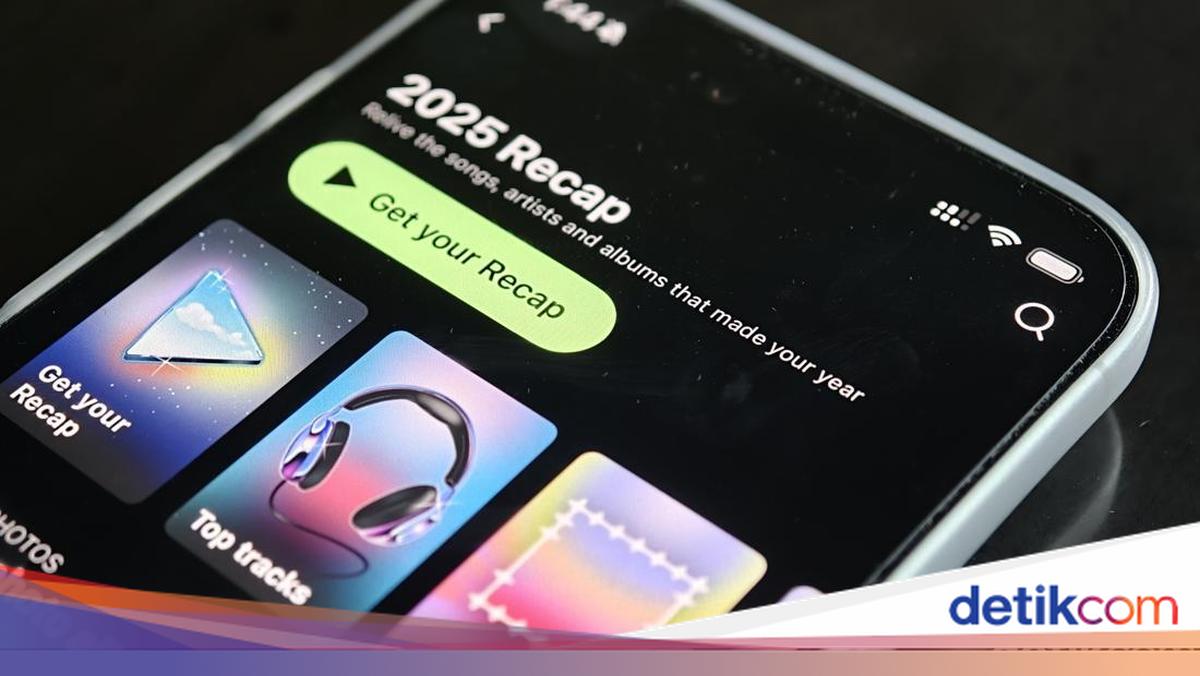
  • Akses Menu Recap: Ketuk foto profil kamu di pojok kanan atas. Pilih opsi “Your Recap”. Jika tidak muncul, cek banner khusus Recap di halaman utama app.
  • Mulai Recap: Ketuk “Get your Recap” untuk melihat rangkuman dalam bentuk Stories interaktif. kamu akan melihat top artis, lagu, genre, total waktu mendengarkan, dan playlist khusus seperti top 50 lagu tahun ini.

Alternatif, kamu juga bisa mengaksesnya lewat aplikasi YouTube utama: Buka tab “You”, lalu ketuk “Your Music Recap is here!” atau cari “Recap” di search bar.

YouTube Recap 2025YouTube Recap 2025 Foto: Adi Fida Rahman/detikINET

Cara Membagikan YouTube Music Recap ke IG Story

Recap 2025 dirancang mudah dibagikan dalam bentuk photo card atau story. Berikut caranya:

  • Pilih Konten untuk Dibagikan: Di halaman Recap, geser ke photo card atau bagian story yang ingin kamu bagikan (misalnya, top artis atau statistik mendengarkan).
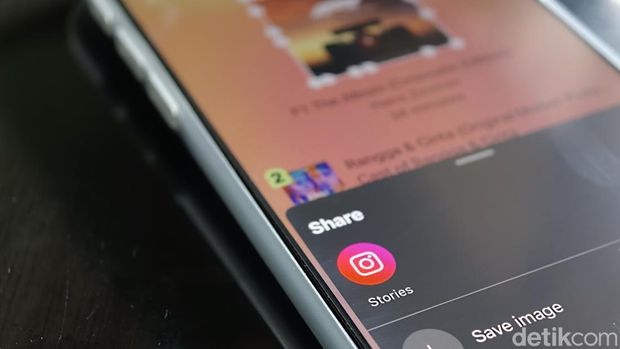
  • Bagikan Langsung: Ketuk tombol “Share” di bagian bawah layar. Pilih Instagram dari daftar aplikasi. Ini akan membuka Instagram dan secara otomatis menyiapkan konten untuk diposting ke Story.
  • Alternatif Download dan Post Manual: Jika ingin edit dulu, ketuk “Download” untuk simpan gambar ke galeri ponsel. Buka Instagram, buat Story baru, pilih gambar dari galeri, tambahkan stiker atau teks, lalu posting. kamu juga bisa tambah musik dari Instagram jika ingin lebih hidup.

Jika ini berbagi lagu atau playlist spesifik dari Recap, gunakan menu Share di playlist untuk dapatkan link, lalu paste ke IG Story dengan fitur “Add Link”.

Cara Membagikan YouTube Music Recap ke WA Status

Prosesnya mirip dengan IG, tapi lebih sederhana karena WA Status mendukung gambar dan video pendek:

  • Pilih Konten: Sama seperti di atas, pilih photo card atau story dari Recap.
  • Bagikan Langsung: Ketuk “Share”, lalu pilih WhatsApp dari opsi. Pilih “My Status” untuk langsung unggah ke Status.
  • Download dan Post Manual: Unduh gambar ke galeri, buka WhatsApp, masuk ke tab “Updates”, ketuk “My Status”, pilih gambar dari galeri, tambahkan caption atau musik (WA sekarang punya fitur tambah musik langsung ke Status), lalu kirim.

Untuk menambahkan musik ke WA Status: Saat buat Status, pilih foto/video, ketuk ikon musik, cari lagu favorit, dan sesuaikan durasi. Ini cocok jika ingin sinkronkan dengan lagu dari Recap.

(afr/afr)


Sumber : inet.detik.com