Tag Archives: video

Cara Report Video TikTok dan Hal yang Terjadi Jika Konten Kena Pelanggaran

Jakarta

TikTok telah menjadi platform untuk berbagi video pendek yang kreatif, informatif, dan menghibur. Kalau kamu melihat video di TikTok yang dirasa tidak pantas, merugikan, ataupun berisi informasi palsu. konten tersebut bisa kamu laporkan (repost) ke pihak TikTok.

Laporan yang dilakukan akan membantu pihak TikTok dalam mengambil tindakan yang tepat apabila diperlukan. Bahkan jika dianggap melanggar, video tersebut bisa hilang karena dihapus pihak Tiktok.

Simak cara melaporkan video TikTok yang kamu yakini melanggar panduan komunitas TikTok di bawah ini.


Cara Report Video TikTok

Dilansir laman Support TikTok, berikut adalah langkah-langkah untuk mereport video sebagai cara komplain ke TikTok:

  • Buka video di TikTok yang ingin kamu repost.
  • Klik tombol Bagikan di samping video atau bisa juga dengan tekan dan tahan video.
  • Klik Laporkan dan pilih alasannya. Jika kamu diminta untuk memilih subtopik, pilihlah subtopik yang sesuai untuk laporan kamu.
  • Pilih Kirim.
  • Pihak Tiktok akan meninjau laporan yang kamu buat.

Selain lewat smartphone, kita juga bisa melaporkan video TikTok melalui TikTok browser web. Langkah-langkahnya adalah sebagai berikut.

  • Buka laman TikTok di browser web.
  • Buka video yang ingin laporkan, lalu arahkan kursor ke tombol Opsi lainnya di bagian atas.
  • Klik Laporkan dan pilih alasannya.
  • Pilih skenario yang sesuai dari daftar yang ada atau pilih subtopik yang sesuai untuk laporan.
  • Klik Kirim.

Cara Report LIVE TikTok

Berikut adalah langkah-langkah untuk mereport video TikToklive:

  • Buka video LIVE yang ingin dilaporkan
  • Klik tombol Bagikan.
  • Pilih Laporkan, lalu ikuti perintah yang disediakan.

Hal yang Terjadi Jika Video TikTok Kena Pelanggaran

Dalam mendeteksi dan mengambil tindakan atas laporan pelanggaran panduan komunitas, pihak TikTok menggunakan evaluasi manusia dan automasi.

Pemilik akan mendapatkan informasi, jika TikTok menemukan pelanggaran dan menghapus konten tersebut.

Jika diketahui ada pelanggaran dalam video di TikTok, berikut adalah hal-hal yang akan terjadi:

  1. TikTok akan menghapus konten tersebut dan memberitahukan alasannya.
  2. Pengguna akan diberikan kesempatan untuk mengajukan banding atas keputusan ini.

Jika konten TikTok dalam peninjauan, konten tersebut akan ditinjau oleh tim Kepercayaan dan Keamanan. Hal ini dilakukan untuk menentukan apakah konten tersebut harus dihapus atau dibuat tidak memenuhi syarat untuk feed kamu.

Hal ini bisa terjadi saat pengguna mengunggah konten, jika kontennya mendapatkan popularitas atau dilaporkan.

Itu tadi cara untuk report video di TikTok yang dianggap tidak pantas hingga merugikan. Sekarang, kamu tahu bukan apa yang terjadi jika video TikTok terkena pelanggaran?

(khq/fds)



Sumber : inet.detik.com

5 Cara Download Video di FB, Mudah Tanpa Aplikasi


Jakarta

Facebook (FB) merupakan salah satu media sosial yang masih cukup diminati hingga saat ini. Banyak yang bisa dilakukan dalam media sosial tersebut seperti mengunggah foto, tulisan, hingga video menarik.

Terkadang, mungkin kamu menemukan video menarik di Facebook namun masih bingung bagaimana cara mengunduhnya. Hingga saat ini, Facebook masih belum menyediakan fitur mengunduh, oleh karena itu, perlu aplikasi tambahan untuk mengunduh videonya. Berikut ini beberapa cara mengunduh video di Facebook tanpa menggunakan aplikasi yang bisa kamu coba.

Cara Download Video di FB Tanpa Aplikasi

Ada beberapa situs untuk download video di Facebook yang dirangkum detikINET dari berbagai sumber:


1. FBdown.net

Fbdown.net merupakan sebuah website online video downloader yang dirancang khusus untuk mengunduh video yang ada di Facebook. Website ini paling sederhana dan cukup populer yang dapat digunakan di berbagai perangkat maupun mobile seperti iOS, Android, PC (Mac, Windows).

Situs ini gratis tanpa pendaftaran apapun, kamu dapat mengunduh video dengan kualitas SD dan HD. Tidak hanya itu, situs ini juga dapat mengubah video Facebook menjadi file MP3.

Langkah-langkah mengunduh video di Facebook dengan menggunakan FBdown.net:

  • Buka video Facebook yang akan diunduh, copy link videonya
  • Buka laman website FBdown.net
  • Tempelkan (paste) link yang sudah disalin ke laman FBdown.net
  • Klik Download atau tekan Enter
  • Kemudian, tunggu hingga proses pengunduhan selesai
  • Setelah video siap diunduh, silahkan pilih kualitas video yang diinginkan seperti normal atau HD Quality
  • Klik salah satu dan download selesai.

2. SaveFrom

SaveFrom merupakan laman yang membantu mengunduh video atau musik secara online. Laman ini sudah sering digunakan secara cepat dan gratis. Ada beberapa langkah dalam mengunduh video di Facebook, yakni:

  • Buka Facebook dan temukan video yang ingin kamu unduh
  • Ketuk titik tiga untuk salin/copy link video
  • Kemudian buka situs SaveFrom
  • Paste link video yang sudah disalin
  • Klik opsi Download.

3. DreDwon.com

Buat detikers yang ingin mengunduh video di Facebook juga bisa menggunakan situs DreDown.com. Website ini menyediakan cara cepat dan mudah dalam mengunduh, berikut ini beberapa langkahnya:

  • Buka Facebook dan temukan video yang ingin kamu unduh
  • Ketuk titik tiga untuk salin/copy link video
  • Buka laman Dredown.com
  • Paste link video ke kotak yang terdapat di laman DreDown.com
  • Klik Dredown atau tekan Enter
  • Lalu klik Download dan tunggu hingga proses selesai.

4. Getfvid

Selanjutnya ada Getvid, situs ini dapat digunakan untuk mengunduh video di Facebook secara online. Getfvid juga bisa digunakan untuk download video Facebook dalam bentuk MP3 (audio). Situs ini tersedia gratis tanpa pendaftaran apapun. Ada beberapa langkah yang bisa kamu lakukan, di antaranya:

  • Buka Facebook dan temukan video yang ingin kamu unduh
  • Salin/copy link video
  • Buka laman Getfvid.com
  • Paste link yang sudah ada di kolom “Enter Facebook video URL”
  • Klik download untuk menyimpan video
  • Dan video sudah terunduh.

5. SnapSave

SnapSave merupakan situs download video Facebook berkualitas tinggi. Situs ini memiliki kecepatan mengunduh yang memungkinkan kamu dalam mengunduh video Facebook secara berkualitas, seperti ukuran HD, Full HD, 2K, hingga 4K tanpa mengurangi kualitas audio.

Berikut ini beberapa langkah dalam mengunduh video:

  • Buka Facebook dan temukan video yang ingin kamu unduh
  • Salin/copy link video
  • Buka laman snapsave.app
  • Paste link yang sudah ada ke kolom “Paste video URL Facebook”
  • Klik download dan unduh video dengan kualitas yang kamu inginkan.

Nah itulah beberapa cara download video di Facebook tanpa aplikasi yang bisa kamu coba untuk unduh secara cepat dan mudah. Harap diingat, baiknya ini hanya untuk keperluan pribadi dan bukan komersil.

Jangan lupa juga untuk selalu menghargai hak cipta dan hasil karya orang lain. Perlu diperhatikan juga agar berhati-hati terhadap penggunaan fitur dari pihak ketiga yang bisa lebih berisiko terhadap malware.


(jsn/fay)


Sumber : inet.detik.com

Ini Cara Cek Spesifikasi Laptop dan PC Windows, Mudah Kok!

Jakarta

Membeli sebuah laptop tak hanya memperhatikan soal desainnya saja, namun juga perlu mengetahui spesifikasinya. Apalagi jika detikers menggunakan laptop untuk banyak aktivitas, seperti edit video atau bermain game online, maka butuh spesifikasi yang mumpuni.

Jangan sampai kamu malah membeli laptop yang spesifikasinya tidak sesuai. Alhasil, pekerjaan yang harusnya selesai dengan cepat justru malah terhambat.

Sebenarnya, ada cara mudah untuk mengecek spesifikasi laptop atau PC Windows. Bagaimana caranya? Simak penjelasannya dalam artikel ini.


Cara Cek Spesifikasi Laptop dan PC Windows

Cara paling mudah untuk mengecek spesifikasi laptop dan PC Windows adalah lewat menu System. Menu ini telah tersedia di seluruh laptop maupun PC Windows.

Agar tidak salah, berikut langkah-langkahnya:

  • Di halaman utama, klik menu ‘Windows’
  • Pilih menu ‘Settings’
  • Kemudian klik ‘System’
  • Lalu scroll ke bawah dan pilih opsi ‘About’
  • Nantinya akan muncul rincian detail terkait informasi spesifikasi laptop Windows, mulai dari nama device, prosesor, RAm, hingga tipe sistemnya.

Selain cara di atas, ada cara lain untuk mengecek spesifikasi laptop dan PC Windows, yakni lewat menu System Information. Simak langkah-langkahnya di bawah ini:

  • Di halaman utama, klik menu ‘Windows’
  • Kemudian cari lewat search bar dan tulis ‘System Information’
  • Setelah itu klik atau tekan ‘Enter’
  • Nantinya akan muncul rincian detail terkait informasi spesifikasi laptop Windows, mulai dari nama device, prosesor, RAm, hingga tipe sistemnya.

Cara Cek Spesifikasi Laptop dan PC Windows Lewat DxDiag

Kamu juga bisa mengecek spesifikasi laptop dan PC Windows lewat tool DirectX Diagnostic atau kerap disebut DxDiag. Dilansir laman Support Microsoft, berikut cara-caranya:

  • Di halaman utama, tekan tombol Windows+R
  • Nantinya akan muncul pop-up tab di layar, setelah itu ketik: dxdiag
  • Kemudian tekan ‘Enter’
  • Setelah itu akan muncul tool DirectX Diagnostic
  • Kamu bisa melihat spesifikasi dan perangkat lunak pada laptop atau PC milikmu
  • Jika ingin menyimpan atau membagikan data spesifikasi laptop, klik ‘Save All Information’.

Cara Cek Spesifikasi Laptop dan PC Windows Lewat Software

Terdapat sejumlah software dari pihak ketiga yang dapat menunjukkan spesifikasi laptop dan PC Windows secara rinci. Apa saja software tersebut? Simak berikut ini:

1. Speccy

  • Install software ‘Speccy’ di laptop atau PC
  • Jika sudah terinstall, buka Speccy
  • Setelah itu, muncul rincian informasi mengenai spesifikasi CPU laptop atau PC
  • Kamu juga bisa melihat menu ‘Tab Summary’ yang menampilkan secara rinci mengenai spesifikasi laptop, mulai dari RAM hingga sistem operasi.

2. CPU-Z

  • Install software ‘CPU-Z’ di laptop atau PC
  • Jika sudah terinstall, buka CPU-Z
  • Nantinya akan muncul rincian informasi mengenai spesifikasi di menu ‘CPU’, mulai dari nama prosesor hingga core speed laptop
  • Jika ingin melihat informasi mengenai mainboard, klik opsi ‘Mainboard’
  • Sedangkan di kolom ‘Type Memory’, kamu bisa melihat tipe dari memori yang terpasang di laptop
  • Lalu di kolom ‘SPD’, kamu bisa melihat informasi lengkap mengenai RAM.

Itu dia cara mengecek spesifikasi laptop dan PC Windows dengan mudah dan cepat. Semoga artikel ini membantu detikers.

(ilf/fds)


Sumber : inet.detik.com

Cara Mengatasi YouTube yang Tak Bisa Dibuka di Android & iPhone

Jakarta

YouTube saat ini menjadi salah satu platform yang paling banyak digunakan untuk menyaksikan berbagai video. Mulai dari topik terhangat, mendengarkan kajian, podcast hingga tips-tips menariknya.

Namun, ada kalanya YouTube mendadak tidak bisa dibuka lewat HP. Apabila hal ini terjadi pada detikers, sebenarnya tak perlu khawatir. Soalnya, ada sejumlah cara untuk mengatasi YouTube yang tidak bisa dibuka di smartphone.

Lantas, apa penyebab YouTube tidak bisa dibuka di smartphone? Simak pembahasannya secara lengkap di bawah ini seperti dirangkum dari detikINET.


Penyebab YouTube Tidak Bisa Dibuka di Smartphone

Mengutip laman Android Authority, ada sejumlah penyebab mengapa kamu tidak bisa mengakses YouTube di smartphone. Apa saja faktor tersebut? Simak berikut ini:

1. Gangguan Koneksi Internet

Penyebab yang pertama adalah karena koneksi internet milikmu sedang mengalami gangguan. Hal ini menyebabkan detikers tidak bisa memutar video di YouTube.

Jika kamu menggunakan data seluler, cobalah matikan data seluler (mobile data) selama 3-5 detik, lalu nyalakan kembali. Cara ini cukup ampuh untuk mengatasi gangguan koneksi internet.

Kalau menggunakan WiFi, kamu bisa cek koneksinya apakah terputus atau tidak. Jika benar terputus, cobalah untuk restart router WiFi. Apabila koneksi belum membaik, cobalah hubungi pihak provider WiFi.

2. Tidak Ada Kuota Internet

Selain gangguan koneksi, penyebab lain detikers tidak bisa membuka YouTube karena tidak ada kuota internet atau paket internet sudah habis. Jelas, hal ini membuatmu tidak bisa memutar video apapun di YouTube, terkecuali kamu telah menyimpan video untuk ditonton secara offline.

3. Belum Update Aplikasi

Setiap aplikasi yang ada di smartphone selalu memberikan update ke versi terbaru, termasuk juga YouTube. Nah, sering kali pengguna smartphone lupa atau malas untuk mengupdate aplikasi tersebut.

Alhasil, aplikasi YouTube yang ada di HP-mu masih dalam versi lama. Hal ini sering menyebabkan YouTube mengalami force close atau tiba-tiba tertutup sendiri.

Untuk mengatasi hal tersebut, salah satu caranya adalah dengan melakukan update aplikasi. Bagi pengguna Android, kamu bisa mengeceknya di Play Store, sedangkan user iOS bisa mengeceknya di App Store.

4. Cache YouTube Penuh

Penyebab lain YouTube tidak bisa dibuka adalah karena cache YouTube sudah penuh. Sebagai informasi, cache YouTube merupakan data pengguna yang disimpan di smartphone, mulai dari riwayat pencarian hingga video yang telah ditonton.

Saat cache YouTube penuh, hal ini membuat aplikasi YouTube jadi berjalan lambat dan kerap ngehang. Untuk mengatasi hal tersebut, maka detikers perlu menghapus cache YouTube. Simak langkah-langkahnya berikut ini:

Android:

  • Buka menu Settings
  • Kemudian buka menu Apps
  • Scroll ke bawah hingga menemukan aplikasi YouTube, setelah itu pilih Storage & cache
  • Lalu pilih Clear cache
  • Selesai

iPhone:

  • Cari aplikasi YouTube yang sudah didownload di iPhone
  • Klik sekitar 3 detik sampai muncul notifikasi Remove Youtube
  • Kemudian klik Delete App
  • Setelah itu masuk ke App Store dan download ulang YouTube

5. Cek Aktivasi Domain

Penyebab terakhir YouTube tidak bisa dibuka di smartphone karena aksesnya telah dibatasi oleh administrator. Biasanya, akan muncul notifikasi ‘Maaf, Anda tidak dapat mengakses YouTube dengan akun Google Anda. Akses Anda telah dibatasi oleh administrator Anda’ saat detikers membuka YouTube.

Jika hal ini terjadi padamu, jangan panik. Notifikasi tersebut menunjukkan kalau kamu tidak bisa membuka YouTube dengan akun gmail yang digunakan saat ini. Jadi, detikers perlu mengecek aktivasi domain terhadap YouTube.

Untuk mengatasinya, cobalah memberitahu pihak administrator domain agar menambahkan YouTube ke dalam layanan milikmu sehingga bisa dibuka dengan akun gmail punya detikers.

Itu dia lima penyebab YouTube tidak bisa dibuka di smartphone. Semoga artikel ini dapat membantu detikers.

(jsn/fay)


Sumber : inet.detik.com

Cara Ubah Nama Airdrop di iPhone, Macbook, dan iPad

Jakarta

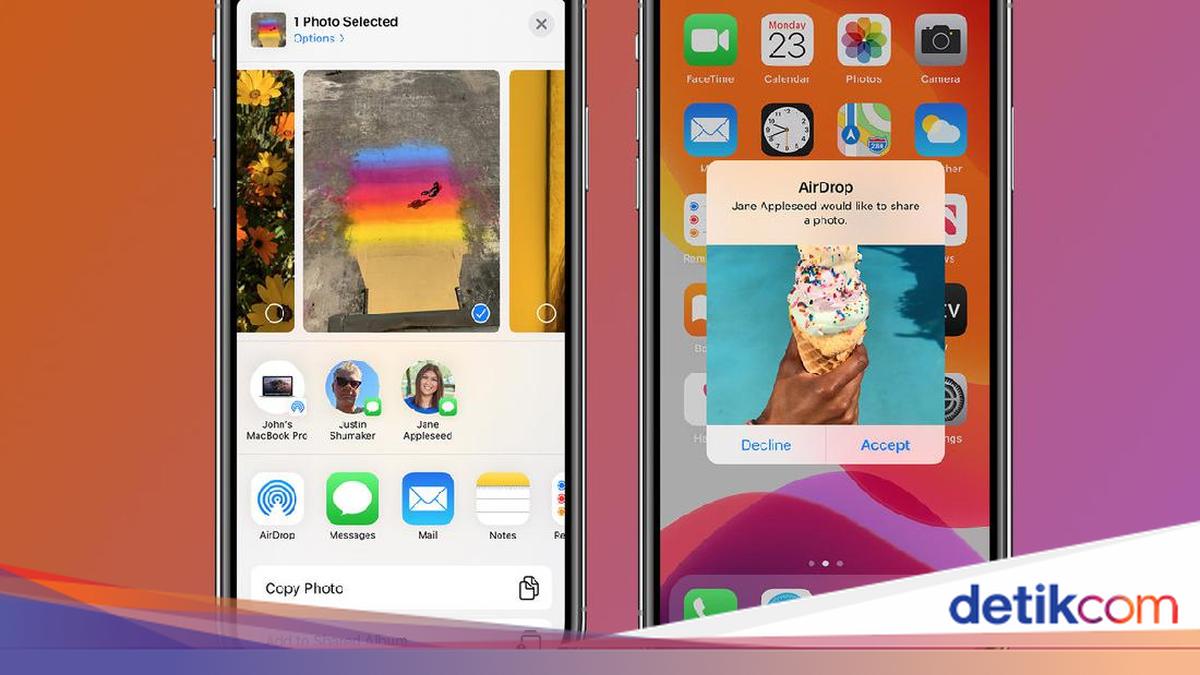
Bagi pengguna produk Apple, pasti tidak asing dengan Airdrop. AirDrop digunakan untuk mengirim foto, video, dan dokumen lainnya secara nirkabel ke sesama pengguna Apple, baik di iPhone, komputer Mac, maupun iPad.

Saat menghubungkan Airdrop ke perangkat lain, maka akan muncul nama Airdrop. Secara default, nama Airdrop biasanya sesuai dengan jenis perangkat kamu, misalnya bernama iPhone 15 Pro Max. Atau mungkin juga namanya diambil dari kombinasi inisial Apple ID dan jenis perangkat Apple

Untuk menghindari kesamaan nama Airpod dengan perangkat orang lain, maka sebaiknya kamu mengubah namanya. Simak beberapa cara ubah nama Airdrop berikut ini, baik di iPhone, komputer Mac, maupun iPad, lengkap dengan cara transfer file menggunakan Airdrop, dilansir dari situs Apple.


Cara Ubah Nama Airdrop

Cara ubah nama Airdrop sangatlah mudah. Caranya ialah dengan mengganti nama perangkat. Dengan mengubah nama perangkat, maka tak hanya nama Airdrop yang berubah, tetapi juga nama Bluetooth hingga nama hotspot.

1. Cara Ubah Nama Airdrop di iPhone

Cara ubah nama Airdrop di iPhone adalah sebagai berikut:

  • Tekan ikon gerigi roda untuk masuk ke menu Settings atau Pengaturan di iPhone kamu.
  • Pilih opsi General atau Umum.
  • Pilih opsi About atau Mengenai.
  • Isi kolom Nama dengan nama AirDrop baru yang diinginkan.
  • Selesai.

2. Cara Ubah Nama Airdrop di Macbook

Cara ubah nama Airdrop di Macbook adalah sebagai berikut:

  • Klik ikon Apple di layar home Macbook.
  • Pilih menu System Preferences.
  • Klik menu Sharing.
  • Ubahlah nama pada kolom Computer Name dengan nama AirDrop Macbook yang baru.
  • Selesai.

3. Cara Ubah Nama Airdrop di iPad

Cara ubah nama AirDrop di iPad mirip cara di iPhone. Berikut langkah-langkahnya:

  • Tekan ikon gerigi roda untuk masuk ke menu Settings atau Pengaturan pada iPad.
  • Pilih opsi General atau Umum.
  • Pilih opsi About atau Mengenai.
  • Isi kolom Nama dengan nama AirDrop baru yang diinginkan.
  • Selesai.

Cara Menggunakan Airdrop di iPhone

Selain cara ubah nama Airdrop, kita akan ulas pula cara menggunakan Airdrop untuk mengirimkan file dari iPhone. Langkahnya adalah sebagai berikut:

1. Sebelum Memulai

  • Letakkan perangkat penerima file berada di sekitar jangkauan Bluetooth.
  • Pastikan penerima dan pengirim sudah mengaktifkan Wi-Fi dan Bluetooth.
  • Penerima file harus mengatur AirDrop agar menerima dari ‘Semua Orang’ atau ‘Hanya Kontak’.
  • Jika kamu tidak masuk Kontak mereka, maka penerima file harus mengatur penerimaan AirDrop ke ‘Semua Orang’.
  • Jika kamu berada di Kontak mereka, maka AirDrop diatur untuk menerima dari Hanya Kontak. Penerima file juga harus menyertakan alamat email ID Apple atau nomor telepon kamudi kartu kontakmu atau AirDrop agar berfungsi.

2. Mengirimkan File

  • Buka file yang ingin dibagikan pada iPhone kamu
  • Ketuk tombol panah ke atas atau Bagikan
  • Ketuk ikon AirDrop
  • Pilih nama Airdrop yang menjadi penerima file.
  • Selesai

3. Menerima File

  • Buka Pusat Kontrol, lalu sentuh dan tahan grup kontrol di kiri atas. Pilih tombol AirDrop.
  • Pilih visibilitas perangkat, apakah Hanya Kontak atau Semua Orang.
  • Saat file dikirim, kamu akan mendapatkan notifikasi. Cek nama pengirim, jika sesuai maka pilih Terima.

4. Mematikan data seluler untuk AirDrop

Ketika menggunakan Airdrop untuk transfer file, ada kemungkinan menyedot kuota internet kamu. Maka sebaiknya matikan data seluler kamu.

  • Buka Pengaturan > Umum > AirDrop
  • Matikan ‘Gunakan Data Seluler’.

Nah, itulah tadi cara ubah nama Airdrop pada perangkat iPhone, Macbook, dan iPad, lengkap dengan cara melakukan transfer file dengan Airdrop. Selamat mencoba!

(bai/row)


Sumber : inet.detik.com

7 Cara Download Lagu MP3 dari Aplikasi Streaming Musik Legal

Jakarta

Download lagu MP3 ke HP atau gadget lain biasa dilakukan untuk menghemat kuota internet. Hasilnya, lagu bisa didengarkan setiap saat tanpa harus streaming yang bisa menghabiskan kuota internet.

Simak 7 cara download lagu MP3 dari berbagai aplikasi streaming berikut ini. Cara ini merupakan cara legal, sehingga tetap bisa berkontribusi untuk artis idola kamu.

Cara Download Lagu MP3 di HP

Berikut ini 7 cara download lagu MP3 di HP dan cara memutarnya:


1. Spotify

Dikutip dari situs resmi Spotify, fitur download lagu hanya bisa dilakukan pengguna premium. Akun gratis hanya bisa mendownload podcast. Cara download lagu MP3 lewat Spotify adalah sebagai berikut:

  • Buka aplikasi Spotify. Jika belum punya, unduh terlebih dahulu.
  • Pastikan terhubung dengan internet. Pada setelan standar, download hanya bisa dilakukan dengan koneksi WiFi.
  • Jika ingin menggunakan data seluler, ubah di bagian ‘Pengaturan’, cari bagian ‘Kualitas Audio’, kemudian aktifkan ‘Download dengan Data Seluler’.
  • Cari lagu yang kamu inginkan.
  • Klik tanda titik tiga di sebelah lagu, pilih ‘Tambahkan ke Daftar Lagu’. Lagu harus masuk ke playlist terlebih dahulu, karena kamu tidak bisa mendownload lagu satu per satu.
  • Setelah memasukkan beberapa lagu di playlist, masuklah ke playlist tersebut.
  • Klik Download yang bertanda panah ke bawah.
  • Periksa status download di ‘Koleksi Kamu’. Jika simbol panah bawah berwarna hijau, maka download kamu berhasil.
  • Untuk mendengarkan mode offline, masuklah ke Pengaturan > Playback > Aktifkan Mode Offline.

Meski bisa mendengarkan offline, kamu tetap harus mengaktifkan koneksi Internet setidaknya sekali dalam setiap 30 hari agar hasil download tidak hilang.

2. JOOX

Seperti Spotify, detikers juga bisa menggunakan JOOX untuk mendengarkan lagu secara offline. Syaratnya, kamu harus menjadi pengguna VIP terlebih dahulu. Cara download lagu MP3 di JOOX adalah sebagai berikut:

  • Unduh JOOX di HP, lalu buka aplikasi
  • Cari lagu yang kamu sukai
  • Klik Download dengan simbol panah ke bawah
  • Tunggu sampai proses download selesai.
  • Untuk mencari lagu yang sudah didownload, masuk ke menu Profil > Offline Songs

3. Langit Musik

Jika detikers pengguna Langit Musik, kalian bisa terlebih dahulu menjadi pelanggan premium agar bisa menyimpan lagu offline. Cara download lagu MP3 di Langit Musik adalah sebagai berikut:

  • Unduh dan pasang aplikasi Langit Musik
  • Buka dan Login ke aplikasi
  • Cari lagu yang ingin didownload, tap tulisan more atau tanda titik tiga.
  • Pilih Download this track untuk proses unduh.
  • Lihat hasil download di Koleksiku

4. YouTube Music

Pengguna YouTube Music Premium juga menyediakan fitur download lagu MP3. Caranya adalah sebagai berikut:

  • Download dan buka aplikasi YouTube Music.
  • Cari lagu yang ingin didownload.
  • Klik ikon titik tiga, kemudian pilih opsi Download.
  • Pilih kualitas download lagu yang diinginkan, lalu klik Download.
  • Lagu akan tersimpan di Library. Kamu bisa mendengarkan offline kapan saja.

5. Apple Music

Di Apple Music, pelanggan dapat mendownload lagu MP3 ke iPhone dan mendengarkannya lagi secara offline. Dikutip dari situs Apple, cara download lagu MP3 ke iPhone adalah sebagai berikut:

  • Cari lagu, album, atau playlist yang kalian sukai. Tekan dan tahan pada lagu yang telah kamu tambahkan ke perpustakaan. Lalu ketuk Unduh.
  • Setelah menambahkan daftar putar atau album, kamu juga dapat mengetuk tombol Unduh di bagian atas layar. Sebagai catatan, aktifkanlah Selaraskan Perpustakaan dengan cara membuka Pengaturan > Musik, aktifkan Selaraskan Perpustakaan.
  • Jika ingin mengunduh musik otomatis, buka Pengaturan > Musik, lalu nyalakan Pengunduhan Otomatis.

6. Resso

Pengguna Resso di iPhone juga bisa melakukan download lagu MP3 ke HP dengan mudah. Caranya sebagai berikut:

  • Unduh Resso di App Store, lalu buka aplikasi.
  • Cari lagu yang ingin didownload
  • Pada lagu yang diinginkan, klik ikon titik tiga
  • Pilih opsi download untuk menyimpan lagu secara offline.

7. YouTube Studio

Buat para kreator konten di YouTube, kalian bisa mencari lagu MP3 gratis untuk menjadi backsound di video kalian dengan mudah dan gratis. Cari lagu lewat Audio Library di YouTube Studio. Caranya sebagai berikut:

  • Buka situs studio.youtube.com, masuk dengan akun kreator kalian
  • Di bagian kiri, cari Audio Library
  • Muncul banyak lagu, kalian bisa memfilter sesuai dengan genre, mood, atau lainnya
  • Kalian bisa mendengarkan lagu dengan menekan tombol play
  • Klik tombol download di sisi kanan lagu
  • MP3 bisa ditemukan di folder Download di File Manager.

Nah, itulah 7 cara download lagu MP3 dari aplikasi streaming musik di HP dengan mudah dan legal. Selamat mencoba!

(bai/row)


Sumber : inet.detik.com

Cara Buat ChatGPT Roast My Instagram Feed, Gampang Banget


Jakarta

Instagram merupakan aplikasi populer untuk update kehidupan. Di sana, kita bisa mengunggah foto dan video sesukanya yang kemudian menjadi branding diri kita di dunia maya.

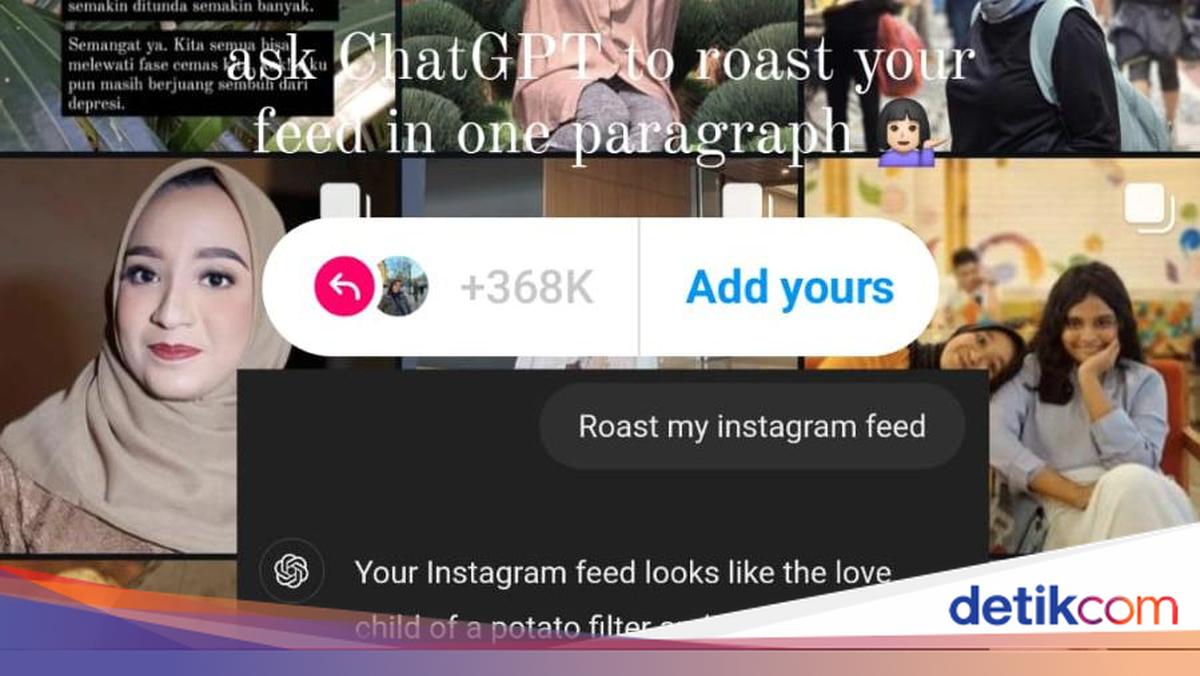
Belakangan, lagi tren challenge meminta ChatGPT untuk me-roast feed Instagram milik kita. Caranya mudah kok, kamu hanya perlu menyiapkan tangkapan layar dari feed Instagram kamu. Selain itu, kamu juga hanya perlu login ke ChatGPT agar bisa mengunggah tangkapan layar yang dibutuhkan.

Berikut ini langkah-langkah untuk membuat ChatGPT mengolok-olok album Instagram kamu.


Cara membuat ChatGPT roast my Instagram feed

  1. Buka aplikasi Instagram, tangkap layar feed Instagram milikmu. Tidak perlu semuanya, cukup 12 foto pertama
  2. Lanjut buka ChatGPT, dapat melalui aplikasi maupun situs chatgpt.com
  3. Login terlebih dahulu agar bisa mengunggah foto ke ChatGPT
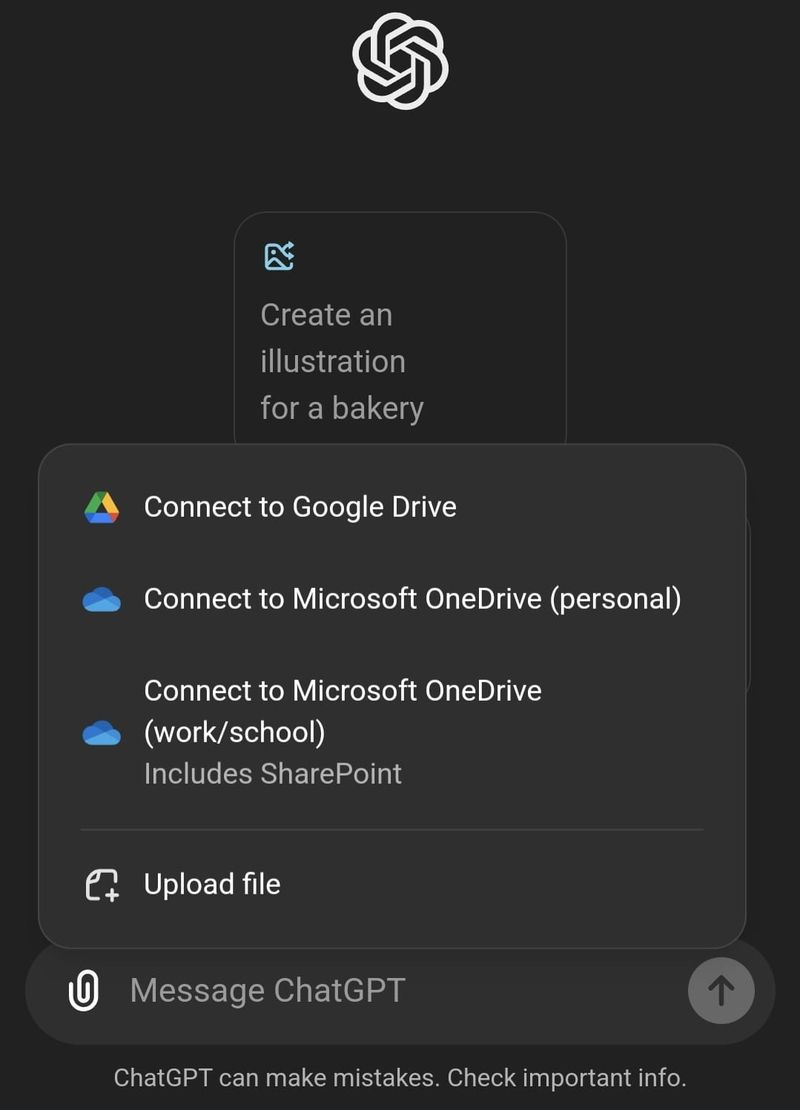
  4. Di boks percakapan dengan ChatGPT, sentuh ikon dokumen dan pilih screenshot feed Instagram
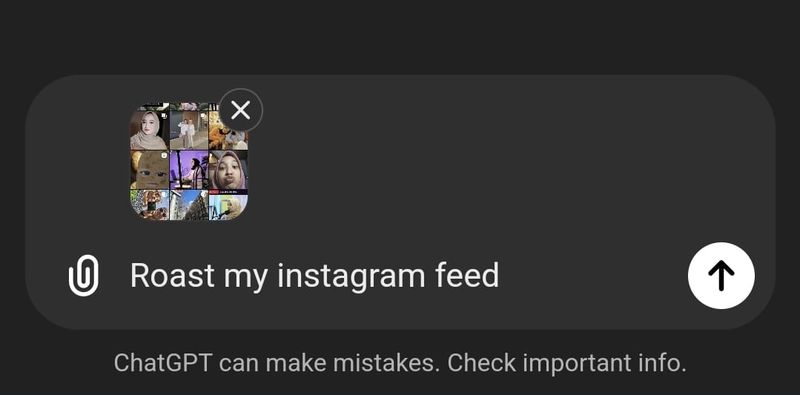
  5. Tulis ‘roast my Instagram feed’, lalu kirim pesan tersebut. Kamu juga bisa menggunakan Bahasa Indonesia
  6. Tunggu beberapa saat, ChatGPT akan menilai feed Instagram milik kamu
  7. Klik ‘Regenerate’ jika kamu ingin olokan lain dari ChatGPT.
ChatGPT roast my Instagram feed.Ikon dokumen ada di pojok kiri bawah. Foto: Aisyah/detikINET
ChatGPT roast my Instagram feed.Ketik ‘roast my Instagram feed’ kemudian enter. Foto: Aisyah/detikINET

Jadi, itulah cara membuat ChatGPT roast my Instagram feed. Kalau biasanya seru nontonin stand up comedian nge-roasting artis, kali ini kamu yang bakal diledek.

(ask/ask)


Sumber : inet.detik.com

Cara Buat Video AI Hug Pakai Vidu AI yang Lagi Ramai di TikTok


Jakarta

Viral tren AI pelukan di TikTok. Pencarian tutorial buat video AI Hug pakai Vidu AI pun ramai dicari oleh netizen di platform tersebut.

Pasalnya, kecerdasan buatan ini membuat dua foto bisa berinteraksi dengan pelukan dan tawa. Hasilnya pun terlihat realistis.

Banyak pengguna TikTok yang menggunakan AI Hug untuk menghidupkan kembali kenangan bersama orang terkasih yang sudah meninggal dunia, misalnya orangtua atau kakek dan nenek mereka.


Tak cuma untuk berpelukan dengan orang terdekat, ada juga warganet yang menggunakan AI ini untuk menciptakan momen pelukan bersama artis yang mereka suka. Salah satu yang viral adalah video pelukan bersama Karina Aespa, video itu sudah ditonton 1,3 juta kali.

@baihaqiannass Finally 🥹 ib: @aivatxoiles #vidu #ai #karina ♬ you look like you love me – Ella Langley & Riley Green

Lantas, bagaimana cara membuat foto pelukan dengan AI Hug dari Vidu AI? Ikuti Langkah berikut.

Cara edit video AI Hug yang viral di TikTok

  1. Siapkan foto berdua dengan kualitas yang bagus. Kamu juga bisa menggunakan foto yang telah digabungkan
  2. Buka Google Chrome di handphone milikmu
  3. Masuk ke situs Vidu AI Studio, gunakan akun Google kamu
  4. Pilih mode desktop
  5. Klik opsi ‘Create Video’
  6. Upload foto yang sudah kamu siapkan
  7. Masukkan teks di kolom prompt dalam bahasa Inggris, sesuaikan dengan perintah yang diinginkan, seperti ‘Make two people in this photo hug’ atau ‘make people hug’
  8. Lanjut dengan menyentuh pilihan ‘Create’
  9. Tunggu proses selesai dan hasilnya muncul, jangan lupa untuk disimpan dengan menekan ikon unduh
  10. Selesai deh, kamu bisa membagikan hasilnya ke media sosial jika mau.

(ask/ask)


Sumber : inet.detik.com

4 Cara Download Video YouTube Short 2024, Mudah dan Cepat

Jakarta

YouTube Short adalah fitur video pendek di YouTube yang menawarkan berbagai konten menarik dalam durasi singkat. Biasanya, video ini berisi konten kreatif, hiburan, tutorial singkat, atau tren terbaru.

Dilansir Support Google, durasi video YouTube Shorts maksimal 60 detik, dengan resolusi maksimum 1080p untuk unggahannya.

Cara Download Video YouTube Short

Terkadang, kita ingin menyimpan video tersebut sehingga perlu diunduh terlebih dahulu. Sayangnya, belum ada aplikasi atau situs resmi untuk bisa download video YouTube Shorts .


Maka dari itu, saat ini kita perlu menggunakan aplikasi atau web pihak ketiga untuk mengunduh video YouTube Short. Berikut adalah beberapa situs pihak ketiga yang bisa dipakai untuk download video YouTube Short:

1. Y2Mate

  • Cari video YouTube Shorts yang ingin didownload.
  • Klik tombol “Bagikan” di bawah video dan pilih “Salin Tautan”.
  • Buka situs Y2Mate melalui y2mate.com/en863 melalui browser.
  • Tempel link video yang telah disalin ke kolom yang tersedia di situs Y2Mate.
  • Pilih resolusi video yang diinginkan
  • Klik tombol “Download”.
  • Video YouTube Shorts akan diunduh secara otomatis ke perangkat kamu.

2. SaveFromNet

  • Cari video YouTube Shorts yang ingin didownload.
  • Klik tombol “Bagikan” di bawah video dan pilih “Salin Tautan”.
  • Buka situs SaveFromNet di id.savefrom.net/88/sf.
  • Tempel tautan video yang telah disalin ke kolom unduh di situs.
  • Pilih resolusi video yang diinginkan.
  • Klik tombol “Download”.

3. KeepVid

  • Cari dan salin link/tautan video YouTube Shorts yang ingin didownload.
  • Buka situs keepv.id/58/
  • Tempel tautan video yang telah disalin ke kolom yang tersedia.
  • Pilih resolusi video yang diinginkan.
  • Klik tombol “Download”.

4. 8Downloader

  • Cari dan salin link/tautan video YouTube Shorts yang ingin didownload.
  • Buka situs 10downloader.com/en/109
  • Tempel tautan video yang telah disalin ke kolom yang tersedia.
  • Pilih resolusi video yang diinginkan.
  • Klik tombol “Download”.

Sebagai catatan, beberapa video yang kamu download bisa jadi memiliki hak cipta, oleh karena itu video tersebut hanya untuk penggunaan pribadi saja ya.

Informasi ini tidak ditujukan untuk penggunaan komersial.


(khq/fds)


Sumber : inet.detik.com

Ini Cara Membuat Playlist Video di TikTok, Mudah Kok!

Jakarta

TikTok merupakan salah satu media sosial yang sedang hits di kalangan anak muda. Lewat TikTok, detikers bisa menyaksikan berbagai konten, mulai dari produk kecantikan, gadget, pakaian, berita viral, hingga makanan atau minuman kekinian.

Karena banyaknya konten yang diunggah ke TikTok, sejumlah kreator konten menggunakan fitur daftar putar atau playlist TikTok. Fitur ini dapat mengelompokkan video sesuai dengan topik, lokasi, tema, dan lain sebagainya.

Bagi kamu seorang kreator konten, hadirnya playlist TikTok dapat memudahkan penonton yang ingin melihat kontenmu tergantung dari tema atau topik yang dibahas. Apalagi jika kamu merilis konten dalam bentuk episode, kehadiran playlist TikTok makin mempermudah penonton.


Lantas, bagaimana cara membuat daftar putar TikTok? Simak selengkapnya dalam artikel ini.

Cara Membuat Playlist Video di TikTok

Sebagai informasi, hingga saat ini playlist TikTok belum tersedia untuk semua pengguna. Apabila detikers tidak menemukan opsi ‘Create Playlist’ di video, itu artinya fitur daftar putar TikTok belum tersedia untuk akun kamu.

Kalau detikers salah satu pengguna TikTok yang bisa membuat playlist video, simak langkah-langkahnya di bawah ini:

  • Buka TikTok di smartphone
  • Kemudian buka profil TikTok kamu
  • Pilih salah satu video yang ada di profil
  • Kemudian ketuk menu tiga titik di pojok bawah layar
  • Apabila kamu belum membuat playlist, maka pilih ‘Sort videos into playlists’
  • Kemudian buat nama playlist sesuai keinginanmu
  • Selesai. Kini detikers telah berhasil membuat playlist video di TikTok.

Perlu diingat, kamu hanya dapat membuat playlist video apabila akun bersifat publik. Kalau akun kamu private atau dikunci, maka tidak bisa membuat daftar putar TikTok.

Cara Menambahkan Video ke Playlist TikTok

Setelah membuat playlist video di TikTok, kini detikers bisa menambahkan lagi berbagai video lainnya ke dalam playlist. Bagaimana caranya? Simak langkah-langkahnya di bawah ini:

  • Buka aplikasi TikTok di smartphone
  • Kemudian buka profil TikTok kamu
  • Pilih salah satu video yang ada di profil
  • Kemudian ketuk menu titik tiga di pojok bawah layar
  • Setelah itu ketuk opsi ‘Add to playlist’ untuk menambahkan video ke dalam playlist
  • Kemudian pilih playlist yang ingin ditambahkan video
  • Selesai. Kini jumlah video di playlist TikTok milikmu bertambah satu.

Selain itu, kamu juga bisa menambahkan video ke playlist TikTok sebelum diupload. Simak caranya di bawah ini:

  • Buka aplikasi TikTok di smartphone
  • Setelah itu buat video sesuai konten yang kamu inginkan
  • Di menu ‘Post’, ketuk opsi ‘Add to playlist’
  • Pilih playlist TikTok sesuai keinginanmu
  • Kemudian ketuk ‘Post’ untuk mengupload video
  • Setelah diunggah, video tersebut langsung masuk ke dalam playlist TikTok yang sudah dibuat.

Sebagai catatan, kamu harus membuat playlist TikTok terlebih dahulu agar bisa memasukkan video ke dalam daftar putar lewat menu Post.

Itu dia cara membuat playlist di TikTok dengan mudah dan cepat. Semoga dapat membantu detikers.

(ilf/fds)


Sumber : inet.detik.com