Tag Archives: videonya

Tips Pakai Snaptik untuk Download Video TikTok Tanpa Watermark

Jakarta

Snaptik adalah aplikasi yang biasanya digunakan untuk mendownload video dari TikTok tanpa watermark (tanda hak cipta). Untuk diketahui, SnapTik sendiri bukan alat atau tidak di bawah naungan TikTok.

Aplikasi ini kerap digunakan, karena biasanya video yang diunduh dari TikTok sendiri akan menampilkan watermark akun si pembuat videonya.

Beberapa mungkin ada yang terganggu dengan tampilan watermark, sehingga memutuskan untuk menggunakan aplikasi lain seperti Snaptik. Simak tips cara pakainya berikut ini.


Cara Download Video TikTok Tanpa Watermark

Dilansir situs snaptik.app, berikut adalah cara download video TikTok tanpa watermark melalui Snaptik.:

  • Buka aplikasi TikTok di smartphone atau situs webnya.
  • Pilih video yang ingin kamu unduh.
  • Klik tombol ‘Bagikan’ di kanan bawah.
  • Klik tombol salin tautan (Di sana kamu bisa temukan tombol Salin tautan, agar URL video unduhan sudah siap di papan klip untuk ditempel).
  • Download video TikTok di perangkat apa pun yang kamu inginkan.
  • Kemudian, buka Snaptik dan tempel tautan unduhan video tadi ke kolom yang tersedia.
  • Klik ke tombol Download.
  • Tunggu server merespon, lalu pilih Server 1 atau 3 untuk menyimpan video TikTok ke perangkat kamu.
  • Video yang didownload akan otomatis berubah tanpa ada watermark.

Apakah snaptik bisa dipakai untuk download audio? Jawabannya tidak. Pihak SnapTik mengklaim menghormati hak kekayaan intelektual trek/lagu/audio.

Itu tadi tips dalam mendownload video TikTok tanpa watermark lewat Snaptik.

Perlu diingat, walaupun video TikTok bisa jadi tanpa watermark jangan pernah mengunggahnya kembali tanpa izin dari pemilik video ya, apalagi digunakan untuk kepentingan komersial.

Oleh karena itu, penjelasan mengenai cara menggunakan aplikasi Snaptik yang telah dipaparkan di atas harus dipakai secara bijak.


(khq/inf)


Sumber : inet.detik.com

5 Cara Download Video di FB, Mudah Tanpa Aplikasi


Jakarta

Facebook (FB) merupakan salah satu media sosial yang masih cukup diminati hingga saat ini. Banyak yang bisa dilakukan dalam media sosial tersebut seperti mengunggah foto, tulisan, hingga video menarik.

Terkadang, mungkin kamu menemukan video menarik di Facebook namun masih bingung bagaimana cara mengunduhnya. Hingga saat ini, Facebook masih belum menyediakan fitur mengunduh, oleh karena itu, perlu aplikasi tambahan untuk mengunduh videonya. Berikut ini beberapa cara mengunduh video di Facebook tanpa menggunakan aplikasi yang bisa kamu coba.

Cara Download Video di FB Tanpa Aplikasi

Ada beberapa situs untuk download video di Facebook yang dirangkum detikINET dari berbagai sumber:


1. FBdown.net

Fbdown.net merupakan sebuah website online video downloader yang dirancang khusus untuk mengunduh video yang ada di Facebook. Website ini paling sederhana dan cukup populer yang dapat digunakan di berbagai perangkat maupun mobile seperti iOS, Android, PC (Mac, Windows).

Situs ini gratis tanpa pendaftaran apapun, kamu dapat mengunduh video dengan kualitas SD dan HD. Tidak hanya itu, situs ini juga dapat mengubah video Facebook menjadi file MP3.

Langkah-langkah mengunduh video di Facebook dengan menggunakan FBdown.net:

  • Buka video Facebook yang akan diunduh, copy link videonya
  • Buka laman website FBdown.net
  • Tempelkan (paste) link yang sudah disalin ke laman FBdown.net
  • Klik Download atau tekan Enter
  • Kemudian, tunggu hingga proses pengunduhan selesai
  • Setelah video siap diunduh, silahkan pilih kualitas video yang diinginkan seperti normal atau HD Quality
  • Klik salah satu dan download selesai.

2. SaveFrom

SaveFrom merupakan laman yang membantu mengunduh video atau musik secara online. Laman ini sudah sering digunakan secara cepat dan gratis. Ada beberapa langkah dalam mengunduh video di Facebook, yakni:

  • Buka Facebook dan temukan video yang ingin kamu unduh
  • Ketuk titik tiga untuk salin/copy link video
  • Kemudian buka situs SaveFrom
  • Paste link video yang sudah disalin
  • Klik opsi Download.

3. DreDwon.com

Buat detikers yang ingin mengunduh video di Facebook juga bisa menggunakan situs DreDown.com. Website ini menyediakan cara cepat dan mudah dalam mengunduh, berikut ini beberapa langkahnya:

  • Buka Facebook dan temukan video yang ingin kamu unduh
  • Ketuk titik tiga untuk salin/copy link video
  • Buka laman Dredown.com
  • Paste link video ke kotak yang terdapat di laman DreDown.com
  • Klik Dredown atau tekan Enter
  • Lalu klik Download dan tunggu hingga proses selesai.

4. Getfvid

Selanjutnya ada Getvid, situs ini dapat digunakan untuk mengunduh video di Facebook secara online. Getfvid juga bisa digunakan untuk download video Facebook dalam bentuk MP3 (audio). Situs ini tersedia gratis tanpa pendaftaran apapun. Ada beberapa langkah yang bisa kamu lakukan, di antaranya:

  • Buka Facebook dan temukan video yang ingin kamu unduh
  • Salin/copy link video
  • Buka laman Getfvid.com
  • Paste link yang sudah ada di kolom “Enter Facebook video URL”
  • Klik download untuk menyimpan video
  • Dan video sudah terunduh.

5. SnapSave

SnapSave merupakan situs download video Facebook berkualitas tinggi. Situs ini memiliki kecepatan mengunduh yang memungkinkan kamu dalam mengunduh video Facebook secara berkualitas, seperti ukuran HD, Full HD, 2K, hingga 4K tanpa mengurangi kualitas audio.

Berikut ini beberapa langkah dalam mengunduh video:

  • Buka Facebook dan temukan video yang ingin kamu unduh
  • Salin/copy link video
  • Buka laman snapsave.app
  • Paste link yang sudah ada ke kolom “Paste video URL Facebook”
  • Klik download dan unduh video dengan kualitas yang kamu inginkan.

Nah itulah beberapa cara download video di Facebook tanpa aplikasi yang bisa kamu coba untuk unduh secara cepat dan mudah. Harap diingat, baiknya ini hanya untuk keperluan pribadi dan bukan komersil.

Jangan lupa juga untuk selalu menghargai hak cipta dan hasil karya orang lain. Perlu diperhatikan juga agar berhati-hati terhadap penggunaan fitur dari pihak ketiga yang bisa lebih berisiko terhadap malware.


(jsn/fay)


Sumber : inet.detik.com

5 Cara Mengeluarkan Air dari Speaker HP Tanpa Perlu Servis

Jakarta

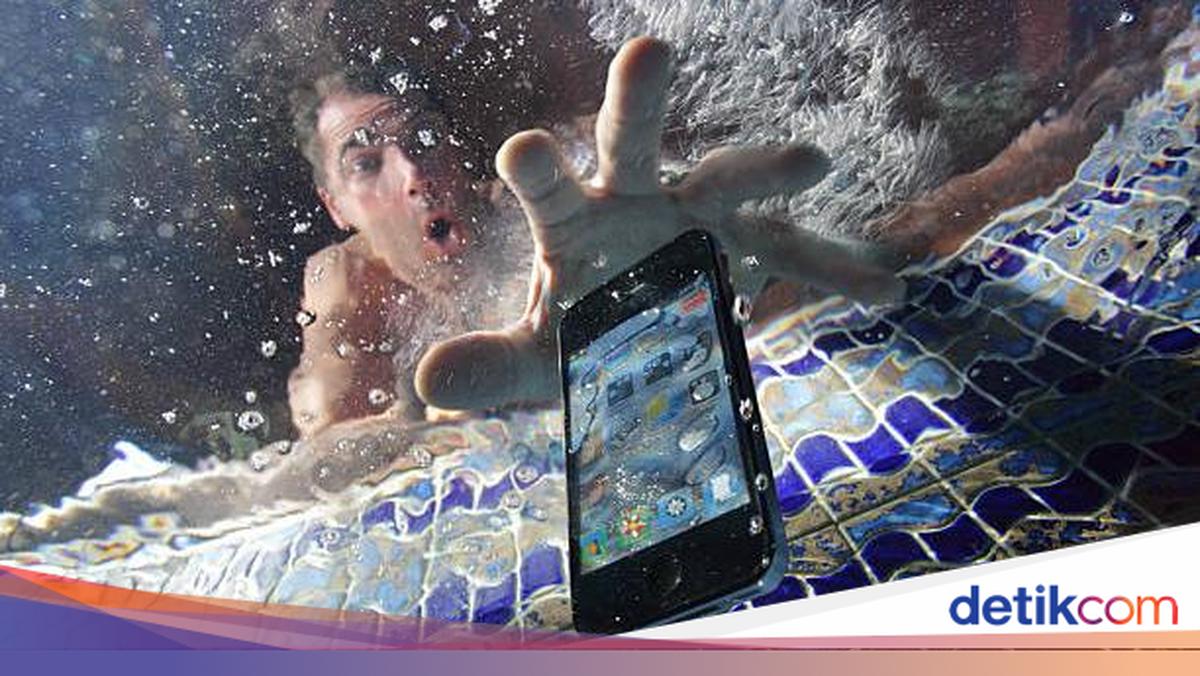
Ada beberapa cara untuk mengeluarkan air dari speaker HP. Tapi tenang saja, cara praktis ini tanpa perlu membawa perangkat ke tempat service. Cara-cara berikut ini menjadi solusi praktis, yang hemat waktu dan biaya.

Terkadang, insiden kecil seperti terkena hujan atau tumpahan air dapat menyebabkan speaker HP menjadi terendam. Suaranya pun tak jernih lagi, sebab air tersebut mengurangi kualitas suara yang dihasilkan.

Tapi perlu perhatian khusus jika handphone milikmu sudah terendam air yang cukup banyak, hingga air mengisi lubang untuk isi daya. Penting untuk tidak mencoba mengisi daya perangkat sebelum benar-benar yakin bahwa air di dalamnya sudah kering.


5 Cara Mengeluarkan Air dari Speaker HP

Handphone yang tercebur ke air, menjadi suatu masalah bagi penggunanya. Handphone dapat mengalami berbagai gangguan setelahnya. Jika air masuk ke lubang speaker handphone, maka air yang terperangkap memiliki potensi untuk merusak beberapa bagian dalam handphone.

Selain kerusakan speaker handphone, yang paling parah adalah kerusakan LCD. Walau begitu, masih ada beberapa langkah yang dapat dilakukan ketika handphone tercebur dan kemasukan air. Berikut detikINET hadirkan langkah-langkah yang bisa dicoba, dirangkum dari berbagai sumber dan media sosial:

1. Posisikan Handphone Vertikal

Langkah pertama yang sering dan pasti dilakukan, setelah handphone tercebur langsung memposisikan handphone secara vertikal. Hal ini ditujukan untuk mengeluarkan air yang ada dalam speaker handphone tersebut.

Nantinya, air yang masuk ke speaker handphone akan turun dan keluar. Terkadang HP juga digetarkan ke atas ke bawah agar air lebih mudah mengalir ke bawah. Harapannya, langkah ini menghindari potensi kerusakan terhadap bagian-bagian lain pada HP.

2. Memutar Lagu Keras

Nah, cara yang satu ini sudah dibuktikan oleh beberapa warganet dan sempat ramai di media sosial TikTok. Salah satu warganet asal luar negeri, m o d d o, mengunggah sebuah videonya untuk membuktikan cara tersebut.

Video unggahan di akun TikToknya sudah dilihat oleh 5 juta orang. Ia membuktikan tetesan air bisa keluar dari speaker dengan menyetel lagu Side Effects oleh boyband Korea, Stray Kids.

Tetesan air pun keluar dari speaker HP miliknya, setelah lagu diputar dengan volume terbesar. Percobaan kedua ia buktikan dengan lagu dari boyband yang sama, berjudul Miroh. Getaran dari speaker mempermudah air keluar dari celah lubang tersebut.

3. Memendam HP dalam Beras

Salah satu cara sederhana untuk mengeluarkan air dari speaker HP adalah dengan memendamnya dalam beras. Cara ini selalu jadi andalan orang Indonesia karena dipercaya beras memiliki kemampuan menyerap kelembapan dengan baik, sehingga efektif membantu mengeringkan air yang masuk ke dalam perangkat.

Guna melakukannya, cukup letakkan HP dalam wadah berisi beras, pastikan perangkat benar-benar tertutup oleh butiran beras. Tapi pastikan kamu menaruh HP tidak dalam posisi ‘berdiri’. Timbun HP dalam kondisi dibaringkan, guna mencegah butiran beras masuk ke lubang perangkat.

Lalu diamkan selama beberapa jam hingga air terserap sepenuhnya. Setelah itu, tes kembali speaker HP untuk memastikan suaranya kembali normal.

4. Letakkan Depan Kipas Angin

Alternatif lain yang juga efektif adalah menaruh HP terutama pada lubang speaker yang terendam, di depan kipas angin. Sebetulnya bisa juga menggunakan hairdryer, namun hal ini cukup rawan mengingat alat tersebut punya angin yang cukup panas.

5. Manfaatkan Aplikasi Pengering HP

Selain itu, ada pula aplikasi pengering HP yang bisa jadi solusi. Aplikasi dengan kata kunci ‘Speaker Cleaner’, bekerja dengan mengeluarkan air dari speaker melalui getaran dan suara frekuensi tertentu.

Pengguna hanya perlu mengunduh aplikasi tersebut, menjalankannya sesuai instruksi, dan membiarkan aplikasi bekerja hingga air keluar dari speaker. Metode ini praktis dan tidak memerlukan peralatan tambahan, sehingga cocok untuk digunakan kapan saja.

Pada iPhone, ada fitur ‘Water Eject’, yang bisa diperoleh dari aplikasi bawaan HP yakni ‘Shortcuts’. Buka aplikasi tersebut, kemudian buka tab ‘Library’ dan cari fitur ‘Water Eject’ lalu pilih ‘Begin Water Ejection’.

Nantinya, iPhone akan membunyikan suara dan air akan keluar. Pastikan volumemu dalam kondisi paling kencang, ya!

Nah itulah tadi 5 cara untuk mengeluarkan air dari speaker HP. Semoga membantu!

(aau/fds)



Sumber : inet.detik.com

7 Cara Mengembalikan Video yang Terhapus Permanen di HP

Jakarta

Menghapus video mungkin sering detikers lakukan ketika memori HP sudah penuh. Namun terkadang kita tidak sengaja menghapus video yang penting. Bahkan mungkin video tersebut terhapus secara permanen.

Jika video belum terhapus permanen, akan sangat mudah mengembalikannya. Tapi jika sudah terhapus permanen, maka ada kemungkinan tidak bisa dikembalikan.

Detikers bisa mencoba 7 cara mengembalikan video yang terhapus permanen di HP berikut ini. Ada cara yang memerlukan laptop dan ada yang langsung dari HP.


Mengembalikan Video yang Terhapus Permanen Pakai HP

Detikers bisa mencoba beberapa cara mengembalikan video yang terhapus permanen di HP tanpa menggunakan laptop, yakni hanya dengan memanfaatkan aplikasi HP.

1. Cek Sampah Galeri

Sebelum melakukan langkah-langkah yang rumit, ada baiknya detikers mengecek terlebih dahulu di sampah galeri. Cek lagi apakah video yang dicari benar-benar terhapus permanen.

Di bawah ini cara yang bisa dilakukan di HP Samsung berdasarkan situs resminya. Pada HP merek lain, caranya tidak jauh berbeda. Berikut langkah-langkahnya:

  • Buka aplikasi galeri di HP.
  • Klik tanda garis tiga untuk memunculkan opsi.
  • Pilih gambar tong sampah untuk membuka folder yang berisi media yang sudah dihapus.
  • Cari video yang ingin dipulihkan. Tekan dan tahan video tersebut sampai muncul opsi. Pilih Restore atau Pulihkan.

Foto atau video yang dihapus seharusnya masuk ke tong sampah (trash) terlebih dahulu. Setelah 30 hari, file itu akan dihapus permanen. Jika video yang kamu cari tidak ada dalam tong sampah, berarti video sudah terhapus permanen.

2. Pakai Google Photo

HP Android dilengkapi Google Photos untuk mencadangkan foto dan video di galeri. Jika kamu mengaktifkan pencadangan otomatis Google Photos, maka gunakan cara berikut ini:

  • Buka aplikasi Google Photos
  • Cari video yang ingin dikembalikan. Kamu bisa mencari berdasarkan tanggal, lokasi, objek, maupun fitur pengenalan wajah.
  • Jika ketemu, kamu bisa langsung unduh video itu agar tersimpan di galeri HP.

Bagaimana jika videonya tidak ada? Berikut cara yang dikutip dari laman Bantuan Google:

  • Buka aplikasi Google Photos.
  • Di bagian bawah, pilih Koleksi > Sampah.
  • Tekan dan tahan pada video yang ingin dipulihkan. Jika video tidak ditemukan, mungkin telah dihapus permanen.
  • Jika videonya ketemu, ketuk Pulihkan.
  • Video akan dikembalikan ke Album tempatnya semula, Galeri Google Photos, atau galeri HP.

3. Pakai Google Drive

Selanjutnya, jika detikers menggunakan Google Drive untuk mencadangkan data foto dan video, maka lakukan langkah berikut ini:

  • Buka aplikasi Google Drive di HP.
  • Pilih akun yang digunakan untuk mencadangkan video. Caranya klik gambar akun di kanan atas.
  • Maka akan terlihat semua video yang dicadangkan otomatis.
  • Pilih video tersebut, lalu unduh ke HP kamu.

4. Pakai iCloud

Bagi pengguna iPhone, terdapat fitur pencadangan otomatis foto dan video ke iCloud. Berikut cara mengembalikan video yang terhapus permanen di HP:

  • Buka situs iCloud di browser HP.
  • Login dengan Apple ID kamu.
  • Cari menu ‘Photos’ lalu pilih album “Recently Deleted”.
  • Cari video yang terhapus dan ingin dikembalikan.
  • Pilih foto dan klik ‘Recover’. Foto akan kembali ke galeri iPhone yang tersinkronisasi dengan iCloud.

5. Pakai Aplikasi DiskDigger

Kalian juga bisa memanfaatkan aplikasi lain, salah satunya DiskDigger. Aplikasi ini bisa diunduh di Play Store. Lalu lakukan langkah berikut ini:

  • Buka aplikasi DiskDigger.
  • Pilih ‘search for lost videos’.
  • Aplikasi akan mencari semua video yang pernah ada di HP.
  • Centang video yang ingin dikembalikan.
  • Pilih ikon recovery, lalu Save files to a custom location on your device agar video bisa tersimpan di memori internal HP.

Mengembalikan Video yang Terhapus Permanen Pakai Laptop

Cara lain yang bisa dicoba adalah dengan memanfaatkan laptop. Detikers harus menggunakan software recovery HP, antara lain DroidKit dan DiskInternals.

1. Pakai DroidKit

Dilansir dari situs iMobie, cara mengembalikan video yang terhapus permanen di HP menggunakan DroidKit adalah sebagai berikut:

  • Download dan install DroidKit di laptop.
  • Buka aplikasi dan klik ‘pulihkan data yang hilang’.
  • Klik “pemulihan cepat dari perangkat”.
  • Periksa jenis data dan klik tombol Mulai untuk memindai data di HP kamu. Kamu hanya bisa memeriksa Video.
  • Hubungkan HP kamu dengan laptop lalu klik start untuk melanjutkan.
  • DroidKit kemudian akan memindai video yang ingin dikembalikan.
  • Setelah selesai, pilih video lalu klik ke perangkat atau ke PC.

2. Pakai DiskInternals

Dikutip dari situs DiskInternals, berikut ini cara mengembalikan video yang terhapus permanen di HP menggunakan aplikasi laptop DiskInternals Uneraser:

  • Sambungkan HP dengan laptop menggunakan kabel USB.
  • Download dan install DiskInternals Uneraser
  • Buka aplikasi di laptop, lalu program akan mendeteksi dan menampilkan semua perangkat penyimpanan laptop maupun HP yang sedang terhubung.
  • Pilih lokasi penyimpanan di mana kamu terakhir menyimpan video, apakah memori internal atau kartu SD.
  • Lakukan proses pemindaian dengan mengklik tombol ‘Berikutnya’
  • Muncul berbagai video yang dapat dipulihkan. Pilih video yang ingin dikembalikan, lalu klik ‘Pulihkan’.
  • Pilih lokasi penyimpanan video tersebut di laptop.
  • DiskInternals Uneraser memulai proses pemulihan dan mengembalikan video ke lokasi yang ditentukan.

Itulah 7 cara mengembalikan video yang terhapus permanen di HP Android maupun iPhone. Sebagai langkah pencegahan, detikers bisa mengaktifkan fitur back up otomatis di HP, seperti menggunakan Google Photos atau iCloud.

(bai/row)


Sumber : inet.detik.com

6 Trik Mengembalikan Video yang Terhapus dari HP

Jakarta

Banyak orang yang menyimpan berbagai momen dalam bentuk foto ataupun video di ponselnya masing-masing.

Namun kadang foto dan video itu bisa terhapus, dan lebih apesnya jika mereka tidak mem-backup foto dan video tersebut. Namun tenang saja, ada beberapa cara yang bisa dilakukan untuk mengembalikan video yang terhapus.

Dikutip dari sejumlah sumber, berikut adalah cara yang bisa dilakukan untuk menyelamatkan video yang terhapus permanen menggunakan HP ataupun laptop.


Mengembalikan video yang terhapus tanpa laptop

1. Galeri

Biasanya, aplikasi galeri di ponsel tak akan langsung menghapus video secara permanen. Terkadang mereka memberikan waktu hingga 30 hari sebelum menghapus video tersebut secara permanen, sehingga pengguna masih punya kesempatan untuk memulihkan video tersebut.

  • Buka aplikasi galeri di ponsel kamu.
  • Klik album, lalu scroll ke bawah sampai menemukan folder ‘baru saja dihapus’.
  • Klik folder tersebut dan pilih video yang ingin dipulihkan.
  • Klik ikon pulihkan untuk mengembalikan video yang dihapus.

2. Google Drive

Fitur sejenis juga ditawarkan oleh Google Drive, yaitu jika pengguna sudah mem-backup video mereka ke dalam Google drive secara teratur. Begini cara mem-backup video dari ponsel ke Google Drive

  • Buka aplikasi Google Drive di HP kamu.
  • Masuk menggunakan akun yang kamu gunakan untuk mencadangkan video.
  • Sekarang kamu akan melihat semua video yang kamu cadangkan.
  • Kemudian pilih video yang kamu perlukan dan unduh ke HP kamu.

3. Google Photos

Jika pengguna sudah mem-backup foto ke Google Photos dan fotonya terhapus, pengguna bisa menyelamatkan foto tersebut hingga 60 hari setelah dihapus. Begini caranya:

  • Buka Google Photo di HP kamu.
  • Masuk dengan email yang kamu gunakan saat mencadangkan video.
  • Klik ikon galeri.
  • Akan muncul opsi favorit, utilitas, arsip, dan sampah.
  • Klik sampah dan video kamu yang sempat terhapus akan muncul disana.
  • Klik pilih di bagian pojok kanan atas, dan pilih video yang mau dipulihkan.
  • Kemudian, klik pulihkan. Dan video berhasil terpulihkan.
  • Video akan dipulihkan ke akun Google Photo kamu dan ditambahkan kembali ke album tempat video tersebut berada.

4. DiskDigger

Jika semua cara di atas tidak bisa dipakai, masih ada cara terakhir menggunakan aplikasi DiskDigger. Berikut adalah cara penggunaannya.

  • Pertama tentu saja mendownload aplikasi DiskDigger melalui Google Play Store.
  • Lalu, setelah aplikasi berhasil terdownload, buka aplikasi.
  • Pada halaman utama aplikasi akan muncul dua fitur, yakni “search for lost photos” dan “search for lost videos”.
  • Klik “search for lost videos”
  • Setelah itu, tunggu beberapa menit karena aplikasi sedang melakukan proses scanning.
  • Kemudian, video yang pernah ada pada HP akan muncul.
  • Pilih video yang ingin dipulihkan dengan cara mencentang video.
  • Pilih ikon recovery dan akan muncul tiga opsi untuk memulihkan video.
  • Akan muncul tiga opsi yakni: Save the files to the app on your device (Email, DropBox, Google Drive), Save the files to a custom location on your device, dan Upload the files on FTP/SFTP server.
  • Klik opsi yang kedua “save files to a custom location on your device”. Agar video bisa tersimpan di memori internal HP.
  • Pilih folder yang akan digunakan untuk menyimpan video.
  • Akan muncul pop up untuk mengizinkan DiskDigger mengakses files.
  • Klik setuju dan video bisa dipulihkan.

Mengembalikan video yang terhapus menggunakan laptop

Ada beberapa software di laptop yang bisa memulihkan video yang terhapus di ponsel. Berikut adalah beberapa software tersebut.

1. DroidKit

Berikut adalah langkah-langkah mengembalikan video yang terhapus melalui DroidKit.

  • Download DroidKit di laptop kamu.
  • Buka DroidKit dan klik “pulihkan data yang hilang”.
  • Klik “pemulihan cepat dari perangkat”.
  • Periksa jenis data dan klik tombol mulai untuk memindai data di HP kamu. Di sini kamu hanya bisa memeriksa Video.
  • Hubungkan HP kamu ke laptop dan klik start untuk melanjutkan.
  • Kemudian DroidKit akan memindai video yang kamu pilih untuk dipulihkan.
  • Setelah selesai, pilih video lalu klik ke perangkat atau ke PC.

2. DiskInternals

Kamu bisa menggunakan DiskInternals Uneraser di laptop untuk peluang pemulihan yang lebih tinggi. Berikut langkah-langkahnya dilansir melalui diskinternals.com:

  • Sambungkan HP kamu ke laptop dengan menggunakan kabel USB. Pastikan HP kamu terbaca di laptop.
  • Unduh dan instal DiskInternals Uneraser
  • Buka DiskInternals Uneraser di laptop kamu. Program ini akan mendeteksi dan menampilkan semua perangkat penyimpanan yang tersedia, termasuk HP kamu yang sedang terhubung.
  • Pilih lokasi penyimpanan. Dari daftar perangkat penyimpanan yang tersedia, pilih penyimpanan internal HP atau kartu SD tempat video yang dihapus pada awalnya disimpan. Klik pada perangkat penyimpanan untuk memilihnya.
  • Mulai proses pemindaian. Klik tombol “Berikutnya” untuk memulai proses pemindaian. DiskInternals Uneraser akan memindai perangkat penyimpanan yang dipilih untuk mencari video yang terhapus dan menampilkan file yang dapat dipulihkan.
  • Setelah pemindaian selesai, DiskInternals Uneraser akan menampilkan daftar video yang dapat dipulihkan. Pratinjau video untuk memastikan integritas dan kualitasnya.
  • Pilih video yang ingin kamu pulihkan, dan klik tombol “Pulihkan”.
  • Tentukan lokasi di hard drive laptop atau perangkat penyimpanan eksternal tempat kamu ingin menyimpan video yang dipulihkan. Hindari menyimpannya kembali ke penyimpanan HP untuk mencegah penyimpanan double.
  • Tunggu hingga proses pemulihan selesai. DiskInternals Uneraser akan memulai proses pemulihan dan mengembalikan video yang terhapus ke lokasi yang ditentukan. Lamanya proses tergantung pada ukuran video yang dipulihkan.

Meskipun ada banyak cara untuk mengembalikan video yang terhapus, cara terbaik untuk menjaga video-video tersebut adalah dengan mem-backup videonya di berbagai layanan yang ada, atau lebih baik lagi jika backupnya dilakukan secara online dan offline.

(asj/fay)


Sumber : inet.detik.com

Viral Youtuber Mukbang Berhasil Pangkas 113 Kg, Transformasinya Bikin Syok


Jakarta

Nikocado Avocado yang dikenal sebagai bintang ‘mukbang’ di YouTube, mengungkapkan bahwa ia diam-diam menjalani program penurunan berat badan. Ia mengejutkan banyak orang setelah turun 113 kg yang dijalaninya selama beberapa bulan.

Dalam video berjudul “Two Steps Ahead”, kreator konten bernama asli Nicholas Perry ini menyebut dia melakukan eksperimen sosial dengan diam-diam menurunkan berat badannya. Dalam banyak video yang diunggah sebelumnya, terlihat bahwa Perry memiliki masalah obesitas yang sempat membuat penggemarnya khawatir.

Dalam video terakhirnya, pria kelahiran Ukraina Amerika ini mengklaim berat badannya berada di angka 162 kg. Sekarang, berat badannya turun 113 kg.


“Saya selalu-dua langkah lebih maju. Ini adalah eksperimen sosial terhebat sepanjang hidup saya,” ujar Avocado sambil menyilangkan jari.

Karena ia sengaja menambah berat badan, videonya akan menjadi campuran dari nilai kejutan, humor, dan perilaku merusak diri sendiri. Avocado kemudian melepas topengnya, memperlihatkan transformasi penurunan berat badannya secara menyeluruh, lalu menjelaskan rencana utamanya.

“Hari ini, saya terbangun dari mimpi yang sangat panjang dan saya juga terbangun setelah kehilangan berat badan 250 pon,” kata Avocado.

“Namun, baru kemarin, orang-orang menyebut saya gemuk dan sakit dan membosankan dan tidak relevan, orang-orang, orang-orang adalah makhluk paling kacau di seluruh planet ini,” ujar dia.

Dalam video terpisah, yang diunggah ke saluran lain yang dikelola Avocado, ia menjelaskan demi eksperimen sosial ini, dia tidak membuat video mukbang selama dua tahun.

Terakhir kali Avocado mengunggah salah satu mukbang khasnya adalah tiga bulan yang lalu, namun, semua videonya telah direkam sebelumnya bertahun-tahun sebelumnya.

(kna/kna)

Sumber : health.detik.com

Source : unsplash.com / Online Marketing

Irit sih Irit, tapi Wanita Ini Nginap di Toilet Bandara demi Liburan Hemat


Belgrade

Seorang turis wanita membuat media sosial heboh. Dia memamerkan liburan ala backpacker tapi bikin semua orang kesal.

Ryley Goles (23) tiba di Bandara Nikola Tesla, Serbia pada 3 September, pukul 02.00 waktu setempat. Dalam videonya, ia mengaku liburan ke sana selama tiga hari, seperti dikutip dari VN Express pada Rabu (1/10).

Waktu ia tiba, transportasi kota belum beroperasi. Hanya ada taksi bandara yang siap melayani.


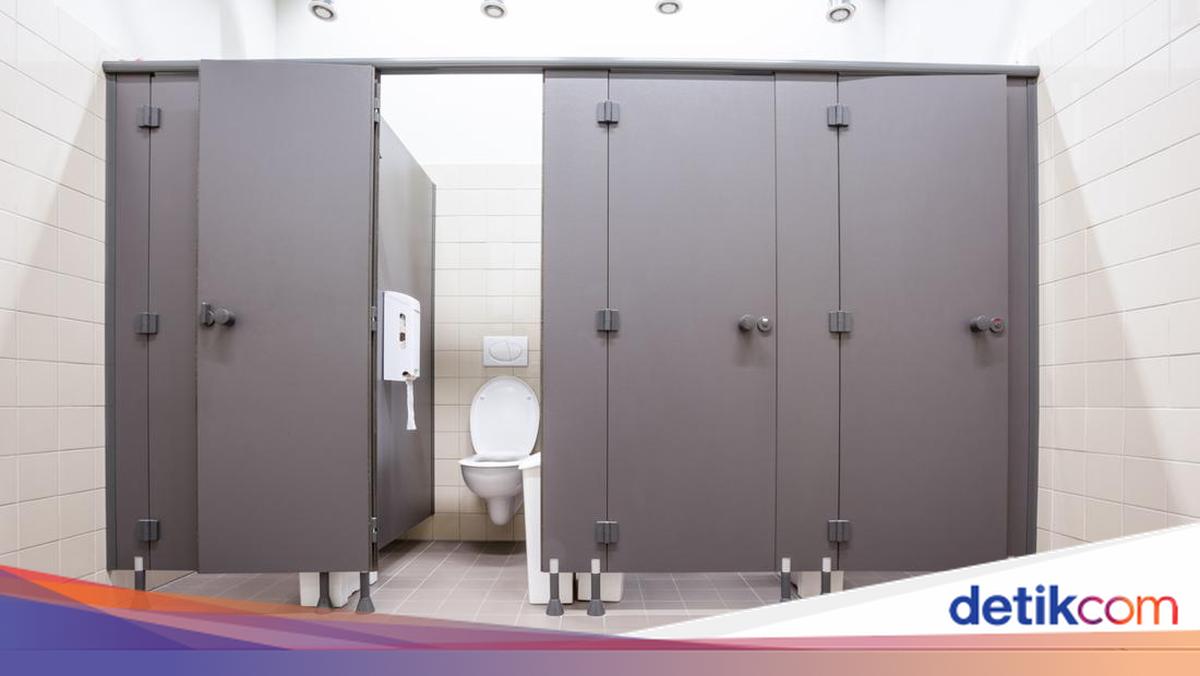
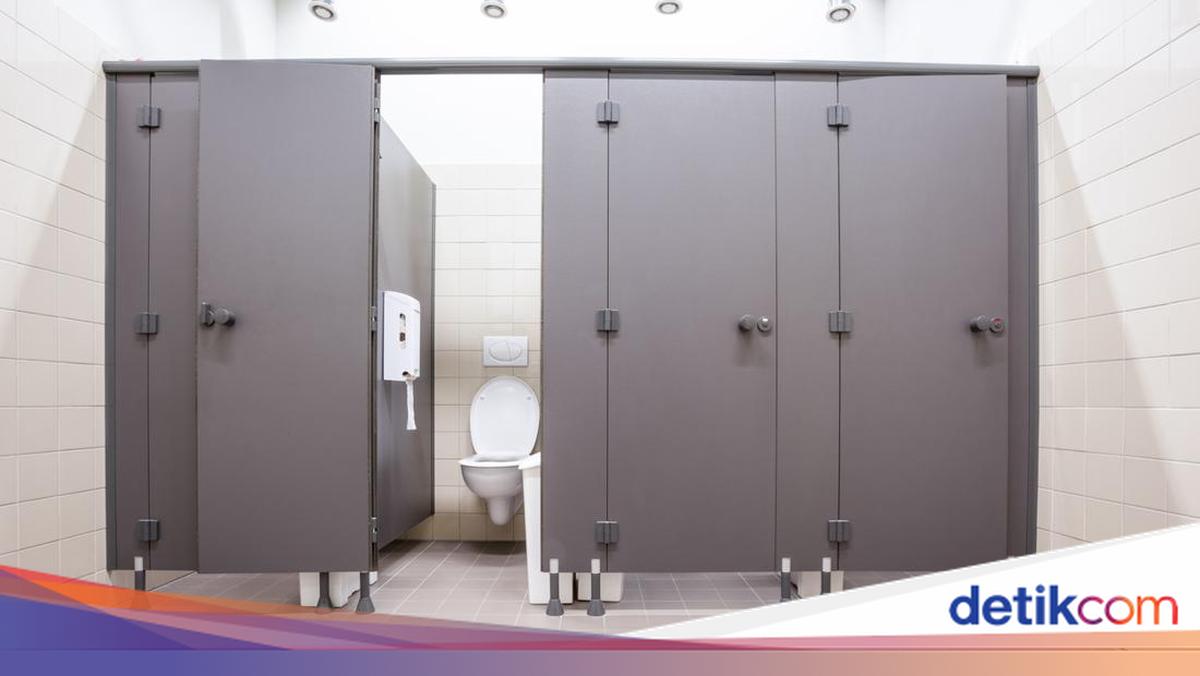
Entah apa yang merasukinya, namun ia kemudian memutuskan untuk tidur di toilet bandara!

Ia mengaku begitu berat menghabiskan USD 17 (Rp 283 ribuan) untuk menginap di sebuah hostel. Ia ingin uang itu digunakan untuk berkunjung ke museum video game.

Dalam videonya, ia terlihat pilih-pilih bilik toilet, yang terbaik dan terlihat cukup bersih. Goles kemudian meletakkan pakaian di lantai untuk menghindari kontak langsung.

Ia kemudian mengenakan celana panjang dan menggunakan tas sebagai bantal.

Begitu diunggah, video itu langsung menuai kritikan. Keputusannya disebut menyesatkan dan meminta netizen untuk menyiapkan biaya utama untuk penginapan.

Goles mengatakan bahwa pilihannya adalah aksi teraman yang tersedia, karena pintu toilet bisa dikunci, sehingga barang-barangnya akan aman.

Namun, ia juga mengakui pilihannya tidak sebaik itu. Goles berkata bahwa jika dihadapkan dengan situasi serupa, ia akan memilih lantai bandara.

Di akhir video, dirinya tidak menganjurkan orang-orang untuk melakukan hal yang sama.

Kalau menurut traveler bagaimana menginap di toilet bandara? Tulis di kolom komentar…

(bnl/wsw)


Sumber : travel.detik.com

Viral karena Berjoget di Puncak Rinjani, si Pendaki Bilang Apa?


Jakarta

Pendaki perempuan RN yang viral berjoget di puncak Gunung Rinjani, Nusa Tenggara Barat (NTB) merespons kritik warganet. Dia menegaskan video diambil dalam posisi aman dan keberatan di-bully.

Video seorang pendaki perempuan berjoget dan nyaris terjatuh ke jurang diunggah ulang oleh akun Instagram @rinjaniindonesia. Video itu direspons beragam oleh warganet, sebagian mengkritik tindakannya itu karena sangat berbahaya dan tdiak patut. Ada pula warganet yang membela pendaki itu.

Pendaki yang kemudian diketahui berinisial RN itu keberatan videonya diunggah ulang.


“Saya nggak suka video saya diambil orang. Apalagi sampai membuat asumsi yang tidak benar,” ujar RN kepada detikbali, Rabu (8/10/2025) malam.

Pendaki perempuan asal Lombok Barat itu mengaku tidak mempermasalahkan videonya diunggah ulang asalkan sudah meminta izin. Namun, dia keberatan jika video tersebut diunggah untuk mengumbar kebencian.

“Ini malah aku saja yang di-bully netizen,” kata dia.

RN menuturkan video viral itu diambil saat mendaki Gunung Rinjani melalui pintu Kandang Sapi, Bawak Nao, Desa Sajang, pada 16 September lalu. Kala itu, dia ditemani oleh pemandu pendakian dan porter.

Menurut RN, proses pengambilan video di puncak Rinjani itu dilakukan dalam posisi yang aman dan tidak terlalu ke pinggir jurang seperti yang diasumsikan oleh warganet. RN menjelaskan dia sudah beberapa kali naik gunung.

“Jadi saya tahu banget mana tempat aman dan tidak. Masa iya sengaja gitu mau mencari perkara dan membahayakan diri sendiri?” kata RN.

Ya, video pendaki perempuan hampir terjatuh saat berjoget di puncak Gunung Rinjani, Lombok Timur, viral di media sosial. Warganet menilai aksi tersebut berbahaya, terlebih perempuan itu menari di tepi jurang.

Video tersebut diunggah oleh akun Instagram @rinjaniindonesia. Perempuan dalam video itu tampak kehilangan keseimbangan dan hampir terjatuh sebelum akhirnya kembali berdiri.

“Beruntung masih diberi teguran dan peringatan, kalau tidak nyawa sudah melayang dan Tim SAR pun datang. Mohon sekali lagi etika dijaga dimanapun kaki berpijak. Hormati adat istiadat dan budaya yang ada di Rinjani. Jadikan pembelajaran agar kita sebagai tamu lebih menjaga sikap dan tau batasan ketika bertamu ke Rinjani,” tulis akun @rinjaniindonesia dalam unggahannya.

Mulai 1 Oktober 2025, Gunung Rinjani masuk kategori Grade IV atau tingkat kesulitan tinggi. Artinya, gunung itu tidak cocok untuk pendaki pemula dan hanya pendaki berpengalaman dengan perlengkapan memadai, didampingi pemandu bersertifikat, serta memiliki asuransi yang diizinkan untuk melakukan pendakian.

***

Selengkapnya klik di sini.

(fem/fem)


Sumber : travel.detik.com