Tag Archives: virus

Penyebab Iklan Muncul Terus di HP dan Cara Menghilangkannya


Jakarta

Banyak orang terganggu dengan iklan yang muncul terus di ponsel, mungkin Anda juga. Inilah penyebab dan cara menghilangkannya.

Penyebab Iklan Sering Muncul di HP

Seperti dilansir dari Avast, Senin (4/8/2025) beberapa pengembang aplikasi menghasilkan uang dari pengiklan yang muncul sebagai iklan pop up. Jadi, iklan tersebut adalah bagian dari keuntungan milik pengembang aplikasi.

Biasanya, iklan hanya muncul untuk mempromosikan suatu produk atau layanan. Mengutip laman AVG, iklan pop up yang sesekali muncul mungkin bisa bermanfaat dan sesuai target pasar.


Berbeda halnya dengan iklan yang selalu muncul hingga sangat mengganggu pengguna HP. Iklan ini bisa saja disebabkan malware, adware, atau usaha penipuan. Inilah penjelasannya:

1. Adware

Adware menyerang ponsel secara diam-diam. Ketika pengguna mengunjungi situs web yang tidak aman, apapun yang diklik bisa membawa Anda ke laman berbahaya. Padahal, beberapa situs dengan adware mungkin terlihat tidak berbahaya, seperti permintaan mengikuti survei.

2. Penipuan

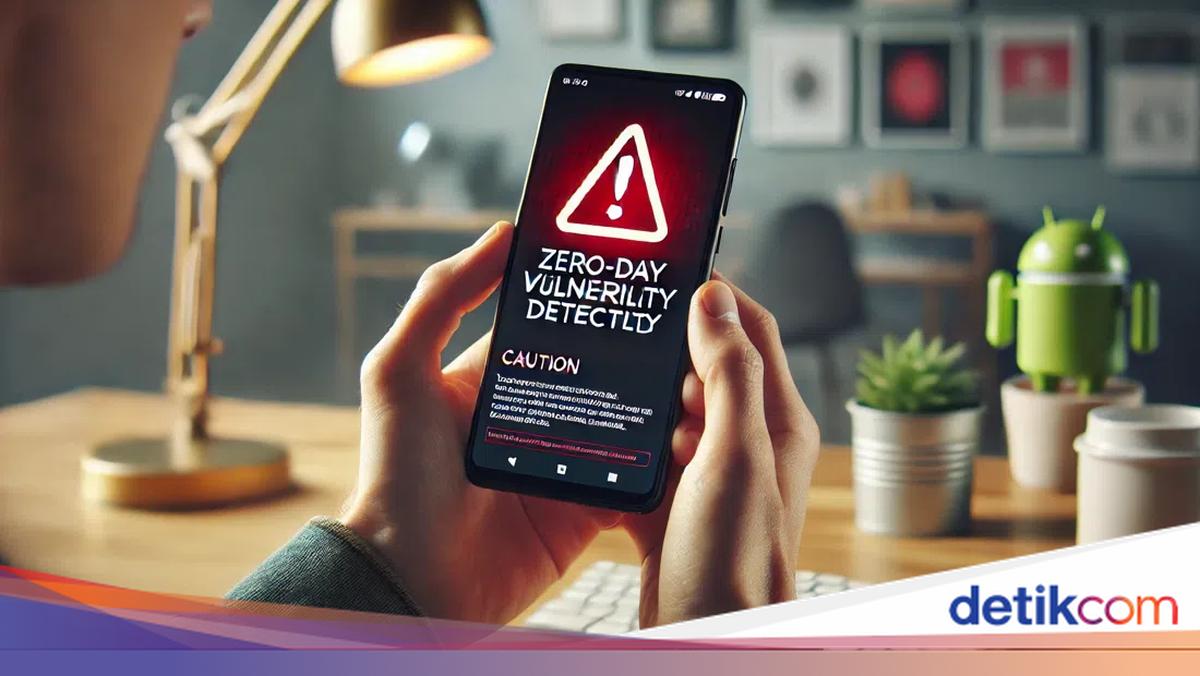
Apabila iklan acak muncul di ponsel Android, kemungkinan hal tersebut adalah penipuan yang menargetkan data sensitif pengguna. Taktik umumnya adalah adanya peringatan virus palsu. Sehingga, pengguna akan tertarik mengklik untuk menghapuskan virus.

Iklan pop up juga bisa berupa pemberian hadiah palsu yang meminta untuk memberi rincian keuangan untuk mengklaim hadiah. Jangan sampai tertipu, sebab penipu bisa menggunakan data pribadi untuk pencurian identitas.

3. Malware

Malware adalah perangkat lunak berbahaya yang bertujuan untuk merusak perangkat lunak atau perangkat keras lain. Perangkat ini hadir dalam berbagai bentuk, seperti virus dan ransomware.

Malware masuk ke ponsel melalui aplikasi palsu, situs web, hingga unduhan yang tidak aman.

Cara Menghilangkan Iklan Pop Up

Untuk menghilangkan iklan pop up, berikut beberapa cara yang bisa dilakukan:

1. Perbarui Sistem dan Aplikasi Android

Update sistem operasi dan aplikasi ponsel sangat penting untuk menghentikan iklan pop up. Berikut cara update sistem dan aplikasi Android.

  • Buka aplikasi Google Play Store
  • Klik ikon profil di kanan atas
  • Klik Kelola Aplikasi dan Perangkat
  • Cari aplikasi yang dibeli label Pembaruan Tersedia
  • Klik Perbarui

2. Instal Aplikasi Pemblokir Iklan Pop Up

Aplikasi pemblokir iklan yang tepat bisa mengurangi gangguan hingga meningkatkan keamanan. Tapi hati-hati, beberapa aplikasi yang mengklaim sebagai pemblokir iklan sebenarnya justru aplikasi mata-mata dan berbahaya. Pastikan kamu memilih aplikasi pemblokir iklan yang aman dan terpercaya dari Google Play.

3. Hapus Aplikasi yang Mencurigakan

Jika kamu tiba-tiba mendapatkan banyak pop up, kemungkinan penyebabnya adalah aplikasi yang baru diunduh atau diperbarui. Mengutip laman Asurion, hapus aplikasinya dan lihat apakah iklan pop up yang muncul berkurang.

Cara lain untuk menemukan sumber pop-up yaitu, buka aplikasi Google Play Store, buka Menu, lalu Play Protect untuk memindai aplikasi yang bermasalah. Jika ada pesan bahwa aplikasi tersebut tidak berbahaya, berarti aplikasi tersebut aman.


(elk/fay)

Sumber : inet.detik.com

Alhamdulillah اللهم صل على رسول الله محمد teknologi
ilustrasi gambar : unsplash.com / Jannis Brandt

Laptop Blue Screen? Ini Penyebab dan 8 Cara Mengatasinya

Jakarta

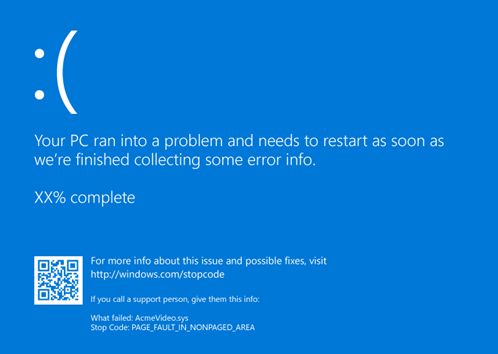
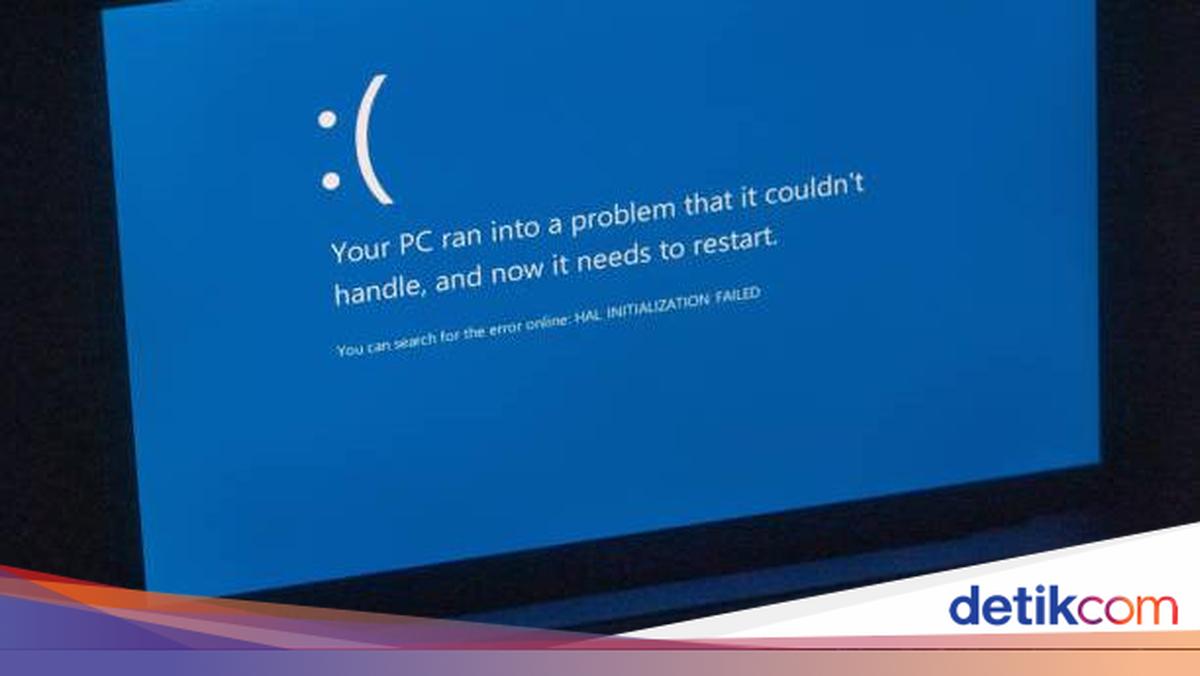
Pernah mengalami laptop tiba-tiba blue screen dan restart? Blue Screen of Death (BSOD) atau disebut juga blue screen merupakan salah satu masalah yang umum terjadi pada perangkat laptop atau komputer.

Layar laptop tiba-tiba menjadi biru dengan pesan kesalahan, mungkin jadi tanda adanya masalah pada sistem operasi Windows. Error layar biru mungkin menampilkan kode stop. Contohnya kalimat “PAGE_FAULT_IN_NONPAGED_AREA”.

Ilustrasi tampilan laptop blue screen di Windows.Ilustrasi tampilan laptop blue screen di Windows. Foto: Dok. situs Support Microsoft.

Penyebab Laptop Blue Screen

Secara umum, penyebab munculnya blue screen di layar laptop adalah karena sistem tidak, baik itu dari perangkat lunak (software) ataupun perangkat keras (hardware).


Mengutip laman Asus Indonesia, berikut merupakan beberapa faktor penyebab laptop jadi blue screen:

  • Pembaruan Windows (dari paket Windows).
  • Adanya virus sistem.
  • Adanya masalah kompatibilitas dari perangkat keras baru yang diperluas dan perangkat. Selain itu, bisa jadi karena
  • perangkat keras itu sendiri yang bermasalah.
  • Masalah kompatibilitas antara software yang diinstal dan sistem.

Cara Mengatasi Blue Screen

Berikut adalah cara mengatasi laptop blue screen Windows 11 dan 10:

1. Hapus Semua Perangkat Keras Baru

Mengutip laman Support Microsoft, kalau kamu menambahkan hardware atau periferal eksternal baru ke PC atau laptop sebelum kesalahan terjadi. Maka cobalah matikanlah perangkat, hapus perangkat keras, lalu coba mulai ulang.

2. Menyalakan Laptop dalam Mode Aman

Mode aman memungkinkan laptop menjalankan sistem hanya dengan perangkat lunak dan driver dasar.

3. Periksa Device Manager

  • Setelah menyalakan dari mode aman, kamu bisa lakukan langkah ini:
  • Klik kanan tombol Start > Device Manager. Cek apakah ada perangkat yang ditandai dengan tanda seru (!).
  • Klik kanan perangkat, lalu pilih Update driver .
  • Jika memperbarui driver tidak membantu, selanjutnya coba nonaktifkan atau hapus instalan perangkat.

4. Periksa Hard Drive

Cek apakah ada cukup ruang. Karena untuk membuat file swap dan menjalankan fungsi lainnya, sistem operasi dan aplikasi memerlukan ruang kosong yang cukup.
Berdasarkan konfigurasi sistem, sebaiknya sediakan 10% – 15% ruang kosong.

5. Install Update Windows Terbaru

Berikut adalah langkah untuk mengecek pembaruan Windows:

  • Klik logo atau tombol Windows.
  • Pilih menu pengaturan
  • Klik pembaruan Windows
  • Pilih Periksa pembaruan.

6. Periksa Event Viewer

Memeriksa log sistem di Event Viewer dapat membantu menentukan perangkat atau driver yang menyebabkan kesalahan.
Berikut adalah cara membuka log peristiwa layanan Defender for Endpoint:

  • Pilih Mulai pada menu Windows
  • Ketik Event Viewer, lalu tekan Enter untuk membukanya
  • Dalam daftar log, di bawah Ringkasan Log, gulir sampai ke Microsoft-Windows-SENSE/Operational .
  • Klik dua kali item tersebut untuk membuka log. Log juga bisa diakses dengan memperluas Log Aplikasi dan Layanan >
  • Microsoft > Windows > SENSE > Operasional .
  • Cari kesalahan di log sistem yang terjadi dalam jangka waktu yang sama dengan blue screen.

7. Mengubah pengaturan Intel VMD Controller di BIOS

Apabila proses startup mengalami kesalahan blue screen dengan kode berhenti ‘INACCESSIBLE BOOT DEVICE’, maka coba ubah pengaturan Intel VMD Controller saat ini ke opsi lain.

Misal, kalau VMD saat ini diaktifkan di BIOS, ubahlah ke nonaktif untuk melihat apakah masalah teratasi.

8. Setel Ulang Laptop

Dilansir laman Lenovo, sebelum mematikan laptop cobalah untuk tekan tombol Windows, lalu Ctrl + Alt + Hapus.

Jika dua tindakan tadi tidak berhasil, maka tekan tombol daya sampai sistem mati. Setelah itu, coba nyalakan lagi sistem.

(khq/fds)


Sumber : inet.detik.com

Ciri HP Terkena Malware dan Cara Mengatasinya

Jakarta

Perangkat elektronik dan ponsel, rentan terhadap serangan malware yang dapat mengancam privasi dan keamanan data pribadi. Malware pada handphone (HP) bisa datang dalam berbagai bentuk, seperti virus, trojan, atau spyware yang dapat merusak sistem, mencuri informasi, atau bahkan merusak perangkat itu sendiri.

Sekedar diketahui, dilansir dari laman resmi CSIRT Kementerian Pertahanan, Malware adalah singkatan dari Malicious Software. Program tersebut dirancang dengan tujuan untuk merusak dengan menyusup ke sistem komputer. Malware dapat menginfeksi banyak komputer dengan masuk melalui email, download internet, atau program yang terinfeksi.

Malware bisa menyebabkan kerusakan pada sistem komputer dan memungkinkan juga terjadi pencurian data / informasi. Oleh karena itu, penting untuk mengetahui ciri-ciri HP yang terinfeksi malware dan langkah-langkah yang dapat diambil untuk mengatasinya.


Ciri HP Terkena Malware

Pengguna ponsel kerap tidak menyadari adanya bahaya hingga dampak negatif malware dalam gawainya. Perubahan performa, adanya aplikasi yang tidak bisa dihapus, atau munculnya iklan yang tidak diinginkan, bisa menjadi tanda-tanda awal bahwa ponsel terinfeksi.

Malware ini bisa berupa virus, trojan, spyware, adware, atau ransomware yang sering kali disebarkan melalui aplikasi pihak ketiga yang tidak terpercaya, link phishing, atau jaringan Wi-Fi publik yang rentan. Tujuan malware biasanya bisa pencurian data pribadi, akses informasi sensitif seperti kata sandi dan nomor rekening bank, hingga merusak sistem operasi ponsel. Berikut penjelasan ciri-cirinya.

1. Ada Peringatan

Ponsel pasti mulai mendeteksi, begitu ada virus yang masuk ke perangkatnya. Sama seperti tubuh, ada tanda keanehan pada ponsel, hingga peringatan keras sebagai tanda adanya virus yang menginfeksi perangkat.

2. Antivirus Tak Berfungsi

Virus malware menjadi musuh berbahaya dan mengancam perangkat yang kamu miliki, termasuk smartphone yang saat ini kamu pegang. Kalau virusnya begitu kuat, bahkan software antivirus yang digunakan pun tidak lagi berfungsi.

Smartphone atau ponsel pintar, harusnya jadi alat komunikasi yang bisa membantu kita sehari-hari. Tapi gegara malware, kemampuan ponsel canggih pun jadi menurun.

Terjadi penurunan dalam kecepatan pengoperasian perangkat secara signifikan. Bisa jadi semakin lemot, atau aplikasi tiba-tiba tertutup dan gawai sulit digunakan. Istilahnya, biasa disebut hang atau freeze.

4. Memori Selalu Penuh

Gawai pintarmu sebetulnya sudah punya cukup memori. Tapi sayang, tiba-tiba tanpa sadar ruang penyimpanan di perangkat handphonemu sudah cepat penuh.

Ada penurunan yang signifikan dan tidak terduga pada bagian memori. Ini bisa jadi pertanda malware mulai mengancam. Virus dalam bentuk aplikasi, tak bisa dihapus dan menempati setiap ruang penyimpanan atau storage.

5. Handphone Tak Bisa Digunakan

Saat malware sudah semakin parah dan banyak, handphone yang kamu gunakan bisa berhenti berfungsi. Bukan sekedar hang atau freeze lagi, tapi bahkan tidak berfungsi sama sekali.

Cara Mengatasi Perangkat yang Kena Malware

Melalui pemahaman yang lebih baik mengenai tanda-tanda infeksi malware, kamu dapat menjaga ponsel tetap aman dan terhindar dari ancaman yang semakin canggih dan berbahaya. Namun jika malware sudah terlanjur menginfeksi ponselmu, ada langkah-langkah yang bisa kamu lakukan untuk mengamankan perangkat dari malware. Dilansir dari laman Google, berikut caranya:

1. Mengaktifkan Google Play Protect

Caranya mudah. Pertama, buka aplikasi Google Play, kemudian ketuk ikon Profile. Lanjut ke Tap Protect > Settings > aktifkan atau matikan Scan apps with Play Protect.

2. Update Perangkat

Pastikan untuk selalu melakukan update perangkat ketika tersedia. Kalau kamu tidak menemukan notifikasi karena dimatikan, kamu bisa masuk ke Settings > System > System update. Nanti akan terlihat status update untuk dilanjutkan.

3. Hapus Aplikasi Mencurigakan

Kalau mesin pencarianmu menggunakan Google Chrome, uninstall ekstensi browser Chrome yang tidak diperlukan, tidak terpercaya, atau berasal dari sumber di luar Chrome Web Store. Jika menggunakan browser lain, periksa pusat bantuannya atau settings, dan uninstall aplikasi yang tidak jelas asalnya.

Penting untuk menghapus atau uninstall aplikasi yang tidak penting, tidak terpercaya, sumbernya dari pihak ketiga, atau luar Google Play Store. Untuk menghapusnya, lakukan langkah Settings > Apps & notifications > See all apps > klik aplikasi yang ingin di-uninstall > Uninstall.

4. Checkup Keamanan

Kini, pastikan gawaimu bersih dari malware, melalui mesin pencarian. Buka ponsel atau tablet Android, buka browser web seperti Chrome.

Masuk ke myaccount.google.com/security-checkup. Nantinya, akan diarahkan untuk memperbaiki masalah keamanan di akun. Ikuti langkah yang ada.

Terakhir, pastikan kamu lebih berhati-hati saat mengunjungi situs tak resmi dan jangan sembarang klik link tidak terpercaya. Langkah tersebut bisa jadi salah satu cara sederhana menghindari malware. Semoga berhasil!

(aau/fds)


Sumber : inet.detik.com

3 Cara Matikan Iklan di HP dan Mencegahnya Kembali

Jakarta

Iklan yang muncul secara tiba-tiba di ponsel sering kali mengganggu kenyamanan pengguna. Kadang, kita tengah asyik berselancar di internet atau menggunakan aplikasi, terganggu oleh pop up iklan.

Beberapa iklan bahkan dapat mengarahkan pengguna ke halaman yang tidak diinginkan atau berpotensi membahayakan perangkat. Hal ini karena perkembangan teknologi membuat banyak aplikasi atau situs web yang mengandalkan iklan sebagai sumber pendapatan.

Tapi tenang, baik melalui pengaturan ponsel maupun aplikasi seperti Google Chrome, terdapat berbagai cara untuk memblokir iklan secara efektif.


3 Cara Blokir Iklan di HP

Kalau kamu kerap menutup pop-up satu per satu, ternyata hal ini tidak direkomendasikan. Sebab, khawatir risiko yang lebih buruk lagi, yakni dapat memicu serangan virus.

Laman perusahaan antivirus Avast, menyebut ada cara lain juga untuk menghapus iklan, seperti menghapus riwayat penelusuran, memasang pemblokir pop-up, dan menghapus aplikasi yang bermasalah. Berikut beberapa caranya, dilansir dari laman Avast dan Google.

1. Cara Blokir Iklan di Google Chrome

Cara terbaik untuk memblokir iklan yang mengganggu adalah dengan menonaktifkan pop-up melalui pengaturan ponselmu. Biasanya, pengaturan ada pada setiap aplikasi. Sekarang kita coba dari Google Chrome berikut.

  1. Buka aplikasi Google Chrome di ponsel.
  2. Ketuk ikon tiga titik vertikal di pojok kanan atas layar, lalu pilih menu Setelan.
  3. Masuk ke bagian Setelan situs, kemudian pilih opsi Pop-up dan Pengalihan. Nonaktifkan opsi ini untuk mencegah pop-up dan pengalihan.
  4. Kembali ke menu Setelan situs dan cari opsi Iklan mengganggu. Nonaktifkan opsi ini agar iklan yang mengganggu tidak lagi muncul saat kamu berselancar.

2. Cara Blokir Iklan Melalui Pengaturan HP

Cara yang satu ini akan membantu menghentikan iklan tersebut muncul di layar beranda Android atau browsermu.

  1. Buka menu Pengaturan di ponsel, pilih menu Aplikasi.
  2. Scroll ke bawah dan buka Akses aplikasi khusus (biasanya terdapat di bagian bawah menu Pengaturan lanjutan).
  3. Pilih opsi Tampilkan di aplikasi lain. Kamu akan melihat daftar aplikasi yang diizinkan menampilkan iklan pop-up.
  4. Pilih aplikasi yang ingin kamu batasi iklannya, lalu geser tombol ke kiri untuk menonaktifkan izin menampilkan iklan pop-up dari aplikasi tersebut.

3. Cara Blokir Iklan Melalui Hapus Data Penelusuran

Saat menjelajah internet, biasanya data akan tersimpan otomatis untuk membantu mempercepat searching berikutnya. Namun, hal ini dapat menyebabkan perangkatmu menyimpan data yang tidak diinginkan dari iklan pop-up.

Hal ini yang menyebabkan gangguan, jadi kamu bisa menghapus cache peramban yang kamu gunakan.

  1. Buka Pengaturan Android dan klik Aplikasi. Pilih peramban yang biasa kamu gunakan untuk berselancar di internet.
  2. Pilih Paksa Berhenti, lalu OK.
  3. Bersihkan cache dengan mengetuk Penyimpanan, lalu Hapus Cache. Proses ini seharusnya membantu mengurangi iklan pop-up yang mengganggu saat jelajah internet.

Cara Mencegah Iklan Pop-up di HP

Kecanggihan smartphone membuat HP bisa membaca ketertarikan kita, dan menyiapkan iklan yang pas untuk kita. Pada beberapa aplikasi, kerap meminta akses untuk terhubung dengan aplikasi lainnya.

Kamu dapat mengurangi hal ini dan menghapus topik yang tidak diinginkan. Cara mencegahnya, jangan beri akses saat aplikasi meminta izin terkoneksi dengan aplikasi lain. Selain itu, cara menghapus topik di Android:

  1. Pada perangkat Android, buka Pengaturan.
  2. Ketuk Privasi dan keamanan, lalu klik Pengaturan Privasi lainnya.
  3. Ketuk Iklan, lalu klik Privasi iklan, klik Topik iklan.
  4. Di bawah Topik iklan, kamu bisa memilih topik yang ingin diblokir. Klik oke.

Nah itulah tadi cara untuk menghentikan iklan yang muncul di HP, serta pencegahan yang bisa kamu lakukan. Semoga membantu, ya!

(aau/fds)


Sumber : inet.detik.com

Penyebab Iklan Sering Muncul di HP dan Cara Mengatasinya

Jakarta

Ketika menggunakan ponsel, iklan kerap muncul saat menggunakan aplikasi atau browsing internet. Iklan pop up dan dalam bentuk lain ini tentunya sangat mengganggu para pengguna handphone (HP).

Mungkin banyak pengguna HP yang bingung apa yang menyebabkan kemunculan iklan pop up. Berikut penjelasan dari penyebab iklan yang sering muncul di HP dan cara mengatasinya.

Penyebab Iklan Sering Muncul di HP

Menurut laman Avast, beberapa pengembang aplikasi menghasilkan uang dari pengiklan yang muncul sebagai iklan pop up. Jadi, iklan tersebut adalah bagian dari keuntungan milik pengembang aplikasi.


Biasanya, iklan hanya muncul untuk mempromosikan suatu produk atau layanan. Mengutip laman AVG, iklan pop up yang sesekali muncul mungkin bisa bermanfaat dan sesuai target pasar.

Berbeda halnya dengan iklan yang selalu muncul hingga sangat mengganggu pengguna HP. Iklan ini bisa saja disebabkan malware, adware, atau usaha penipuan.

1. Adware

Adware menyerang ponsel secara diam-diam. Ketika pengguna mengunjungi situs web yang tidak aman, apapun yang diklik bisa membawa ke laman berbahaya. Padahal beberapa situs dengan adware mungkin terlihat tidak berbahaya, seperti permintaan mengikuti survei.

2. Penipuan

Apabila iklan acak muncul di ponsel android, kemungkinan hal tersebut adalah penipuan yang menargetkan data sensitif pengguna. Taktik umumnya adalah adanya peringatan virus palsu. Sehingga, pengguna akan tertarik mengklik untuk menghapuskan virus.

Iklan pop up juga bisa berupa pemberian hadiah palsu yang meminta untuk memberi rincian keuangan untuk mengklaim hadiah. Jangan sampai tertipu, sebab penipu bisa menggunakan data pribadi untuk pencurian identitas.

3. Malware

Malware adalah perangkat lunak berbahaya yang bertujuan untuk merusak perangkat lunak atau perangkat keras lain. Perangkat ini hadir dalam berbagai bentuk, seperti virus dan ransomware.

Malware masuk ke ponsel melalui aplikasi palsu, situs web, hingga unduhan yang tidak aman.

Cara Menghilangkan Iklan Pop Up

Untuk menghilangkan iklan pop up, berikut beberapa cara yang bisa dilakukan:

1. Perbarui Sistem dan Aplikasi Android

Memperbarui sistem operasi dan aplikasi ponsel sangat penting untuk menghentikan iklan pop up. Berikut cara update sistem dan aplikasi android.

  • Buka aplikasi Google Play Store
  • Klik ikon profil di kanan atas
  • Klik Kelola Aplikasi dan Perangkat
  • Cari aplikasi yang dibeli label Pembaruan Tersedia
  • Klik Perbarui

2. Instal Aplikasi Pemblokir Iklan Pop Up

Aplikasi pemblokir yang tepat bisa mengurangi gangguan hingga meningkatkan keamanan. Tapi hati-hati, beberapa aplikasi yang mengklaim sebagai pemblokir iklan sebenarnya justru aplikasi mata-mata. Pastikan kamu memilih aplikasi yang aman dan terpercaya dari Google Play.

3. Copot Aplikasi yang Mencurigakan

Jika kamu tiba-tiba mendapatkan banyak pop up, kemungkinan penyebabnya adalah aplikasi yang baru diunduh atau diperbarui. Mengutip laman Asurion, copot pemasangannya dan lihat apakah iklan pop up yang muncul berkurang.

Cara lain untuk menemukan sumber pop-up yaitu, buka aplikasi Google Play Store, buka Menu, lalu Play Protect untuk memindai aplikasi yang bermasalah. Jika ada pesan bahwa aplikasi tersebut tidak berbahaya, berarti aplikasi tersebut aman.

(elk/row)


Sumber : inet.detik.com

4 Cara Aman Restart Laptop yang Hang dengan Keyboard

Jakarta

Laptop bisa tiba-tiba hang atau membeku karena berbagai penyebab, mulai dari software yang tidak kompatibel, hard drive yang rusak, hingga terinfeksi virus atau malware. Bahkan terkadang, penyebab laptop mendadak berhenti berfungsi tidaklah jelas.

Restart atau menyalakan ulang laptop umumnya menjadi cara yang ditempuh untuk mengatasi kendala tersebut. Namun desktop dan kursor kerap kali membeku bersamaan sehingga restart menggunakan keyboard jadi alternatif. Simak caranya di bawah ini.

Cara Restart Laptop Windows Hang dengan Keyboard

Restart laptop menggunakan keyboard bisa dilakukan jika kursor dan desktop tiba-tiba berhenti berfungsi berbarengan. Dilansir Lifewire, berikut cara memulai ulang laptop Windows dengan perintah keyboard:


1. Tekan Ctrl + Alt + Del

Tombol Ctrl + Alt + Del menjadi pintasan keyboard untuk membuka kotak dialog shutdown di semua laptop versi Windows. Cara ini berfungsi sama dengan restart menggunakan menu Start atau layar Start.

  • Windows 11, 10, dan 8: Pilih ikon daya di pojok kanan bawah layar > klik Restart .
  • Windows 7 dan Vista: Pilih panah di samping tombol daya merah pada sudut kanan bawah layar > ketuk Restart .
  • Windows XP: Pilih Shut Down dari menu > klik Restart.

Tampilan layar akan muncul berbeda tergantung versi Windows yang dijalankan. Meski begitu, masing-masing layar sama-sama memberikan opsi untuk menyalakan ulang komputer:

2. Tekan Alt + F4

Pintasan keyboard untuk restart lainnya adalah dengan menekan Alt + F4. Berikut caranya:

  • Pastikan semua jendela yang terbuka sudah ditutup sehingga pengguna berada di desktop.
  • Pilih area kosong di desktop, lalu tekan Alt + F4.
  • Pilih Restart pada menu yang muncul, lalu OK.

Penting menutup terlebih dahulu semua jendela yang terbuka agar berfokus pada desktop. Jika tidak, jendela-jendela tersebut akan tertutup begitu saja dan file yang dikerjakan tidak akan tersimpan.

3. Tekan Win + X

Pengguna Windows 11, 10, dan 8 dapat menggunakan menu pengguna daya dengan menekan tombol Win + X untuk mengakses perintah restart. Berikut caranya:

  • Tekan perintah Win + X.
  • Pilih Shut Down or Sign Out > ketuk Restart.

4. Tekan Ctrl + Tombol Daya

Emergency Restart akan diaktifkan dengan memencet Ctrl + tombol daya. Ada baiknya menggunakan cara memulai ulang ini sebagai opsi terakhir jika metode lainnya tidak berhasil. Sebab file apapun tidak akan tersimpan dengan merestart laptop menggunakan cara ini.

Cara Restart Laptop Mac Hang dengan Keyboard

Jika tidak merespons klik mouse, MacBook Pro dapat dimulai ulang menggunakan keyboard dengan cara berikut:

1. Tekan Control + Command + Tombol Power/Eject/Touch ID

Pintasan keyboard dengan memencet Control + Command + power/eject/Touch ID bisa merestart setiap model MacBook Pro. Berikut caranya:

  • Tekan Control + Command + power/eject/Touch ID hingga layar menjadi gelap dan muncul bunyi.
  • Lepaskan tombol setelah bunyi terdengar dan biarkan Macbook kembali menyala.

2. Tekan Control + Eject

Kotak dialog shutdown dapat muncul dengan menekan tombol Control + eject. Ikuti langkah-langkah berikut:

  • Tekan tombol Control + eject.
  • Pilih Restart pada kotak dialog yang muncul.

3. Tekan Control + Option + Command + Tombol Power/Eject/Touch ID

Cara ini dapat dilakukan jika perintah restart MacBook sebelumnya tidak berhasil satu pun. Berikut cara paksa mulai ulang MacBook Pro:

  • Tekan lama tombol Control + Option + Command + tombol daya/keluarkan/Touch ID.
  • Biarkan hingga MacBook kembali menyala.

(azn/row)


Sumber : inet.detik.com

Penyebab Iklan Sering Muncul di HP dan Cara Mengatasinya


Jakarta

Ketika menggunakan ponsel, iklan kerap muncul saat menggunakan aplikasi atau browsing internet. Iklan pop up dan dalam bentuk lain ini tentunya sangat mengganggu para pengguna handphone (HP).

Mungkin banyak pengguna HP yang bingung apa yang menyebabkan kemunculan iklan pop up. Berikut penjelasan dari penyebab iklan yang sering muncul di HP dan cara mengatasinya.

Penyebab Iklan Sering Muncul di HP

Menurut laman Avast, beberapa pengembang aplikasi menghasilkan uang dari pengiklan yang muncul sebagai iklan pop up. Jadi, iklan tersebut adalah bagian dari keuntungan milik pengembang aplikasi.


Biasanya, iklan hanya muncul untuk mempromosikan suatu produk atau layanan. Mengutip laman AVG, iklan pop up yang sesekali muncul mungkin bisa bermanfaat dan sesuai target pasar.

Berbeda halnya dengan iklan yang selalu muncul hingga sangat mengganggu pengguna HP. Iklan ini bisa saja disebabkan malware, adware, atau usaha penipuan.

1. Adware

Adware menyerang ponsel secara diam-diam. Ketika pengguna mengunjungi situs web yang tidak aman, apapun yang diklik bisa membawa ke laman berbahaya. Padahal beberapa situs dengan adware mungkin terlihat tidak berbahaya, seperti permintaan mengikuti survei.

2. Penipuan

Apabila iklan acak muncul di ponsel android, kemungkinan hal tersebut adalah penipuan yang menargetkan data sensitif pengguna. Taktik umumnya adalah adanya peringatan virus palsu. Sehingga, pengguna akan tertarik mengklik untuk menghapuskan virus.

Iklan pop up juga bisa berupa pemberian hadiah palsu yang meminta untuk memberi rincian keuangan untuk mengklaim hadiah. Jangan sampai tertipu, sebab penipu bisa menggunakan data pribadi untuk pencurian identitas.

3. Malware

Malware adalah perangkat lunak berbahaya yang bertujuan untuk merusak perangkat lunak atau perangkat keras lain. Perangkat ini hadir dalam berbagai bentuk, seperti virus dan ransomware.

Malware masuk ke ponsel melalui aplikasi palsu, situs web, hingga unduhan yang tidak aman.

Cara Menghilangkan Iklan Pop Up

Untuk menghilangkan iklan pop up, berikut beberapa cara yang bisa dilakukan:

1. Perbarui Sistem dan Aplikasi Android

Memperbarui sistem operasi dan aplikasi ponsel sangat penting untuk menghentikan iklan pop up. Berikut cara update sistem dan aplikasi android.

  • Buka aplikasi Google Play Store
  • Klik ikon profil di kanan atas
  • Klik Kelola Aplikasi dan Perangkat
  • Cari aplikasi yang dibeli label Pembaruan Tersedia
  • Klik Perbarui

2. Instal Aplikasi Pemblokir Iklan Pop Up

Aplikasi pemblokir yang tepat bisa mengurangi gangguan hingga meningkatkan keamanan. Tapi hati-hati, beberapa aplikasi yang mengklaim sebagai pemblokir iklan sebenarnya justru aplikasi mata-mata. Pastikan kamu memilih aplikasi yang aman dan terpercaya dari Google Play.

3. Copot Aplikasi yang Mencurigakan

Jika kamu tiba-tiba mendapatkan banyak pop up, kemungkinan penyebabnya adalah aplikasi yang baru diunduh atau diperbarui. Mengutip laman Asurion, copot pemasangannya dan lihat apakah iklan pop up yang muncul berkurang.

Cara lain untuk menemukan sumber pop-up yaitu, buka aplikasi Google Play Store, buka Menu, lalu Play Protect untuk memindai aplikasi yang bermasalah. Jika ada pesan bahwa aplikasi tersebut tidak berbahaya, berarti aplikasi tersebut aman.

(fyk/fay)


Sumber : inet.detik.com

250 Nama WiFi Keren, Lucu dan Anti Mainstream, Bisa Buat Nyindir!

Jakarta

Setiap jaringan WiFi memiliki nama yang berfungsi untuk menampilkan jaringan. Nama jaringan WiFi disebut dengan SSID (Service Set Identifier). Daftar nama jaringan WiFi atau SSID ini bisa kamu lihat ketika perangkat seperti laptop, tablet, atau ponsel sedang mencari jaringan WiFi yang bisa dihubungkan.

Pemilik jaringan WiFi itu dapat mengubah SSID sesuai keinginan. Apabila kamu bosan dengan nama WiFi yang biasa saja, kamu bisa menggantinya dengan yang lebih unik. Buat kamu yang lagi mencari inspirasi nama buat WiFi, simak artikel ini sampai selesai, ya!


Kumpulan Nama WiFi Keren

Dikutip dari berbagai sumber, berikut beberapa nama WiFi keren yang bisa kamu pakai.

Nama WiFi Keren Bahasa Indonesia

  1. Sejak Tahun 1975
  2. WiFi Subsidi Pemerintah
  3. Sehari tiga ribu
  4. Waktu Internet Bersama
  5. Partai Anti Internet Gratis
  6. Masih Gue Pantengin
  7. Bantu bayar dong!
  8. Akses ditolak
  9. Crazy Rich WiFi
  10. Bukan untuk fakir WiFi
  11. Assalamualaikum fakir WiFi
  12. Jangan lupa Like dan Subscribe!
  13. Beli kuota dong!
  14. Passwordnya Nama Bapak Kau
  15. Nungguin ya?
  16. Mau WiFi? Sini silaturahmi!
  17. WiFi full virus
  18. Internet tidak tersedia
  19. Pencuri WiFi, I love you
  20. HP Iphone, Kuota Esia
  21. Kitabisa.com
  22. Tanahku sewa air kubeli WiFi kucuri
  23. Ga Malu Nebeng Tiap Detik
  24. Harap Sabar
  25. Izin dengan baik
  26. Ngomong dulu baru gue kasih password
  27. Mau WiFi atau aku?
  28. WiFi milik pribadi
  29. WiFi tidak terhubung
  30. Family gathering
  31. Sudah dapat passwordnya?
  32. Yakin mau nebeng WiFi?
  33. Jangan lupa bayar
  34. Anda Kehilangan Koneksi Anda
  35. Boleh dipakai tapi sebentar
  36. Bukan WiFi Umum
  37. Kata Sandi Adalah 1234
  38. Selalu bijak dalam berinternet
  39. Passwordnya titik delapan
  40. Ini WiFiku, mana WiFimu?
  41. Di rumah ada WiFi
  42. Sedang menghubungkan…
  43. Tenang aja pakai WiFi sepuasnya
  44. Jaringan Rumah Sakit
  45. Komunitas Kere
  46. Kuota kamu habis ya?
  47. No Kuota No Cry
  48. 404! Not found
  49. WiFi Bersama
  50. Internet Cepat Rusak
  51. Giliran Gak Ada Kuota Lu Dateng
  52. Kantor Pemda
  53. Mari Berbagi
  54. Mau Patungan?
  55. WiFi Taliban
  56. Tuhan memperhatikanmu
  57. Sedekah yang terlewatkan
  58. Nama Jaringan WiFi
  59. Ini tidak gratis
  60. Kepo kata sandi ya?
  61. Sesi Anda telah berakhir
  62. Masukkan Jaringan
  63. Corona WiFi
  64. Klik di sini
  65. Jangan coba-coba
  66. Dilarang masuk
  67. Ingin terhubung?
  68. Lewati iklan dulu
  69. Jangan lupa bayar
  70. Sambungin perasaan kita kapan?
  71. Yang Ada Badaknya
  72. Tetangga paling keren
  73. Jangan di kamar terus!
  74. Download sampe MAMPUS !
  75. Hayo ketahuan mau nyuri
  76. RSJ
  77. x=255,y=367,x*y=?
  78. Jaringan Cepat Anti Maling
  79. Selamat datang!
  80. Internet Khusus Kompetisi PUBG
  81. Hey Agus, jangan pakai WiFi kami lagi
  82. Kalo mau pakai tunggu tengah malam
  83. Siang-siang udah nyari gratisan
  84. PT Mencari Cinta Sejati
  85. Sampai jumpa di WiFi gratis selanjutnya
  86. Nelayan jaring internet
  87. Kantor Cabang Gamer
  88. 18++++++++++
  89. Bawa uang
  90. Lionel WiFi
  91. Halo, beban keluarga!
  92. Goceng Dulu
  93. Jadi pacarku dulu
  94. Hack passwordnya kalo bisa
  95. Tidak menerima pencuri WiFi
  96. Minta sendiri passwordnya kalo berani
  97. Kalian sopan kami segan
  98. Ayo coba tebak password nya
  99. Jokowi Pernah Pakai WiFi ini
  100. WiFi Guardium Leviosa
  101. Pro Player Mobile Legends
  102. Lagi Push Rank, jangan ganggu
  103. Jajan terus tapi gak punya kuota?
  104. Kamu tipe bubur diaduk atau bukan?
  105. Kalo orang lain bisa, kenapa harus aku?
  106. WiFi pelajar masih kurang?
  107. Beban orang tua dan tetangga
  108. Ketika WiFi ku hilang, kamu sengsara
  109. Sini main ke rumah langsung
  110. Kuota itu untuk belajar, bukan TikTok
  111. Kuterima beban ini
  112. Pelakor = Pelarianku drakor
  113. Buka jasa rebahan sampe kiamat
  114. Kalo hatimu kau buka, WiFi juga kubuka
  115. Polisi rebahan
  116. Kantong kamu bolong?
  117. Lelah hati pake WiFi lelet
  118. WiFiku ya aturanku
  119. Kangen warnet dan game online
  120. Naik gunung aja sana
  121. Yuk kita serang netizen lain
  122. Passwordnya Emak Lu
  123. Penjaga Rumah Sakit Angker
  124. Izin dengan baik
  125. Asal jan ngomong

Nama WiFi Keren Bahasa Inggris

  1. Jokowi’s IT Staff
  2. Free public WiFi
  3. 404 Wi-Fi Unavailable
  4. 404 not found
  5. Connecting…
  6. Loading…
  7. Setting up…
  8. The Password is…
  9. Searching…
  10. Low Bandwidth
  11. Veni, Vidi, WiFi
  12. Untrusted Network
  13. No Internet Access
  14. WiFi is not available
  15. First Pay, Then Use
  16. Enter Password
  17. Do Re Mi Fa So La Wi Fi
  18. You Click I Pay
  19. Life on the Line
  20. One WiFi to Rule Them All
  21. No More Mister WiFi
  22. Password iS Password
  23. Access Denied
  24. I’m not A Witch I’m Your WiFi
  25. Accio Internet
  26. Ex Wi-Fi
  27. The WiFi
  28. Infinity Network
  29. *Not a Virus*
  30. Definitely Not WiFi
  31. I am watching you
  32. 99 Problems, but WiFi ain’t one
  33. Hot Singles in Your Area
  34. I believe Wi can Fi
  35. The Internet Messiah
  36. Pass with Password
  37. WiFi for Singles Only
  38. Wireless Network
  39. At your service 24/7
  40. Hacker WiFi
  41. Premium 5G WiFi
  42. Dad, Click on this for Internet
  43. This WiFi is not safe kids
  44. Connection Lost
  45. Call 999 to talk to God
  46. Bandwidth running out
  47. Nothing is free Son
  48. Muggles Only
  49. Can’tHackThis
  50. TryAndHackMe
  51. Free Virus
  52. Whose WiFi is it Anyway?
  53. Error: Please Contact Your ISP
  54. Wireless GangBang
  55. Free for 1 day
  56. Virus.exe
  57. Use at your own risk
  58. Very slow internet
  59. You are hacked!
  60. Get Your Own WiFi
  61. Get Your Own Internet
  62. No Network Found
  63. Virus-Infected Wi-Fi
  64. Dora the Internet Explorer
  65. The Creep Next Door
  66. Test Wi-Fi Please Ignore
  67. The Password Is 1234
  68. No Free Wi-Fi Here
  69. Error: Can’t Connect
  70. Unsecured Wi-Fi
  71. Does This Look Infected?
  72. Enter Wireless
  73. Press Alt+F4 to Connect
  74. This is Not Free Either
  75. Clever Wi-Fi Network Names
  76. Please Connect for Identity Theft
  77. Cool WiFi Network names
  78. Don’t even try it
  79. You Pay Now
  80. Mom Use This One
  81. Click this
  82. Please use me
  83. Log in here!
  84. find nearby WiFi
  85. Click Here For Viruses
  86. Karen’s Network
  87. Prohibited Area
  88. This is My Number 9414173314
  89. Call Me Maybe
  90. Titanic Syncing
  91. Text 1245648 for Password
  92. Starbucks Wi-Fi
  93. Pay $1 Per Hour
  94. Hide Yo Wi-Fi
  95. Is It Any Wi-Fi?
  96. Defender of the Wi-Fi
  97. Don’t Freeload On My Wi-Fi
  98. Thou Shalt Not Steal Wi-Fi
  99. iWishiHadFasterInternet
  100. This Wi-Fi Is Infected
  101. I’ll tell your dad about this
  102. Stealing Wi-Fi Might Be A Crime
  103. Quit Using My Wi-Fi
  104. Free Wi-Fi Doesn’t Exist
  105. Bro Get Your Own Web
  106. Will Exchange Food for Password
  107. Extremely Slow Wi-Fi You Don’t Want to Use
  108. I Heard the Neighbor’s Wi-Fi Is Better
  109. For use by idiots only
  110. Help, I’m Trapped in This Router
  111. Not For Public
  112. Now What?
  113. Access Your Wi-Fi Loser
  114. Connecto Patronum
  115. You Will Regret This
  116. Reserved for Guests I Hate
  117. Everyday I’m Buffering
  118. Don’t Even Try It
  119. Spying on you
  120. Trojan Virus
  121. Not in range
  122. Lag out loud
  123. I have a weird WiFi name bro
  124. WiFi so serious?
  125. Only for zombies

Itulah tadi 250 ide nama WiFi keren yang bisa menjadi inspirasi buat kamu yang ingin mengubah SSID. Kamu suka nama yang mana nih?

(fyk/afr)


Sumber : inet.detik.com