Tag Archives: wa

6 Ciri-ciri Nomor WhatsApp Kamu Diblokir Orang Lain

Jakarta

WhatsApp (WA) memiliki sebuah fitur bernama blokir atau block. Fitur ini dapat membantu seseorang untuk memblokir nomor WA yang terindikasi spam atau penipuan.

Ketika memblokir sebuah nomor, maka nomor tersebut tak bisa menghubungimu lagi baik itu lewat pesan, telepon, atau mengirim pesan suara (voice note). Orang yang nomornya telah diblokir tidak akan sadar karena tak ada notifikasinya di WhatsApp.

Nah, nomor WA detikers juga bisa diblokir oleh orang lain dengan alasan tertentu, lho. Kamu juga tidak akan tahu bahwa nomor WhatsApp-mu telah diblokir karena nggak ada pemberitahuan.


Akan tetapi, kamu dapat mengetahui jika nomor WhatsApp diblokir lewat sejumlah ciri-cirinya. Lantas, seperti apa ciri-ciri nomor WA diblokir orang lain? Simak penjelasannya dalam artikel ini.

Ciri-ciri Nomor WhatsApp Diblokir

Terdapat sejumlah ciri-ciri yang menunjukkan bahwa nomor WhatsApp kamu telah diblokir orang lain. Mengutip situs Pusat Bantuan WhatsApp, berikut ciri-ciri nomor WA diblokir:

1. Tidak Ada Foto Profil

Ciri-ciri yang pertama adalah tidak ada foto profil. Jadi, kamu tidak akan bisa melihat foto profil orang tersebut karena nomormu telah diblokir.

Namun, bisa saja orang tersebut memang tidak memasang foto profil di WhatsApp. Atau orang tersebut telah mengatur privasi di WA agar kontak tertentu saja yang dapat melihat foto profilnya.

2. Ceklis Satu

Apabila kamu mengirim pesan, voice note, atau foto kepada seseorang dan hanya ceklis satu, bisa jadi nomor WA kamu telah diblokir olehnya. Akan tetapi, bisa saja orang tersebut tidak memiliki kuota internet atau berada di daerah yang susah sinyal, sehingga pesan yang dikirim tidak masuk dan hanya ceklis satu.

3. Status Online atau Last Seen

WhatsApp memiliki fitur status online dan last seen. Ketika orang tersebut sedang membuka WA, maka muncul status ‘Online’. Ketika ia keluar WhatsApp dan tidak dibuka lagi dalam waktu lama, akan muncul notifikasi ‘Last seen …’ diikuti pukul berapa ia terakhir membuka WA.

Nah, ketika nomor WA detikers diblokir seseorang maka kamu tak bisa lagi mengetahui status online dan last seen. Akan tetapi, ciri-ciri ini tak menjamin kalau nomor WA kamu telah diblokir.

Sebab, bisa saja orang tersebut menonaktifkan status online dan last seen, sehingga orang lain termasuk kamu tak bisa melihatnya.

4. Tidak Tersambung saat Ditelepon

Ciri-ciri berikutnya adalah nomor WhatsApp tersebut tak tersambung saat ditelepon. Ketika kamu melakukan panggilan di WA akan muncul status ‘Calling’ (memanggil) dan ‘Ringing’ (berdering).

Normalnya, jika kamu melakukan panggilan maka statusnya adalah Ringing. Namun jika nomor WA kamu telah diblokir, maka statusnya hanya Calling. Artinya, detikers tidak bisa menghubunginya karena tidak tersambung.

Akan tetapi, status Calling saat menghubungi seseorang juga bisa mengindikasikan hal lain, seperti tidak memiliki paket internet atau jaringan sinyal yang jelek.

5. Cek Status WA

WhatsApp memiliki fitur bernama ‘Status’ yang digunakan untuk membagikan foto, video, atau teks ke sesama nomor WhatsApp, mirip seperti Instagram Stories. Apabila nomor WA kamu diblokir, maka detikers tak bisa melihat status WA orang tersebut.

Namun, perlu diingat bahwa tak semua pengguna WhatsApp rutin mengunggah Status. Lalu, bisa saja orang tersebut menyembunyikan (hide) kontak kamu agar tak bisa melihat update Status miliknya.

6. Undang ke Grup

Ciri-ciri yang terakhir adalah dengan mengundang kontak tersebut ke dalam grup. Cara ini terbilang paling mudah untuk mengetahui apakah nomor WA kamu diblokir atau tidak.

Soalnya, kontak yang telah diblokir tidak dapat dimasukkan ke dalam grup. Perlu diingat, hal ini berlaku jika kamu menjadi admin grup karena hanya admin yang bisa memasukkan dan mengeluarkan orang dari grup.

Cara Blokir Nomor WhatsApp

Apabila nomor WA kamu diblokir oleh seseorang, maka detikers juga bisa memblokir nomor WhatsApp tersebut. Bagaimana cara blokir nomor WA? Simak di bawah ini:

  • Buka Aplikasi WhatsApp di smartphone
  • Cari kontak atau nomor WhatsApp yang ingin diblokir
  • Jika sudah, ketuk profil WhatsApp-nya
  • Scroll ke bawah sampai menemukan opsi ‘Block’ dan ketuk
  • Kemudian ketuk ‘Block’ lagi sebagai konfirmasi
  • Selesai, kini nomor WhatsApp tersebut telah kamu blokir.

Itu dia enam ciri-ciri nomor WA kamu diblokir oleh orang lain. Semoga artikel ini dapat membantu detikers.

(ilf/fds)


Sumber : inet.detik.com

Cara Mengubah Ukuran Font WA pada iPhone, Android, Windows dengan Mudah

Jakarta

WhatsApp (WA) menjadi salah satu aplikasi pesan yang populer. Meski begitu, masih banyak orang yang tidak tahu cara mengubah ukuran font di WhatsApp.

Mungkin bagi sebagian orang, ukuran font yang baginya terlalu kecil atau terlalu besar akan menimbulkan ketidaknyamanan. Jangan khawatir, perhatikan cara mengubah ukuran font WA dengan mudah berikut ini.

Cara Mengubah Ukuran Font WA

Cara mengubah ukuran font WA cukup mudah. Kamu bisa melakukannya di iPhone, Android, hingga Windows. Mengutip laman Pusat Bantuan WhatsApp dan Windows, begini langkah-langkahnya.


1. Cara Mengubah Ukuran Font WA pada iPhone

Kamu dapat mengubah ukuran font dalam chat WA melalui pengaturan perangkat iPhone. Berikut cara mengubah ukuran font WA:

  • Buka “Pengaturan” di perangkat
  • Klik Tampilan & Kecerahan
  • Klik Ukuran Teks
  • Atur penggeser dan sesuaikan ukuran font.

Cara lainnya yaitu:

  • Buka “Pengaturan” di perangkat
  • Klik “Aksesibilitas”
  • Pilih “Tampilan & Ukuran Teks”
  • Nyalakan “Teks yang Lebih Besar”
  • Atur penggeser untuk memilih ukuran font.

2. Cara Mengubah Ukuran Font WA pada Android

Untuk perangkat Android, pengguna bisa mengubah ukuran font melalui pengaturan WhatsApp atau perangkat. Begini caranya untuk menentukan ukuran font lewat aplikasi WhatsApp:

  • Buka WhatsApp
  • Klik ikon titik tiga
  • Klik “Chat”
  • Pilih “Ukuran Font”
  • Pilih ukuran Kecil, Sedang, atau Besar.

Sementara, umumnya cara mengubah ukuran font lewat pengaturan perangkat yaitu:

  • Buka “Pengaturan
  • Klik “Aksebilitas”
  • Pilih “Teks dan Tampilan”
  • Pilih “Ukuran Font”
  • Atur penggeser untuk menyesuaikan ukuran font.

Ukuran font di layar lain selain WhatsApp akan mengikuti pengaturan perangkat. Perlu diketahui juga instruksi mengubah font lewat pengaturan yang disebutkan bisa bervariasi tergantung pada tipe Android.

3. Cara Mengubah Ukuran Font WA di Windows

Pada Windows, cara mengubah ukuran font WA dilakukan melalui pengaturan. Ikuti langkah-langkah berikut ini:

  • Untuk mengubah pengaturan, tekan tombol logo Windows+U atau pilih ikon jendela windows
  • Klik “Pengaturan” kemudian “Aksebilitas”
  • Pilih “Ukuran teks”
  • Tarik penggeser untuk menentukan ukuran teks
  • Setelah menentukan ukuran, pilih Terapkan.

Itulah cara mengubah ukuran font WA dengan mudah pada iPhone, Android, dan Windows. Selamat mencoba detikers.

(row/fay)


Sumber : inet.detik.com

2 Cara Melacak Lokasi Pemilik Nomor HP Online Secara Gratis

Jakarta

Melacak lokasi pemilik nomor HP mungkin dibutuhkan untuk berbagai situasi. Saat ini, ada beberapa cara yang bisa dilakukan.

Mulai dari menggunakan aplikasi, layanan online, hingga cara yang aman dan sesuai hukum. Simak cara melacak lokasi pemilik nomor HP online yang bisa dicoba.

1. Cara Melacak Lokasi Pemilik Nomor HP lewat Google Maps

Google Maps bisa digunakan untuk melacak nomor HP. Google Maps akan berbagi lokasi secara real-time dengan orang lain melalui fitur Location Sharing.


Namun, metode ini memerlukan persetujuan dari pemilik nomor HP yang ingin kamu lacak, karena mereka harus mengaktifkan fitur berbagi lokasi di perangkat mereka.

Berikut adalah cara melacak lokasi pemilik nomor HP dengan Google Maps:

  • Buka aplikasi Google Maps
  • Pastikan HP atau laptop terhubung dengan koneksi internet karena akan menggunakan fitur Google Earth.
  • Pilih menu Option.
  • Lalu ke Friend List atau Daftar Teman.
  • Pilih Add Friend atau Tambah Teman.
  • Undang nomor HP orang yang ingin kamu lacak lokasinya dan pastikan nomor HP tersebut sudah menerima undangan dari kamu.
  • Klik kontak yang ingin dilacak.
  • Secara otomatis, Google Maps akan menampilkan lokasi nomor HP yang ditargetkan.

2. Cara Melacak Lokasi Nomor WhatsApp (WA)

  • Buka aplikasi WhatsApp
  • Simpan nomor HP yang ingin dilacak.
  • Cobalah cari kontak tersebut.
  • Informasi akan muncul pada kolom About and Phone Number.
  • Melalui aplikasi WA, kita juga bisa menggunakan fitur berbagi lokasi untuk melacak lokasi dengan memilih live location dan share location.

Itu tadi informasi mengenai cara melacak lokasi nomor HP gratis secara online. Perlu diingat, gunakan fitur aplikasi dan layanan pelacak lokasi dengan bijak ya.

(khq/fds)


Sumber : inet.detik.com

Status WA Akan Bisa Mention, Mirip Instagram Stories


Jakarta

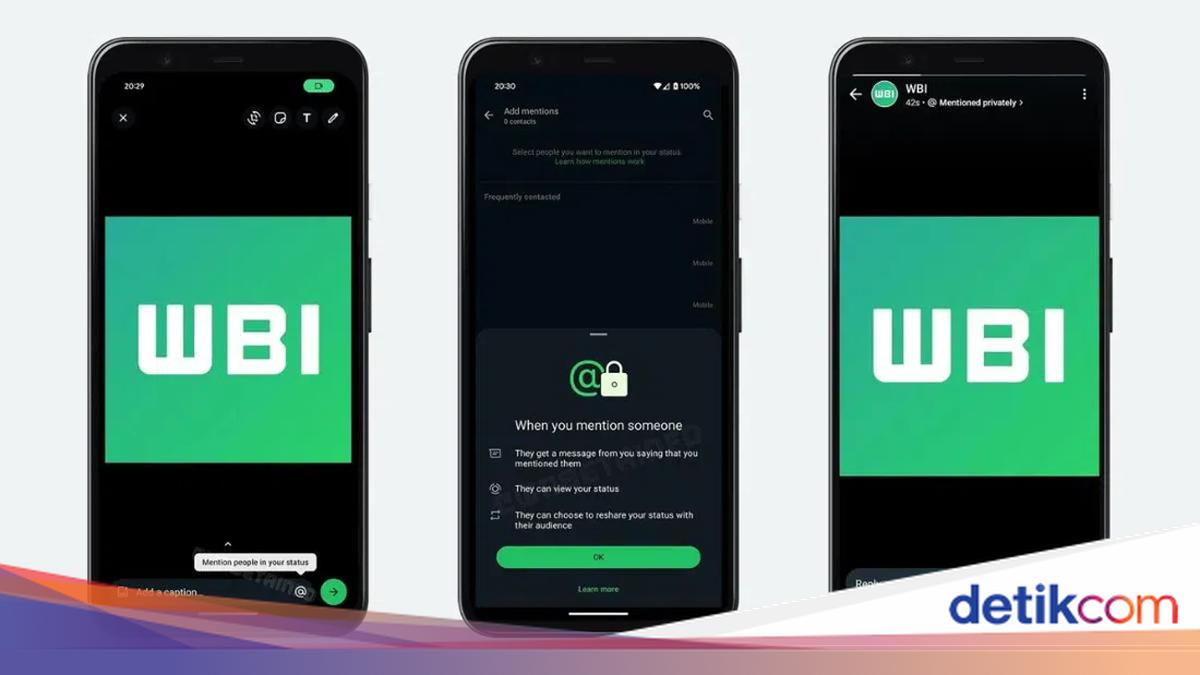
WhatsApp dilaporkan akan segera meluncurkan pembaruan fitur yang menyasar bagian Status. Dikabarkan pengguna akan bisa menyebutkan atau mention kontak lain dalam Status WA mereka.

Pembaruan ini menghadirkan fitur yang mirip dengan Instagram stories, di mana pengguna dapat menandai akun atau kontak lain. Namun, perbedaan utama antara Instagram Stories dan Status WA terletak pada privasi saat repost.

Pada Instagram, pengguna dapat mengetahui siapa pembuat asli dari stories yang di-repost. Sementara di WhatsApp, informasi tersebut akan disembunyikan. Hanya kontak yang disebut saja yang dapat melihat.


Berdasarkan laporan dari GSM Arena yang mengutip informasi WABetaInfo dan dikutip detikINET, fitur ini pertama kali terdengar Maret lalu dan kembali muncul dalam pembaruan WhatsApp Beta versi 2.24.20.3. Dalam versi beta ini, fitur mention akan diwakili dengan ikon @, memungkinkan pengguna menandai kontak lain dalam Status mereka.

Kontak yang disebut dalam Status WA akan menerima notifikasi khusus yang memberi tahu mereka tentang mention tersebut. Selain itu, mereka akan memiliki opsi untuk me-repost atau membagikan ulang konten tersebut, baik itu foto maupun video, dengan mention tetap ada.

Hal menarik dari pembaruan ini adalah meskipun Status tersebut di-repost oleh kontak lain, pembuat asli Status akan tetap bisa melihatnya, bahkan jika kontak tersebut telah diatur agar tidak dapat melihat Status mereka.

Meskipun belum ada tanggal pasti kapan fitur ini akan diluncurkan, pengguna yang tertarik bisa mendaftar untuk program Beta WhatsApp untuk mencoba fitur ini lebih awal. WhatsApp sendiri belum pernah merilis statistik resmi mengenai popularitas fitur Status, meski fungsinya lebih sederhana dibandingkan dengan Instagram Stories.

(fyk/fyk)


Sumber : inet.detik.com

Status WA Akan Bisa Mention, Mirip Instagram Stories


Jakarta

WhatsApp dilaporkan akan segera meluncurkan pembaruan fitur yang menyasar bagian Status. Dikabarkan pengguna akan bisa menyebutkan atau mention kontak lain dalam Status WA mereka.

Pembaruan ini menghadirkan fitur yang mirip dengan Instagram stories, di mana pengguna dapat menandai akun atau kontak lain. Namun, perbedaan utama antara Instagram Stories dan Status WA terletak pada privasi saat repost.

Pada Instagram, pengguna dapat mengetahui siapa pembuat asli dari stories yang di-repost. Sementara di WhatsApp, informasi tersebut akan disembunyikan. Hanya kontak yang disebut saja yang dapat melihat.


Berdasarkan laporan dari GSM Arena yang mengutip informasi WABetaInfo dan dikutip detikINET, fitur ini pertama kali terdengar Maret lalu dan kembali muncul dalam pembaruan WhatsApp Beta versi 2.24.20.3. Dalam versi beta ini, fitur mention akan diwakili dengan ikon @, memungkinkan pengguna menandai kontak lain dalam Status mereka.

Kontak yang disebut dalam Status WA akan menerima notifikasi khusus yang memberi tahu mereka tentang mention tersebut. Selain itu, mereka akan memiliki opsi untuk me-repost atau membagikan ulang konten tersebut, baik itu foto maupun video, dengan mention tetap ada.

Hal menarik dari pembaruan ini adalah meskipun Status tersebut di-repost oleh kontak lain, pembuat asli Status akan tetap bisa melihatnya, bahkan jika kontak tersebut telah diatur agar tidak dapat melihat Status mereka.

Meskipun belum ada tanggal pasti kapan fitur ini akan diluncurkan, pengguna yang tertarik bisa mendaftar untuk program Beta WhatsApp untuk mencoba fitur ini lebih awal. WhatsApp sendiri belum pernah merilis statistik resmi mengenai popularitas fitur Status, meski fungsinya lebih sederhana dibandingkan dengan Instagram Stories.

(fyk/fyk)


Sumber : inet.detik.com

Cara Gunakan WhatsApp di 2 HP dengan Nomor Sama untuk Android dan iPhone

Jakarta

Pengguna WhatsApp (WA) dapat menggunakan akun yang sama di beberapa hp berbeda. Fitur yang diluncurkan pada tahun 2023 ini merupakan perluasan fitur multi-device yang diluncurkan WhatsApp sebelumnya.

Dengan adanya fitur tersebut, pengguna bisa beralih di antara beberapa ponsel tanpa perlu keluar dan melanjutkan chat. Lantas, bagaimana cara menggunakan di WA di 2 HP berbeda dengan nomor sama?

Cara Gunakan WhatsApp di 2 HP dengan Nomor sama

Menurut WhatsApp, akun pengguna akan terhubung dengan masing-ponsel yang tertaut secara mandiri. Jadi, jika salah satu ponsel mati, WhatsApp bisa digunakan di ponsel lainnya.


“Jika Anda adalah pemilik usaha kecil, karyawan Anda kini dapat langsung menjawab pesan pelanggan langsung dari ponsel mereka dengan akun WhatsApp Business yang sama,” kata WhatsApp dalam keterangan resminya (26/4/2023), mengutip arsip detikInet.

Mengutip laman Pusat Bantuan WhatsApp, berikut cara gunakan WhatsApp di 2 HP dengan nomor sama.

1. Download WhatsApp di HP kedua (Android/iPhone) yang ingin ditautkan
2. Buka WhatsApp, klik Setuju dan Lanjutkan
3. Klik ikon titik tiga, klik Tautkan sebagai perangkat pendamping
4. Kode QR akan ditampilkan
5. Buka WhatsApp di HP utama

Jika Android:

  • Klik ikon titik tiga, pilih Perangkat Tertaut
  • Klik Tautkan Perangkat

Jika iPhone:

  • Klik Pengaturan WhatsApp, pilih Perangkat Tertaut
  • Klik Tautkan Perangkat

6. Buka kunci hp
7. Pindai kode QR di HP kedua dengan hp utama

Ketentuan Penggunaan WhatsApp di 2 HP dengan Nomor Sama

Berikut beberapa ketentuan dalam penggunaan satu akun WhatsApp di beberapa perangkat. Mulai dari tentang sinkronisasi pesan hingga fitur yang tidak didukung.

1. Pesan akan Disinkronisasi dalam Setahun Terakhir

WhatsApp akan mensinkronisasi pesan dan chat antar perangkat dalam setahun terakhir. Pesan akan tersinkronisasi terlepas dari sistem operasi yang digunakan, apakah dari Android ke iOS atau sebaliknya.

2. Bisa Digunakan hingga 4 Perangkat

Cara ini tak hanya bisa digunakan untuk menautkan empat HP sekaligus. Meski begitu, ponsel pertama akan dihitung sebagai hp utama.

Jika ponsel utama tidak aktif selama 14 hari, WhatsApp akan me log out akun dari perangkat lain. Jadi, pengguna perlu masuk ke hp utama setiap 14 hari agar perangkat tertaut tetap terhubung ke akun WhatsApp. Jika ingin keluar, pengguna bisa log out secara manual.

3. Dilindungi dengan Enkripsi End-to-End

Semua pesan, media, dan panggilan pengguna akan dilindungi dengan enkripsi end-to-end

4. Beberapa Fitur Tidak Didukung di HP kedua/Pendamping

Ada beberapa fitur yang tidak didukung di HP pendamping, yaitu fitur lokasi terkini dan tambah status. Sehingga, pengguna tidak bisa membagikan lokasi terkini ataupun mengunggah status di perangkat tersebut.

Itulah cara menggunakan whatsapp di 2 HP dengan nomor sama. Selamat mencobanya detikers.

[Gambas:Youtube]


(elk/row)


Sumber : inet.detik.com

10 Cara Membuat Tulisan Unik di WA dengan Mudah Tanpa Aplikasi

Jakarta

WhatsApp (WA) menjadi salah satu aplikasi pesan yang paling populer. Untuk membuat percakapan semakin menarik, pengguna bisa membuat tulisan untuk di dalam kolom chat.

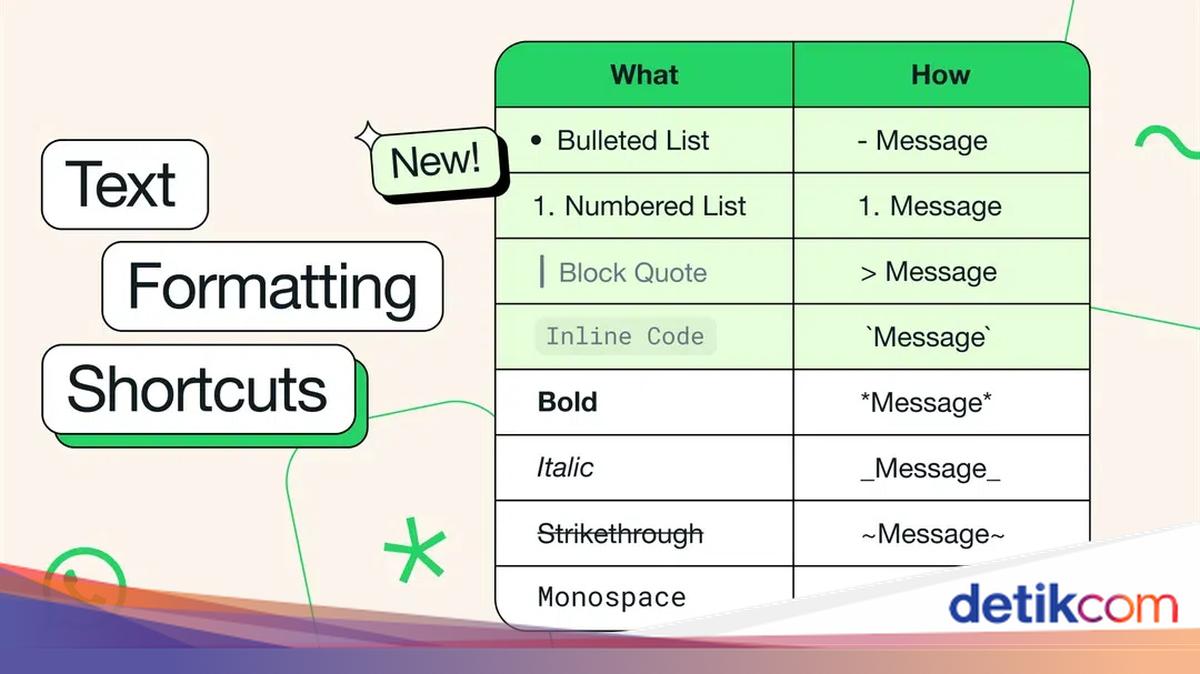
Sejumlah format teks bisa digunakan untuk membuat teks menjadi miring, tebal, diberi efek coretan, hingga dicetak terbalik. Cara menggunakannya pun cukup mudah tanpa harus mengunduh aplikasi, berikut langkah-langkahnya.

10 Cara Membuat Tulisan Unik di WA

Cara membuat tulisan unik di WA bisa hanya dengan menambahkan simbol tertentu pada awal dan akhir teks atau dengan menggunakan bantuan website. Begini caranya.


1. Cara Membuat Tulisan Miring (Italic) di WA

Pengguna WA bisa membuat tulisan miring atau Italic. Biasanya, tulisan miring digunakan untuk sebuah istilah atau bahasa asing. Mengutip laman WhatsApp, untuk membuatnya, kamu hanya perlu menambahkan garis bawah di antara tulisan atau teks

Contoh:

_Selamat siang_

2. Cara Membuat Tulisan Tebal (Bold) di WA

Penggunaan tulisan tebal atau bold juga bisa diterapkan dalam percakapan WA. Kamu dapat memakainya untuk sebuah penegasan dalam teks. Caranya cukup tambahkan bintang sebelum dan sesudah teks.

Contoh:

*Selamat siang*

3. Cara Membuat Efek Coretan di Tulisan WA

Tak hanya miring dan bercetak tebal, pengguna WA dapat membuat efek coretan pada teks. Caranya mudah, tambahkan tanda tilde sebelum dan sesudah teks

Contoh:

~Selamat siang~

4. Cara Membuat Tulisan WA menjadi Monospace

Pengguna WA juga bisa mengubah font menjadi monospace yang unik. Cukup tambahkan tiga tanda kutip terbalik pada awal dan akhir teks.

Contoh:

“`Selamat siang“`

5. Cara Membuat Inline Code pada Tulisan WA

Inline code dapat digunakan pengguna WA untuk membuat kode atau menyoroti informasi tertentu dalam teks. Cara menambah inline code ke teks WA adalah menambah satu tanda kutip terbalik di kedua sisi teks.

Contoh:

`Selamat siang`

6. Cara Memblokir Teks pada Tulisan WA

Pengguna dapat memblokir teks kutipan untuk menyorotnya serta membuatnya menonjol dalam pesan teks yang lebih panjang. Caranya, cukup tambahkan simbol tanda kurung sudut dan spasi sebelum teks.

Contoh:

> Selamat siang

7. Cara Membuat Tulisan WA menjadi Berwarna

Untuk mengubah tulisan WA menjadi berwarna adalah dengan menggunakan website Dardura. Ada menyediakan beberapa font dan opsi tulisan menjadi berwarna biru.

Caranya adalah sebagai berikut:

  • Buka di google dardura tulisan berwarna
  • Masukkan teks yang ingin warnanya diubah
  • Copy teks di bagian bawah yang sudah berwarna biru
  • Paste (tempel) di kolom chat WA

8. Cara Membuat Garis Bawah pada Tulisan WA

Jika ingin membuat garis bawah pada tulisan WA, pengguna dapat mencoba situs web yaytext Caranya yaitu:

  • Buka situs web Yay text
  • Tulis teks di kotak yang tersedia
  • Klik Copy di samping teks bergaris di bagian bawah
  • Buka kolom chat WA, paste (tempel) teks bergaris bawah

9. Cara Membuat Teks Bergulir (Scrolling Text)

Kamu bisa membuat sederet teks yang membentuk pola tertentu atau scrolling text pada tulisan WA. Caranya adalah mengunjungi situs web Scrolling Text WhatsApp.

  • Buka situs patrojk
  • Gulir ke paling bawah sampai menemukan kolom bertuliskan ‘Must Waste More Time’
  • Masukkan tulisan yang ingin dijadikan teks bergulir
  • Klik tombol ‘Again! Again! Say!’
  • Tulisan akan berubah menjadi sederet Scrolling Text
  • Pilih ‘Copy Output Text’
  • Paste (tempel) teks tersebut ke kolom chat WA.

10. Cara Membuat Tulisan Terbalik di WA

Tulisan terbalik juga bisa dibuat di WA, sehingga menjadi teks yang unik. Cara membuat teks terbalik ini adalah menggunakan laman website upside down text.

  • Buka laman Upside down text
  • Tulis teks yang ingin dicetak terbalik
  • Pada kolom bawah Copy teks yang telah dicetak terbalik
  • Paste (tempel) teks di kolom chat WA

Itulah beberapa cara membuat tulisan unik di WA. Tertarik untuk menggunakan salah satunya?

(elk/row)


Sumber : inet.detik.com

Cara Bikin Tulisan dengan Garis Bawah di WA Tanpa Aplikasi

Jakarta

Detikers mungkin pernah melihat orang lain menggunakan tulisan dengan garis bawah di WA (WhatsApp). Jika kamu juga ingin menggunakan model tulisan tersebut, ada cara mudah yang bisa dilakukan tanpa perlu menginstall aplikasi.

Dalam artikel ini akan kita ulas bagaimana cara membuat tulisan dengan garis bawah di WA tanpa aplikasi. Selain itu, ada cara membuat tulisan unik lainnya di WA dengan mudah.

Membuat Tulisan Garis Bawah di WA

Cara membuat tulisan dengan garis bawah di WA adalah dengan memanfaatkan sejumlah situs yang bisa mengkonversi karakter dengan unicode. Situs yang bisa dipakai antara lain YayText dan Case Converter.


Caranya adalah sebagai berikut:

  • Buka situs Yay Text atau Case Converter di browser.
  • Cari style ‘Underline’.
  • Tulis kata di kotak yang tersedia.
  • Hasilnya akan muncul di kota sebelahnya.
  • Copy teks dengan garis bawah tersebut.
  • Paste atau tempelkan teks garis bawah di WA.

Membuat Tulisan Unik Pakai Fitur WA

Tanpa membuka situs web lain, WhatsApp sudah memiliki fitur-fitur untuk membuat style tulisan unik di percakapan, seperti tulisan tebal, miring, dicoret, dan lain-lain.

1. Teks Tebal (Bold)

Teks tebal biasanya dipakai untuk membuat judul atau menegaskan sesuatu di percakapan WA. Caranya hanya dengan menambahkan simbol bintang sebelum dan sesudah teks.

Contoh: *Selamat malam*

2. Teks Miring (Italic)

Teks miring biasanya dipakai untuk menyebut istilah asing atau bahasa lain. Tapi kamu juga bisa menggunakannya untuk mempercantik tulisan. Caranya cukup dengan menambahkan simbol garis bawah sebelum dan sesudah teks.

Contoh: _Selamat malam_

3. Teks Dicoret (Strikethrough)

Detikers juga bisa membuat efek tulisan seperti dicoret atau seakan-akan tulisan tersebut salah. Caranya adalah dengan menambahkan simbol tilde sebelum dan sesudah teks.

Contoh: ~Selamat malam~

4. Font Teks menjadi Monospace

Agar tulisan terlihat berbeda, detikers bisa mengubah font menjadi monospace yang lebih berjarak.

Caranya dengan menambahkan simbol backticks (“`) pada awal dan akhir teks. Di keyboard komputer, simbol ini berada pada tombol yang sama dengan simbol (~).

Contoh: “`Selamat malam“`

5. Efek Teks Terblokir

Kamu bisa membuat efek teks terblokir untuk menjadikannya sebagai sorotan dan menonjol dalam teks yang lebih panjang. Caranya hanya dengan menambahkan simbol tanda kurung sudut dan spasi sebelum teks.

Contoh: > Selamat malam

6. Efek Inline Code

Inline code memberikan efek background warna gelap pada teks, sehingga bisa digunakan pada teks yang disorot. Cara membuat inline code ke teks WA hanya dengan menambah satu tanda kutip terbalik (backticks) di kedua sisi teks.

Contoh: `Selamat malam`

Membuat Tulisan Unik Pakai Situs Web

Untuk membuat tulisan atau teks yang unik dan jarang dipakai orang, manfaatkanlah sejumlah situs web. Salah satu efek yang bisa dihasilkan adalah tulisan bergaris bawah yang sudah kita bahas di awal.

Selain tulisan garis bawah di WA, masih ada banyak efek yang bisa kamu gunakan. Berikut beberapa di antaranya:

1. Efek Teks Berwarna

Cara membuat teks WA menjadi berwarna adalah dengan menggunakan situs Dardura. Ada beberapa font dan opsi warna yang bisa digunakan. Caranya sebagai berikut:

  • Buka situs Dardura.
  • Ketikkan teks yang akan diubah warnanya.
  • Copy teks, lalu paste di kolom percakapan WA.

2. Font Teks Gothic

Ada banyak situs yang bisa membuat efek teks menjadi font Gothic, antara lain situs Text Converter dan Yay Text. Caranya adalah sebagai berikut:

  • Buka situs Text Converter.
  • Pilih font Gothic.
  • Ketikkan teks yang ingin diubah font-nya.
  • Copy teks, lalu paste di kolom percakapan WA.

3. Efek Teks Terbalik

Efek unik lainnya adalah membuat teks terbalik. Salah satu situs yang bisa digunakan adalah Upside Down Text. Langkahnya adalah sebagai berikut:

  • Buka situs Upside Down Text.
  • Ketik teks yang ingin dicetak terbalik.
  • Copy teks, lalu paste teks di kolom chat WA.

Nah, itulah tadi cara membuat tulisan dengan garis bawah di WA dan berbagai efek tulisan unik yang caranya mudah tanpa aplikasi. Selamat mencoba!

(bai/inf)


Sumber : inet.detik.com