Tag Archives: warna

Tips Pasang Lampu Biled di Mobil, Bisa Plug and Play?


Jakarta

Lampu biled semakin digemari karena menawarkan cahaya yang lebih terang, fokus, dan memiliki cutoff rapi sehingga tidak menyilaukan. Namun pertanyaannya, apakah pemasangan biled bisa langsung plug and play?

Wildan, Sales Manager PRO7 Indonesia menjelaskan pemasangan Bi-Led harus rapi, kokoh, dan tidak asal tempel. Proses pemasangan yang salah berpotensi membuat lampu goyang atau overheat.

“Instalasi yang proper,” kata Wildan.


Selanjutnya memperhatikan jumlah relay, ketebalan kabel, dan fuse yang sesuai dengan kebutuhan daya.

“⁠Penggunaan wiring yang sesuai dengan watt pada biled,” ungkap dia.
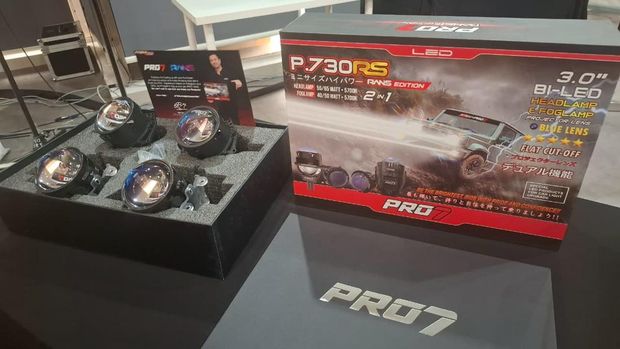
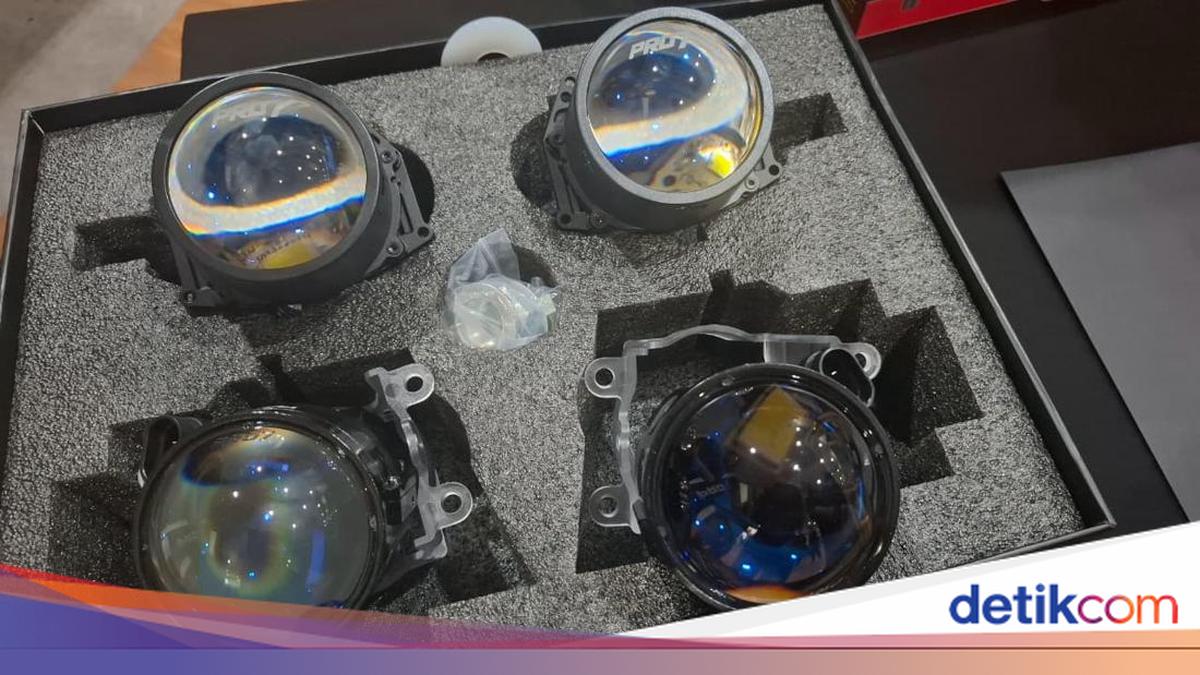
Lampu Biled P730RSLampu Biled P730RS Foto: Dok. Pro7

Tak kalah penting, Dia menyebut pengaturan cutoff, – batas atau garis pemotong cahaya yang membedakan area terang dan gelap di depan kendaraan. Cutoff ini berfungsi agar cahaya tidak menyilaukan pengendara dari arah berlawanan.

Soal plug and play. Pemasangan Bi-LED membutuhkan penyesuaian teknis agar hasilnya maksimal dan tidak membahayakan pengguna jalan lain.

Baru-baru ini PRO7 meluncurkan produk P730RS yang hadir sebagai paket lengkap yang sudah termasuk headlamp dan foglamp. Produk ini merupakan kolaborasi antara PRO7 dengan RANS.

Soal spesifikasinya, lampu P730RS sudah dibekali headlamp dan foglamp dengan warna cahaya putih 5.700K. Untuk bagian headlamp, lampu ini punya dua mode: low beam 55 watt untuk sorotan pendek dan high beam 65 watt untuk sorotan jauh, dengan ukuran lensa 3 inci. Sementara foglamp-nya juga punya dua mode, yaitu 40 watt (low) dan 50 watt (high) dalam ukuran yang sama.

Kualitas cahayanya tebal dan merata, tidak menyebar sembarangan. Lampu ini juga punya cutoff yang rapi, artinya sorotan cahaya dibatasi dengan jelas agar tidak menyilaukan kendaraan dari arah berlawanan, tapi tetap memberikan jarak pandang yang jauh dan jelas saat berkendara malam hari.

“Melalui P730RS, kami ingin menghadirkan pengalaman berkendara malam yang aman dan nyaman bagi semua orang. Dengan harga terjangkau, pengendara bisa menikmati kualitas pencahayaan setara produk premium,” ujar Markus Hermawan, CEO PRO7 Indonesia.

Produk P730RS dapat digunakan untuk berbagai jenis mobil yang memiliki ukuran lampu 3 inci, seperti Grand Innova, VNT, dan model lain. Dengan harga paket Rp3.850.000, pengguna sudah mendapatkan set lengkap headlamp dan foglamp.

“Kami merancang P730RS agar mudah diaplikasikan dan cocok untuk berbagai mobil. Pemasangan umumnya hanya memerlukan waktu 3-4 jam dan sudah plug & play (PNP),” tambah Wildan, Sales Manager PRO7 Indonesia.

(riar/lth)


Sumber : oto.detik.com

Tips Rawat Layar AMOLED Biar Awet dan Nggak Burn-In


Jakarta

Panel AMOLED saat ini semakin banyak digunakan di ponsel, mulai dari segmen menengah sampai flagship. Tapi masih banyak pengguna yang khawatir layar AMOLED di ponselnya mengalami burn-in sehingga tidak enak dilihat.

Istilah burn-in sebenarnya agak menyesatkan, karena sebenarnya hal ini tidak disebabkan oleh masalah panas atau terbakar. Sebaliknya, istilah ini menggambarkan bagian layar yang mengalami perubahan warna permanen.

Burn-in biasanya terlihat seperti outline teks atau gambar, warna yang memudar, atau bercak dan pola lain yang membekas di layar. Layar ponsel memang masih berfungsi seperti biasa, tapi seolah-olah ada hantu yang membayangi.


Burn-in terjadi ketika sub-pixel di layar AMOLED perlahan mati dan kehilangan kemampuan untuk memancarkan cahaya. Sub-pixel yang paling sering digunakan, seperti di bagian bilah navigasi dan status, biasanya rusak terlebih dulu sehingga menyebabkan produksi cahaya yang tidak merata.

Kalau kalian sudah melihat tanda-tanda burn-in di layar AMOLED ponsel, tampaknya kalian sudah terlambat karena hal ini bersifat permanen. Karena itu, sebaiknya rawat layar ponsel yang menggunakan panel AMOLED agar lebih awet dan tidak kena burn-in.

7 Tips Rawat Layar AMOLED Agar Tidak Mengalami Burn-in

Berikut ini tujuh cara dan pengaturan yang bisa kalian gunakan untuk mencegah burn-in di layar AMOLED, seperti dirangkum detikINET dari Android Authority, Rabu (23/7/2025):

Turunkan tingkat kecerahan layar

Turunkan kecerahan layar ponsel serendah mungkin. Semakin cerah layar, semakin besar arus yang dibutuhkan sehingga bisa memperpendek masa pakai LED. Sebaiknya jangan naikkan tingkat kecerahan ke level maksimum kecuali benar-benar diperlukan.

Kurangi waktu aktif layar

Matikan layar ponsel ketika sedang tidak digunakan agar tidak menampilkan gambar statis. Atur screen timeout atau waktu tunggu layar sesingkat mungkin. Masuk ke Settings > Display > Screen timeout untuk mengubah pengaturan ini.

Gunakan mode gelap

Mengaktifkan dark mode atau mode gelap di antarmuka dapat mengurangi jumlah cahaya dan membantu LED bertahan lebih lama. Aktifkan dark mode dengan mengetuk ikon yang ada di panel quick settings atau buka Settings > Display > lalu pilih menu Dark theme.

Pakai wallpaper berwarna gelap

Prinsipnya sama seperti di atas, wallpaper dengan warna yang gelap akan menjaga LED bisa awet lebih lama. Jangan lupa pakai keyboard yang warnanya juga gelap untuk menghindari degradasi warna di bagian bawah layar.

Pakai navigasi gestur

Tombol navigasi back, home, dan recent apps yang ada di bagian bawah layar berpotensi meninggalkan bekas atau burn-in di layar AMOLED karena terus-terusan muncul di tempat yang sama. Beralih ke navigasi gestur dengan swipe bisa membantu mencegah layar AMOLED mengalami burn-in.

Matikan always-on display

Always-on display bisa membantu menampilkan informasi seperti jam dan tanggal saat layar ponsel mati. Tapi informasi ini biasanya selalu ditampilkan di bagian layar yang sama dan berpotensi menimbulkan burn-in.

Jangan tampilkan hal yang sama terus-terusan

Satu benang merah yang menghubungkan sebagian besar penyebab layar AMOLED mengalami burn-in adalah menampilkan hal yang sama di layar dalam jangka waktu panjang. Misalnya, kalau kalian punya widget yang tampilannya selalu sama dan berada di tempat yang sama, kemungkinan akan menampilkan bekas burn-in di layar. Sesekali ubah posisi widget dan ikon lain di ponsel agar tidak menyebabkan burn-in.

(vmp/fay)

Sumber : inet.detik.com

Alhamdulillah اللهم صل على رسول الله محمد teknologi
ilustrasi gambar : unsplash.com / Jannis Brandt

15 Prompt Gemini untuk Edit Foto Travel Biar Lebih Aesthetic


Jakarta

Ingin foto saat travel lebih menarik dan estetik? Sekarang bisa menggunakan AI seperti Gemini atau ChatGPT. Dihimpun detikINET, berikut promt Gemini untuk edit foto travel biar lebih estetik:

Kategori Gaya Visual & Warna

Warm & Dreamy: “Berikan foto ini sentuhan ‘warm and dreamy aesthetic’. Tingkatkan saturasi warna orange dan kuning, berikan sedikit efek blur lembut pada latar belakang, dan tambahkan flare lensa matahari yang halus di sudut.”

Moody & Cinematic: “Edit foto ini menjadi ‘moody cinematic’. Redupkan pencahayaan secara keseluruhan, tingkatkan kontras untuk bayangan yang dalam, dan berikan color grading dengan nuansa biru gelap atau teal/orange.”


Vintage Film Look: “Buat foto ini terlihat seperti diambil dengan kamera film vintage tahun 70-an. Tambahkan grain film halus, sedikit vignetting, warna yang sedikit pudar (desaturated), dan nuansa kekuningan.”

Minimalist & Clean: “Sederhanakan foto ini menjadi ‘minimalist and clean aesthetic’. Fokuskan pada komposisi yang bersih, hilangkan elemen yang mengganggu, cerahkan warna putih, dan pertahankan palet warna yang terbatas (misal: biru laut dan putih).”

Pastel & Soft: “Transformasikan foto ini dengan ‘pastel aesthetic’. Ubah semua warna menjadi lebih lembut dan terang, kurangi kontras, dan berikan efek glow yang halus untuk tampilan yang lebih manis.”

Kategori Efek Artistik & Komposisi

Golden Hour Magic: “Fokuskan pada ‘golden hour magic’. Intensifkan cahaya matahari terbenam yang keemasan, buat bayangan lebih panjang, dan berikan efek bokeh yang creamy pada latar belakang.”

Symmetry & Reflection: “Tonjolkan ‘symmetry and reflection aesthetic’. Jika ada air atau permukaan reflektif, buat pantulannya lebih jelas dan sempurna. Jika tidak, coba komposisi simetris yang kuat.”

Framing Alami: “Perkuat ‘natural framing aesthetic’. Gunakan elemen di sekitar (dahan pohon, jendela, lengkungan) untuk membingkai objek utama atau diri saya di dalam foto.”

Leading Lines: “Gunakan ‘leading lines aesthetic’ untuk menarik mata. Sorot garis-garis di jalan, jembatan, atau bangunan yang menuntun pandangan ke subjek utama.”

Dramatic Skies: “Tekankan ‘dramatic skies aesthetic’. Jika ada awan, buat lebih bertekstur dan menonjol. Jika langit kosong, tambahkan sedikit tekstur awan atau gradasi warna yang dramatis (misal: saat badai atau senja).”

Kategori Suasana & Storytelling

Wanderlust & Adventure: “Ciptakan ‘wanderlust and adventure aesthetic’. Berikan kesan kebebasan, mungkin dengan angle yang luas, penekanan pada lanskap yang megah, dan warna yang sedikit lebih rugged atau natural.”

Cozy & Hygge: “Buat foto ini terasa ‘cozy and hygge’. Hangatkan tone warna, tambahkan elemen seperti secangkir kopi, selimut, atau suasana di dalam kafe yang nyaman. Gunakan pencahayaan lembut.”

Mysterious & Ethereal: “Berikan ‘mysterious and ethereal aesthetic’. Tambahkan sedikit kabut atau asap tipis, gunakan pencahayaan remang-remang, dan mainkan dengan depth of field untuk fokus yang lebih selektif.”

Urban Explorer Vibe: “Edit foto ini dengan ‘urban explorer vibe’. Tekankan tekstur kasar bangunan, grafiti, atau sudut kota yang tersembunyi. Gunakan warna-warna industrial dan kontras yang tajam.”

Pop of Color: “Pertahankan latar belakang yang sedikit lebih kalem, tetapi buat ‘pop of color’ pada satu objek utama (misalnya, pakaian saya, sebuah payung, atau bunga merah). Pastikan warna itu benar-benar menonjol.”

(fyk/fay)

Sumber : inet.detik.com

Alhamdulillah اللهم صل على رسول الله محمد teknologi
ilustrasi gambar : unsplash.com / Jannis Brandt

Cara Melihat LCD HP Rusak atau Tidak, Kenali 5 Tanda Ini

Jakarta

Memeriksa kondisi layar atau LCD HP sangat penting, untuk memastikan layar bisa berfungsi dengan baik. Kalau LCD terlihat buram, pecah, atau tidak merespons sentuhan, mungkin ada masalah.

Untuk mengetahui apakah LCD HP rusak atau tidak, kita bisa mencoba beberapa langkah sederhana seperti memeriksa tampilan layar hingga memastikan tidak ada garis atau bintik yang muncul.

Cara Mengetahui Apakah LCD Rusak

Mengutip laman Carl Care, berikut adalah tanda-tanda untuk mengetahui LCD HP rusak atau terdapat gangguan:


1. Ada Garis dan Retakan

Layar yang retak jadi petunjuk yang paling kelihatan untuk mendiagnosis LCD rusak atau tidak. Pasalnya, retakan sekecil apa pun bisa mengganggu efektivitas kerja LCD.

2. Ada Kilatan

Kilatan, piksel, dan bintik mati juga menjadi tanda LCD ada gangguan. Adanya bercak hitam atau berubah warna pada layar menunjukkan piksel terjebak di limbo LCD.

3. Ada yang Berkedip-kedip

Layar yang tidak stabil dan berkedip-kedip menjadi tanda klasik LCD rusak. Ini merupakan cara mereka berusaha mempertahankan kinerja pencahayaannya.

4. Warna Terdistorsi

Warna yang tidak akurat dan pudar termasuk tanda bahaya yang menunjukkan bahwa warna LCD tidak seimbang.

5. Layar Gelap Total

Layar yang sepenuhnya hitam dan tidak responsif terhadap semua permintaan menjadi tanda LCD yang terluka parah. Kerusakan tersebut membutuhkan perbaikan.

Penyebab LCD Rusak

  • Terjatuh baik tidak sengaja maupun sengaja, sehingga membuat retakan seperti jaring laba-laba pada layar. Ini sangat berpotensi merusakan lapisan LCD yang halus.
  • Tercelup ke dalam kolam atau tumpahan cairan, sehingga air bisa merembes lewat celah-celah LCD.
  • Hp terkena suhu ekstrem, yang bisa merusak komponen sensitif LCD.
  • Kesalahan setelah perbaikan, kalau teknisi menggunakan LCD yang kualitasnya jelek atau salah menangani pemasangan, maka LCD bisa saja berkedip, bermasalah, atau tidak mau bekerja.

(khq/khq)


Sumber : inet.detik.com

Cara Buat Gambar Selamat Tahun Baru 2025 Lewat Meta AI di WhatsApp

Jakarta

Tahukah detikers, ternyata kalian bisa lho buat gambar lewat meta AI di WhatsApp. Asyiknya lagi, ternyata caranya sangat mudah dilakukan.

Dengan begitu, kecanggihan ini bisa dimanfaatkan untuk membuat gambar Tahun Baru 2025. Namun karena AI di sini berbasis perintah dalam bentuk teks, maka perlu dijelaskan secara rinci terkait desain yang diinginkan. Jangan memberikan perintah hanya dalam satu kata ya, detikers.

Lantas bagaimana cara buat gambar lewat meta AI? Yuk simak pemaparan singkatnya berikut, sebagaimana detikINET mencobanya sendiri, Selasa (31/12/2024).


Untuk langkah-langkahnya terbilang sangat mudah, sebab kalian bisa langsung mempraktikkannya di aplikasi WhatsApp.

  1. Buka aplikasi WhatsApp di HP maupun PC/laptop
  2. Klik logo Meta AI berbentuk lingkaran dengan perpaduan warna hijau, biru, dan merah muda
  3. Letak logonya bervariasi. Bila membukanya dari HP, maka posisinya da di atas tombol plus. Sementara kalau di PC/laptop, logo Meta AI ada di bawah menu komunitas
  4. Kemudian bila pertama kali memakai Meta AI, saat di ruang obrolan bisa langsung klik tombol ‘Lanjut’
  5. Setelah itu masukkan kata /imagine yang diikuti dengan prompt di kolom pesan
  6. Tekan tombol kirim
  7. Nantinya Meta AI akan memberikan gambar sesuai dengan perintah kalian.

Mengacu pada situs resmi WhatsApp, mereka menyampaikan beberapa gambar yang dibuat oleh AI ini mungkin tidak akurat. Jadi untuk menghindari hasil yang tidak memuaskan, pastikan prompt-nya jelas ya, detikers.

Tambahan informasi, saat ini fitur tersebut hanya tersedia di negara tertentu. Jadi meskipun beberapa negara sudah memiliki aksesnya, tapi belum tentu bisa menikmatinya.

WhatsApp mengungkapkan, untuk sekarang ini, bahasa yang didukung hanya Bahasa Arab, Hindi, Indonesia, Inggris, Portugis, Prancis, Spanyol, Tagalog, Thailand, dan Vietnam.

Itu dia cara buat gambar selamat Tahun Baru 2025 memanfaatkan kecanggihan Meta AI di WhatsApp. Semoga bermanfaat dan selamat merayakan pesta Tahun Baru, detikers.

(hps/rns)


Sumber : inet.detik.com

Cara Ubah Warna Wallpaper dan Tema Chat Whatsapp, Gampang Banget Lho

Jakarta

Tahukah kalian, ternyata warna wallpaper dan tema chat WhatsApp bisa diubah lho. Jadi tampilan ruang obrolan kalian di aplikasi chat besutan Meta ini lebih variatif dan tak membosankan.

Perlu diketahui, tema chat ini merupakan fitur yang baru dirilis di WhatsApp. Sebelumnya para pengguna hanya bisa mengubah tampilan aplikasi ini mengandalkan fitur Wallpaper.

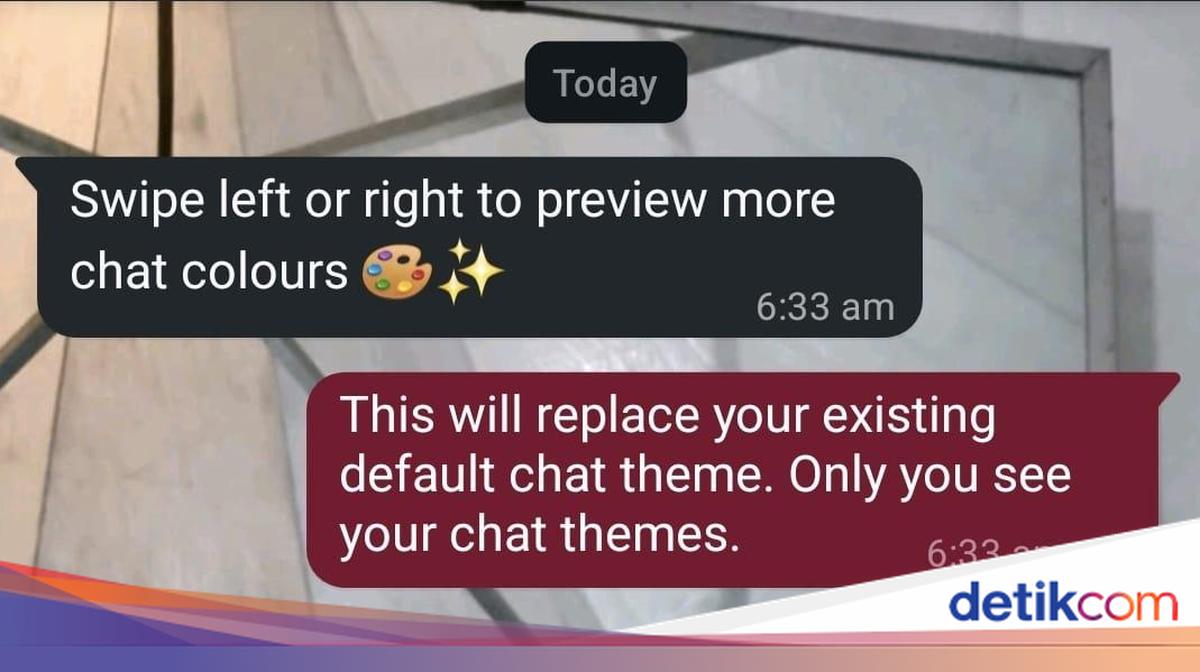
Di sini WhatsApp menyediakan 22 tema preset yang bisa menjadi pilihan. Namun kegunaannya hanya untuk mengubah latar ruang obrolan dan gelembung chat-nya, bukan mempercantik bentuk atau warna teks.


Menariknya, orang-orang dapat memasang tema yang sama untuk semua obrolan, atau menerapkan tema tertentu untuk masing-masing chat. Namun diingat ya, tema yang dipasang hanya bisa dilihat oleh pengguna, sehingga orang lain di chat grup atau individu tidak akan melihatnya.

Nah, kira-kira sulit tidak ya mengganti wallpaper dan tema WhatsApp? Jawabannya tidak sulit sama sekali kok. Kalau tidak percaya, mari simak penjelasan singkatnya berikut.

Cara Ubah Warna Tema Chat WhatsApp

Cara ubah warna tema chat WhatsApp sangat mudah. Apabila penasaran, berikut pemaparannya, Kamis (20/2/2025).

Namun perlu ditekankan lagi, fitur ini hanya tersedia di WhatsApp versi HP ya. Untuk versi PC belum ada, karena hanya memberikan fleksibilitas kepada penggunanya dalam menyesuaikan tampilan wallpaper.

  1. Masuk ke aplikasi WhatsApp.
  2. Klik tiga titik di pojok kanan atas.
  3. Pilih Setting.
  4. Lalu pilih Chats.
  5. Kemudian masuk ke fitur Default chat theme.
  6. Di sini kalian tinggal pilih mau model tema chat yang seperti apa.
  7. Pengguna dapat menyesuaikan mode gelap dan terang pada tema yang dipilih. Selain itu dapat mengatur opacity dari background chat.
  8. Kalau sudah, cukup tekan tombol ceklis di kanan atas.

Cara Ubah Wallpaper Chat WhatsApp

Untuk membuatnya lebih menarik, latar ruang obrolan juga bisa diubah. Meta telah menyiapkan beragam pilihan background, yang dapat membuat tampilannya lebih berwarna.

Pengguna dapat memilih ingin menggunakan background dengan warna solid, atau menggunakan yang ada gambarnya. Berikut cara ubah wallpaper chat WhatsApp.

  1. Masuk ke aplikasi WhatsApp.
  2. Klik tiga titik di pojok kanan atas.
  3. Pilih Setting.
  4. Lalu pilih Chats.
  5. Kemudian masuk ke fitur Default chat theme.
  6. Pilih Wallpaper.

(hps/fyk)


Sumber : inet.detik.com

Cara Scan Dokumen di WhatsApp Tanpa Watermark, Praktis!

Jakarta

Saat ini, pengguna bisa memindai dokumen di WhatsApp (WA). Fitur scan dokumen ini bisa dilakukan langsung dari kamera HP tanpa perlu alat tambahan.

Dengan fitur bawaan WA ini, kita tak perlu mengunduh aplikasi pihak ketiga. Pasalnya, lewat WA kita mengkonversi dokumen fisik menjadi file digital dalam hitungan detik.

Pemindai Dokumen WhatsApp

Pindai atau scan adalah fitur baru bawaan dari WA yang memungkinkan pengguna untuk memindai dokumen fisik, tanda terima, maupun catatan langsung di dalam WA.


Fitur ini akan mengubah item yang dipindai menjadi dokumen PDF maupun gambar digital dan siap dikirim. Pemindaian dilakukan dengan mengambil foto dari kamera HP. Nantinya, secara otomatis WhatsApp akan mendeteksi bidang dokumen.

Fitur scan WA ini sudah tersedia di Android dan iPhone dan bisa diakses oleh semua orang. Bahkan, fitur pemindaian ini juga berfungsi bahkan saat kamu sedang offline atau tidak terhubung ke internet.

Cara Memindai Dokumen di WhatsApp

Berikut adalah langkah-langkah scan dokumen di WA:

  • Buka aplikasi WhatsApp.
  • Buka chat atau obrolan untuk mengirimkan dokumen yang discan
  • Pilih ikon plus (+) di sebelah kiri bagian bawah untuk akses menu attachment.
  • Pilih Document
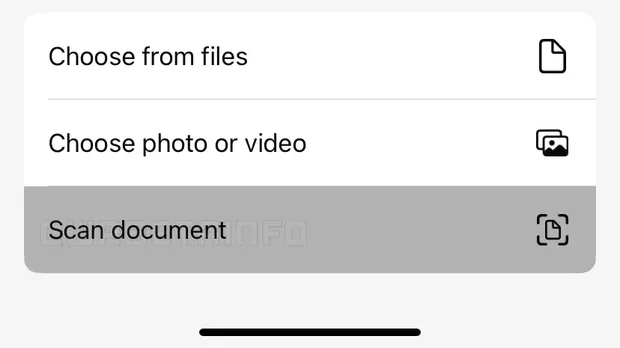
  • Klik bagian “Scan Document” atau “Pindai Dokumen”
    Fitur scan dokumen di WhatsAppFitur scan dokumen di WhatsApp Foto: WABetaInfo
  • Kamera akan otomatis terbuka, lalu arahkan pada dokumen yang ingin dipindai.
  • Kamera akan mendeteksi bidang dokumen untuk melakukan pemindaian. Lanjutkan klik foto.
  • Setelah selesai, WhatsApp akan memperlihatkan hasil pindaian. Pengguna juga bisa mengeditnya. Mulai dari memotong bidang dokumen, memilih warna hasil scan, maupun memutar halaman hasil pindaian.
  • Jika sudah sesuai, lanjutkan klik “Save”
  • Hasil scan dokumen tersebut akan dikirimkan ke ruang chat dengan format PDF.

Jika dirasa hasilnya kurang bagus dan kurang sesuai, kamu juga bisa menghapus dokumen dengan klik ikon tempat sampah. Kemudian, ulangi cara di atas untuk melakukan scan ulang. Selamat mencoba!

(khq/fds)


Sumber : inet.detik.com

Fitur Bubble Chat dan Cara Mengubah Temanya di WhatsApp

Jakarta

Bubble chat merupakan pesan instan untuk menampilkan percakapan dalam bentuk seperti gelembung. Biasanya, tampilan akan memiliki warna berbeda untuk membedakan pesan dari pengirim dan penerima.

Aplikasi chatting seperti WhatsApp (WA), telah meningkatkan fitur kustomisasi untuk tampilan bubble chat atau gelembung obrolan. Hadir opsi untuk menyertakan tema, warna kustom untuk bubble chat dan sejumlah wallpaper baru untuk dipilih.

Apa Itu Buble Chat?

Secara umum, bubble chat adalah tampilan atau desain yang lebih intuitif dan menarik dalam obrolan di aplikasi pesan instan. Hal ini mampu membuat pengguna membaca dan membalas pesan dengan lebih mudah.


Notifikasi bubble chat bisa muncul ketika pengguna membuka notifikasi pesan di bagian atas. Kemunculannya, membuat pengguna bisa mengetahui isi chat dan tanpa perlu membuka membuat aplikasi terlebih dahulu.

Cara Mengubah Tema Bubble Chat di WhatsApp

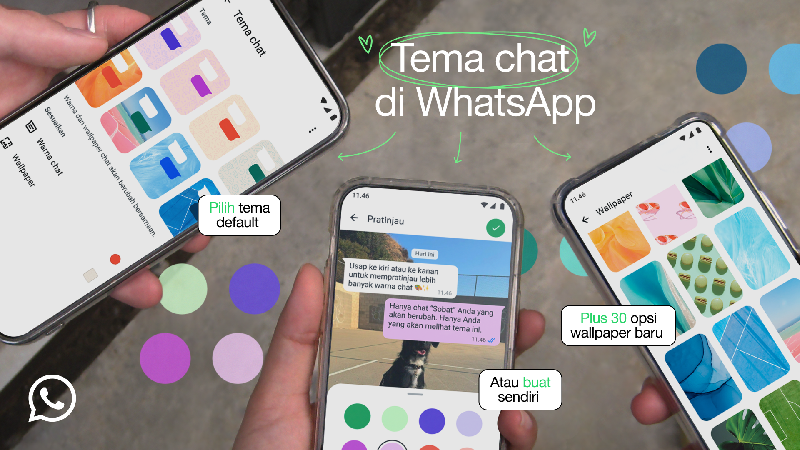
Di WA kini pengguna bisa ubah warna gelembung chat dan latar belakang dari berbagai pilihan yang tersedia. Tema latar belakang dan bubble chat bisa dipilih sesuai dengan preferensi kemu.

Dilansir laman The Verge, ada sekitar 30 pilihan wallpaper baru yang bisa dipilih Tema-tema ini akan secara otomatis menyesuaikan dengan mode terang atau gelap perangkat.

Pada mode gelap, pengguna bisa menyesuaikan kecerahan latar belakang dan warna bubble chat.

Tampilan tema dan latar belakang bubble chat di WA.Tampilan tema dan latar belakang bubble chat di WA. Foto: Dok. situs WhatsApp

Dilansir laman WhatsApp, berikut adalah langkah untuk mengubah tema semua chat dan saluranmu:

  • Buka Pengaturan > Chat > Tema chat default.
  • Untuk menyesuaikan masing-masing chat, klik nama chat di bagian atas layar chat (di iOS), atau klik menu 3 titik (di Android), lalu klik tema chat.

Dari keterangan yang dimuat situs WA pada (13/02/2025), fitur sudah mulai diluncurkan, kemudian akan tersedia secara global dalam beberapa minggu ke depan.

(khq/fds)


Sumber : inet.detik.com

Cara Buat Bubble Chat WhatsApp Jadi Warna-warni, Nggak Hijau Mulu


Jakarta

Ada kabar bahagia untuk pengguna lama WhatsApp. Jika kamu sudah bosan dengan bubble chat WA yang berwarna hijau saja, kini WhatsApp mengeluarkan opsi warna lain.

Lewat fitur baru bernama ‘Tema Chat’, warna bubble chat pengguna kini dapat diganti sesuai selera kamu. Fitur itu berisi desain dari warna, mode, hingga wallpaper di dalam aplikasi WhatsApp. Pengguna bisa memilih sesuai dengan apa yang disukai dan membuat nuansa aplikasi berbeda.

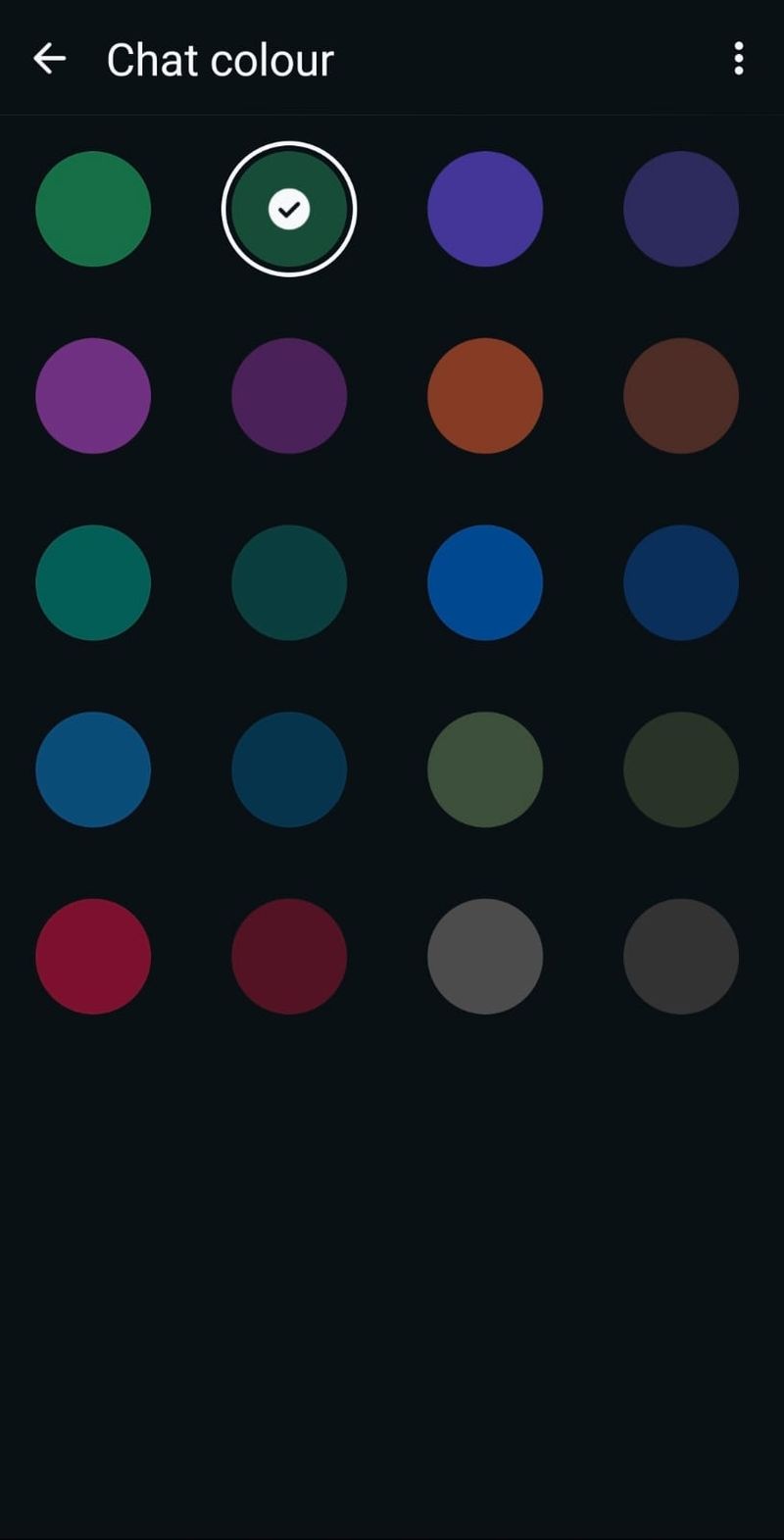
Lebih lanjut, WhatsApp menawarkan 20 warna yang dapat digunakan pengguna. Ada warna merah, ungu, sampai biru loh, detikers.


Pilihan warna bubble chat di WhatsApp. Total ada 20 opsi warna.Pilihan warna bubble chat di WhatsApp. Total ada 20 opsi warna. Foto: Aisyah Kamaliah/detikINET

Untuk mengganti warna bubble chat di WhatsApp, kamu bisa mengikuti langkah-langkah berikut ini.

Cara Buat Bubble Chat WhatsApp menjadi Warna-warni

  • Buka aplikasi WhatsApp
  • Lanjut ke menu Settings
  • Sentuh ‘Chats’
  • Pilih opsi ‘Default chat theme’
  • Klik opsi ‘Chat colour’
  • Tentukan warna yang kamu mau. Setelah selesai, warna bubble chat WA akan berubah!

Selain itu juga ada beberapa pilihan untuk wallpaper. Kamu dapat masuk ke opsi ‘Wallpaper’ yang ada di bawah ‘Chat colour’. Di samping wallpaper yang telah disediakan, WA juga membolehkan pengguna memakai wallpaper dari gallery sendiri.

Jadi, itulah cara membuat bubble chat WhatsApp menjadi warna-warni. Silahkan dicoba ya, detikers.

(ask/asj)


Sumber : inet.detik.com

Tips Memotret Sunset ala Fotografer Sandy Wijaya

Sumba

Sunset atau matahari terbenam selalu jadi momen yang memikat untuk diabadikan dengan kamera. Warna langit yang berubah-ubah, siluet yang dramatis, hingga bentuk matahari yang bulat sempurna, bisa jadi hasil foto yang menawan bila kita tahu cara mengaturnya.

Fotografer Sandy Wijaya membagikan sejumlah tips sederhana agar hasil jepretan sunset terlihat maksimal, termasuk saat menggunakan kamera telefoto di Xiaomi 15T dan 15T Pro. Sandy membagikan tips ini saat berburu sunset di Bukit Wairinding, Sumba, Nusa Tenggara Timur untuk menjajal keandalan kamera di Xiaomi 15T dan 15T Pro.

Perhatikan Pencahayaan

Menurut Sandy, kunci utama dalam memotret sunset adalah mengatur exposure atau pencahayaan. Karena ada sumber cahaya langsung berupa matahari, fotografer perlu berhati-hati agar foto tidak tampak terlalu terang atau overexposure.


“Kita perlu cek kompensasi biar nggak over. Intinya di exposurenya itu, biar mataharinya terlihat lebih bulat kita perlu atur kompensasinya. Kompensasi itu gunanya untuk mengimbangi cahaya,” ujar Sandy.

Mengatur kompensasi pada kamera ponsel lazimnya dilakukan lewat slider yang muncul setelah kita menekan layar untuk mengatur titik fokus pada foto.

Hasil Kamera Xiaomi 15THasil Kamera Xiaomi 15T Foto: detikINET/Anggoro Suryo Jati

Komposisi Sesuai Selera

Soal komposisi, Sandy menekankan bahwa itu sepenuhnya kembali ke preferensi fotografer. Sunset bisa dikombinasikan dengan siluet orang, garis cakrawala, atau objek lain sesuai kreativitas. Namun yang terpenting tetap pencahayaan, supaya warna dan bentuk matahari lebih solid.

Manfaat Lensa Telefoto di Xiaomi 15T Series

Sandy juga menambahkan bahwa lensa telefoto punya banyak keuntungan untuk memotret sunset. Di Xiaomi 15T Pro, misalnya, sudah tersedia kamera telefoto 50 MP dengan 5× optical zoom dan OIS (Optical Image Stabilization).

Fitur ini memungkinkan fotografer mengambil subjek jauh dengan detail, menghasilkan distorsi menarik untuk portrait, dan menghadirkan bokeh yang lebih natural.

“Bokehnya halus sekali, nggak terasa seperti artifisial. Salah satu yang paling saya rasakan itu telefotonya dan bokehnya. Nanti pasti lebih solid warnanya,” jelas Sandy.

Dengan lensa telefoto di 15T Series, fotografer bisa lebih bebas bermain perspektif. Subjek jauh dapat diambil dengan tajam, sementara efek zoom membantu membuat matahari terlihat bulat dan kontras warna langit lebih dramatis.

Sandy Wijaya adalah fotografer otodidak yang mulai berkarya sejak 2001. Pada 2010, ia bergabung dengan Perhimpunan Amatir Foto, klub fotografi tertua di Indonesia. Perjalanannya kerap membawanya ke destinasi eksotis di Himalaya, Silk Road, hingga Asia.

Hingga kini, Sandy telah menjelajah ke 92 negara, termasuk kawasan Timur Tengah, Amerika Latin, dan Eropa, demi memburu cahaya yang memikat serta budaya yang unik.

(asj/rns)


Sumber : inet.detik.com