Tag Archives: whatsapp

Ini Tanda-tanda WhatsApp Diblokir, Jangan Kaget


Jakarta

Fitur blokir pada WhatsApp digunakan untuk memutus akses chat, telepon, hingga status pada kontak. Jika Anda merasa komunikasi tiba-tiba terputus, ini saatnya mengetahui ciri-ciri apakah nomor Anda diblokir atau tidak.

Cara mengetahui WhatsApp diblokir, tidak langsung terlihat, karena aplikasi komunikasi ini tetap memberi privasi kepada pengguna. Lebih lanjut, berikut tanda-tanda kontak Anda diblokir:

1. Checklist Satu

Tanda pertama Anda diblokir adalah kontak yang dituju hanya centang satu. Umumnya, pesan yang terkirim akan ditandai dengan centang dua. Bahkan, jika pengguna tersebut mengaktifkan fitur ‘read’ centang dua tersebut akan berwarna biru. Namun, tanda berikut bisa saja kontak tersebut sedang tidak mendapat sinyal.


2. Tidak Ada Foto Profil

Tanda berikut sangat ambigu, karena pengguna bisa saja memang tidak menggunakan foto profile. Selain itu, kemungkinan lain adalah pengguna tersebut tidak membagikan foto profile kepada kontaknya.

3. Last Seen

Last Seen adalah fitur yang berguna untuk melihat apakah seseorang sedang aktif di WhatsApp atau tidak. Jika tidak bisa melihatnya, kemungkinan Anda diblokir oleh orang tersebut. Namun, bisa jadi ia memang tidak mengaktifkannya.

4. Tidak Bisa Ditelepon

Jika tidak bisa menghubungi seseorang, mungkin orang tersebut telah memblokir Anda. Hal ini dapat dilihat dari status saat menelepon, yaitu ‘memanggil’ bukan ‘berdering’. Namun, tanda berikut mungkin juga terjadi saat pengguna tidak terhubung ke internet.

5. Status WA Tidak Terlihat

Status WA memiliki berbagai fitur, salah satunya adalah dapat memilih siapa saja kontak yang dapat melihat status tersebut. Namun, jika tidak dapat melihatnya, tidak menutup kemungkinan kalau Anda telah diblokir.

6. Tidak Bisa Diundang ke Grup

Tanda terakhir adalah Anda tidak bisa mengundang salah satu kontak ke dalam grup.

Beberapa tanda di atas mungkin terasa ambigu. Namun, jika Anda ingin mengetahui lebih lanjut, Anda bisa menghubungi orang tersebut melalui aplikasi lain untuk memastikan. Semoga bermanfaat!

*Artikel ini ditulis oleh Dita Aliccia Armadani, peserta Program Magang Bersertifikat Kampus Merdeka di detikcom.

(fyk/fyk)


Sumber : inet.detik.com

Cara Mention Pengguna Lain di Status WA, Begini Ketentuannya

Jakarta

WhatsApp (WA) semakin banyak mengeluarkan fitur baru. Tak hanya dapat berkomunikasi lewat pesan teks, panggilan suara, dan video tapi juga WhatsApp memiliki fitur mention.

Sehingga, kamu bisa melakukan mention atau menyebut pengguna lain dalam status yang diunggah. Lantas, bagaimana cara mention pengguna lain di status WA? Siapa saja yang bisa menyebut pengguna WA dalam status?

Cara Mention Pengguna Lain di Status WA

Kini, pengguna WhatsApp bisa menyebut hingga lima pengguna lainnya dalam status. Mengutip laman Pusat Bantuan WhatsApp, begini caranya:


  • Klik pembaruan status WA
  • Ambil foto/video atau pilih gambar/video di media
  • Tulis keterangan foto di kolom yang tersedia
  • Kamu bisa menambahkan teks, stiker atau membuat gambar dengan pilihan warna dan ukuran garis
  • Untuk menyebut pengguna lain klik ikon @ di bagian kanan kolom keterangan foto
  • Kamu bisa menyebut 1-5 orang dalam status
  • Klik ikon pesawat kertas untuk mengirimkan status.

Siapa Saja yang Bisa Mention Pengguna di Status?

Tak hanya kontak yang telah kamu tersimpan, tapi semua pengguna WA bisa menyebutmu dalam statusnya. Contohnya, seseorang yang ada di grup yang sama denganmu.

Jika ingin berhenti menerima penyebutan status dari pengguna tertentu, maka cara yang bisa dilakukan adalah memblokir kontak tersebut. Selain itu, jika tidak ingin diberitahu saat pengguna tertentu menyebutmu, maka arsipkan chatnya.

Cara Memblokir Pengguna

  • Buka aplikasi WhatsApp
  • Pilih percakapan dengan kontak yang ingin diblokir
  • Klik menu titik tiga di sudut kanan atas
  • Pilih Lainnya
  • Klik Blokir
  • Klik Laporkan Kontak
  • Klik Blokir.

Cara Mengarsipkan Chat

  • Pilih kontak yang akan diarsipkan
  • Pilih dan tekan lama pada kontak, klik arsip
  • Kontak beserta pesan akan beralih ke kolom arsip dan tidak ada di tampilan utama kolom chat.

Apa yang Terjadi saat Pengguna Disebut dalam Status?

Saat disebut di dalam status WhatsApp, maka pengguna bisa:

  • Melihat status tersebut meski tidak dalam daftar pemirsa status pengguna yang menyebutnya
  • Mendapat informasi di chat yang mengatakan bahwa pengguna lain menyebutnya beserta tautan ke status
  • Mengedit dan membagi ulang status. Saat membagikan ulang, nama, info profil, atau nomor telepon pengguna yang melakukan mention tidak akan ditampilkan
  • Jika seorang pengguna menyebut beberapa orang di dalam satu statusnya, maka orang-orang yang disebut akan diberitahu secara terpisah.

Itulah cara mention pengguna lain dalam status WA. Selamat mencoba detikers.

(row/fay)


Sumber : inet.detik.com

Cara Ubah Notifikasi WA dengan Suara Google, Mudah Tanpa Aplikasi

Jakarta

WhatsApp (WA) menjadi aplikasi perpesanan instan yang banyak digunakan di Indonesia. Selain mengirim pesan, panggilan telepon dan video dapat dilakukan dengan aplikasi tersebut.

Umumnya pengguna akan mendengar nada dering bawaan dari WA saat ada pesan atau panggilan masuk. Tapi tahukah detikers, nada dering tersebut bisa diubah-ubah lho agar tidak terdengar membosankan.

Kamu dapat menggantinya dengan suara Google yang viral di media sosial dan ramai digunakan orang-orang. Simak caranya di bawah ini.


Cara Membuat Suara Google

Sebelum ubah notifikasi WA menjadi suara Google, detikers perlu terlebih dahulu membuatnya. Mengutip catatan detikInet, audio suara Google dapat dibuat dengan cara berikut:

  1. Kunjungi situs Sound of Text di browser.
  2. Masukkan teks nada dering yang diinginkan di kolom Text.
  3. Pilih bahasa tulisan yang diinginkan.
  4. Ketuk “Submit” untuk mengonversi teks menjadi audio suara Google.
  5. Usai proses konversi selesai, klik “Play” untuk mendengarkan hasil audio.
  6. Pilih “Download” untuk menyimpan audio di ponsel.

Audio suara google akan tersimpan dalam format MP3 di folder unduhan HP yang dapat diakses pada aplikasi File Manager. Selanjutnya, detikers bisa atur untuk digunakan sebagai nada dering notifikasi WA.

Cara Ganti Nada Dering Notifikasi WA Menjadi Suara Google

Untuk mengganti nada dering notifikasi WA menjadi suara Google cukup mudah. Tiap ponsel umumnya punya cara berbeda untuk ubah notifikasi WhatsApp dengan file audio yang telah disimpan di folder unduhan.

Sebagai contoh pada HP Samsung, berikut cara untuk ganti notifikasi WA menjadi suara Google:

  1. Buka aplikasi File Manager atau File Saya.
  2. Klik folder Penyimpanan Internal, lalu cek apakah sudah terdapat folder “Notifications” atau belum.
  3. Jika tidak ada, maka buat foldernya terlebih dahulu dengan ketuk ikon titik tiga pada pojok kanan atas dan klik “Membuat Folder”. Jika foldernya sudah ada, maka lewati cara ini dan lanjut ke langkah berikutnya.
  4. Temukan file suara Google, klik dan tahan audio lalu salin ke folder Notifications di Penyimpanan Internal.
  5. Lanjut buka aplikasi WhatsApp.
  6. Klik ikon titik tiga pada pojok kanan atas dan pilih “Setelan”
  7. Ketuk menu “Notifikasi” dan pilih nada dering mana yang akan diubah: panggilan, pesan, atau grup.
  8. Klik “Nada Notifikasi” dan pilih nama file audio suara Google yang ingin diterapkan.
  9. Nada dering notifikasi WA kini berhasil diubah menjadi suara Google.

Nah, itu tadi cara buat dan ubah notifikasi WA dengan suara Google. Mudah bukan?

(azn/row)


Sumber : inet.detik.com

Ini 5 Cara Melihat RAM di HP Android dengan Mudah

Jakarta

RAM merupakan salah satu komponen penting dalam sebuah smartphone. Sebagai informasi, Random Access Memory atau RAM adalah tempat penyimpanan memori sementara yang membuat informasi dapat segera diakses oleh program.

Salah satu fungsi utama RAM dalam smartphone adalah untuk mendukung kegiatan multitasking, seperti menonton YouTube, bermain game, hingga membalas pesan di WhatsApp dengan cepat dan lancar. Semakin besar kapasitas RAM pada sebuah smartphone, maka semakin lancar dalam multitasking.

Mengutip situs Android Authority, minimum kapasitas RAM pada sebuah smartphone di 2024 adalah 8 GB. Maka dari itu, banyak smartphone entry-level yang menawarkan kapasitas RAM 8 GB, tapi ada juga opsi RAM 6 GB dengan harga yang lebih murah.


Namun, disarankan untuk membeli smartphone dengan kapasitas RAM minimal 8 GB. Jika punya budget lebih, sebaiknya beli smartphone yang memiliki kapasitas RAM 12 GB, biasanya tersedia dalam kelas mid-range dan flagship.

Jika smartphone detikers saat ini sudah terasa lemot, mungkin HP yang kamu beli dulu kapasitas RAM-nya masih kecil. Lantas, bagaimana cara melihat RAM di HP? Simak pembahasannya dalam artikel ini.

Cara Melihat RAM di HP Android

Sedikit informasi, cara melihat RAM di HP umumnya dilakukan pada perangkat Android karena sudah tersedia di menu ‘Pengaturan’ (settings). Namun, setiap merek smartphone Android punya cara yang sedikit berbeda untuk melihat kapasitas RAM.

Dilansir situs Lifewire, berikut sejumlah cara melihat RAM di HP Android dengan mudah dan cepat:

1. Cara Melihat RAM di HP Samsung

  • Buka menu ‘Settings’ di HP
  • Scroll ke bawah dan pilih opsi ‘Battery and Device care’
  • Setelah itu pilih kolom ‘RAM’
  • Kini, kamu bisa melihat kapasitas RAM sekaligus membersihkan RAM yang sudah penuh.

2. Cara Melihat RAM di HP Vivo

  • Buka menu ‘Settings’ di HP
  • Scroll ke bawah dan pilih opsi ‘RAM & storage space’
  • Lalu pilih kolom ‘RAM’
  • Setelah itu, kamu bisa melihat kapasitas RAM di smartphone.

3. Cara Melihat RAM di HP Realme

  • Buka menu ‘Settings’ di HP
  • Scroll ke bawah dan pilih opsi ‘About phone’
  • Pilih kolom ‘Version’
  • Lalu ketuk kolom ‘Build number’ sebanyak 7 kali hingga muncul notifikasi di layar ‘You are now in Developer mode’
  • Kembali ke menu ‘Settings’ dan pilih opsi ‘Additional settings’
  • Ketuk kolom ‘Developer options’
  • Lalu ketuk kolom ‘Memory’
  • Kini, detikers bisa melihat kapasitas RAM di HP.

4. Cara Melihat RAM di HP Google Pixel

  • Buka menu ‘Settings’ di HP
  • Scroll ke bawah dan pilih opsi ‘System’
  • Pilih kolom ‘Developer’
  • Lalu ketuk ‘Developer options’
  • Kemudian ketuk kolom ‘Memory’
  • Setelah itu, kamu bisa melihat kapasitas RAM di HP.

5. Cara Melihat RAM di HP Oppo

  • Buka menu ‘Settings’ di HP
  • Scroll ke bawah dan pilih opsi ‘About phone’
  • Kemudian pilih kolom ‘RAM’ di layar
  • Kini, detikers bisa melihat kapasitas RAM di HP.

Sebagai catatan, cara melihat kapasitas RAM di HP bisa berbeda-beda tergantung dari versi sistem operasi (OS) yang digunakan. Untuk pengguna OS lama, mungkin ada sedikit perbedaan tampilan dibandingkan dengan OS terbaru.

Itu dia cara melihat RAM di HP Android dengan mudah dan cepat. Semoga dapat membantu detikers.

(ilf/fds)


Sumber : inet.detik.com

Cara Pisahkan Chat Kerja dan Pribadi di WhatsApp


Jakarta

Lists adalah fitur baru WhatsApp yang berfungsi untuk mengelola daftar chat. Jadi, ini adalah solusi utama jika kamu merasa tidak nyaman dengan chat yang tercampur di aplikasi WhatsApp.

Pada dasarnya, Lists memungkinkan pengguna menyaring chat berdasarkan kategori yang diinginkan. Kategori tersebut akan muncul di samping filter ‘Semua’, ‘Belum Dibaca,’ dan ‘Kelompok’.


Cara menambahkan daftar cukup mudah:

  • kamu hanya perlu menekan tombol khusus kustomisasi daftar ‘+’, yang berada di bagian atas chat
  • Setelah itu, kamu dapat memilih percakapan yang akan ditambahkan dan memasukkan nama untuk kategori tersebut.
  • Pengguna dapat menambahkan obrolan grup dan percakapan pribadi.
  • Jika memiliki beberapa daftar, kamu dapat melihat semua kategori yang sudah dibuat dengan cara menggulirkan layar.

Mengutip The Verge, fitur ini mulai diluncurkan pada, Jumat, (1/11/2024). Jangan khawatir jika fitur ini belum muncul pada perangkat kamu. WhatsApp mengatakan fitur ini akan tersedia secara bertahap untuk seluruh pengguna dalam beberapa minggu mendatang.

*Artikel ini ditulis oleh Dita Aliccia Armadani, peserta Program Magang Bersertifikat Kampus Merdeka di detikcom.

(fyk/afr)


Sumber : inet.detik.com

10 Cara Ubah Tulisan WA Jadi Unik dengan Mudah dan Praktis

Jakarta

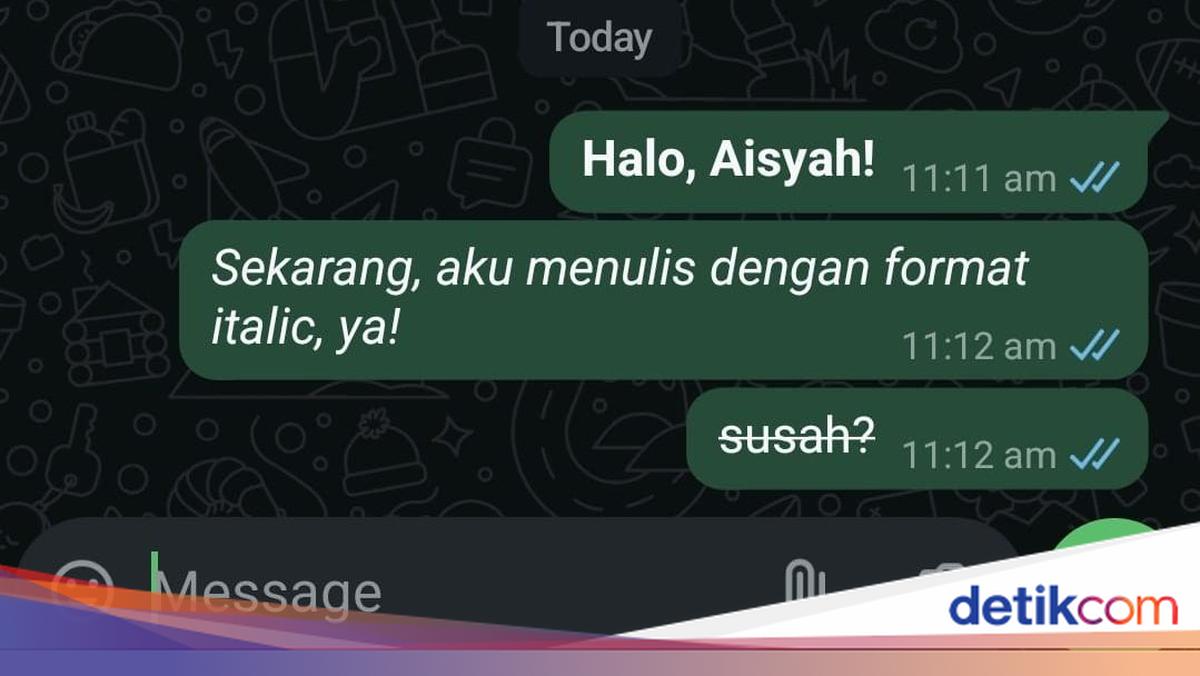
Untuk sebagian orang, font bawaan pada WhatsApp terkesan biasa saja, bahkan (mungkin) membosankan. Untungnya, saat ini WA memberikan fitur ubah font yang dapat diaplikasikan oleh pengguna dengan mudah.

Fitur ini dapat berguna ketika pengguna ingin membuat chatnya menjadi menarik tanpa menggunakan aplikasi tambahan. Berikut langkah-langkah untuk mencoba fitur tersebut:

1. Cara membuat tulisan tebal di WhatsApp

Untuk membuat ketikan menjadi tebal, Anda hanya perlu menambahkan simbol bintang (*) di awal dan akhir kata atau kalimat yang akan dikirim.


2. Cara Membuat Tulisan Miring di WhatsApp (Italic)

Untuk membuat ketikan menjadi miring, Anda hanya perlu menambahkan simbol underscore (_) di awal dan akhir kata atau kalimat yang akan dikirim.

3. Cara membuat ketikan tercoret di WhatsApp (Strikethrough)

Untuk membuat ketikan tercoret, Anda hanya perlu menambahkan simbol tilde (~) di awal dan akhir kata atau kalimat yang akan dikirim.

4. Cara membuat ketikan miring, tebal, dan tercoret

Untuk membuat ketikan miring, tebal, dan tercoret, Anda hanya perlu melakukan kombinasi simbol dari ketiga cara di atas.

Contoh: *_~kombinasi~_*

Sebagai catatan, penerapan simbol-simbol itu hanya berlaku untuk satu paragraf. Jika ingin menerapkan pada paragraf lain, Anda hanya perlu menerapkan simbol serupa pada paragraf baru tersebut.

5. Cara membuat tulisan monospace di WhatsApp

Kode untuk ketikan monospace di WhatsApp adalah menggunakan simbol tiga backticks (”’).

6. Cara membuat tulisan kosong di WhatsApp

Dengan fitur ini pengguna bisa mengirim chat yang tidak berisi pesan sama sekali alias kosong.

Anda bisa membuatnya melalui website Dardura. Berikut caranya:

  • Buka website Dardura https://fonts.dardura.com/blank-character
  • Klik opsi “Copy” di kolom font kosong untuk menyalin.
  • Tempel karakter kosong ke ruang obrolan WhatsApp
  • Lalu klik kirim dan pesan kosong yang tidak berisi karakter sama sekali akan muncul.

7. Cara membuat Scrolling Text di WhatsApp

Format berikutnya adalah Scrolling Text, yang merupakan tulisan panjang dengan pola tertentu dan bisa digulir.

Berikut cara membuat tulisan unik di WhatsApp dengan format Scrolling Text:

  • Buka laman patorjk.com
  • Pilih menu Scrolling Text Time Waster untuk mulai membuat Scrolling Text WhatsApp
  • Lalu akan muncul kumpulan teks default berderet
  • Untuk mengubah teks gulir ke bawah hingga menemukan kolom pengetikan
  • Tulis teks yang ingin dibuat jadi Scrolling Teks
  • Kemudian tekan opsi Again! Again I Say!
  • Setelah di klik web bakal mulai mengonversi teks yang dimasukkan menjadi Scrolling Text.
  • Lalu klik kpsi Copy Output Text
  • Setelah teks disalin, buka aplikasi WhatsApp dan salin Scrolling Text yang telah dibuat.

8. Cara menambahkan Quote Block

Untuk meng-highlight suatu quote atau chat tertentu, Anda bisa menggunakan format quote block. Caranya mudah, Anda cuma perlu mengawali kata atau kalimat dengan tanda angle bracket (>) lalu spasi sebelum memulai kata atau kalimat.

Contoh format: > Selamat Berbuka Puasa

9. Cara membuat membuat Bullet Points

Anda juga dapat mengubah tulisan menjadi daftar dengan menambahkan bullet points. Akan ada tanda titik dalam daftar, caranya dengan menambahkan simbol bintang (*) atau hyphen (-) di awal chat, lalu spasi. Lanjutkan dengan kata atau kalimat yang hendak ditulis.

Contoh format: * Selamat Berbuka Puasa atau – Selamat Berbuka Puasa

10. Cara buat tulisan berwarna di WhatsApp

Anda bisa menggunakan beberapa website untuk mengubah huruf menjadi warna-warni. Salah satunya Gypu.

  • Buka situs Gypu
  • Buat tulisan pada kolom yang tersedia
  • Pilih salah format berwarna yang tersedia
  • Salin tulisan
  • Masuk ke WhatsApp dan pilih ruang chat
  • Kirim tulisan tadi yang telah diubah formatnya menjadi warna-warni.

Itu dia format menarik untuk mengubah tulisan menjadi unik. Semoga bermanfaat!

*Artikel ini ditulis oleh Dita Aliccia Armadani, peserta Program Magang Bersertifikat Kampus Merdeka di detikcom.

(ask/afr)


Sumber : inet.detik.com

Cara Tahu Pesan WA Telah Dibaca Meski Centang Biru Dimatikan

Jakarta

WhatsApp (WA) dilengkapi fitur centang biru yang menandakan pesan sudah dibaca oleh penerima. Karena berbagai alasan, sebagian pengguna menonaktifkan fitur tersebut. Sehingga pengirim tidak bisa tahu apakah pesannya telah dibaca atau belum.

Namun, ada lho trik untuk mengetahui penerima sudah membaca pesan WA meski centang birunya dimatikan. Mau tahu? Cek caranya di bawah ini.

Cara Tahu Pesan WA Telah Dibaca Walau Centang Biru Tidak Aktif

Berdasarkan catatan detikcom, cara mengetahui pesan WA sudah dibaca atau belum ketika centang biru dimatikan yaitu dengan melihat status pesan terbaca melalui grup WhatsApp.


Menurut laman resminya, penonaktifan fitur centang biru atau laporan pesan dibaca tidak berlaku untuk chat grup WA. Sehingga status pesan terbaca tetap bisa dicek melalui ruang obrolan grup.

Nah, detikers dapat melakukan trik berikut untuk tahu apakah pesan WA yang dikirim telah dibaca atau belum walau centang birunya dinonaktifkan:

1. Buka Grup WhatsApp yang Tergabung Bersama

  • Buka salah satu grup WA bersama, di mana detikers dan penerima pesan yang dimaksud tergabung di dalamnya.
  • Kirim pesan di grup tersebut.
  • Tunggu beberapa saat.
  • Setelahnya, ketuk dan tahan pesan yang tadi dikirim. Klik ikon huruf ‘i’ atau info pesan di bar bagian atas.
  • Akan muncul daftar anggota grup yang telah melihat pesan tersebut.
  • Detikers bisa cek apakah seseorang yang dimaksud sudah membaca kiriman pesan atau belum.

2. Buat Grup WhatsApp Bersama

  • Buat grup WA bersama penerima yang dimaksud.
  • Kirimkan pesan di grup tersebut.
  • Tunggu beberapa saat.
  • Setelahnya, ketuk dan tahan pesan yang tadi dikirim. Klik ikon huruf ‘i’ atau info pesan di bar bagian atas.
  • Cek apakah seseorang yang dimaksud telah melihat kiriman pesan atau belum.

Opsi buat grup WA bersama dapat dicoba jika detikers dan penerima yang dituju tidak tergabung di grup WhatsApp mana pun. Selamat mencoba!

(azn/row)


Sumber : inet.detik.com

Ini Ciri Chat Spam di WhatsApp yang Mengganggu dan Rawan

Jakarta

Pernahkah kamu menerima pesan promosi produk dari nomor tidak dikenal di WhatsApp? kamu perlu mengetahui cirinya, karena pesan tersebut biasanya berisi link yang berpotensi penipuan.

Umumnya pesan spam dikirim oleh bot ke nomor telepon secara acak. Oleh karena itu, bisa saja nomor kamu menjadi salah satunya. Langkah awal yang harus dilakukan saat menerima pesan tersebut adalah jangan klik link yang tersedia.

Untuk mengantisipasi terjadinya hal yang tidak diinginkan. Berikut ciri-ciri pesan spam dan cara untuk menghindarinya:


Ciri-ciri pesan spam

Berikut ciri-ciri pesan spam

1. Nomor yang tidak dikenal

Untuk mengidentifikasi spam di WA, hal termudah yang dapat dilakukan adalah memeriksa nomor tersebut. Jika kamu tidak mengenali nomor tersebut, bisa jadi itu adalah spam. Maraknya kejadian ini, membuat banyak pengguna berharap WhatsApp menyediakan fitur blokir otomatis.

2. Pesan yang sering diteruskan

Tidak hanya via chat, spam juga dapat terjadi di grup atau komunitas yang kamu miliki. Biasanya, chat tersebut berisi rumor atau berita palsu yang di-forward berulang kali. WhatsApp memang telah menyediakan fitur batasan forward pesan. Namun, hal ini masih saja sering kali terjadi.

3. Spam dari bisnis

Fitur bisnis pada WhatsApp umumnya digunakan oleh orang untuk mengakses toko online dan platform lainnya. Sebagai perbandingan, jika kamu melakukan verifikasi akun menggunakan email, kamu harus menyalin dan memasukkan kode OTP secara manual. Namun, jika verifikasi dilakukan melalui nomor telepon, biasanya prosesnya bisa otomatis, sehingga pengguna dapat masuk dengan lebih cepat.

Meskipun cara ini lebih mudah, hal tersebut juga berarti nomor telepon pengguna kini berada di tangan perusahaan yang bisa menggunakannya untuk mengirimkan promosi melalui WhatsApp.

Cara menghindar dari spam di WhatsApp

Berikut cara menghindari spam di WhatsApp

1. Gunakan Fitur Blokir

WhatsApp tidak menyediakan opsi untuk memblokir pesan spam secara otomatis. Oleh karena itu, jika kamu menerima pesan yang mencurigakan atau spam, langkah pertama yang bisa diambil adalah memblokir pengirim pesan tersebut.

Caranya cukup mudah, kamu hanya perlu membuka chat yang mencurigakan, kemudian ketuk menu tiga titik di pojok kanan atas, pilih ‘Lainnya’, lalu pilih ‘Blokir’.

2. Laporkan Pesan Spam

Perusahaan dilarang menggunakan WhatsApp Business untuk mengirimkan spam atau melakukan kontak yang tidak diinginkan kepada pengguna. Jika kamu menerima pesan spam dari sebuah perusahaan, kamu bisa melaporkannya.

Caranya adalah dengan membuka chat, klik profil pengirim, lalu gulir ke bawah dan pilih opsi ‘Laporkan bisnis’.

3. Tinggalkan Grup yang Tidak Penting

Meskipun WhatsApp telah berusaha membatasi penyebaran rumor dan berita palsu dengan cara membatasi pesan yang diteruskan, sumber spam terbesar bagi sebagian pengguna sering kali datang dari obrolan grup.

Untuk menghindari hal ini, kamu dapat meninggalkan grup yang tidak penting. Caranya, buka obrolan grup, ketuk menu tiga titik di pojok kanan atas, pilih ‘Lainnya’, kemudian pilih ‘Keluar dari grup’.

Itu dia cara untuk mengetahui dan menghindari spam. Semoga bermanfaat!

*Artikel ini ditulis oleh Dita Aliccia Armadani, peserta Program Magang Bersertifikat Kampus Merdeka di detikcom.

(fyk/afr)


Sumber : inet.detik.com

17 Fitur WA yang Jarang Diketahui dan Dipakai Orang

Jakarta

WhatsApp (WA) terus mengembangkan fitur-fiturnya untuk memenuhi kebutuhan pengguna. Dari sekian banyak fitur, masih ada sejumlah fitur WA yang jarang diketahui orang.

Misalnya ada fitur mengunci chat agar tidak bisa dibuka orang lain, satu aplikasi untuk dua nomor HP, atau bahkan mungkin detikers masih belum tahu WA dapat dipakai untuk meeting online.

Simak artikel ini untuk mengetahui 17 fitur WA yang jarang diketahui dan dipakai orang.


Fitur WA yang Jarang Diketahui dan Dipakai

Berikut ini 17 fitur WA yang jarang diketahui dan dipakai orang, seperti dilansir dari How to Geek, Storyboard 18, dan sumber lainnya. Adapun cara menggunakan fitur ini sudah dicoba oleh detikinet:

1. Menyembunyikan Foto/Video dari Galeri

Salah satu fitur WA yang jarang diketahui adalah mengatur agar media yang diterima dari kontak atau grup tertentu tidak masuk ke galeri ponsel.

Cara menggunakan fitur ini:

  • Buka chat atau percakapan.
  • Tekan nama kontak.
  • Pilih ‘ Media visibility.
  • Pilih yes agar media disimpan di galeri, atau no agar tidak masuk ke galeri.

2. Fitur Share Screen Saat Video Call

Detikers bisa memanfaatkan WA untuk melakukan meeting online dengan banyak orang sekaligus melalui video call. Bahkan ada fitur share.screen yang biasa ditemukan pada aplikasi meeting online. Caras share screen adalah sebagai berikut:

  • Mulai video call personal maupun grup.
  • Ketuk titik tiga di bagian kontrol video, ketuk ‘Bagikan layar’.
  • Muncul instruksi yang menunjukkan bahwa kamu akan mulai merekam dengan WhatsApp. Ketuk ‘Mulai sekarang’ untuk berbagi layar.

3. Kirim Pesan Tanpa Menyimpan Nomor

Detikers bisa mengirim pesan kepada pengguna WA lain tanpa perlu menyimpan nomor tersebut di kontak.

Cara menggunakan alamat wa.me::

  • Buka browser.
  • Masukkan alamat web wa.me/(nomor telepon dengan kode negara), misalnya wa.me/628123456789 untuk menghubungi nomor Indonesia (kode 62).
  • Klik continue to Chat, maka aplikasi WA akan terbuka dan langsung masuk ke percakapan dengan nomor tersebut.

Cara lainnya adalah dengan menuliskan nomor HP pada kolom chat. Tapi cara ini sekarang hanya bisa dilakukan di WhatsApp Web. Berikut caranya:

  • Masuk ke percakapan. Sebaiknya pilih nomor kamu sendiri (You).
  • Ketik nomor HP yang ingin dikirimi pesan. Enter.
  • Nomor HP akan berwarna biru.
  • Klik nomor lalu pilih ‘chat with …’

4. Fitur Arsip untuk Sembunyikan Percakapan

Detikers dapat memanfaatkan fitur Archive atau Arsip untuk menyimpan percakapan tertentu agar tidak muncul di layar utama, tanpa menghapusnya.

Cara memakai fitur ini cukup dengan menekan lama chat yang ingin diarsipkan, kemudian pilih ikon arsip di atas.

5. Satu Aplikasi Dua Nomor

Sudah tahukah detikers bahwa satu aplikasi WA di HP dapat digunakan untuk dua akun atau dua nomor? Dulu pengguna diharuskan menduplikasi aplikasi WA agar bisa menggunakan dua nomor WA di satu HP, atau salah satunya menggunakan aplikasi WA Business.

Tapi kini satu WA dapat digunakan untuk dua akun. Caranya adalah sebagai berikut:

  • Buka WA, klik titik tiga di kanan atas, lalu pilih Settings.
  • Di bagian atas akan muncul nama WA dan foto profil kamu. Klik tanda (+) di sebelah kanannya.
  • Pilih ‘Add Account’, lalu daftarkan nomor kamu yang lain.

6. Mode Gelap (Dark Mode)

Mungkin ada sebagian dari detikers yang tidak tahu adanya dark mode atau mode gelap pada WA. Fitur ini memungkinkan tampilan WA yang lebih nyaman di mata ketika malam hari.

Selain itu, fitur ini bisa dimanfaatkan untuk menghemat baterai karena tingkat pencahayaannya rendah. Adapun caranya adalah sebagai berikut:

  • Buka WA, klik titik tiga di kanan atas, lalu pilih Settings.
  • Masuk ke menu Chat.
  • Pilih menu Tema, lalu pilih Gelap.

7. Mematikan Notifikasi Kontak Tertentu

Jika detikers merasa terganggu oleh chat dari seseorang atau grup tertentu, kalian bisa mematikan notifikasi khusus untuk kontak atau grup tertentu. Hal ini memungkinkan kamu tetap menerima notifikasi dari kontak lainnya.

Cara memakai fitur ini, yakni:

  • Buka chat dari kontak atau grup yang ingin dimatikan notifikasinya.
  • Tekan nama kontak atau grup
  • Pilih menu ‘Notifications’
  • Pilih ‘Mute notifications’ dan atur durasi.

8. Atur Notifikasi Khusus untuk Kontak atau Grup

Selain mematikan notifikasi secara khusus, detikers juga bisa mengatur notifikasi khusus untuk kontak atau grup yang diinginkan. Kamu bisa mengatur nada dering atau getaran khusus untuk kontak atau grup tertentu.

Fitur ini cocok digunakan pada grup kantor atau kontak bos, agar kamu langsung tahu jika ada pesan dari bos. Caranya adalah sebagai berikut:

  • Buka chat dari kontak atau grup yang ingin dimatikan notifikasinya.
  • Tekan nama kontak atau grup
  • Pilih menu ‘Notifications’
  • Atur ‘notification tone’, ‘ringtone’, dan ‘vibrate’ sesuai dengan nada atau mode getaran kesukaanmu

9. Menggunakan WA di Beberapa Perangkat Sekaligus

Detikers bisa menggunakan WA sekaligus di beberapa perangkat. Caranya adalah menggunakan WhatsApp Web maupun aplikasi WA di laptop.

  • Buka WA Web atau aplikasi WA di laptop, muncul kode QR.
  • Buka WA di HP, klik titik tiga di kanan atas.
  • Pilih ‘Linked device’, lalu pilih ‘Link a device’.
  • Connect ke WiFi atau pilih gunakan mobile data.
  • Masukkan PIN atau gunakan fingerprint.
  • Scan QR code yang ada di laptop.

10. Pin Chat

Suka lupa dengan pengumuman penting di chat? Gunakan fitur pin chat ini agar pesan tersebut selalu terpampang di chat dalam grup atau kontak tertentu. Fitur ini juga bisa diterapkan pada kontak atau grup tertentu agar selalu berada di bagian atas.

Untuk melakukan pin chat, cukup tekan lama pada chat, lalu pilih ikon pin di bagian atas. Jika ingin melakukan pin pada kontak atau grup, cukup tekan lama pada kontak/grup, lalu pilih ikon pin di bagian atas.

11. Fitur Komunitas

Pada bagian bawah aplikasi WA, kita melihat menu ‘Communities’. Mungkin banyak dari detikers yang mengabaikannya.

Fitur ini cocok difungsikan bagi kalian yang memiliki komunitas dengan beberapa pembahasan. Misalnya Komunitas Perumahan A. Di dalamnya bisa dibuat beberapa grup, seperti grup Bapak-bapak, Ibu-ibu, grup olahraga.

Kalian juga bisa membuat pengumuman atau menambahkan event tertentu yang tidak akan tertutup oleh banyaknya chat.

12. Fitur Channels

Fitur channels ini seperti ketika kalian mengikuti akun tertentu di media sosial. Tapi bedanya, detikers tidak bisa mengomentari postingan mereka, tetapi hanya bisa memberikan reaksi emoji.

Contoh channel yang bisa diikuti adalah media pemberitaan detikcom. Kalian akan mendapatkan update berita terbaru di Indonesia. Atau kalian bisa mengikuti klub favorit, artis favorit, dan sebagainya.

Caranya cukup masuk ke menu ‘Updates’, kemudian klik tombol pencarian, ketikkan channel yang ingin kamu ikuti, lalu klik Follow.

13. Bikin Avatar Buat Foto Profil

Bagi detikers yang suka menggunakan avatar sebagai pengganti foto profil, WA punya fitur tersebut. Caranya adalah sebagai berikut:

  • Buka WA, klik titik tiga di kanan atas, lalu pilih Settings.
  • Masuk ke menu Avatars.
  • Kamu bisa memfoto dirimu sendiri, kemudian biarkan aplikasi membuatkanmu avatar. Jika kurang sesuai, edit lagi sesuai keinginanmu.

14. Mengunci Chat

Jika detikers ingin merahasiakan isi chat pada kontak atau grup tertentu, kalian bisa memanfaatkan fitur ‘Lock Chat’. Caranya adalah sebagai berikut:

  • Buka WA, tahan lama kontak yang ingin dirahasiakan.
  • Pilih ‘Lock chat’, masukkan PIN atau pakai fingerprint.
  • Kontak tersebut akan hilang dari halaman depan.
  • Kalian bisa mengaksesnya di kotak Locked chats di paling atas. Untuk membukanya dibutuhkan PIN atau fingerprint.

15. Mode Pesan Sementara (Disappearing Messages)

Ada juga mode pesan sementara atau disappearing message yang mungkin jarang diketahui pengguna. Fitur ini memungkinkan pengguna mengatur pesan agar hilang secara otomatis setelah 24 jam, 7 hari, atau 90 hari.

Cara memakai fitur ini adalah sebagai berikut:

  • Buka chat pada kontak tertentu.
  • Tekan nama kontak
  • Klik ‘Disappearing messages’
  • Pilih durasi, mulai dari 24 jam, 7 hari, atau 90 hari.

16. Pesan Berbintang (Starred Messages)

Detikers mungkin sering melihat fitur tanda bintang di chat, tetapi belum tahu fungsinya. Kalian bisa memberi tanda bintang pada chat penting agar nantinya bisa dicari dengan mudah.

Caranya cukup menekan lama pada pesan yang ingin disimpan, lalu klik tanda bintang. Untuk mencari pesan tersebut, buka menu titik tiga, lalu pilih ‘Starred messages’.

17. Penjadwalan Pesan Pakai Aplikasi Pihak Ketiga

Terakhir, ada juga fitur penjadwalan pesan. Namun fitur ini tidak ditemukan dalam aplikasi bawaan. Detikers harus mengunduh aplikasi pihak ketiga, seperti SKEDit untuk bisa menjadwalkan pesan WA agar dikirim sesuai jadwal.

Nah, itulah 17 fitur WA yang jarang diketahui dan jarang dipakai orang. Dengan mengetahui semua fiturnya, detikers bisa memaksimalkan penggunaan WA agar berfungsi optimal.

(bai/row)



Sumber : inet.detik.com