Tag Archives: whatsapp

Cara Mengatasi Masalah Status WhatsApp yang Sulit Diupdate

Jakarta

Status WhatsApp yang sulit diupdate atau stuck saat mengunggah bisa menjadi masalah yang mengganggu, terutama jika kamu ingin berbagi momen penting dengan kontak kamu.

Masalah ini biasanya ditandai dengan status yang terus menunjukkan “Sending” atau “Updating” tanpa selesai. Berikut adalah beberapa langkah praktis untuk mengatasi masalah tersebut:


1. Periksa Koneksi Internet

  • Koneksi internet yang lemah atau tidak stabil sering menjadi penyebab utama status WhatsApp sulit diupdate. Berikut yang bisa kamu lakukan:
  • Pastikan kamu terhubung ke jaringan Wi-Fi atau data seluler yang stabil.
  • Jika menggunakan data seluler, periksa sinyal jaringan kamu.
  • Coba matikan dan nyalakan kembali koneksi internet di ponsel kamu.
  • Jika memungkinkan, tes kecepatan internet kamu untuk memastikan cukup cepat untuk mengunggah file.

2. Restart Aplikasi WhatsApp

  • Kadang-kadang, masalah kecil pada aplikasi dapat diselesaikan dengan langkah sederhana:
  • Tutup aplikasi WhatsApp sepenuhnya dari daftar aplikasi yang sedang berjalan.
  • Buka kembali aplikasi dan coba unggah status lagi.
  • Jika masalah berlanjut, restart ponsel kamu untuk menyegarkan sistem.

3. Perbarui Aplikasi WhatsApp

  • Versi WhatsApp yang lama bisa menyebabkan bug atau masalah kompatibilitas. Pastikan aplikasi kamu selalu diperbarui:
  • Buka Google Play Store (untuk Android) atau App Store (untuk iOS).
  • Cari “WhatsApp” dan periksa apakah ada pembaruan yang tersedia.
  • Jika ada, unduh dan instal pembaruan terbaru.

4. Bersihkan Cache Aplikasi

  • Cache yang menumpuk di aplikasi WhatsApp dapat mengganggu kinerjanya. Untuk membersihkannya:
  • Buka Pengaturan di ponsel kamu.
  • Masuk ke Aplikasi atau Manajemen Aplikasi (tergantung tipe ponsel).
  • Cari dan pilih WhatsApp.
  • Ketuk Hapus Cache (bukan “Hapus Data”, karena ini akan menghapus semua data aplikasi).
  • Coba unggah status lagi setelah cache dibersihkan.

5. Periksa Ruang Penyimpanan

Hand of young woman using smartphone for chat and communication. Digital media website and social network.
Foto: Getty Images/Thx4Stock

  • Jika penyimpanan ponsel kamu penuh, WhatsApp mungkin kesulitan memproses unggahan status:
  • Buka Pengaturan > Penyimpanan di ponsel kamu.
  • Periksa apakah ada cukup ruang kosong (minimal 1-2 GB disarankan).
  • Hapus file atau aplikasi yang tidak diperlukan untuk membebaskan ruang.

6. Pastikan Format dan Ukuran File Sesuai

  • WhatsApp memiliki batasan tertentu untuk file status:
  • Video harus berdurasi maksimal 30 detik (jika lebih panjang, potong video tersebut).
  • Ukuran file yang terlalu besar mungkin sulit diunggah, terutama dengan koneksi lambat.
  • Gunakan format yang didukung seperti MP4 untuk video atau JPEG untuk gambar.

7. Periksa Pengaturan Privasi Status

  • Pengaturan privasi yang salah kadang-kadang dapat menyebabkan masalah:
  • Buka WhatsApp > Status > Privasi Status.
  • Pastikan kamu telah mengatur siapa saja yang dapat melihat status kamu (misalnya, “Kontak Saya” atau “Pilih Kontak”).
  • Simpan pengaturan dan coba unggah ulang status.

8. Instal Ulang WhatsApp (Jika Perlu)

  • Jika langkah-langkah di atas tidak berhasil, coba instal ulang aplikasi:
  • Cadangkan percakapan kamu di WhatsApp (Pengaturan > Chat > Cadangan).
  • Hapus aplikasi WhatsApp dari ponsel kamu.

Halaman 2 dari 2

Simak Video “Video KuTips: Tutorial Pisahkan Chat WhatsApp Kerjaan dan Pribadi!
[Gambas:Video 20detik]
(afr/afr)


Sumber : inet.detik.com

Cara Share Live Location di WhatsApp dan Google Maps

Jakarta

Saat ini, berbagi lokasi secara real-time menjadi salah satu fitur yang banyak digunakan dalam komunikasi digital. Baik di WhatsApp maupun Google Maps, fitur berbagi lokasi memudahkan pengguna untuk memberi tahu posisi mereka secara akurat kepada teman, keluarga, atau kolega.

WhatsApp dan Google Maps menawarkan dua metode utama untuk berbagi lokasi lokasi statis (current location) dan lokasi real-time (live location). Current location hanya akan menunjukkan titik lokasi pengguna. Sementara dengan live location akan membuat penerima pesan bisa melihat pergerakan pengguna saat sedang di perjalanan.

Fitur ini sangat berguna ketika teman atau keluarga ingin mengunjungi suatu tempat tetapi tidak tahu lokasi pastinya. Dengan membagikan lokasinya, mereka dapat dengan mudah menemukan rute menuju tempat yang dituju atau memastikan keberadaanmu tidak salah arah.


Cara Share Live Location dan Current Location di WhatsApp

Meskipun fitur live location sangat praktis, kamu tetap harus berhati-hati dalam menggunakannya. Jangan membagikan lokasi real-time kepada orang yang tidak dikenal untuk menghindari risiko penipuan atau penyalahgunaan informasi.

Lalu, bagaimana cara menggunakan fitur live location di WhatsApp? Simak langkah-langkah berikut ini, dilansir dari situs resmi WhatsApp:

1. Buka WhatsApp

Pastikan aplikasi WhatsApp sudah terinstal di ponselmu. Jika belum, unduh terlebih dahulu melalui Google Play Store (Android) atau App Store (iOS).

2. Pilih Chat atau Grup

Buka percakapan pribadi atau grup tempat Anda ingin membagikan lokasi.

3. Klik Ikon (+) atau Lampiran

Tekan ikon + (untuk iPhone) atau ikon Lampiran (untuk Android) yang ada di bagian bawah layar. Pilih Location > Share Live Location.

4. Tentukan Durasi Berbagi Lokasi

Pilih durasi berbagi lokasi yang tersedia, misalnya 15 menit, 1 jam, atau 8 jam. Jika ingin berhenti berbagi sebelum waktu habis, tekan Stop Sharing.

Selain berbagi live location, kamu juga bisa membagikan lokasi saat ini secara statis kepada teman atau keluarga. Berikut langkah-langkahnya:

  1. Buka WhatsApp dan pilih chat atau grup tempat Anda ingin mengirim lokasi.
  2. Tekan ikon (+) atau Lampiran, lalu pilih Location.
  3. WhatsApp akan menampilkan peta yang menunjukkan lokasimu saat ini. Pilih “Send Your Current Location”.
  4. Jika lokasi yang ditampilkan kurang akurat, kamu dapat menyesuaikannya sebelum mengirim. Nantinya, teman atau keluarga yang menerima lokasi, dapat membukanya melalui WhatsApp dan melihat rute di Google Maps.

Cara Share Live Location dan Current Location di Google Maps

Google Maps memiliki fitur Berbagi Lokasi yang memungkinkan kamu membagikan lokasi secara real-time kepada orang lain. Kamu dapat memilih siapa saja yang bisa melihat lokasimu dan berapa lama ingin membagikannya. Berikut caranya:

  1. Buka aplikasi Google Maps di perangkatmu.
  2. Pastikan kamu sudah masuk ke akun Google yang ingin digunakan.
  3. Tambahkan alamat email penerima ke dalam daftar kontak Google-mu.
  4. Ketuk foto profil atau huruf inisialmu, lalu pilih Berbagi Lokasi.
  5. Tekan ‘Bagikan Lokasi Baru’ dan tentukan durasi berbagi lokasi.
  6. Pilih kontak yang ingin menerima informasi lokasimu.
  7. Jika diminta, berikan izin kepada Google Maps untuk mengakses kontak.
  8. Ketuk ‘Bagikan’ untuk mulai berbagi lokasi.

Jika penerima tidak memiliki akun Google, kamu masih bisa berbagi lokasi dengan mengirimkan tautan khusus. Caranya cukup langkah berbagi lokasi seperti di atas, lalu pilih opsi berbagi melalui tautan. Lalu, kirim tautan atau link tersebut melalui pesan atau aplikasi lain.

Nah itulah tadi cara membagikan Live Location dan Current Location. Pastikan selalu berhati-hati dalam berbagi lokasi untuk menjaga privasi dan keamananmu.

(aau/fds)


Sumber : inet.detik.com

Cara Sembunyikan Online, Centang Biru, Typing WA di Android dan iPhone

Jakarta

Pengguna WhatsApp (WA) mungkin ada saatnya ingin ‘menghilang’ tanpa perlu mematikan aplikasi. Tak perlu khawatir, berbagai fitur WA memungkinkan penggunanya memantau pesan tanpa terdeteksi.

Untuk menjalankan operasi senyap ini, kamu perlu menyembunyikan status sedang online, terakhir terlihat (last seen), centang biru (pesan sudah dibaca), dan tanda sedang mengetik (typing) di WA.

Di bawah ini akan kita ulas cara menggunakan fitur-fitur privasi tersebut di HP Android maupun iPhone agar orang lain tidak mengetahui aktivitas kamu di WA.


1. Cara Menyembunyikan Last Seen dan Online

Normalnya, ketika seseorang sedang membuka WA, maka akan muncul status ‘Online’. Setelah tidak online, maka akan muncul keterangan ‘Last seen’ atau kapan orang itu terakhir membuka WA.

Kedua tanda ini bisa disembunyikan agar tidak diketahui online maupun kapan terakhir kali online, tetapi dampaknya kamu juga tidak bisa mengetahui status online dan last seen orang lain.

Dilansir dari situs WhatsApp, berikut cara menyembunyikan status last seen dan online di WA.

Mematikan Status Last Seen dan Online di Android

  1. Di halaman utama WA, tekan titik tiga di pojok kanan atas.
  2. Pilih Settings > Privacy > Last seen and online.
  3. Di bagian ‘Who can see my last seen’, pilih ‘Nobody’ agar tidak seorang pun bisa melihat status terakhir terlihat di WA. Atau pilih ‘My contact except…’ untuk menyembunyikan dari kontak tertentu.
  4. Di bagian ‘Who can see when I’m online’, pilih ‘Same as last seen’ agar menyembunyikannya seperti status terakhir dilihat.

Mematikan Status Last Seen dan Online di iPhone

  1. Buka WhatsApp.
  2. Pilih Settings > Privacy > Last Seen.
  3. Pilih ‘Nobody’ untuk menyembunyikan Last seen dari siapapun. Atau pilih ‘My contact except…’ untuk menyembunyikan dari kontak tertentu.
  4. Kemudian pilih ‘Same as last seen’ agar menyembunyikannya seperti status terakhir dilihat.

2. Cara Mematikan Centang Biru

Ketika suatu pesan terkirim ke kontak orang lain, maka akan muncul tanda centang dua berwarna abu-abu. Ketika pesan sudah dibaca, maka centang dua tersebut berubah menjadi warna biru.

Kamu bisa mematikan fitur tersebut agar pengirim tidak tahu pesannya sudah dibaca. Jika fitur ini dimatikan, maka kamu juga tidak akan bisa melihat centang biru saat mengirim pesan kepada orang lain.

Berikut ini cara mematikan centang biru tanda pesan sudah sudah dibaca:

Cara Mematikan Centang Biru di Android

  1. Buka WA, pilih titik tiga di pojok kanan atas.
  2. Pilih Settings > Privacy
  3. Geser ‘Read receipt’ ke kiri untuk menonaktifkan fitur centang biru.
  4. Kini orang lain tidak tahu kamu sudah membaca pesannya.

Cara Mematikan Centang Biru di iPhone

  1. Buka WA
  2. Tekan Settings > Privacy
  3. Geser ikon ‘Read Receipts’ ke kiri untuk menonaktifkan fitur centang biru.
  4. Kini orang lain tidak tahu kamu sudah membaca pesannya.

3. Cara agar Tidak Terlihat Mengetik

Tanda ‘typing’ atau ‘mengetik’ muncul ketika kamu sedang menulis di kolom chat. Ini mungkin menjadi masalah jika kamu sedang bersembunyi dari seseorang atau kamu tidak ingin terlihat lama mengetik.

Sebetulnya tidak ada fitur dari WhatsApp untuk menghilangkan tanda ‘typing’ ini, namun kamu bisa mencoba dua cara ini supaya tidak terlihat sedang mengetik.

Mengetik Via Notifikasi

  1. Geser bar notifikasi ke bawah untuk melihat pesan baru.
  2. Geser ke bawah sedikit pop up pesan tersebut agar muncul kolom untuk membalas.
  3. Tulis pesan dengan teliti dan jawab seluruh pertanyaan dalam satu kali balas.
  4. Klik ‘send’, maka orang tersebut akan menerima pesan kamu tanpa melihat tanda kamu sedang mengetik.

Mematikan Paket Data atau WiFi

  1. Sebelum membalas pesan, matikan koneksi internet (data maupun WiFi)
  2. Buka pesan yang diterima.
  3. Baca dan balas seluruh pesan yang ingin dibalas.
  4. Jika sudah dikirim, nyalakan kembali internet dan pesan akan terkirim tanpa diketahui kamu sedang mengetik.

Nah, dengan cara menyembunyikan tanda online, centang biru, hingga typing tersebut, kamu bisa menggunakan WA dengan senyap. Tapi pastikan menggunakannya dengan bijak, karena mungkin ada pihak yang menganggap hal ini tidak perlu dilakukan.

(bai/row)


Sumber : inet.detik.com

Cara Bikin Ucapan Ramadan 2025 Lewat Meta AI WhatsApp

Jakarta

Bulan Ramadan 2025 segera tiba. Detikers sudah menyiapkan ucapan untuk menyambut bulan suci ini belum nih? Kalau belum, ada cara praktis untuk membuatnya lho.

Jadi bagi kalian yang tidak terlalu mahir dalam membuat kata-kata, bisa mengandalkan teknologi kecerdasan buatan (AI). Dalam hal ini, kalian bisa memberdayakan kecanggihan WhatsApp.

Seperti yang sudah diberitakan sebelumnya, WhatsApp telah merilis fitur baru, yakni sebuah chatbot yang didukung dengan AI generatif. Penggunanya dapat berkomunikasi dengan chatbot AI, lalu meminta teknologi ini untuk menjawab beragam pertanyaan dan permintaan dalam bentuk tulisan maupun gambar.


“I can generate images and text, but I don’t have the capability to create videos. I can provide you with some ideas for funny videos or help you write a script,” jelas Meta AI.

Lantas bagaimana cara bikin ucapan Ramadan 2025 lewat Meta AI WhatsApp? Jawabannya bisa detikers temukan pada penjelasan berikut ini.

Langkah-langkah yang harus dilakukan tergolong mudah. Detikers dipastikan tidak akan bingung, karena kalian hanya perlu mengirimkan perintah yang jelas kepada Meta AI WhatsApp.

Untuk lebih jelasnya, mungkin kalian bisa mengeceknya di penjelasan berikut. Pastikan baca dengan seksama, supaya kalian tidak salah saat mempraktikkannya.

  1. Pertama-tama buka aplikasi WhatsApp di HP atau HP.
  2. Klik logo Meta AI berbentuk lingkaran dengan kombinasi warna biru muda, biru tua, dan kemerah-merahan.
  3. Lalu masukan perintah atau ketikan prompt di kolom chat.
  4. Kalian bisa memasukkan prompt dengan detail atau hanya beberapa kata. Kebetulan detikINET sudah mencoba keduanya, dan Meta AI WhatsApp menampilkan jawab yang berbeda-beda.
  5. Kalau sudah, kalian dapat menyalinnya dan mengirimkan ke keluarga, saudara, atau teman-teman.
  6. Namun bila tidak sesuai dengan apa yang kalian ingin, mungkin bisa diedit terlebih dahulu.

Bagaimana, mudah kan cara bikin ucapan Ramadan 2025 lewat Meta AI WhatsApp? Berikut hasil ucapan yang dikirim oleh Meta AI.

Pertama

Selamat datang, bulan Ramadan yang suci. Bulan penuh berkah, ampunan, dan kasih sayang. Semoga di bulan ini, kita dapat memperkuat iman, memperdalam spiritualitas, dan memperbanyak amal shaleh.

Semoga kita dapat menjadi lebih baik, lebih sabar, dan lebih peduli terhadap sesama. Semoga kita dapat merasakan kebahagiaan dan kedamaian yang sejati.

Selamat berpuasa, sahabat-sahabatku. Semoga kita dapat melewati bulan ini dengan penuh makna dan keberkahan.

Kedua

Assalamualaikum, sahabat-sahabatku.

Marhaban ya Ramadan! Selamat datang, bulan yang suci dan penuh berkah. Semoga kita dapat memanfaatkan bulan ini untuk memperbaiki diri, memperkuat iman, dan memperbanyak amal shaleh.

Semoga kita dapat menjadi lebih dekat dengan Allah SWT dan merasakan kebahagiaan dan kedamaian yang sejati.

Selamat berpuasa, sahabat-sahabatku. Semoga kita dapat melewati bulan ini dengan penuh makna dan keberkahan.

(hps/hps)


Sumber : inet.detik.com

Cara Ubah Warna Wallpaper dan Tema Chat Whatsapp, Gampang Banget Lho

Jakarta

Tahukah kalian, ternyata warna wallpaper dan tema chat WhatsApp bisa diubah lho. Jadi tampilan ruang obrolan kalian di aplikasi chat besutan Meta ini lebih variatif dan tak membosankan.

Perlu diketahui, tema chat ini merupakan fitur yang baru dirilis di WhatsApp. Sebelumnya para pengguna hanya bisa mengubah tampilan aplikasi ini mengandalkan fitur Wallpaper.

Di sini WhatsApp menyediakan 22 tema preset yang bisa menjadi pilihan. Namun kegunaannya hanya untuk mengubah latar ruang obrolan dan gelembung chat-nya, bukan mempercantik bentuk atau warna teks.


Menariknya, orang-orang dapat memasang tema yang sama untuk semua obrolan, atau menerapkan tema tertentu untuk masing-masing chat. Namun diingat ya, tema yang dipasang hanya bisa dilihat oleh pengguna, sehingga orang lain di chat grup atau individu tidak akan melihatnya.

Nah, kira-kira sulit tidak ya mengganti wallpaper dan tema WhatsApp? Jawabannya tidak sulit sama sekali kok. Kalau tidak percaya, mari simak penjelasan singkatnya berikut.

Cara Ubah Warna Tema Chat WhatsApp

Cara ubah warna tema chat WhatsApp sangat mudah. Apabila penasaran, berikut pemaparannya, Kamis (20/2/2025).

Namun perlu ditekankan lagi, fitur ini hanya tersedia di WhatsApp versi HP ya. Untuk versi PC belum ada, karena hanya memberikan fleksibilitas kepada penggunanya dalam menyesuaikan tampilan wallpaper.

  1. Masuk ke aplikasi WhatsApp.
  2. Klik tiga titik di pojok kanan atas.
  3. Pilih Setting.
  4. Lalu pilih Chats.
  5. Kemudian masuk ke fitur Default chat theme.
  6. Di sini kalian tinggal pilih mau model tema chat yang seperti apa.
  7. Pengguna dapat menyesuaikan mode gelap dan terang pada tema yang dipilih. Selain itu dapat mengatur opacity dari background chat.
  8. Kalau sudah, cukup tekan tombol ceklis di kanan atas.

Cara Ubah Wallpaper Chat WhatsApp

Untuk membuatnya lebih menarik, latar ruang obrolan juga bisa diubah. Meta telah menyiapkan beragam pilihan background, yang dapat membuat tampilannya lebih berwarna.

Pengguna dapat memilih ingin menggunakan background dengan warna solid, atau menggunakan yang ada gambarnya. Berikut cara ubah wallpaper chat WhatsApp.

  1. Masuk ke aplikasi WhatsApp.
  2. Klik tiga titik di pojok kanan atas.
  3. Pilih Setting.
  4. Lalu pilih Chats.
  5. Kemudian masuk ke fitur Default chat theme.
  6. Pilih Wallpaper.

(hps/fyk)


Sumber : inet.detik.com

5 Cara Mematikan WA Sementara Tanpa Hapus Aplikasinya

Jakarta

Terkadang, karena alasan tertentu pengguna WhatsApp (WA) ingin menonaktifkan aplikasi tersebut sementara. Misalnya untuk fokus pekerjaan, menghemat baterai, maupun untuk sekadar menghindari gangguan.

Nah, kalian bisa kok menonaktifkan WA tanpa harus menghapus aplikasinya. Simak beberapa cara untuk mematikan WhatsApp sementara berikut ini.

Cara Mematikan WA Sementara

Alih-alih menghapus pemasangan aplikasi, ada beberapa cara alternatif untuk meminimalkan gangguan notifikasi dari WA. Dilansir laman Cashify, berikut adalah beberapa cara menonaktifkan akun WhatsApp tanpa menghapusnya:


1. Tutup Paksa Aplikasi (Invisible di WhatsApp)

  • Buka menu “Pengaturan” pada HP.
  • Di daftar aplikasi, pilih WhatsApp.
  • Klik “Paksa Berhenti”

Menghentikan WhatsApp secara paksa bisa jadi pilihan untuk membuat WhatsApp tidak terlihat. Cara ini juga memastikan kamu tidak menerima pesan apa pun hingga kamu kembali membuka aplikasi WA.

2. Mematikan Suara Notifikasi untuk WhatsApp

  • Buka WhatsApp.
  • Pilih menu “Pengaturan”.
  • Pindah ke “Notifikasi”.
  • Dari notifikasi, pilih “Tidak Ada”.

Dengan melakukan cara di atas, maka kamu akan membiarkan HP dalam mode senyap sepanjang waktu. Cara ini bisa digunakan baik untuk pengguna Android maupun iPhone.

3. Mematikan WA Sementera dengan Nonaktifkan Notifikasi

  • Buka pengaturan telepon.
  • Cari dari daftar Aplikasi, lalu pilih WhatsApp.
  • Klik menu Notifikasi
  • Pilih menonaktifkan semua notifikasi dengan mematikan tombol alih di depan ‘Tampilkan Notifikasi’ di bagian atas.

Kamu bisa menonaktifkan notifikasi tertentu, misalnya dari pesan grup atau obrolan individu. Dengan cara tadi, kamu bisa menonaktifkan notifikasi WhatsApp.

Tapi, cara ini tidak menghentikan akunmu untuk menerima pesan. Hanya saja, kamu jadi tidak akan mendapatkan notifikasi.

4. Nonaktifkan Data Latar Belakang

  • Buka menu pengaturan di telepon kamu.
  • Pilih opsi data.
  • Dari opsi data, klik nonaktifkan data latar belakang dan cabut semua izin untuk WhatsApp.

Cara tadi akan mematikan WhatsApp tanpa benar-benar menghapus atau mencopot aplikasinya.

5. Nonaktifkan Lampu Notifikasi WhatsApp agar Tidak Terlihat

Kalau HP kamu memiliki LED notifikasi yang berkedip untuk pesan baru atau peringatan lainnya, kamu bisa menyalakannya untuk WhatsApp. Jika kamu ingin menghentikannya, tentu notifikasi LED dan notifikasi WhatsApp harus dimatikan. Berikut caranya:

  • Buka WhatsApp.
  • Masuk ke menu pengaturan.
  • Klik Notifikasi.
  • Pilih opsi pick light dari berbagai opsi yang tersedia
  • Klik “None”.

Selain itu, kamu juga menghapus pintasan WhatsApp dari layar beranda. Hal ini berfungsi kalau kamu ingin melihat peringatan hanya saat membuka halaman aplikasi utama.

Itu tadi beberapa cara untuk menonaktifkan WA agar tidak bisa dihubungi. Umumnya, hal yang terjadi jika kita menonaktifkan WA yaitu kita tidak akan menerima atau melihat notifikasi pesan baru sampai aplikasi diaktifkan kembali.

(khq/fds)


Sumber : inet.detik.com

Cara Scan Dokumen di WhatsApp Tanpa Watermark, Praktis!

Jakarta

Saat ini, pengguna bisa memindai dokumen di WhatsApp (WA). Fitur scan dokumen ini bisa dilakukan langsung dari kamera HP tanpa perlu alat tambahan.

Dengan fitur bawaan WA ini, kita tak perlu mengunduh aplikasi pihak ketiga. Pasalnya, lewat WA kita mengkonversi dokumen fisik menjadi file digital dalam hitungan detik.

Pemindai Dokumen WhatsApp

Pindai atau scan adalah fitur baru bawaan dari WA yang memungkinkan pengguna untuk memindai dokumen fisik, tanda terima, maupun catatan langsung di dalam WA.


Fitur ini akan mengubah item yang dipindai menjadi dokumen PDF maupun gambar digital dan siap dikirim. Pemindaian dilakukan dengan mengambil foto dari kamera HP. Nantinya, secara otomatis WhatsApp akan mendeteksi bidang dokumen.

Fitur scan WA ini sudah tersedia di Android dan iPhone dan bisa diakses oleh semua orang. Bahkan, fitur pemindaian ini juga berfungsi bahkan saat kamu sedang offline atau tidak terhubung ke internet.

Cara Memindai Dokumen di WhatsApp

Berikut adalah langkah-langkah scan dokumen di WA:

  • Buka aplikasi WhatsApp.
  • Buka chat atau obrolan untuk mengirimkan dokumen yang discan
  • Pilih ikon plus (+) di sebelah kiri bagian bawah untuk akses menu attachment.
  • Pilih Document
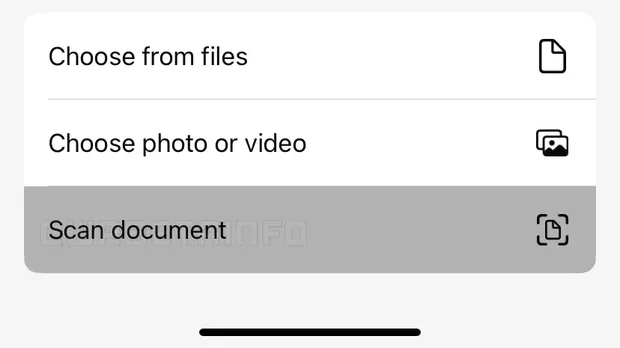
  • Klik bagian “Scan Document” atau “Pindai Dokumen”
    Fitur scan dokumen di WhatsAppFitur scan dokumen di WhatsApp Foto: WABetaInfo
  • Kamera akan otomatis terbuka, lalu arahkan pada dokumen yang ingin dipindai.
  • Kamera akan mendeteksi bidang dokumen untuk melakukan pemindaian. Lanjutkan klik foto.
  • Setelah selesai, WhatsApp akan memperlihatkan hasil pindaian. Pengguna juga bisa mengeditnya. Mulai dari memotong bidang dokumen, memilih warna hasil scan, maupun memutar halaman hasil pindaian.
  • Jika sudah sesuai, lanjutkan klik “Save”
  • Hasil scan dokumen tersebut akan dikirimkan ke ruang chat dengan format PDF.

Jika dirasa hasilnya kurang bagus dan kurang sesuai, kamu juga bisa menghapus dokumen dengan klik ikon tempat sampah. Kemudian, ulangi cara di atas untuk melakukan scan ulang. Selamat mencoba!

(khq/fds)


Sumber : inet.detik.com

Fitur Bubble Chat dan Cara Mengubah Temanya di WhatsApp

Jakarta

Bubble chat merupakan pesan instan untuk menampilkan percakapan dalam bentuk seperti gelembung. Biasanya, tampilan akan memiliki warna berbeda untuk membedakan pesan dari pengirim dan penerima.

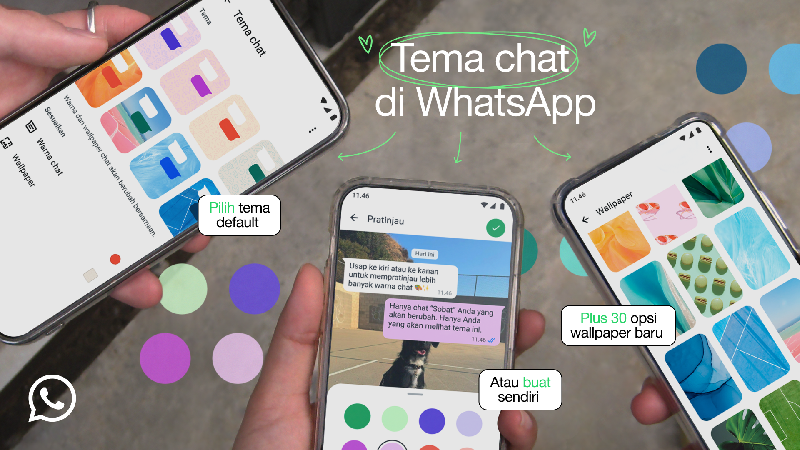
Aplikasi chatting seperti WhatsApp (WA), telah meningkatkan fitur kustomisasi untuk tampilan bubble chat atau gelembung obrolan. Hadir opsi untuk menyertakan tema, warna kustom untuk bubble chat dan sejumlah wallpaper baru untuk dipilih.

Apa Itu Buble Chat?

Secara umum, bubble chat adalah tampilan atau desain yang lebih intuitif dan menarik dalam obrolan di aplikasi pesan instan. Hal ini mampu membuat pengguna membaca dan membalas pesan dengan lebih mudah.


Notifikasi bubble chat bisa muncul ketika pengguna membuka notifikasi pesan di bagian atas. Kemunculannya, membuat pengguna bisa mengetahui isi chat dan tanpa perlu membuka membuat aplikasi terlebih dahulu.

Cara Mengubah Tema Bubble Chat di WhatsApp

Di WA kini pengguna bisa ubah warna gelembung chat dan latar belakang dari berbagai pilihan yang tersedia. Tema latar belakang dan bubble chat bisa dipilih sesuai dengan preferensi kemu.

Dilansir laman The Verge, ada sekitar 30 pilihan wallpaper baru yang bisa dipilih Tema-tema ini akan secara otomatis menyesuaikan dengan mode terang atau gelap perangkat.

Pada mode gelap, pengguna bisa menyesuaikan kecerahan latar belakang dan warna bubble chat.

Tampilan tema dan latar belakang bubble chat di WA.Tampilan tema dan latar belakang bubble chat di WA. Foto: Dok. situs WhatsApp

Dilansir laman WhatsApp, berikut adalah langkah untuk mengubah tema semua chat dan saluranmu:

  • Buka Pengaturan > Chat > Tema chat default.
  • Untuk menyesuaikan masing-masing chat, klik nama chat di bagian atas layar chat (di iOS), atau klik menu 3 titik (di Android), lalu klik tema chat.

Dari keterangan yang dimuat situs WA pada (13/02/2025), fitur sudah mulai diluncurkan, kemudian akan tersedia secara global dalam beberapa minggu ke depan.

(khq/fds)


Sumber : inet.detik.com

Cara Membuat Undangan Bukber dan Open House Lebaran Pakai Canva

Jakarta

Memasuki pekan kedua Ramadhan 2025, ajakan untuk buka bersama (bukber) dengan teman, keluarga, atau rekan bisnis mulai ramai bermunculan. Tak ketinggalan, momen Lebaran yang semakin dekat juga menjadi waktu yang tepat untuk merencanakan acara Open House.

Untuk mempermudah kamu menciptakan undangan yang menarik dan penuh makna, Canva bisa dijadikan solusi praktis dengan koleksi template spesial Ramadhan yang kaya akan nuansa budaya.

Canva baru-baru ini memperkenalkan lebih dari 20.000 template Ramadhan yang dirancang khusus untuk membantu pengguna membuat desain indah dan relevan secara budaya dengan mudah. Koleksi ini menawarkan berbagai pilihan, mulai dari grafis media sosial, kartu ucapan meriah, materi promosi, hingga undangan acara seperti bukber dan Open House Lebaran.


Setiap desain mencerminkan semangat Ramadhan yang autentik dengan pola rumit, palet warna hangat, dan elemen simbolis yang kental akan tradisi.

Untuk pertama kalinya, Canva juga menghadirkan template lokal yang dirancang khusus untuk menangkap sentimen komunitas Indonesia. Ada template untuk acara buka puasa, undangan Open House Idul Fitri, hingga kegiatan ngabuburit-aktivitas khas masyarakat Indonesia untuk mengisi waktu sebelum berbuka puasa.

“Kami berkomitmen untuk merayakan momen penting – baik secara global maupun lokal. Koleksi Ramadhan kami mencerminkan komitmen ini, didesain secara cermat dengan mempertimbangkan keaslian budaya,” ujar pihak Canva dalam keterangan resmi yang diterima detikINET, Sabtu (15/3/2025).

Cara bikin undangan bukber dan open house Lebaran Pakai Canva

1. Buka Canva dan Pilih Template

Kunjungi situs Canva atau aplikasi mobile-nya, lalu masuk atau daftar secara gratis. Di halaman utama, ketik “Bukber” atau “Open House Lebaran” pada kolom pencarian. Kamu akan langsung disuguhkan berbagai template lokal dan internasional yang sesuai dengan tema Ramadhan.

2. Sesuaikan Desain

Pilih salah satu template yang Anda sukai, misalnya desain dengan motif islami atau palet warna emas dan hijau yang hangat. Klik template tersebut, lalu mulailah mengedit sesuai kebutuhan.

Ganti teks dengan informasi acara kamu, seperti tanggal, waktu, lokasi, dan pesan khusus. Canva memungkinkan kita mengubah font, warna, dan ukuran teks dengan mudah.

3. Tambahkan Elemen Pribadi

Untuk sentuhan lebih personal, kamu bisa mengunggah foto atau logo. Canva juga menyediakan elemen dekoratif seperti gambar lentera, bulan sabit, atau bintang yang bisa ditambahkan untuk mempercantik undangan.

Unduh dan Bagikan

Setelah puas dengan desainnya, klik tombol “Bagikan” atau “Unduh” di pojok kanan atas. Anda bisa menyimpannya dalam format PDF untuk dicetak, atau langsung membagikannya melalui WhatsApp, email, dan media sosial dalam format gambar (JPG/PNG).

“Dengan menggabungkan elemen bermakna yang selaras dengan komunitas yang beragam, kami bertujuan memberdayakan semua orang untuk berbagi dan merayakan waktu khusus ini dengan cara yang hangat dan tulus,” tambah pihak Canva.

(afr/hps)


Sumber : inet.detik.com