Tag Archives: whatsapp

Cara Hapus Story TikTok yang Sudah Diposting dan Cara Mengedit Ulang

Jakarta

TikTok juga memiliki fitur story seperti yang dimiliki Instagram dan WhatsApp. Saat membagikan story, terkadang kita baru menyadari ada yang keliru sehingga harus segera menghapusnya.

Bagi detikers yang masih belum familiar dengan tampilan TikTok yang baru mungkin bingung bagaimana cara hapus story TikTok. Simak artikel ini untuk mengetahuinya.

Cara menghapus Story TikTok

Dilansir dari Pusat Bantuan TikTok, berikut ini langkah-langkah untuk menghapus Story TikTok:


1. Buka Story yang Ingin Dihapus

Langkah pertama adalah memilih story TikTok yang ingin kamu hapus. Ada beberapa cara untuk masuk ke story, yaitu:

  • Ketuk Profil di bagian kanan bawah, lalu klik lingkaran foto profil yang berada di atas.
  • Atau kamu bisa masuk ke Inbox. Story kamu berada di paling kiri dari story orang lain.

2. Hapus Story

Setelah masuk ke story yang diinginkan, kamu bisa menghapus dengan beberapa pilihan cara, yaitu:

  • Geser layar ke atas hingga muncul siapa saja yang melihat story kamu. Pilih tanda tong sampah di kiri atas. Pilih Delete untuk menghapus story.
  • Atau kamu bisa mengetuk ikon titik tiga di kiri bawah, kemudian pilih tanda tong sampah. Pilih Delete untuk menghapus story.

Cara Mengedit Story yang Sudah Diposting

Cara mengedit story TikTok yang sudah diposting tak jauh berbeda dengan cara di atas. Kita gunakan salah satu dari pilihan cara di atas.

  1. Ketuk Profil di bagian kanan bawah.
  2. Klik lingkaran foto profil yang berada di atas untuk melihat story kamu.
  3. Pilih story yang ingin diubah.
  4. Ketuk titik tiga di kanan bawah.
  5. Pilih tanda tong sampah.
  6. Kali ini pilih Delete and re-edit.
  7. Kamu akan kembali masuk di editor sebelum story diposting. Kamu bisa mengganti tulisan atau menambahkan efek.
  8. Pilih ‘Your story’ untuk mengunggah ulang story.

Cara Hapus Arsip Story TikTok

Story TikTok akan dinonaktifkan otomatis setelah 24 jam. Setelahnya, story tersebut tidak hilang, tetapi diarsipkan oleh TikTok. Kamu bisa membukanya kembali dan bisa menghapus story yang ingin dihapus. Berikut caranya:

  • Buka TikTok, masuk ke Profil di kanan bawah.
  • Klik tombol kunci gembok.
  • Klik Arsip Stories untuk melihat semua story yang pernah dibuat.
  • Cara story yang ingin dihapus.
  • Klik ikon titik tiga di kiri bawah.
  • Kemudian pilih tanda tong sampah.

Cara Ubah Privasi Story TikTok yang Sudah Diposting

Selain menghapus story, detikers juga bisa mengubah pengaturan privasi story TikTok yang telanjur diposting. Tanpa menghapus pesan, kamu bisa membuat video tidak bisa dilihat oleh orang lain.

  • Buka TikTok, masuk ke Profil di kanan bawah.
  • Klik lingkaran foto profil yang berada di atas untuk melihat story kamu.
  • Pilih story yang ingin diubah.
  • Ketuk titik tiga di kanan bawah.
  • Pilih Settings.
  • Muncul opsi siapa saja yang bisa melihat story kamu. Pilih Friends agar story hanya bisa dilihat teman kamu. Atau pilih ‘Only you’ agar tidak ada orang yang bisa melihat kecuali kamu.

Itulah berbagai cara hapus story TikTok yang telanjur diposting. Tidak hanya dihapus, story yang keliru juga bisa diedit atau diubah privasinya. Selamat mencoba!

(bai/fds)


Sumber : inet.detik.com

Cara Buat WhatsApp Chat List, Bisa Kelompokkan Chat Tetangga-Sahabat


Jakarta

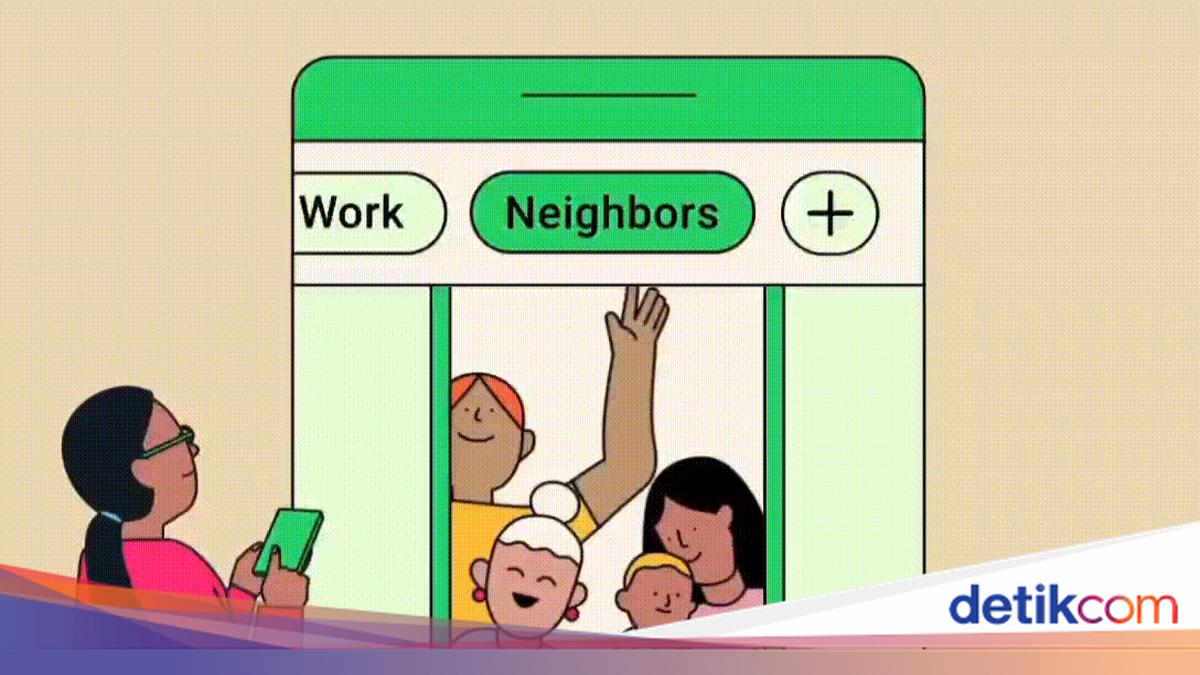
Fitur terbaru WhatsApp membuat kamu bisa mengelompokkan chat berdasarkan daftar per kategori. Tak perlu punya nomor banyak deh kalau sudah pakai fitur ini.

Fitur ini diberi nama ‘List‘. Sesuai namanya, List adalah filter yang dapat disesuaikan yang dapat membantu kamu mengatur obrolan. Misalnya, kamu dapat membagi chat antara tetangga dengan keluarga, termasuk juga untuk urusan pekerjaan.

Cara menggunakan fitur Chat List

  • Buka aplikasi WhatsApp di smartphone
  • Tarik ke bawah dan sentuh tombol ‘+’ yang muncul di bagian atas
  • Tambahkan nama per kategori, lanjut Add people or groups
  • Pilih obrolan atau ketuk simbol cari untuk mencari dan memilih orang atau grup
  • Ketuk confirm > create list.

Dari laman FAQ WhatsApp, ada alternatif lain dengan menyentuh titik tiga > Settings > Lists > New list. Catatan, kamu hanya perlu satu orang untuk membuat list tersebut. Kamu dapat menghapus ada menambah chat dari list setelah dibuat.


Cara Tambahkan atau Hapus obrolan dari daftar

  • Ketuk dan tahan chat
  • Sentuh tombol titik tiga > Tambahkan ke daftar.
  • Pilih daftar dan ketuk Done
  • Untuk membuat daftar baru, sentuh New List
  • Untuk mengubah daftar, ketuk daftar yang berbeda.
  • Untuk menghapus dari daftar, ketuk daftar untuk membatalkan pilihan.

Cara edit List WhatsApp

  • Ketuk Chats dan geser ke bawah untuk melihat List punyamu
  • Sentuh dan tahan List
  • Pilih Edit
  • Tentukan nama List untuk mengubah nama daftar
  • Lanjut Add people or group orang untuk menambahkan obrolan ke daftar
  • Ketuk hapus untuk menghapus obrolan yang terhubung.

Atau, ketuk opsi lainnya > titik tiga > Settings > Lists > edit dan pilih daftar.

Cara Hapus List WhatsApp

  • Ketuk Chats dan geser ke bawah untuk melihat punyamu
  • Sentuh dan tahan List
  • Pilih Delete List > Delete.

Atau, ketuk opsi lainnya > Settings > Lists > edit. Ketuk hapus untuk menghapus obrolan yang terhubung.

(ask/ask)


Sumber : inet.detik.com

Cara Menggunakan Proxy WhatsApp di HP dan Kode Portnya

Jakarta

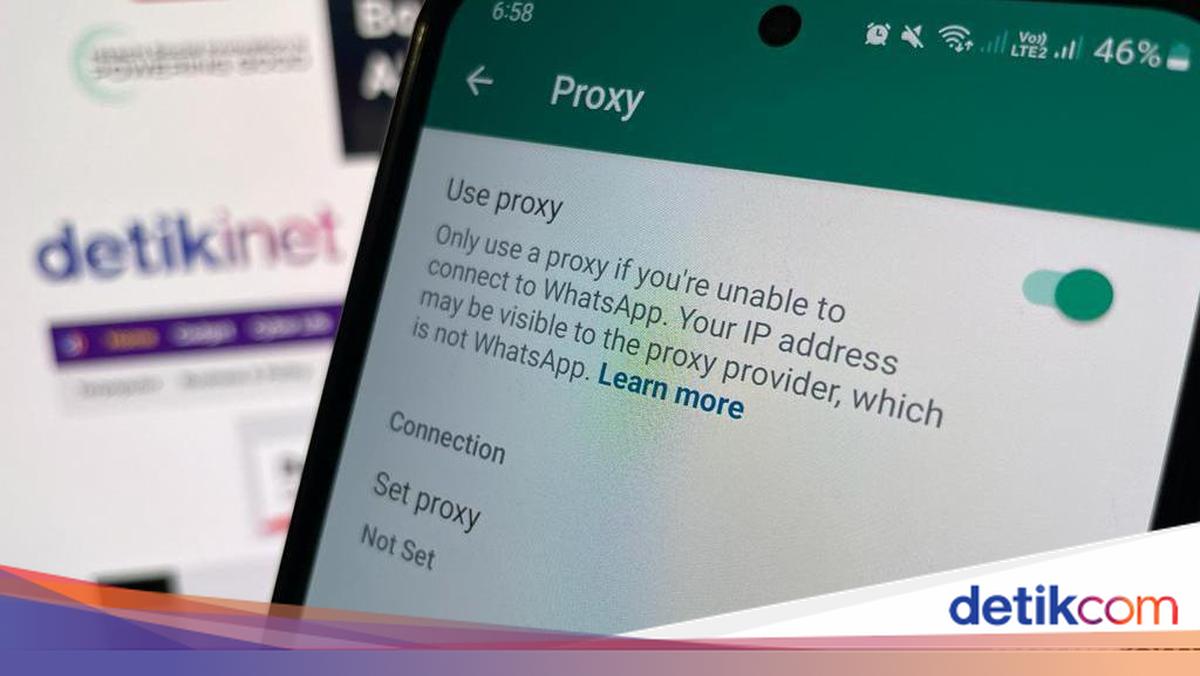
Fitur proxy WhatsApp (WA) memungkinkan pengguna tetap online aplikasi perpesanan instan saat jaringan internet terkendala. Sehingga, pengguna tetap dapat berkomunikasi di WhatsApp menggunakan koneksi yang aman.

Simak cara menggunakan proxy WhatsApp hingga kode port yang dapat digunakannya pada uraian bawah ini.

Cara Menyetel Proxy WhatsApp di HP Android

Dilansir Pusat Bantuan WhatsApp, pastikan telah download dan instal WhatsApp versi terbaru untuk menyetel proxy. Pengguna handphone (HP) Android dapat menyetel proxy WA dengan cara berikut:


  • Buka aplikasi WhatsApp.
  • Ketuk ikon Tiga Titik > Pengaturan.
  • Pilih Penyimpanan dan Data > Proxy > Setel proxy.
  • Masukkan host Proxy, seperti alamat IP. Bisa sesuaikan port chat hanya untuk chat atau port media untuk pesan suara, video, atau gambar.
  • Ketuk tombol Ceklis untuk menyimpan. Pesan status akan muncul jika koneksi berhasil.

Jika masih tidak dapat mengirim atau menerima pesan WhatsApp menggunakan proxy, kemungkinan proxy tersebut sudah diblokir. Hapus alamat proxy yang diblokir dengan mengetuk lama lalu masukkan alamat proxy berbeda.

Cara Menyetel Proxy WhatsApp di iPhone

Pengguna iPhone ikuti cara berikut untuk menyetel proxy WhatsApp:

  • Buka aplikasi WhatsApp.
  • Menuju menu Pengaturan WhatsApp.
  • Pilih Penyimpanan dan Data > Proxy > Setel Proxy > Alamat proxy.
  • Masukkan Alamat Proxy, seperti alamat IP atau nama DNS. Bisa sesuaikan port chat hanya untuk chat atau port media untuk pesan suara, video, atau gambar.
  • Ketuk Simpan untuk menyimpan pengaturan yang telah disetel.
  • Aktifkan Gunakan proxy untuk mengaktifkan proxy. Pesan status akan ditampilkan jika koneksi berhasil.

Kalau masih tidak bisa mengirim atau menerima pesan WhatsApp menggunakan proxy, alamat proxy kemungkinan sudah diblokir. Gunakan alamat proxy berbeda untuk mencoba lagi.

Server Proxy

WhatsApp tidak menyediakan server proxy pihak ketiga. Namun pengguna dapat mencari sendiri penyedia proxy terpercaya melalui browser atau media sosial. Sudah ada sejumlah host proxy yang telah disiapkan relawan dan organisasi khusus untuk membantu pengguna berkomunikasi dengan aman dan bebas.

Perlu dicatat, sama seperti proxy lainnya, saat menggunakan proxy pihak ketiga, alamat IP akan dibagikan kepada penyedia proxy. Jadi, pilihlah server proxy yang terpercaya.

Kode Port Proxy WhatsApp

Pengguna dapat menyiapkan Proxy Whatsapp menggunakan server yang tersedia dan nama domain (atau subdomain) yang mengarah ke alamat IP server. Bergantung pada skenario pengguna proxy, beberapa port biasanya sudah ditampilkan pada kolom.

Melalui Github, berikut port dasar yang digunakan:

  • 80: Lalu lintas web standar (HTTP).
  • 443: Lalu lintas web standar, terenkripsi (HTTPS).
  • 5222: Lalu lintas protokol Jabber (default WhatsApp).
  • 587 atau 7777: lalu lintas *.whatsapp.net termasuk media (HTTPS).

Ada juga port yang dikonfigurasi untuk menerima header proxy masuk (versi 1 atau 2) pada koneksi. Jika mempunyai penyeimbang beban jaringan, pengguna bisa mempertahankan alamat IP klien jika mau, yakni:

  • 8080: Lalu lintas web standar (HTTP) dengan protokol PROXY diharapkan.
  • 8443: Lalu lintas web standar, terenkripsi (HTTPS) dengan protokol PROXY yang diharapkan.
  • 8222: Lalu lintas protokol Jabber (default WhatsApp) dengan protokol PROXY diharapkan.

Penting diketahui, menggunakan proxy WA tidak akan mengubah privasi dan keamanan tingkat tinggi yang disediakan WhatsApp. Pesan pribadi dan panggilan tetap dilindungi enkripsi end-to-end dan hanya diketahui oleh pengguna. Pesan akan terlihat orang lain, bahkan oleh server proxy, WhatsApp, atau Meta sekalipun.

(azn/row)


Sumber : inet.detik.com

8 Kode Chat di WhatsApp, Bisa Bikin Teks Tebal hingga Coret

Jakarta

Saat berkirim pesan di WhatsApp, kamu bisa menggunakan sejumlah format pada penulisan teks, lho. Misalnya, kamu ingin menuliskan pesan dengan teks tebal (bold), miring (italic), hingga daftar berpoin (bullet list).

Untuk bisa membuat pesan teks tersebut, ada sejumlah kode yang harus dimasukkan. Tenang, kode yang dimaksud bukan deretan angka yang bikin ruwet, justru sangat sederhana dan cara pakainya gampang sekali.

Ingin tahu kode chat di WhatsApp agar berkirim pesan semakin seru? Simak selengkapnya dalam artikel ini.


Kode Chat di WhatsApp yang Bisa Dicoba

Ada sejumlah kode atau instruksi untuk tipografi yang bisa dicoba oleh pengguna WhatsApp. Mengutip laman Pusat Bantuan WhatsApp, berikut daftar kodenya:

1. Tebal (Bold)

Ingin membuat teks tebal di WhatsApp? Ternyata caranya sangat mudah. Cukup menambahkan tanda bintang (*) di awal dan akhir kalimat, lalu kirim pesan. Secara otomatis, pesan yang diketik akan berubah menjadi tebal.

Contoh: *Segera hadir! Festival bazar Ramadan 2025 di Kemang, Jakarta Selatan*

2. Miring (Italic)

Membuat tulisan miring di WhatsApp juga sangat mudah. Cukup menambahkan tanda garis bawah (_) di awal dan akhir tulisan, kemudian otomatis pesan yang diketik akan berubah menjadi miring.

Contoh: _Harga yang tertera di atas dapat berubah kapan saja_

3. Coret (Strikethrough)

Untuk membuat tulisan yang terdapat coretan di kalimatnya, cukup menambahkan tanda baca tilde (~) di awal dan akhir kalimat.

Contoh: Kalau pergi ke ~Surabaya~ Jakarta, jangan lupa membawa oleh-oleh bir pletok.

4. Monospace

Untuk membuat teks dengan tipografi monospace, detikers bisa menggunakan tiga tanda kutip terbalik (“`) di awal dan akhir teks.

Contoh: “`selamat siang dan sampai berjumpa lagi“`

5. Daftar Berpoin (Bulleted List)

Kamu juga bisa membuat daftar berpoin saat berkirim pesan di WhatsApp. Hal ini sangat membantu ketika ingin menuliskan langkah-langkah.

Cara menggunakan bulleted list di WhatsApp adalah dengan menambahkan tanda garis sambung (-), kemudian tulis teksnya, lalu ketik spasi. Ulangi cara tersebut hingga selesai.

Contoh: Berikut cara membuat teh manis hangat

  • Panaskan air menggunakan teko
  • Siapkan segelas cangkir, lalu tuangkan gula pasir secukupnya
  • Masukkan satu kantung teh
  • Jika air sudah mendidih, tuangkan air panas ke dalam cangkir.

6. Daftar Bernomor (Numbered List)

Selain daftar berpoin, kamu juga bisa membuat daftar bernomor di WhatsApp. Cara buatnya juga mudah, cukup tambahkan angka, titik, dan spasi pada setiap baris teks.

Contoh: Berikut nama anggota yang akan mengikuti acara festival 17 Agustus

  1. Budi
  2. Ahmad
  3. Rita
  4. David
  5. Vina.

7. Block Quotes

Block quotes atau tanda kutip dapat membantu saat menyampaikan pesan yang lebih menonjol. Cara pakainya dengan mengetik tanda baca kurung sudut (>) dan spasi sebelum teks.

Contoh: > Ketua RT 05 mengucapkan selamat Hari Raya Idulfitri, mohon maaf lahir dan batin.

8. Inline Code

Inline code atau kode berderet yang berfungsi untuk membedakan informasi spesifik dalam sebuah kalimat. Cara pakainya adalah dengan menambahkan tanda baca kutip terbalik (`) di awal dan akhir teks.

Contoh: Diharapkan kepada masyarakat `membawa perlengkapan sholat sendiri` ketika sholat Idul Fitri dilaksanakan.

Demikian delapan kode chat di WhatsApp yang bisa dicoba saat berkirim pesan. Semoga bermanfaat!

(ilf/fds)


Sumber : inet.detik.com

Penyebab WhatsApp Terblokir Karena Spam dan Cara Mengatasinya

Jakarta

Ada kalanya akun WhatsApp (WA) terblokir dengan muncul pemberitahuan “Akun ini tidak diizinkan menggunakan WhatsApp karena spam”. Pemblokiran disebabkan oleh terdeteksinya aktivitas spam yang dilakukan akun.

Diblokirnya akun WA karena spam dapat terjadi sementara atau permanen. Alhasil pengguna tidak dapat mengakses WhatsApp hingga waktu tertentu. Lantas, aktivitas seperti apa yang dianggap sebagai spam sehingga dapat menyebabkan akun WA terblokir?

Penyebab WhatsApp Terblokir Karena Spam

Spam mengacu pada pengiriman pesan yang tidak diinginkan secara berantai. Aktivitas ini ditandai oleh sistem sebagai tindakan mencurigakan dan digolongkan melanggar ketentuan layanan WhatsApp. Pada ujungnya, akun berakhir diblokir.


Dilansir WebMaxy, berikut beberapa aktivitas yang dipandang spam oleh WhatsApp:

  • Mengirim pesan massal yang tidak diinginkan ke kontak lain.
  • Membagikan banyak konten ilegal dalam waktu singkat, seperti foto dan video eksplisit.
  • Mengirim pesan yang sama ke banyak pengguna tanpa respons.
  • Menggunakan akun palsu untuk menipu pengguna lain.
  • Terlibat aktivitas melanggar hukum, seperti mengirim link phising.
  • Dilaporkan atau diblokir oleh banyak pengguna sehingga terdeteksi sebagai akun mencurigakan.
  • Menggunakan aplikasi WhatsApp dari pihak ketiga.

Cara Mengatasi WhatsApp Terblokir Karena Spam

Jika akun WhatsApp pengguna mengalami blokir karena spam, SimplyMac memberitahu sejumlah cara mengatasinya:

1. Minta Peninjauan

Apabila akun WA diblokir karena keliru, pengguna dapat meminta peninjauan langsung melalui aplikasi. Caranya dengan klik “Minta peninjauan” dan berikan informasi yang diperlukan untuk membantu pihak WhatsApp memahami kasusmu.

Cek status permohonan peninjauan melalui aplikasi dan tunggu hingga selesai diproses. Hindari mengirimkan lebih dari satu permohonan karena tidak akan mempercepat proses peninjauan. Pengguna akan menerima notifikasi dari WhatsApp apabila tim telah selesai meninjau akun.

2. Hubungi WhatsApp Support

Pengguna dapat menghubungi WhatsApp support melalui situs web atau aplikasi. Jelaskan masalah yang terjadi dan minta tim untuk meninjau akun. Berikan detail apa pun jika diminta.

3. Tunggu Beberapa Waktu

Jika blokir bersifat sementara, pemblokiran akan dicabut dan akun bisa diakses kembali setelah jangka waktu tertentu. Pencabutan blokir dapat terjadi beberapa jam hingga beberapa hari setelah memohonkan proses peninjauan.

4. Ganti Nomor Telepon Lain

Namun bila pemblokiran berlangsung lebih lama hingga beberapa minggu, akun WhatsApp pengguna kemungkinan besar diblokir secara permanen. Pengguna tidak akan bisa mengembalikan akun tersebut. Satu-satunya cara yang dapat dilakukan adalah menggunakan nomor lain untuk membuat akun WhatsApp baru.

(azn/row)


Sumber : inet.detik.com

Jangan Pakai Aplikasi Ilegal, Ini Cara Punya Dua Akun WhatsApp di Satu HP

Jakarta

Satu akun WhatsApp terkadang tidak cukup untuk memenuhi kebutuhan komunikasi sehari-hari. Bisa jadi kamu memerlukan akun tambahan yang terpisah misalnya antara WhatsApp khusus untuk urusan pekerjaan, keluarga, atau bisnis.

Beberapa orang mencari cara melalui perangkat WhatsApp yang bisa sembarang didownload dengan berselancar. Padahal, aplikasi yang bukan resmi dari WhatsApp berpotensi bahaya!

Kamu bisa kok menggunakan dua akun WhatsApp dalam satu ponsel, tanpa repot menginstal aplikasi kloning ilegal yang bisa memakan ruang penyimpanan dan berbahaya untuk ruang privasimu. Cara ini juga lebih aman karena kamu tidak perlu mengandalkan aplikasi pihak ketiga, yang berpotensi membawa malware atau masalah keamanan lainnya.


Seberapa Bahaya Aplikasi Ilegal WhatsApp?

Biasanya, aplikasi tambahan yang ilegal akan menawarkan beberapa fitur yang nampak lebih menarik, tetapi ada bahaya yang mengancam dari segi keamanan. Percakapan online-mu tidak terenkripsi, sehingga peretas bisa melihat percakapan pengguna, ada risiko disusupi malware, hingga ancaman blokir karena melanggar Terms of Service WhatsApp.

Aplikasi WhatsApp tidak resmi biasanya dibuat oleh pengembang pihak ketiga. Dilansir dari laman resmi WhatsApp, tidak direkomendasikan penggunaan aplikasi ilegal karena keamanan dan perlindungan data tidak bisa terjamin.

Kalau kamu menggunakan aplikasi tidak resmi, ada risiko besar yang bisa mengancam privasi dan keamanan perangkatmu. Aplikasi semacam ini bisa saja membawa malware berbahaya yang dapat mencuri data pribadi atau bahkan merusak HP kamu.

Selain itu, tidak ada jaminan bahwa data atau pesan yang kamu kirim seperti file atau lokasi, akan tetap aman dan rahasia. Bahkan, akun kamu bisa saja diblokir sementara atau bahkan permanen oleh WhatsApp.

Supaya tetap aman, sangat disarankan kamu selalu pakai aplikasi WhatsApp resmi. Saat ini, WhatsApp menyediakan dua aplikasi resmi yakni WhatsApp dan WhatsApp Business yang bisa diunduh langsung dari situs web resmi atau toko aplikasi.

Sekedar diketahui, WhatsApp tidak menampilkan iklan baik di aplikasi maupun di layanan bantuannya. Jadi, kalau kamu melihat iklan, bisa jadi kamu sedang menggunakan aplikasi tidak resmi.

Cara Memiliki Dua Akun WhatsApp dalam Satu HP

Nah, berikut ini beberapa cara aman dan praktis yang bisa kamu coba untuk menggunakan dua akun WhatsApp dalam satu perangkat tanpa bantuan aplikasi kloning. Ada beberapa metode yang bisa kamu pilih untuk mengaktifkan dua akun WhatsApp di satu perangkat. Berikut penjelasannya:

1. Pakai WhatsApp Business

Saat ini, WhatsApp menyediakan dua aplikasi resmi yakni WhatsApp dan WhatsApp Business. Kamu bisa menggunakan aplikasi WhatsApp Business, menggunakan nomor yang berbeda meski masih dalam satu perangkat.

Aplikasi resmi ini dirancang untuk mendukung komunikasi bisnis, namun tetap bisa digunakan layaknya WhatsApp biasa. Jadi, kalau tujuanmu ingin punya dua WhatsApp untuk pribadi dan bisnis, kamu bisa mengaturnya dengan unduh satu aplikasi resminya.

Caranya hampir sama seperti saat mendaftar WhatsApp:

  • Unduh dan instal WhatsApp Business dari Play Store atau App Store.
  • Tekan Agree & Continue.
  • Lanjutkan proses pendaftaran nomor baru.
  • Masukkan kode verifikasi.
  • Lengkapi profil akun bisnis kamu seperti nama dan foto profil.

2. Gunakan Fitur Dual Messenger di HP Samsung

Bagi pengguna Samsung, kamu bisa menggandakan aplikasi WhatsApp lewat fitur Dual Messenger. Biasanya, fitur ini bisa dimanfaatkan untuk aplikasi perpesanan seperti WhatsApp dan Telegram. Caranya cukup mudah:

  • Masuk ke menu Settings.
  • Pilih Advanced Features.
  • Buka opsi Dual Messenger.
  • Aktifkan tombol di samping WhatsApp sampai berwarna hijau.
  • Setelah proses selesai, kamu bisa login ke akun WhatsApp kedua.

3. Manfaatkan Dual Apps di HP Xiaomi

Pengguna ponsel Xiaomi bisa memanfaatkan fitur Dual Apps, yang memungkinkan penggandaan hampir semua aplikasi, termasuk WhatsApp. Berikut caranya:

  • Buka Settings.
  • Pilih Apps.
  • Masuk ke menu Dual Apps.
  • Aktifkan tombol di samping WhatsApp.
  • Setelah WhatsApp kedua terinstal, daftarkan nomor lain seperti biasa.

Nah itulah beberapa cara mudah untuk menggunakan dua akun WhatsApp dalam satu ponsel tanpa perlu aplikasi tambahan atau ilegal. Selamat mencoba!

(aau/fds)


Sumber : inet.detik.com

Mudahnya Bikin Stiker WA yang Bergerak Sendiri, Ini Caranya

Jakarta

Untuk membuat pengalaman chat penggunanya lebih asyik, WhatsApp punya fitur menarik yang memungkinkan mereka mengirim animasi dalam bentuk gambar. Stiker, begitu kurang lebih penyebutannya.

Biasanya, penggunaan stiker WhatsApp untuk mengekspresikan emosi dari para pengguna. Misalnya, saat sedang marah, maka stiker dengan gambar orang, hewan, atau karakter kartun lain yang bisa merepresentasikan perasaan itulah yang akan dikirim. Berlaku juga dengan ekspresi lain seperti senang, tertawa, teriak, atau marah-marah.

Hal ini bisa menjadi penegasan terkait perasaan yang sedang dirasakan. Makanya banyak orang sering menyelipkan stiker dengan visual yang unik, ketika akan mengirim pesan ke kerabatnya.


Nah satu hal yang patut disoroti dan kemungkinan luput dari orang-orang ialah ternyata bisa lho kirim stiker WhatsApp bergerak. Jadi mirip seperti GIF yang ada di aplikasi chat kepunyaan Meta tersebut.

Bedanya ada di ketersediaan dan produksinya. Jadi dalam konteks ini, pengguna bisa membuatnya sendiri dan menyimpannya sebagai stok, untuk nantinya digunakan pada saat yang tepat.

Cara Bikin Stiker WA Bergerak

Lantas bagaimana sih cara bikin stiker WhatsApp bergerak? Berikut penjelasannya singkatnya dengan memberdayakan kecanggihan aplikasi bernama Sticker.ly.

  1. Unduh aplikasi Stikcer.ly, bisa melalui Google Play Store atau App Store.
  2. Tunggu proses download selesai, yang mana ukuran file sekitar 84,4 MB.
  3. Setelah itu bisa langsung masuk ke aplikasinya.
  4. Klik tombol Get Started.
  5. Lanjut tekan tombol Continue.
  6. Apabila ditawarkan untuk berlangganan, cukup tekan tombol silang di pojok kiri atas.
  7. Setelah itu masuk dengan akun gmail.
  8. Lalu jika ingin menerima pemberitahuan dari aplikasi dapat memilih Enable Notifications, tapi kalau tidak mau pilih Not Now.
  9. Kemudian pilih ikon + di halaman utama.
  10. Pilih Animated untuk membuat stiker WA bergerak.
  11. Tentukan video yang ingin kalian jadikan stiker WA bergerak.
  12. Tambahkan teks atau emoji bila memang diperlukan, agar mempercantik tampilannya.
  13. Klik tombol Save kalau dirasa sudah sesuai.
  14. Klik kembali tombol Save.
  15. Tunggu proses menyimpan selesai.
  16. Selanjutnya cukup tekan tombol Add to WhatsApp.
  17. Terakhir konfirmasi dengan tekan tombol Add.

(hps/fay)


Sumber : inet.detik.com

Cara Membaca Pesan WhatsApp Tanpa Membuka Chat, Nggak Pake Ribet!


Jakarta

Pengguna WhatsApp kadang ingin membaca chat yang masuk tanpa membukanya agar pengirim pesan tidak tahu kalau pesan mereka sudah dibaca. Alasannya beragam, mungkin karena penerima pesan belum siap membalas, tidak punya waktu, atau tidak berniat membalas pesan.

Secara teknis tidak ada cara yang bisa menjamin pengirim pesan tidak mengetahui kalau pesannya belum dibuka atau dibaca. Selama status pesan sudah centang dua, pengirim pesan sudah tahu bahwa pesan mereka sudah dikirim dan penerimanya mungkin sudah membacanya.

Namun, ada beberapa cara untuk membaca pesan WhatsApp tanpa membuka chat agar tidak ketahuan pengirimnya, seperti yang dirangkum dari TechAdvisor berikut ini.


Cara Membaca Pesan WhatsApp Tanpa Membuka Chat

Berikut ini lima cara membaca pesan WhatsApp tanpa membuka chat dengan mudah:

1. Aktifkan airplane mode

Saat menerima pesan WhatsApp baru, jangan langsung buka aplikasinya. Aktifkan dulu airplane mode di ponsel kalian lalu buka chat WhatsApp yang baru masuk.

Dengan mengaktifkan airplane mode, WhatsApp tidak akan mengirimkan read receipt atau tanda pesan terkirim ke pengirim pesan, sehingga penerima bisa membaca chat tanpa diketahui pengirimnya. Setelah membaca chat, jangan lupa matikan airplane mode agar bisa terhubung dengan internet lagi.

2. Matikan centang biru

WhatsApp memiliki fitur bernama ‘read receipts’ atau tanda pesan sudah dibaca. Ketika diaktifkan, pesan di chat yang sudah dibaca akan memiliki ikon dua centang biru, sehingga pengirim akan tahu kalau pesan sudah dibaca.

Fitur ini aktif secara default dan kalian bisa menonaktifkannya dengan mudah. Cukup buka aplikasi WhatsApp lalu masuk ke Setelan > Privasi > Laporan dibaca > ketuk toggle yang ada untuk menonaktifkan.

Setelah read receipts dinonaktifkan, penerima tidak akan bisa melihat centang biru di chat. Perlu diingat fitur ini tidak efektif digunakan di grup karena kalau semua anggota grup sudah membaca pesan akan muncul centang biru di chat.

3. Lewat notifikasi

Di banyak perangkat Android dan iPhone, WhatsApp selalu menampilkan pratinjau di notifikasi, bahkan saat aplikasi sedang tidak dibuka. Fungsi ini memungkinkan kalian membaca pesan WhatsApp tanpa membuka chat.

Ketika menerima pesan WhatsApp, tunggu sampai notifikasinya muncul di lock screen atau bilah notifikasi. Baca pesan di notifikasi tanpa perlu membuka kunci ponsel atau aplikasi WhatsApp.

Setelah membaca pesan, kalian bisa langsung swipe untuk menghapusnya dari daftar notifikasi. Jangan ketuk notifikasi pesan karena akan membuka chat di aplikasi WhatsApp.

4. Gunakan widget WhatsApp

Kalau perangkat kalian mendukung fitur widget, kalian bisa menambahkan widget WhatsApp di home screen ponsel. Ini adalah cara lainnya yang bisa dimanfaatkan untuk membaca pesan WhatsApp tanpa membuka chat.

Untuk memasang widget WhatsApp, tekan dan tahan bagian kosong di home screen ponsel kalian. Ketuk opsi ‘Widget’ atau ‘Add Widgets’, tergantung pilihan yang ada di ponsel kalian.

Cari widget WhatsApp di daftar yang tersedia, tekan dan tahan lalu geser posisinya di home screen sesuai keinginan kalian. Setelah dipasang, kalian bisa langsung membaca pesan WhatsApp yang masuk tanpa membuka aplikasi.

5. Blokir sementara

Ini mungkin cara yang agak ekstrem, apalagi jika kalian memiliki hubungan dekat dengan pengirim pesan. Mereka bisa saja sakit hati karena tiba-tiba diblokir di WhatsApp.

Tapi kalau kalian tetap ingin mencoba caranya gampang saja. Buka aplikasi WhatsApp lalu pilih salah satu chat yang pesannya ingin dibaca. Tekan dan tahan chat itu, lalu ketuk menu tiga titik di sudut kanan atas dan pilih ‘Block’.

Selama akun itu diblokir, pengirim tidak akan tahu apakah kalian sudah membaca pesannya atau belum. Tapi jangan lupa untuk membuka blokirnya setelah selesai membaca pesan.

(vmp/vmp)


Sumber : inet.detik.com

Cara Paten Melacak Lokasi Seseorang Lewat WhatsApp dan Google Maps


Jakarta

Mengetahui posisi pasangan, anak, saudara dan kerabat setiap saat memang bisa bikin perasaan jadi lebih tenang. Untungnya ada banyak cara melacak lokasi orang lain dengan mudah menggunakan ponsel.

Caranya pun tidak sulit karena bisa menggunakan dua aplikasi yang sudah umum dipakai yaitu WhatsApp dan Google Maps. Kedua aplikasi ini memang memiliki fitur yang memungkinkan pengguna melacak lokasi orang lain secara real-time.

Fitur pelacak lokasi ini bermanfaat tidak hanya untuk mengetahui posisi anggota keluarga tapi juga memperkirakan kedatangan mereka. Namun pastikan kalian sudah memiliki izin dari orang yang ingin dilacak agar tidak mengganggu privasinya.


Berikut ini cara paten melacak lokasi orang di WhatsApp dan Google Maps

Cara Melacak Lokasi Seseorang di WhatsApp

1. Pakai fitur Live Location

  • Buka aplikasi WhatsApp dan pilih seseorang atau grup yang akan diajak berbagi fitur Live Location. Kemudian klik simbol paperclip di sudut kanan bawah dan pilih opsi lokasi.
  • Cara selanjutnya adalah berbagi lokasi terkini dan pilih berapa lama akan menerapkan fitur Live Location. Pada bagian keterangan, kalian juga bisa memasukkan pesan.
  • Penerima pesan dapat melihat langsung lokasi pengirim. Begitu juga ketika berpindah tempat.
  • Fitur ini akan berhenti otomatis jika waktunya sudah habis atau dihentikan sendiri.

2. Pakai Command Prompt di PC

  • Buka aplikasi WhatsApp Web di browser
  • Buka chat dari orang yang ingin dilacak lokasinya
  • Mulai obrolan agar dapat melihat balasan dari orang yang ingin dilacak
  • Kemudian tekan Ctrl + Alt + Delete di keyboard untuk membuka pengelola tugas
  • Tekan Win + R di keyboard untuk membuka fungsi Run pada keyboard
  • Ketik Cmd lalu tekan Enter
  • Pada Command Prompt yang muncul, ketik netstat-an lalu tekan Enter. Catat alamat IP yang muncul sebelum menutup command prompt
    Kemudian kamu dapat membuka www.ip-adress.com/ip_tracer/ dan memasukkan alamat IP untuk mengetahui perkiraan lokasi seseorang.

Cara Melacak Lokasi Seseorang di Google Maps

Google Maps menyediakan fitur Location Sharing yang memungkinkan pengguna berbagi lokasi kepada orang yang dipilih. Berikut caranya:

  • Buka aplikasi Google Maps.
  • Pastikan kamu sudah masuk ke akun Google di perangkat Android kamu.
  • Sebelum membagikan lokasi, pastikan alamat Gmail orang yang ingin kamu bagikan sudah ditambahkan ke daftar kontak Google kamu .
  • Ketuk foto profil atau inisial kamu di pojok kanan atas.
  • Pilih menu Location Sharing lalu klik New share.
  • Tentukan durasi berbagi lokasi, misalnya beberapa menit, jam, atau hingga waktu yang kamu tentukan.
  • Pilih profil orang yang ingin kamu bagikan lokasi. Jika diminta, izinkan akses Google Maps ke kontak kamu .
  • Ketuk Share untuk memulai berbagi lokasi.

Menghentikan berbagi lokasi

Jika kamu sudah tidak ingin berbagi lokasi, kamu bisa mematikan fitur ini. Berikut langkahnya:

  • Buka aplikasi Google Maps
  • Ketuk foto profil atau inisial kamu
  • Pilih Location Sharing
  • Ketuk profil orang yang ingin kamu hentikan aksesnya.
  • Pilih Stop.

(vmp/vmp)


Sumber : inet.detik.com

Cara Agar Video Story WA Tidak Buram dan Pecah Tanpa Aplikasi


Jakarta

Pasti kita sering melihat foto atau video menjadi buram atau pecah ketika diupload di status WhatsApp, bukan? Hal ini tak jarang buat kita kecewa dan nggak enak untuk dilihat.

Jangan khawatir, ternyata ada cara untuk membuat video/foto dengan pilihan HD. Simak langkah-langkahnya di bawah ini.

Cara agar Video Tidak Pecah di Status WA

Konten foto atau video yang kita upload di Story WA biasanya buram atau pecah karena melebihi batas ukuran maksimal.


Namun, kamu bisa ikuti langkah-langkah berikut sebagai cara agar status WA ini tidak buram atau pecah jika dilihat orang lain. Bahkan, tanpa aplikasi.

1. Membuat Status WA dengan Opsi HD

Saat ini WA menyediakan opsi “HD” untuk semua file media. Berikut adalah cara membuat status WA HD:

  • Buka chat dengan akunmu sendiri di WhatsApp. Kamu bisa melakukan ini dengan mencari kontak kamu sendiri, lalu memulai obrolan.
    Bagikan video atau foto yang ingin kamu upload sebagai story/status di chat ini.
  • Klik opsi simbol “HD” pada kanan atas, kemudian pilih “Kualitas Tinggi.”
    Klik tombol kirim. Kamu kamu ingin menambahkan keterangan pada gambar atau videonya, kamu harus mencantumkannya pada tahap ini.
  • Untuk video, ada batasannya yakni berdurasi hingga 30 detik. Jika video kamu lebih panjang, kamu harus membaginya menjadi segmen berdurasi 30 detik sebelum dikirim. Jika berupa gambar/foto, cukup klik gambar tersebut dan kirim.
  • Setelah kamu mengirim media dengan opsi “HD”, pilih teruskan ke status kamu. Jika kamu memiliki beberapa bagian video, ulangi proses tersebut untuk setiap segmen.
  • Nantinya, media yang dijadikan story WA tersebut akan tampil secara HD sehingga tidak buram atau blur lagi.

2. Hapus Cache Aplikasi (Android)

Menghapus cache aplikasi bisa memperbaiki masalah video story WA yang buram atau pecah. Cara ini berlaku untuk ponsel Android.

Dikutip dari Guiding Tech, berikut adalah langkah-langkah untuk menghapus cache WhatsApp:

  • Buka aplikasi Pengaturan Android.
  • Arahkan ke bagian Aplikasi. Lalu, ‘Lihat semua aplikasi’ dan gulir ke bawah sampai menemukan WhatsApp dan ketuk di atasnya.
  • Klik ‘Penyimpanan dan cache’.
  • Pilih opsi Hapus cache.

3. Nonaktifkan Mode Data Rendah (iPhone)

Mengaktifkan ‘Mode Data Rendah’ akan mencegah aplikasi, termasuk WhatsApp menggunakan bandwidth yang cukup untuk mengunduh status. Sehingga, menyebabkan media yang diupload pecah.

Berikut langkah-langkah untuk mematikannya agar iPhone bisa terus menyinkronkan semua unggahan status di WA:

  • Buka aplikasi Pengaturan di iPhone.
  • Pilih Wi-Fi.
  • Pilih lingkaran biru kecil dengan ikon ‘i’ di sebelah jaringan iPhone terhubung.
  • Matikan tombol atau toggle switch di samping ‘Mode Data Rendah’.
  • Buka kembali WhatsApp dan coba upload pembaruan status.

4. Perbarui WhatsApp ke Versi Terbaru

Ada kemungkinan untuk versi WhatsApp tertentu, diketahui mengalami masalah dengan status yang buram/pecah. Oleh sebab itu, lakukanlah pembaruan WhatsApp ke versi terbaru di perangkat smartphone kamu.

Berikut cara melakukannya untuk Android:

  • Buka Google Play Store.
  • Buka ‘Profil’ di sudut kanan atas.
  • Pilih ‘kelola aplikasi dan perangkat’.
  • Lihat pembaruan yang tersedia. Klik ‘Lihat detail di bawahnya’.
  • Pilih opsi Perbarui di sebelah WhatsApp atau gunakan tombol -Perbarui semua untuk memperbarui semua aplikasi.

Ikuti langkah-langkah ini untuk pengguna iPhone:

  • Buka App Store.
  • Klik gambar tampilan profil kamu di sudut kanan atas.
  • Gulir ke bawah untuk melihat daftar pembaruan yang tertunda.
  • Pilih opsi ‘Perbarui’ pada aplikasi WhatsApp.

5. Copot dan Instal Ulang WhatsApp

Cara ini bisa dilakukan, terutama kalau tidak ada pembaruan yang tersedia untuk aplikasi WhatsApp. Penginstalan ulang yang cepat mungkin bisa memperbaiki masalah ini.

Cara instal ulang WhatsApp di Android:

  • Temukan WhatsApp di daftar aplikasi. Lalu, tekan lama untuk membuka menu kontekstual, atau dengan Ketuk tombol ‘Info Aplikasi’.
  • Pilih ‘Copot pemasangan’.
  • Klik ‘OK’ untuk menghapus instalan aplikasi.
  • Jika sudah, lanjutkan dengan buka Play Store dan cari WhatsApp.
  • Instal aplikasi dan pulihkan cadangan.

Cara instal ulang WhatsApp di iPhone:

  • Tekan dan tahan ikon untuk membuka menu kontekstual, lalu pilih opsi ‘Hapus Aplikasi’.
  • Pilih ‘Hapus Aplikasi’ untuk menghapus instalannya dari iPhone.
  • Jika sudah, buka App Store.
  • Ketuk ikon Pencarian di sudut kanan bawah, lalu cari WhatsApp.
  • Instal WhatsApp.

Sebagai informasi, ukuran maksimum untuk video yang dikirim atau diteruskan melalui WhatsApp adalah 64 MB.

Biasanya, di kebanyakan tipe smartphone, ukuran ini setara dengan video berdurasi sekitar 6 menit. Durasi maksimal video bisa berbeda-beda, bergantung pada kualitas kamera video telepon.

Untuk mengirim video berdurasi lebih panjang, kamu bisa merekam video dengan resolusi yang lebih rendah di luar WhatsApp, kemudian mengirimnya ke kontak dengan fitur lampirkan media.

Penyebab Video dan Foto yang Diupload di Story WA Buram

Berikut ini beberapa hal yang bisa menyebabkan foto atau video buram saat diunggag ke Story/Status WA.

Video Buram di WA

  • Menggunakan koneksi jaringan terukur atau hotspot seluler di iPhone.
  • Aplikasi WhatsApp masih versi lama (belum diperbarui versi terbaru).
  • Dikutip dari laman Medium, jika kamu tidak bisa menemukan opsi “HD” untuk gambar/video, mungkin hal itu karena WhatsApp tidak mengenali media tersebut sebagai media berkualitas tinggi.

Foto Buram di WA

Dilansir dari laman Pusat Bantuan WhatsApp, penyebab sebuah foto yang diupload di story WA buram yaitu mungkin karena WhatsApp tidak bisa lagi menemukannya di perangkat atau kartu SD smartphone kita. Umumnya, hal ini terjadi jika foto sudah dihapus.

Selain itu, koneksi internet yang tak stabil juga jadi alasan kenapa foto akan terlihat buram saat diupload.

Itu tadi cara agar video story WA tidak buram tanpa aplikasi. Jika kamu mengalami masalah yang sama, cobalah langkah-langkah di atas ya.

(agt/agt)


Sumber : inet.detik.com