Tag Archives: whatsapp

5 Tips WhatsApp untuk Jaga Privasi dan Keamanan Chat


Jakarta

WhatsApp kini sudah menjadi aplikasi yang tidak terpisahkan dalam kehidupan. Pengguna memanfaatkan aplikasi chatting ini untuk membicarakan berbagai topik dengan keluarga dan teman.

Apapun topik yang dibicarakan, privasi dan keamanan percakapan pengguna wajib dijaga. WhatsApp sudah melindungi percakapan pengguna dengan enkripsi end-to-end, tapi pengguna juga bisa mengaktifkan perlindungan tambahan menggunakan fitur-fitur yang ada di WhatsApp.

Dalam rangka Pekan Kesadaran Privasi yang jatuh pada tanggal 6-12 Mei, WhatsApp membagikan lima cara untuk menjaga privasi dan keamanan chat di platform-nya. Simak daftar tipsnya di bawah ini:


1. Aktifkan kunci sandi dan verifikasi dua langkah

Kunci sandi alias passkeys merupakan salah satu fitur yang baru diperkenalkan di WhatsApp. Fitur ini bisa memberikan perlindungan tambahan bagi pengguna saat login dengan meminta verifikasi diri menggunakan Touch ID, Face ID, atau kode sandi perangkat.

Jangan lupa aktifkan verifikasi dua langkah untuk memastikan hanya kalian yang bisa mengakses akun WhatsApp tersebut sehingga tidak bisa diambil alih orang lain. Kode enam digit untuk verifikasi dua langkah bisa melindungi akun WhatsApp kalian dari serangan phishing dan upaya ambil alih akun oleh penipu.

2. Atur informasi yang kalian bagikan

Bukan hanya isi chat saja, informasi pribadi yang ada di profil WhatsApp kalian juga wajib dilindungi. WhatsApp menyediakan opsi untuk mengontrol siapa saja yang bisa melihat informasi pribadi, update status, foto profil, last seen, hingga siapa yang boleh menambahkan ke grup.

3. Lindungi informasi sensitif pada chat

Kadang pengguna WhatsApp sering berbagi informasi sensitif lewat chat seperti nomor telepon, alamat, hingga password. Agar informasi ini tidak tersebar ke mana-mana, pengguna bisa memanfaatkan fitur seperti Disappearing Messages yang akan mengahapus pesan secara otomatis setelah waktu yang ditentukan.

Ada juga fitur View Once yang memungkinkan pengguna mengirimkan foto, video, dan pesan suara yang akan menghilang setelah dibuka penerimanya. Foto dan video View Once tidak akan disimpan di galeri, juga tidak bisa diteruskan, dibagikan, atau disalin oleh penerima.

4. Aktifkan Kunci Chat untuk lapisan keamanan tambahan

Fitur kunci chat atau chat lock bisa menambah keamanan tambahan. Pengguna bisa mengunci chat tertentu yang hanya bisa dibuka menggunakan kode sandi perangkat, Face ID, sidik jari, atau kode rahasia yang bisa dipilih pengguna.

Chat yang dikunci juga akan dipisahkan dari daftar chat lainnya, sehingga tidak bisa ditemukan orang sembarangan. Fitur ini bisa melindungi chat rahasia kalian di WhatsApp saat ponsel kalian sedang dipakai orang lain

5. Lakukan pemeriksaan privasi

Masih bingung apakah kalian sudah memanfaatkan fitur privasi WhatsApp dengan benar? Coba lakukan pemeriksaan privasi yang tersedia di pengaturan. Dengan begitu, kalian bisa mempelajari fitur-fitur yang digunakan untuk menjaga privasi akun serta mengaktifkan fitur yang dibutuhkan.

(vmp/vmp)



Sumber : inet.detik.com

Ingin Kirim Pesan WA ke Orang yang Memblokir Kita? Begini Caranya

Jakarta

Whatsapp adalah salah satu platform komunikasi yang paling banyak digunakan di Indonesia. Whatsapp digunakan oleh berbagai kalangan usia untuk berbagai keperluan, baik komunikasi personal maupun profesional.

Di Whatsapp, terdapat fitur memblokir suatu nomor. Ketika kita memblokir nomor seseorang, kita tidak akan menerima pesan, panggilan telepon, atau status update nomor tersebut.

Lalu, bagaimana jika nomor kita yang diblokir seseorang? Apakah kita masih bisa mengirim pesan ke nomor yang memblokir nomor kita?


Tanda Nomor Kamu Diblokir Seseorang

Sebelumnya, mari ketahui tanda-tanda nomormu diblokir seseorang. Mengutip Help Center Whatsapp, berikut beberapa indikator nomormu diblokir seseorang.

  • Tidak bisa melihat status online atau last seen nomor tersebut
  • Tidak bisa melihat status Whatsapp nomor tersebut
  • Tidak bisa melihat profile picture nomor tersebut
  • Semua pesan yang terkirim ke nomor tersebut hanya menunjukkan 1 tanda centang abu-abu
  • Panggilan telepon ke nomor tersebut tidak tersambung
  • Tidak bisa menambahkan nomor tersebut ke grup.

Cara Kirim Whatsapp ke Orang yang Sudah Blokir Nomor Kamu

Saat seseorang memblokir nomor kita, kita tidak bisa mengirim pesan langsung ke nomor tersebut. Tetapi, masih ada cara mengirim pesan Whatsapp yang akan diterima oleh seseorang, meski nomor kita diblokir olehnya.

Mengutip Mobile Trans, berikut 2 cara mengirim Whatsapp ke seseorang meski nomor kita diblokir.

1. Mengirim Pesan Lewat Grup

Ketika kita mengirim pesan ke sebuah grup, semua orang bisa membaca pesan kita, bahkan jika seseorang memblokir nomor kita.

Detikers bisa membuat grup dengan 1 orang lain, lalu meminta orang tersebut mengundang nomor yang memblokir detikers. Sebab, detikers sendiri tidak bisa mengundang orang yang memblokir nomor kita ke grup.

2. Hapus dan Aktifkan Ulang Akun Whatsapp

Bagaimana jika nomor yang memblokir kita justru keluar dari grup sehingga tidak bisa menerima pesan kita lagi? Ada alternatif menghapus lalu mengaktifkan ulang akun Whatsapp.

  • Buka Whatsapp, masuk ke Settings
  • Masuk ke Account, lalu pilih Delete Account
  • Masukkan nomor telepon Whatsapp yang digunakan
  • Pilih Delete My Account
  • Buka Whatsapp lagi untuk mengaktifkan kembali akun Whatsapp. Ikuti langkah-langkah pada layar.

Perlu diingat, jika detikers menghapus akun Whatsapp, nomor detikers otomatis akan dikeluarkan dari semua grup.

Itu dia cara mengirim Whatsapp ke orang yang memblokir nomor kita. Semoga membantu!

(fds/fds)


Sumber : inet.detik.com

Cara Mudah Agar Chat WhatsApp dan Foto di HP Tak Diintip Orang Lain


Jakarta

Pernahkah keluarga atau teman meminjam HP kamu lalu mengakses chat WhatsApp atau koleksi foto di galeri? Jika iya, kamu tidak sendiri.

Kejadian tersebut banyak dialami orang-orang di kehidupan sehari-hari. Marah dan kesal cukup wajar, karena hal tersebut termasuk melanggar privasi.

Masalah ingin menegur atau melarang tidak enak hati. Lantas bagaimana caranya menyimpan hal-hal pribadi tanpa bikin orang dekat sakit hati?


Cara Agar Chat WA & Foto di HP Tak Diintip Orang Lain

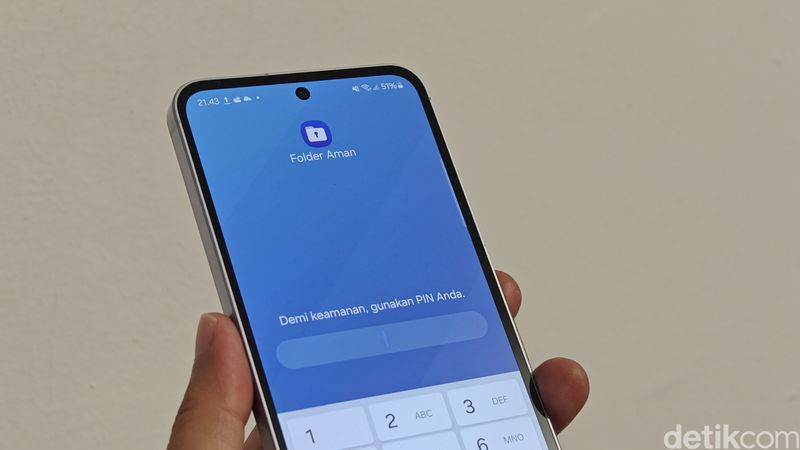
Bila kamu menggunakan Galaxy A55 atau A35, Samsung membekali kedua HP ini dengan fitur Secure Folder.’ Fitur ini bisa dikatakan ruang pribadi yang terenkripsi sehingga data sensitif seperti file, aplikasi, dan informasi keuangan tetap terlindungi, bahkan dalam situasi terburuk seperti kehilangan atau pencurian perangkat.

Secure Folder tidak hanya bisa menyimpan koleksi foto. Kamu juga bisa menggunakannya untuk aplikasi chat, perbankan, e-commerce dan bahkan gaming.

Semua aktivitas yang dilakukan di dalam Secure Folder terpisah dari luar, ditambah metode otentikasi berupa PIN, pola atau password membuat keamanannya lebih maksimal. Bahkan jika kamu harus mengganti perangkat, Secure Folder menawarkan fitur backup dan restore berbasis cloud, memastikan bahwa data pribadi kamu tetap aman dan dapat dipulihkan dengan mudah di perangkat baru.

Galaxy A55 Secure Folder Secure Folder Foto: Adi Fida Rahman/detikINET

Paling penting Secure Folder didukung Knox Vault. Ini adalah sistem keamanan inovatif Samsung yang mampu mengisolasi data sensitif pengguna secara fisik sehingga lebih aman dari upaya peretasan atau pencurian data.

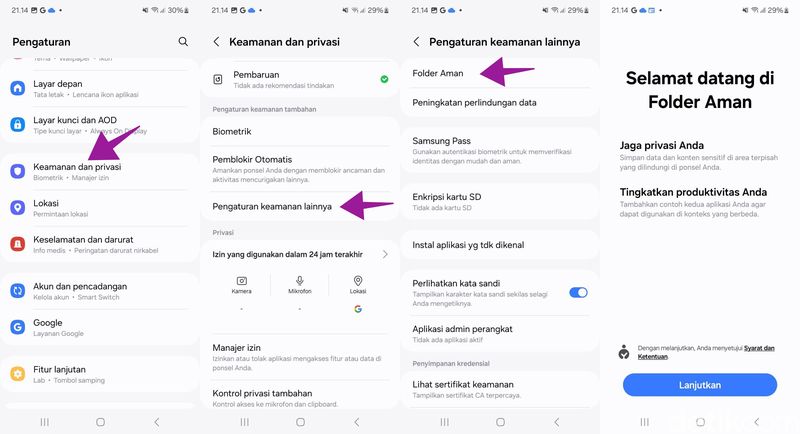
Untuk menggunakan Secure Folder cukup mudah. Kamu dapat mengikuti langkah-langkahnya berikut ini.

Galaxy A55 Secure FolderCara Setting Secure Folder Foto: Adi Fida Rahman/detikINET

Cara Setting Secure Folder

  1. Pastikan kamu sudah login Samsung Account
  2. Tekan aplikasi Pengaturan
  3. Klik opsi Keamanan dan Privasi
  4. Gulir ke bawah hingga menemukan Pengaturan Keamanan Lainnya, tekan opsi tersebut
  5. Kita akan menemukan Folder Aman atau Secure Folder
  6. Setelah menekan Folder Aman, kita akan melakukan penyetingan. Kamu akan diminta membuat otentikasi akses, misa memilih PIN, kata sandi, pola dan sidik jari.
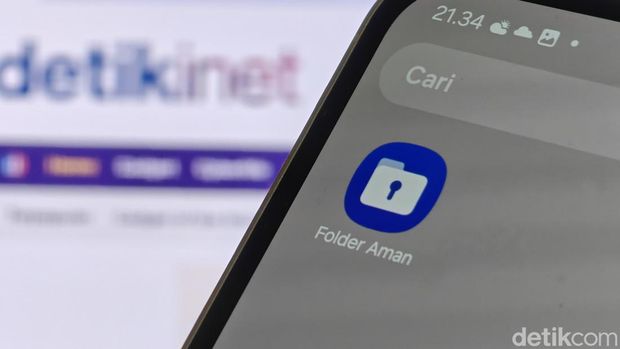
  7. Setelahnya akan muncul Folder Aman di Home Screen
Galaxy A55 Secure FolderAplikasi Secure Folder di Home Screen Foto: Adi Fida Rahman/detikINET

Cara Memasukkan Aplikasi di Secure Folder

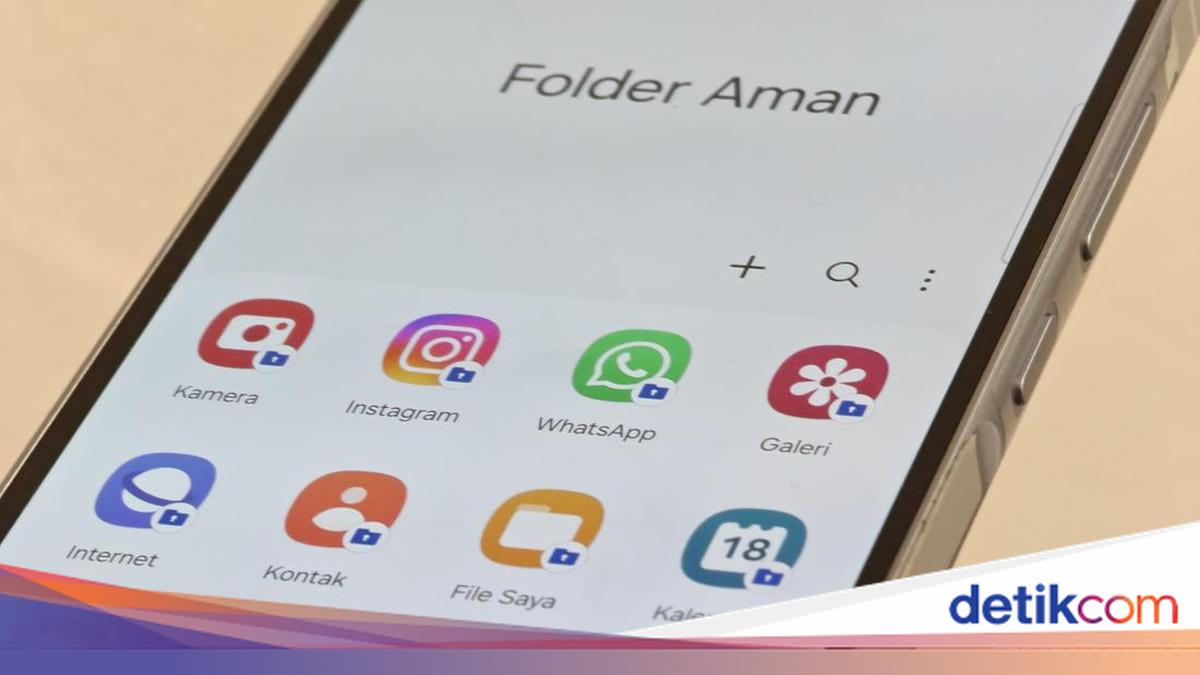
  • Buka Secure Folder atau Folder Aman di Home Screen
  • Samsung sudah langsung memberikan sejumlah aplikasi yang dimasukan ke Folder Aman. Jika ingin menambahkan hanya perlu menekan ikon + di bagian atas
  • Pilih aplikasi yang sudah terinstall di HP
  • Atau kamu bisa mengunduhnya di Play Store atau Galaxy Store.
Galaxy A55 Secure FolderMenambahkan aplikasi di Secure Folder Foto: Samsung

Cara Memasukkan File Foto dan Video di Secure Folder

  • Buka Secure Folder atau Folder Aman di Home Screen
  • Klik ikon tiga titik di sisi kanan atas
  • Pilih opsi Add Files atau Tambahan File
  • Kamu bisa pilih opsi Copy atau Move

Jika aplikasi dan file foto serta video sudah dimasukkan dalam Secure Folder, maka hanya kamu yang bisa mengaksesnya. Selamat mencoba!

(afr/afr)


Sumber : inet.detik.com

Cara Pakai Privacy Extension for Whatsapp Web untuk Blur Chat

Jakarta

Privasi menjadi hal yang sangat perlu dipikirkan oleh pengguna HP, seperti dalam aplikasi bertukar pesan seperti Whatsapp. Salah satu cara untuk memberikan privasi lebih adalah dengan menggunakan Privacy Extension for Whatsapp Web untuk blur Chat.

Dikutip detikINET dari laman Whatsapp, Selasa (28/5/24) Whatsapp Web merupakan ekstensi berbasis komputer dari akun WhatsApp di telepon kamu. Pesan tersebut akan disinkronkan antara dua perangkat tersebut yaitu komputer dan HP sehingga kamu dapat melihatnya di kedua perangkat.

Kini dengan Whatsapp Web, kamu tidak harus membuka HP untuk cek chat di Whatsapp. Namun, terdapat satu kekurangan yang berpotensi bisa menganggu privasi dari pengguna.


Ketika kamu membuka Whatsapp Web di laptop atau komputer, chat kamu akan dapat dengan mudah diintip oleh orang lain. Misalnya, ketika sedang bekerja dan duduk bersebelahan dengan orang lain.

Penyebabnya dikarenakan layar yang cukup lebar karena menggunakan laptop dan komputer untuk membuka Whatsapp Web. Hal itu tentu merupakan kekurangan yang harus diantisipasi.

Maka dari itu, detikINET akan membagikan cara agar tampilan dan chat Whatsapp Web bisa lebih terjaga privasinya dengan menjadi blur atau kurang jelas untuk di baca. Itu untuk supaya tidak mudah diintip oleh orang lain. Lalu, bagaimana cara agar Whatsapp Web dapat diblur ?

Berikut adalah cara agar Whatsapp Web diblur yaitu dengan menggunakan ekstensi atau program tambahan yang tersedia di browser. Salah satu ekstensi yang digunakan adalah Privacy Extension for Whatsapp Web.

Apa itu Privacy Extension for Whatsapp Web?

Privacy Extension for Whatsapp Web adalah ekstensi atau program tambahan yang berguna untuk blur chat saat sedang membuka Whatsapp. Ekstensi ini bukan ekstensi resmi dari Whatsapp, melainkan dikembangkan oleh pihak ketiga yaitu oleh Lukas Lenhardt.

Kamu juga dapat menyesuaikan blurnya sesuai dengan kebutuhan. Adapun fiturnya seperti blur semua chat, blur chat preview terakhir, blur media preview, blur foto profil, dan masih banyak lagi.

Terdapat juga shortcut yang bisa kamu gunakan untuk mengaktifkan dan menonaktifkan ekstensi ini dengan cepat dan mudah yaitu tekan ALT + X secara bersamaan. Blur chat pada Whatsapp Web akan hilang ketika cursor diarahkan pada balon chat.

Cara untuk Blur Chat Pakai Privacy Extension for Whatsapp Web di Chrome

Berikut ini adalah langkah-langkah yang harus kamu lakukan untuk menggunakan dan membuat chat di WhatsApp Web menjadi blur:

  1. Download Privacy Extension for WhatsApp Web dengan mengunjungi laman ini https://chromewebstore.google.com/
  2. Setelah itu, cari ekstensi melalui kolom pencarian dengan nama Privacy Extension for Whatsapp Web.
  3. Pilih ekstensi dengan nama developer lukaslen.com
  4. Jika sudah, maka klik pilihan ‘Tambahkan ke Chrome’ dan ‘Add Extension’
  5. Harap tunggu sebentar sampai ekstensi selesai diinstal.
  6. Setelah itu, buka dan masuk ke WhatsApp Web di Chrome.
  7. Klik ikon Puzzle di sebelah kanan kolom URL untuk membuka ekstensi Privacy Extension for WhatsApp Web.
  8. Kamu dapat menyesuaikan konten WhatsApp Web mana yang ingin kamu blur.
  9. Setelah melakukan pengaturan tersebut, chat WhatsApp Web akan di-blur sesuai dengan preferensi yang telah ditetapkan.

Nah itu cara untuk blur chat WhatApp Web dengan menggunakan Privacy Extension for Whatsapp Web di Chrome. Setelah kamu menginstal ekstensi tersebut, kini kamu tidak perlu khawatir lagi diintip seseorang saat sedang duduk bersebelahan dengan orang lain.

Dengan menggunakan ekstensi ini, kamu dapat membuat privasi chat WhatsApp semakin terjaga. Semoga informasi yang diberikan dapat bermanfaat, selamat mencoba.

*Artikel ini ditulis oleh Mohammad Frizki Pratama, peserta Program Magang Bersertifikat Kampus Merdeka di detikcom.

(fay/afr)


Sumber : inet.detik.com

Cara Mengatasi Akun WhatsApp yang Tidak Dapat Digunakan

Jakarta

Ketika kamu membuka WhatsApp, apakah muncul pemberitahuan ‘Akun ini tidak dapat menggunakan WhatsApp daftarkan nomor telepon baru’? Jika iya, kemungkinan besar akun WhatsApp kamu telah diblokir.

Pemblokiran akun WhatsApp menyebabkan penggunanya tidak bisa mengakses aplikasi perpesanan instan tersebut. Pengguna tidak dapat mengirim pesan, foto, dokumen, maupun melakukan panggilan.

WhatsApp dapat memblokir akun secara sementara atau permanen. Akun bisa diblokir apabila pengguna melanggar kebijakan yang diterapkan WhatsApp. Lantas, bagaimana cara mengatasi WhatsApp yang diblokir?


Penyebab WhatsApp Diblokir

Mengutip Nerds Chalk, munculnya notifikasi WhatsApp tidak dapat digunakan menandakan bahwa akun kemungkinan diblokir sementara atau secara permanen. Hal ini bisa dikarenakan pengguna telah melanggar ketentuan WhatsApp.

Penyebab akun WhatsApp tidak digunakan, di antaranya:

  • Dilaporkan oleh pengguna lain
  • Menggunakan aplikasi WhatsApp tidak resmi atau versi modifikasi
  • Terindikasi adanya bug
  • Menggunakan bot
  • Membuat terlalu banyak grup dalam kurun waktu singkat
  • Menyebarkan konten hoaks, ilegal, dan eksplisit
  • Mengirimkan tautan (link) berbahaya.

Dilansir laman Pusat Bantuan WhatsApp, pemblokiran juga dapat dilakukan pada akun yang terindikasi melakukan spam, penipuan, serta pencurian data. WhatsApp mengambil tindakan pemblokiran demi melindungi keamanan penggunanya dari aktivitas berbahaya.

Cara Mengatasi WhatsApp yang Diblokir

Ada sejumlah cara untuk memulihkan akun WhatsApp yang diblokir. Berikut cara mengatasi WhatsApp yang tidak dapat digunakan, dikutip dari Guiding Tech.

1. Uninstall WhatsApp Ilegal

Akun WhatsApp bisa diblokir apabila menggunakan aplikasi yang ilegal atau versi modifikasi. Karena itu, kamu dapat menghapus aplikasi WhatsApp yang tidak resmi tersebut.

Sebelum menghapusnya, pengguna bisa mencadangkan data terlebih dahulu agar riwayat data tidak hilang dan dapat dipulihkan. Caranya pencadangan data WhatsApp pada menu Setelan > Chat > Cadangan Chat > Cadangkan.

Setelah selesai mencadangkan, kamu bisa uninstal WhatsApp ilegal dan mengunduh aplikasi resminya lalu memulihkan datanya.

2. Perbarui WhatsApp

Apabila masih memakai WhatsApp versi lama, kamu bisa menginstal aplikasi terbarunya. Terkadang, WhatsApp yang ketinggalan zaman bisa jadi penyebabnya lantaran perusahaan secara teratur merilis pembaruan dengan fitur-fitur terkini untuk memperbaiki bug.

Karena itu, setelah pembaruan rilis maka pengguna yang masih memakai aplikasi versi lama bisa menghadapi masalah, seperti akun yang tidak dapat menggunakan WhatsApp.

3. Hubungi Layanan Dukungan WhatsApp

Jika masih belum bisa juga untuk masuk ke WhatsApp, kamu dapat coba hubungi layanan Dukungan (Support) WhatsApp. Dengan menghubungi layanan tersebut, WhatsApp akan bantu kendala yang dialami sehingga bisa diselesaikan dengan mudah.

Berikut langkah-langkahnya:

  1. Buka whatsapp.com/contact di browser dan klik Hubungi Kami
  2. Isi formulir dengan data yang benar
  3. Ketik pertanyaan atau masalah yang dialami pada kolom
  4. Klik Langkah Berikutnya dan tekan Kirim Pertanyaan.

Pesan telah dikirim dan pihak WhatsApp akan menghubungi kembali melalui email maksimal 3 hari kerja. Lakukan pengecekan email secara berkala.

WhatsApp juga mungkin dapat meminta pengguna untuk menyematkan tangkapan layar atau bukti dokumentasi dari permasalahan yang dialami untuk ditinjau ulang.

4. Gunakan Nomor Telepon Lain

Pengguna bisa menggunakan nomor telepon lain apabila cara-cara sebelumnya tidak berhasil. Nomor baru dapat digunakan dan didaftarkan kembali ke WhatsApp sambil menunggu nomor lama yang terblokir pulih.

Jika mengalami pemblokiran sementara, pencabutan pemblokiran mungkin bisa memakan waktu hingga dua minggu. Namun, pemblokiran juga bisa dicabut lebih cepat tergantung pelanggaran yang dilakukan.

Nah, itu tadi informasi seputar akun WhatsApp yang diblokir serta cara mengatasinya. Semoga membantu!

(fds/fay)


Sumber : inet.detik.com

Gampang, Begini Cara Ubah Warna Tulisan dan Ganti Gaya Font di WhatsApp

Jakarta

Rupanya ada cara ubah warna tulisan dan ganti gaya font di WhatsApp (WA) dengan mudah lho. Dengan begitu tampilannya menjadi lebih menarik untuk dibagikan ke teman-teman.

Tapi perlu diingat, bahwa di sini kalian membutuhkan aplikasi pihak ketiga. Sebab WhatsApp tidak menyediakan fitur untuk mengubah warna.

Sedangkan apabila ingin mengubah gaya font di WhatsApp, detikers cukup mengkombinasikan beberapa simbol pada pesan yang akan dikirim. Yuk simak penjelasannya berikut ini.


Cara Buat Tulisan Warna-warni di WA

Sebenarnya ada beberapa aplikasi yang dapat dimanfaatkan kecanggihannya. Namun kali ini, detikINET akan merekomendasikan salah satunya saja bernama Fancy Text Generator.

  1. Pertama-tama download Fancy Text Generator yang berukuran 4,1MB.
  2. Setelah berhasil, buka aplikasinya.
  3. Ketikan teks di kolom yang tersedia di atas.
  4. Kemudian pilih gaya teks yang berwarna biru.
  5. Lalu bisa pilih copy dan paste ke WhatsApp.

Di ini teks tadi akan berubah menjadi warna biru dengan bentuk dan font berbeda dari bawaan WA. Cuma sayangnya setelah memilih gaya teks tersebut, ukurannya tidak bisa diubah.

Cara Ganti Gaya Font WA

Cara ganti gaya font WA tidak perlu menggunakan aplikasi pihak ketiga. Seperti yang sudah disampaikan tadi, cukup memanfaatkan simbol-simbol yang ada di keyboard HP. Berikut ini penjelasannya:

1. Bold

Cara mengubah teks menjadi bold (tebal) di WA, dengan menambahkan tanda asterisk (*) di depan dan di belakang teks yang ingin dikirimkan. Contoh, *detikinet*

2. Italic

Teks italic (miring) di WhatsApp, bisa dibuat dengan menambahkan tanda baca underscore (_) di depan dan belakang teks yang ingin dikirimkan. Contoh _detikINET_

3. Strikethrough

Gaya teks strikethrough (dicoret) di WhatsApp, dibuat dengan menambahkan tanda tilde (~) pada bagian depan dan belakang teks yang ingin dikirimkan. Contoh, ~detikinet~

4. Teks Miring, Tebal, dan Tercoret

Tels yang miring, tebal dan tercoret dibuat dengan menambahkan tanda asterisk, undercover dan tilde (*_~) pada bagian depan dan belakang teks yang ingin dikirimkan. Contoh, *_~detikinet*_~

5. Monospace

Dengan menggunakan font Monospace atau FixedSys, tulisan WhatsApp akan tampak seperti tulisan kode computer. Untuk mencobanya, pengguna tinggal menambahkan tanda apostrof (“`) sebanyak tiga kali baik di awal dan di akhir tulisan.

Saksikan Live DetikPagi:

(hps/afr)


Sumber : inet.detik.com

Cara Download Sound TikTok Jadi Nada Dering Whatsapp, Pakai Tiktokio


Jakarta

Memiliki nada dering unik dan menarik di WhatsApp bisa membuat percakapan terasa lebih seru. Salah satu cara untuk mendapatkan nada dering keren adalah dengan mengunduh suara dari TikTok.

Cara Download Sound TikTok Jadi Nada Dering Whatsapp Pakai Tiktokio

Kamu dapat mengunduh sound Tiktok dengan aplikasi Tiktokio dengan mudah dengan cara berikut ini:

1. Buka aplikasi TikTok dan cari suara atau musik yang ingin dijadikan nada dering WhatsApp, atau kamu dapat mencari pada kolom pencarian ‘nada dering panggilan wa’.


2. Setelah menemukan suara yang diinginkan, salin tautan video tersebut.

3. Akses situs Tiktokio https://tiktokio.com/ dan tempel tautan yang telah disalin pada kolom ‘insert a link’, lalu pilih opsi ‘download MP3’.

4. Setelah file MP3 terunduh, buka aplikasi WhatsApp dan masuk ke pengaturan (settings).

5. Pilih menu notifikasi, gulir ke bawah, dan klik opsi ‘nada dering’.

6. Pada menu ‘nada dering’, klik ‘pilih dari file’ dan pilih file MP3 yang telah diunduh sebelumnya.

7. Selesai, nada dering WhatsApp kamu kini telah berubah sesuai dengan suara atau musik dari TikTok yang dipilih.

Mudah bukan? Cara di atas merupakan cara download sound TikTok khusus untuk pengguna Android. Semoga bermanfaat!

*) Artikel ini ditulis oleh Fadhila Khairina Fachri, peserta Program Magang Bersertifikat Kampus Merdeka di detikcom.


(rns/fay)


Sumber : inet.detik.com

Cara Membuat Scrolling Text WhatsApp yang Unik!

Jakarta

WhatsApp merupakan salah satu aplikasi pengirim pesan paling populer di dunia. Akan tetapi karena adanya keterbatasan fitur, banyak pihak ketiga yang menambahkan fitur untuk WhatsApp salah satunya scrolling text WhatsApp.

Sebenarnya scrolling text WhatsApp merupakan kumpulan tulisan atau teks pesan yang membentuk pola tertentu jika digulirkan. Scrolling text WhatsApp biasa digunakan sebagai pesan pengingat yang dikirim ke grup atau kontak pengguna lain.

Akan tetapi karena teks pesannya yang panjang dan dianggap spam, scrolling text WhatsApp kadang digunakan untuk mengusili teman. Lebih lanjut mengenai scrolling text WhatsApp, simak artikel berikut ini.


Apa Itu Scrolling Text WhatsApp

Dilansir dari Themenectar (24/6/2024) pada dasarnya scrolling text adalah teks yang terus bergulir atau berjalan, ini adalah cara untuk membuat halaman lebih menarik dengan mengarahkan perhatian pengguna.

Scrolling text memungkinkan pengguna untuk membaca teks yang bergerak secara otomatis, tanpa harus scrolling secara manual. Dalam scrolling text, teks bisa bergerak secara horizontal maupun vertikal.

Akan tetapi pada konteks WhatsApp, scrolling teks adalah teks panjang dengan pola yang unik dan bergulir ketika kita menggulirkan pesan hingga paling bawah.

Fungi Scrolling Text WhatsApp

Seperti yang sudah dijelaskan, pada dasarnya scrolling text merupakan cara untuk menarik pelanggan dengan text yang unik. Akan tetapi pada konteks WhatsApp, scrolling teks biasanya digunakan untuk hiburan, prank, dan lainnya.

Scrolling text WhatsApp biasa digunakan untuk hiburan atau prank karena teks nya yang sangat panjang dan mengganggu. Tak jarang scrolling text WhatsApp dianggap spam karena mengganggu dan membuang-buang waktu. Walaupun begitu cara ini sangat seru untuk prank atau sekedar seru-seruan jailin teman.

Bentuk-bentuk Scrolling Text WhatsApp

Umumnya scrolling text berbentuk tulisan warna-warni dan bergerak secara horizontal atau vertikal. Tulisan ini biasanya sering digunakan di papan iklan atau di halaman web.

Untuk scrolling text WhatsApp yang paling sederhana biasanya bertuliskan beberapa patah kata seperti ‘i love u’, ‘terimakasih’, ‘selamat ulang tahun’, dan sebagainya. Ada juga scrolling text WhatsApp yang berbentuk gambar unik seperti naga, rumah, dan sebagainya. Intinya ciri-ciri dari scrolling text WhatsApp adalah teks panjang dan pola unik.

Cara Membuat Scrolling Text WhatsApp

Cara kali ini adalah cara membuat scrolling text WhatsApp yang sederhana yaitu berbentuk kata tetapi sangat banyak dengan pola uniknya. Salah satu scrolling text WhatsApp generator yang paling mudah dan terkenal adalah patorjk.com.

Scrolling text WhatsApp yang bisa dibuat di sini cukup ngeselin. Bagaimana tidak, patorjk.com bisa membuat teks dengan sangat panjang dengan pola tertentu dan tidak ada batasan karakternya. Berikut cara membuatnya:

  1. Akses situs http://patorjk.com.
  2. Gulir halaman ke bawah hingga menemukan bagian “Scrolling Text Time Waster”. Klik bagian ini untuk memulai.
  3. Kamu akan melihat teks default yang berderet. Untuk menggantinya, terus gulir ke bawah hingga menemukan kolom input.
  4. Ketik teks yang ingin diubah menjadi Scrolling Text WhatsApp pada kolom yang tersedia.
  5. Tekan tombol “Again! Again I Say!” untuk memulai proses pembuatan scrolling text WhatsApp
  6. Setelah teks terkonversi, klik opsi “Copy Output Text” untuk menyalin hasil Scrolling Text.
  7. Setelah scrolling text disalin, kamu tinggal menempelnya pada papan chat WhatsApp dan kirim ke grup atau kontak yang ingin kamu usilin.

Itu dia ulasan mengenai scrolling text WhatsApp yang sangat membuang-buang waktu. Semoga bermanfaat.

(fds/fds)


Sumber : inet.detik.com

Cara Membuat Scrolling Text WhatsApp yang Unik!

Jakarta

WhatsApp merupakan salah satu aplikasi pengirim pesan paling populer di dunia. Akan tetapi karena adanya keterbatasan fitur, banyak pihak ketiga yang menambahkan fitur untuk WhatsApp salah satunya scrolling text WhatsApp.

Sebenarnya scrolling text WhatsApp merupakan kumpulan tulisan atau teks pesan yang membentuk pola tertentu jika digulirkan. Scrolling text WhatsApp biasa digunakan sebagai pesan pengingat yang dikirim ke grup atau kontak pengguna lain.

Akan tetapi karena teks pesannya yang panjang dan dianggap spam, scrolling text WhatsApp kadang digunakan untuk mengusili teman. Lebih lanjut mengenai scrolling text WhatsApp, simak artikel berikut ini.


Apa Itu Scrolling Text WhatsApp

Dilansir dari Themenectar (24/6/2024) pada dasarnya scrolling text adalah teks yang terus bergulir atau berjalan, ini adalah cara untuk membuat halaman lebih menarik dengan mengarahkan perhatian pengguna.

Scrolling text memungkinkan pengguna untuk membaca teks yang bergerak secara otomatis, tanpa harus scrolling secara manual. Dalam scrolling text, teks bisa bergerak secara horizontal maupun vertikal.

Akan tetapi pada konteks WhatsApp, scrolling teks adalah teks panjang dengan pola yang unik dan bergulir ketika kita menggulirkan pesan hingga paling bawah.

Fungi Scrolling Text WhatsApp

Seperti yang sudah dijelaskan, pada dasarnya scrolling text merupakan cara untuk menarik pelanggan dengan text yang unik. Akan tetapi pada konteks WhatsApp, scrolling teks biasanya digunakan untuk hiburan, prank, dan lainnya.

Scrolling text WhatsApp biasa digunakan untuk hiburan atau prank karena teks nya yang sangat panjang dan mengganggu. Tak jarang scrolling text WhatsApp dianggap spam karena mengganggu dan membuang-buang waktu. Walaupun begitu cara ini sangat seru untuk prank atau sekedar seru-seruan jailin teman.

Bentuk-bentuk Scrolling Text WhatsApp

Umumnya scrolling text berbentuk tulisan warna-warni dan bergerak secara horizontal atau vertikal. Tulisan ini biasanya sering digunakan di papan iklan atau di halaman web.

Untuk scrolling text WhatsApp yang paling sederhana biasanya bertuliskan beberapa patah kata seperti ‘i love u’, ‘terimakasih’, ‘selamat ulang tahun’, dan sebagainya. Ada juga scrolling text WhatsApp yang berbentuk gambar unik seperti naga, rumah, dan sebagainya. Intinya ciri-ciri dari scrolling text WhatsApp adalah teks panjang dan pola unik.

Cara Membuat Scrolling Text WhatsApp

Cara kali ini adalah cara membuat scrolling text WhatsApp yang sederhana yaitu berbentuk kata tetapi sangat banyak dengan pola uniknya. Salah satu scrolling text WhatsApp generator yang paling mudah dan terkenal adalah patorjk.com.

Scrolling text WhatsApp yang bisa dibuat di sini cukup ngeselin. Bagaimana tidak, patorjk.com bisa membuat teks dengan sangat panjang dengan pola tertentu dan tidak ada batasan karakternya. Berikut cara membuatnya:

  1. Akses situs http://patorjk.com.
  2. Gulir halaman ke bawah hingga menemukan bagian “Scrolling Text Time Waster”. Klik bagian ini untuk memulai.
  3. Kamu akan melihat teks default yang berderet. Untuk menggantinya, terus gulir ke bawah hingga menemukan kolom input.
  4. Ketik teks yang ingin diubah menjadi Scrolling Text WhatsApp pada kolom yang tersedia.
  5. Tekan tombol “Again! Again I Say!” untuk memulai proses pembuatan scrolling text WhatsApp
  6. Setelah teks terkonversi, klik opsi “Copy Output Text” untuk menyalin hasil Scrolling Text.
  7. Setelah scrolling text disalin, kamu tinggal menempelnya pada papan chat WhatsApp dan kirim ke grup atau kontak yang ingin kamu usilin.

Itu dia ulasan mengenai scrolling text WhatsApp yang sangat membuang-buang waktu. Semoga bermanfaat.

(fds/fds)


Sumber : inet.detik.com