Tag Archives: whatsapp

Marak Penipuan Berkedok CS Palsu di Medsos, Ini Ciri & Cara Hindarinya


Jakarta

#AwasJebakanBadman! Modus penipuan di internet semakin marak terjadi, termasuk melalui media sosial. Salah satu modus yang sering dilakukan oknum penipu adalah dengan modus penipuan berkedok Customer Service (CS) palsu.

Salah satu modus yang banyak terjadi adalah penipuan CS palsu yang menyalahgunakan nama dompet digital DANA. Lewat aksinya, oknum tidak bertanggung jawab ini banyak yang berpura-pura menawarkan bantuan untuk menyelesaikan masalah transaksi di DANA.

Untuk menghindari hal tersebut, kamu bisa mengikuti tips-tips dari DANA berikut ini ya!


1. Monitor

Supaya terhindar dari modus CS palsu, penting bagi kamu untuk memonitor atau mengecek langsung keaslian akun atau link yang menghubungimu dan mengaku dari DANA. Jika CS mencurigakan tersebut meminta data pribadimu seperti PIN, Kode OTP, dan lainnya jangan pernah diberi ya. Pasalnya, CS DANA yang asli tidak akan pernah meminta data pribadi ini.

2. Konfirmasi

Setelah memonitor, kamu bisa lakukan konfirmasi ulang akun/nomor/link palsu yang mencurigakan melalui fitur keamanan DANA Protection yang tersedia di aplikasi DANA. Dengan begini, kamu bisa semakin yakin apakah yang menghubungimu tersebut benar dari CS asli DANA atau tidak.

3. Lapor

Jika kamu masih menemukan aktivitas mencurigakan, segeralah melapor melalui fitur Laporkan via Aduan Nomor yang ada di halaman DANA Protection. Nantinya, kamu akan langsung terhubung dengan layanan dari Kementerian Komunikasi dan Informatika (Kemkominfo).

Ilustrasi Foto: DANA

Selain ketiga tips di atas, kamu juga harus ingat bahwa DANA hanya melayani keluhan dan aduan melalui DIANA di aplikasi DANA, email help@dana.id serta call center DANA 1500 445. CS DANA juga sudah tidak melayani keluhan via WhatsApp ya, jadi yuk berhati-hati jika ada yang mengaku dari CS DANA dan menghubungimu via WhatsApp.

Perlu diingat juga, CS DANA tidak akan menghubungi kamu jika kamu tidak membuat & mengirim laporan apa pun ke CS DANA ya.

Itu dia cara sederhana menghindari Jebakan Badman berkedok CS palsu yang bisa merugikanmu. Jangan lupa akses informasi melalui platform resmi DANA Indonesia di website di https://dana.id, serta media sosial resmi DANA di Facebook, Twitter, dan Instagram @dana.id dan manfaatkan layanan DIANA di aplikasi DANA atau e-mail help@dana.id biar terhindar dari modus pihak tak bertanggung jawab ya.

Lihat juga Video ‘Kronologi Napi Lapas Cipinang Peras-Ancam Sebar Video Bugil Siswi SMP’:

[Gambas:Video 20detik]


(akn/ega)


Sumber : inet.detik.com

Cara Mengubah Ukuran Font WA pada iPhone, Android, Windows dengan Mudah

Jakarta

WhatsApp (WA) menjadi salah satu aplikasi pesan yang populer. Meski begitu, masih banyak orang yang tidak tahu cara mengubah ukuran font di WhatsApp.

Mungkin bagi sebagian orang, ukuran font yang baginya terlalu kecil atau terlalu besar akan menimbulkan ketidaknyamanan. Jangan khawatir, perhatikan cara mengubah ukuran font WA dengan mudah berikut ini.

Cara Mengubah Ukuran Font WA

Cara mengubah ukuran font WA cukup mudah. Kamu bisa melakukannya di iPhone, Android, hingga Windows. Mengutip laman Pusat Bantuan WhatsApp dan Windows, begini langkah-langkahnya.


1. Cara Mengubah Ukuran Font WA pada iPhone

Kamu dapat mengubah ukuran font dalam chat WA melalui pengaturan perangkat iPhone. Berikut cara mengubah ukuran font WA:

  • Buka “Pengaturan” di perangkat
  • Klik Tampilan & Kecerahan
  • Klik Ukuran Teks
  • Atur penggeser dan sesuaikan ukuran font.

Cara lainnya yaitu:

  • Buka “Pengaturan” di perangkat
  • Klik “Aksesibilitas”
  • Pilih “Tampilan & Ukuran Teks”
  • Nyalakan “Teks yang Lebih Besar”
  • Atur penggeser untuk memilih ukuran font.

2. Cara Mengubah Ukuran Font WA pada Android

Untuk perangkat Android, pengguna bisa mengubah ukuran font melalui pengaturan WhatsApp atau perangkat. Begini caranya untuk menentukan ukuran font lewat aplikasi WhatsApp:

  • Buka WhatsApp
  • Klik ikon titik tiga
  • Klik “Chat”
  • Pilih “Ukuran Font”
  • Pilih ukuran Kecil, Sedang, atau Besar.

Sementara, umumnya cara mengubah ukuran font lewat pengaturan perangkat yaitu:

  • Buka “Pengaturan
  • Klik “Aksebilitas”
  • Pilih “Teks dan Tampilan”
  • Pilih “Ukuran Font”
  • Atur penggeser untuk menyesuaikan ukuran font.

Ukuran font di layar lain selain WhatsApp akan mengikuti pengaturan perangkat. Perlu diketahui juga instruksi mengubah font lewat pengaturan yang disebutkan bisa bervariasi tergantung pada tipe Android.

3. Cara Mengubah Ukuran Font WA di Windows

Pada Windows, cara mengubah ukuran font WA dilakukan melalui pengaturan. Ikuti langkah-langkah berikut ini:

  • Untuk mengubah pengaturan, tekan tombol logo Windows+U atau pilih ikon jendela windows
  • Klik “Pengaturan” kemudian “Aksebilitas”
  • Pilih “Ukuran teks”
  • Tarik penggeser untuk menentukan ukuran teks
  • Setelah menentukan ukuran, pilih Terapkan.

Itulah cara mengubah ukuran font WA dengan mudah pada iPhone, Android, dan Windows. Selamat mencoba detikers.

(row/fay)


Sumber : inet.detik.com

4 Cara Ubah Tulisan WhatsApp Agar Lebih Menarik, Anti Ribet!

Jakarta

WhatsApp menjadi wadah untuk berkomunikasi lewat chat, telepon, dan voice note, hingga video call. Dalam aktivitas chatnya, pengguna bisa mengubah gaya tulisan agar lebih menarik.

Tulisan WhatsApp bisa diubah menjadi italic, bold, atau menambah efek coretan. Hal ini pun bisa membuat aktivitas chat menjadi lebih seru. Begini cara ubah tulisan WhatsApp dengan mudah dan praktis.

Cara Ubah Tulisan WhatsApp menjadi Miring hingga Tebal

Cara ubah tulisan WhatsApp menjadi miring, tebal, hingga menjadi monospace cukup dengan menambahkan simbol tertentu dalam teks. Menurut laman WhatsApp, begini beberapa caranya:


1. Cara Ubah Tulisan WhatsApp menjadi Miring (Italic)

Tulisan yang miring biasanya digunakan untuk sebuah istilah hingga bahasa asing. Tak jarang tulisan miring ini dibutuhkan dalam perbincangan di WhatsApp. Cara mengubah tulisan menjadi miring yaitu terapkan garis bawah di awal dan akhir teks.

Contoh:

_teks_

2. Cara Ubah Tulisan WhatsApp menjadi Tebal (Bold)

Penebalan tulisan juga seringkali dibutuhkan untuk penegasan sebuah teks. Kamu bisa membuat teks menjadi bold dengan mudah dalam chat WA. Caranya, tinggal menambahkan tanda bintang di awal dan akhir teks.

Contoh:

*teks*

3. Cara Mencoret Tulisan WhatsApp

Selanjutnya, pengguna WhatsApp dapat menambah efek coretan pada teks. Caranya, tambahkan tanda tilde di awal dan akhir teks.

Contoh:

~teks~

4. Cara Ubah Tulisan WhatsApp menjadi Monospace

Pengubahan font menjadi monospace juga bisa dilakukan dalam chat WhatsApp. Caranya berikan tiga tanda kutip terbalik sebelum dan sesudah teks.

Contoh:

“`teks“`

Cara Format Teks WhatsApp Lainnya

Selain mengubah tulisan menjadi berbagai gaya tertentu, pengguna WhatsApp juga bisa membuat daftar berupa poin dan nomor, serta menambahkan inline code. Berikut caranya.

1. Cara Membuat Daftar Poin (Bullets List)

Ada kalanya, pengguna ingin membuat sebuah daftar berupa poin-poin di dalam pesan. Caranya mudah. Kamu tinggal menambah tanda bintang atau tanda hubung dan spasi sebelum setiap kata.

Contoh:

*(spasi)teks
*(spasi)teks

atau

-(spasi)teks
-(spasi)teks

2. Cara Membuat Daftar Bernomor (Numbering List)

Selain bisa membuat daftar poin, pengguna WA juga bisa membuat daftar nomor. Jika diklik tombol enter, maka otomatis akan tertulis nomor berikutnya.

Contoh:

  1. Teks
  2. Teks

3. Cara Menambahkan Inline Code

Inline code atau kode sebaris berguna untuk pembuat kode dan juga menjadi cara untuk menyoroti informasi tertentu dalam teks.
Untuk menambah inline code ke teks WhatsApp, gunakan tanda kutip terbalik di kedua sisi teks.

Contoh:

`teks`

4. Memblokir Kutipan

Pengguna bisa memblokir teks kutipan untuk menyorotnya dan membuat nya menonjol dalam pesan teks yang lebih panjang. Caranya, berikan simbol tanda kurung sudut dan spasi sebelum teks.

Contoh:

> teks

Itulah beberapa cara mengubah teks WhatsApp. Cara ini bisa dilakukan pada Android dan iPhone detikers. Semoga membantu.

(row/fay)


Sumber : inet.detik.com

2 Cara Melacak Lokasi Pemilik Nomor HP Online Secara Gratis

Jakarta

Melacak lokasi pemilik nomor HP mungkin dibutuhkan untuk berbagai situasi. Saat ini, ada beberapa cara yang bisa dilakukan.

Mulai dari menggunakan aplikasi, layanan online, hingga cara yang aman dan sesuai hukum. Simak cara melacak lokasi pemilik nomor HP online yang bisa dicoba.

1. Cara Melacak Lokasi Pemilik Nomor HP lewat Google Maps

Google Maps bisa digunakan untuk melacak nomor HP. Google Maps akan berbagi lokasi secara real-time dengan orang lain melalui fitur Location Sharing.


Namun, metode ini memerlukan persetujuan dari pemilik nomor HP yang ingin kamu lacak, karena mereka harus mengaktifkan fitur berbagi lokasi di perangkat mereka.

Berikut adalah cara melacak lokasi pemilik nomor HP dengan Google Maps:

  • Buka aplikasi Google Maps
  • Pastikan HP atau laptop terhubung dengan koneksi internet karena akan menggunakan fitur Google Earth.
  • Pilih menu Option.
  • Lalu ke Friend List atau Daftar Teman.
  • Pilih Add Friend atau Tambah Teman.
  • Undang nomor HP orang yang ingin kamu lacak lokasinya dan pastikan nomor HP tersebut sudah menerima undangan dari kamu.
  • Klik kontak yang ingin dilacak.
  • Secara otomatis, Google Maps akan menampilkan lokasi nomor HP yang ditargetkan.

2. Cara Melacak Lokasi Nomor WhatsApp (WA)

  • Buka aplikasi WhatsApp
  • Simpan nomor HP yang ingin dilacak.
  • Cobalah cari kontak tersebut.
  • Informasi akan muncul pada kolom About and Phone Number.
  • Melalui aplikasi WA, kita juga bisa menggunakan fitur berbagi lokasi untuk melacak lokasi dengan memilih live location dan share location.

Itu tadi informasi mengenai cara melacak lokasi nomor HP gratis secara online. Perlu diingat, gunakan fitur aplikasi dan layanan pelacak lokasi dengan bijak ya.

(khq/fds)


Sumber : inet.detik.com

Ini Cara Mudah Rekam Panggilan WhatsApp di iPhone dan Android

Jakarta

Dalam kondisi tertentu, beberapa orang ingin merekam panggilan telepon di WhatsApp. Tujuannya bermacam-macam, mulai dari menyimpan hasil wawancara dengan narasumber hingga terkait pekerjaan.

Namun, WhatsApp di iPhone maupun Android tidak memiliki fitur rekam panggilan. Jadi, detikers harus menggunakan aplikasi bawaan smartphone atau pihak ketiga untuk merekam telepon WhatsApp.

Bagi pengguna WhatsApp di Android, perekaman bisa dilakukan lebih mudah dengan mengunduh aplikasi pihak ketiga. Sementara itu, kamu bisa merekam panggilan WhatsApp di iPhone lewat fitur Screen Recording.


Lantas, bagaimana cara merekam panggilan WhatsApp di iPhone dan Android? Simak selengkapnya dalam artikel ini.

Cara Rekam Panggilan WhatsApp di Android

Ada beberapa cara yang bisa dilakukan untuk merekam panggilan WhatsApp di Android, yakni lewat fitur bawaan HP atau aplikasi pihak ketiga. Dilansir situs Airdroid, berikut langkah-langkahnya:

1. Rekam Panggilan WhatsApp di Android Lewat Fitur Screen Recording

  • Buka WhatsApp di smartphone
  • Pilih kontak yang ingin dihubungi
  • Lakukan panggilan telepon
  • Sebelum telepon diangkat, segera buka fitur ‘Record Screen’ di HP. Fitur ini biasanya ada di bagian bilah notifikasi dan kontrol dengan cara mengusap layar dari atas ke bawah.
  • Lalu pilih menu ‘Record Screen’ untuk merekam panggilan WhatsApp
  • Nyalakan loudspeaker di WhatsApp agar suara yang dihasilkan lebih jelas
  • Jika panggilan sudah berakhir, ketuk lagi menu ‘Record Screen’ untuk menghentikan perekaman
  • Rekaman panggilan WhatsApp akan tersimpan secara otomatis di album atau galeri.

2. Rekam Panggilan WhatsApp di Android Lewat Aplikasi Pihak Ketiga

Ada beberapa aplikasi pihak ketiga yang bisa digunakan untuk merekam panggilan WhatsApp di Android, salah satunya Call Recorder Cube ACR. Aplikasi ini tersedia di Play Store secara gratis.

Jika sudah di download, simak cara penggunaannya berikut ini:

  • Buka aplikasi Call Recorder Cube ACR di smartphone
  • Beri izin aplikasi untuk mengakses mikrofon dan penyimpanan
  • Setelah itu, buka WhatsApp dan lakukan panggilan
  • Ketika telepon sudah terhubung, Call Recorder Cube ACR akan langsung merekam panggilan secara otomatis
  • Nantinya akan muncul widget kecil di bagian atas layar HP untuk mematikan perekaman telepon jika sudah selesai
  • Sebaiknya menyalakan loudspeaker agar suara yang dihasilkan lebih terdengar jelas.

Cara Rekam Panggilan WhatsApp di iPhone

Sampai saat ini, tidak ada aplikasi pihak ketiga yang dapat merekam panggilan WhatsApp. Salah satu alasannya karena Apple memiliki privasi yang lebih ketat daripada Android, sehingga tidak mengizinkan aplikasi merekam percakapan telepon.

Namun, detikers masih bisa merekam panggilan WhatsApp lewat fitur Screen Recording. Berikut caranya:

  • Buka menu Settings di iPhone
  • Lalu pilih opsi ‘Control Center’
  • Kemudian ketuk ‘Customize Controls’ dan tambahkan opsi ‘Screen Recording’
  • Jika sudah, buka WhatsApp di iPhone dan melakukan panggilan pada salah satu kontak
  • Sebelum telepon diangkat, aktifkan ‘Screen Recording’ lewat menu Control Center
  • Pastikan kamu menggunakan earphone atau menyalakan loudspeaker agar menghasilkan suara yang terdengar jelas
  • Jika sudah selesai melakukan panggilan, ketuk lagi ‘Screen Record’ untuk menonaktifkan perekaman WhatsApp.

Sebagai perhatian, cara di atas mungkin bisa saja tidak berhasil karena Apple memiliki aturan ketat mengenai privasi penggunanya. Lalu, cara lain untuk merekam panggilan WhatsApp adalah dengan menyediakan dua perangkat sekaligus.

Agar lebih jelas, simak langkah-langkahnya di bawah ini:

  • Buka WhatsApp di iPhone
  • Lakukan panggilan telepon ke salah satu kontak
  • Nyalakan mode speaker saat melakukan panggilan
  • Siapkan perangkat kedua, baik sesama iPhone atau Android
  • Kemudian buka menu perekam suara di perangkat kedua
  • Dekatkan speaker perangkat pertama ke microphone perangkat kedua
  • Di perangkat kedua, ketuk tombol ‘Rekam’
  • Jika panggilan sudah selesai, ketuk tombol ‘Stop’ untuk menghentikan perekaman.

Demikian penjelasan mengenai cara merekam panggilan WhatsApp di iPhone dan Android dengan mudah. Semoga dapat membantu detikers.

(ilf/fds)


Sumber : inet.detik.com

Status WA Akan Bisa Mention, Mirip Instagram Stories


Jakarta

WhatsApp dilaporkan akan segera meluncurkan pembaruan fitur yang menyasar bagian Status. Dikabarkan pengguna akan bisa menyebutkan atau mention kontak lain dalam Status WA mereka.

Pembaruan ini menghadirkan fitur yang mirip dengan Instagram stories, di mana pengguna dapat menandai akun atau kontak lain. Namun, perbedaan utama antara Instagram Stories dan Status WA terletak pada privasi saat repost.

Pada Instagram, pengguna dapat mengetahui siapa pembuat asli dari stories yang di-repost. Sementara di WhatsApp, informasi tersebut akan disembunyikan. Hanya kontak yang disebut saja yang dapat melihat.


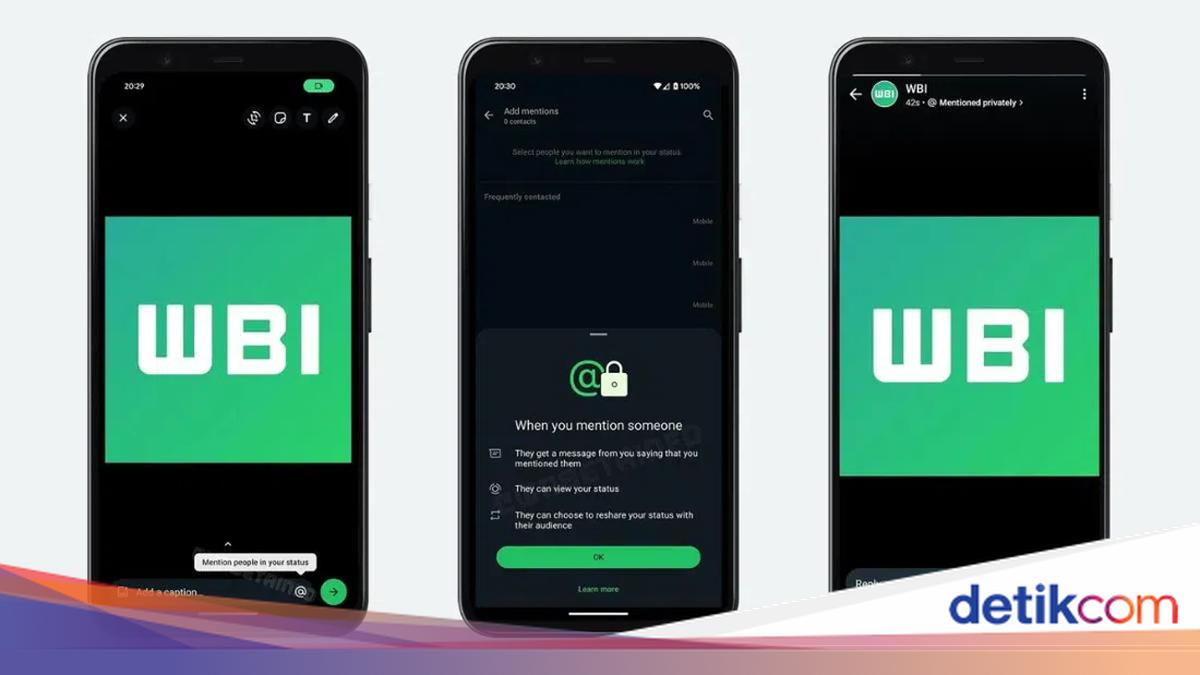
Berdasarkan laporan dari GSM Arena yang mengutip informasi WABetaInfo dan dikutip detikINET, fitur ini pertama kali terdengar Maret lalu dan kembali muncul dalam pembaruan WhatsApp Beta versi 2.24.20.3. Dalam versi beta ini, fitur mention akan diwakili dengan ikon @, memungkinkan pengguna menandai kontak lain dalam Status mereka.

Kontak yang disebut dalam Status WA akan menerima notifikasi khusus yang memberi tahu mereka tentang mention tersebut. Selain itu, mereka akan memiliki opsi untuk me-repost atau membagikan ulang konten tersebut, baik itu foto maupun video, dengan mention tetap ada.

Hal menarik dari pembaruan ini adalah meskipun Status tersebut di-repost oleh kontak lain, pembuat asli Status akan tetap bisa melihatnya, bahkan jika kontak tersebut telah diatur agar tidak dapat melihat Status mereka.

Meskipun belum ada tanggal pasti kapan fitur ini akan diluncurkan, pengguna yang tertarik bisa mendaftar untuk program Beta WhatsApp untuk mencoba fitur ini lebih awal. WhatsApp sendiri belum pernah merilis statistik resmi mengenai popularitas fitur Status, meski fungsinya lebih sederhana dibandingkan dengan Instagram Stories.

(fyk/fyk)


Sumber : inet.detik.com

Status WA Akan Bisa Mention, Mirip Instagram Stories


Jakarta

WhatsApp dilaporkan akan segera meluncurkan pembaruan fitur yang menyasar bagian Status. Dikabarkan pengguna akan bisa menyebutkan atau mention kontak lain dalam Status WA mereka.

Pembaruan ini menghadirkan fitur yang mirip dengan Instagram stories, di mana pengguna dapat menandai akun atau kontak lain. Namun, perbedaan utama antara Instagram Stories dan Status WA terletak pada privasi saat repost.

Pada Instagram, pengguna dapat mengetahui siapa pembuat asli dari stories yang di-repost. Sementara di WhatsApp, informasi tersebut akan disembunyikan. Hanya kontak yang disebut saja yang dapat melihat.


Berdasarkan laporan dari GSM Arena yang mengutip informasi WABetaInfo dan dikutip detikINET, fitur ini pertama kali terdengar Maret lalu dan kembali muncul dalam pembaruan WhatsApp Beta versi 2.24.20.3. Dalam versi beta ini, fitur mention akan diwakili dengan ikon @, memungkinkan pengguna menandai kontak lain dalam Status mereka.

Kontak yang disebut dalam Status WA akan menerima notifikasi khusus yang memberi tahu mereka tentang mention tersebut. Selain itu, mereka akan memiliki opsi untuk me-repost atau membagikan ulang konten tersebut, baik itu foto maupun video, dengan mention tetap ada.

Hal menarik dari pembaruan ini adalah meskipun Status tersebut di-repost oleh kontak lain, pembuat asli Status akan tetap bisa melihatnya, bahkan jika kontak tersebut telah diatur agar tidak dapat melihat Status mereka.

Meskipun belum ada tanggal pasti kapan fitur ini akan diluncurkan, pengguna yang tertarik bisa mendaftar untuk program Beta WhatsApp untuk mencoba fitur ini lebih awal. WhatsApp sendiri belum pernah merilis statistik resmi mengenai popularitas fitur Status, meski fungsinya lebih sederhana dibandingkan dengan Instagram Stories.

(fyk/fyk)


Sumber : inet.detik.com

Cara Mengatasi Foto Profil WhatsApp yang Blur, Ketahui Juga Penyebabnya

Jakarta

Foto profil menjadi salah satu cara menunjukkan identitas diri di platform media sosial, salah satunya WhatsApp. Namun, terkadang pengguna mengalami masalah di mana foto profilnya terlihat blur atau buram.

Hal ini bisa mengurangi kualitas visual dan profesionalisme tampilan. Untuk itu, kamu perlu mengetahui beberapa cara mengatasi foto profil WhatsApp yang blur. Namun, sebelum itu, ketahui dulu beberapa penyebabnya.


Penyebab Foto WhatsApp Blur

Masalah foto profil WhatsApp yang blur bisa disebabkan oleh beberapa faktor, seperti koneksi internet yang buruk dan kualitas gambar yang rendah. Begini penjelasannya:

1. WhatsApp Mengompres Gambar

WhatsApp mempunyai aturan saat menangani gambar dan video di dalamnya. Aplikasi ini akan mengompresi file yang diunggah dan mengurangi kualitas serta ukurannya. Salah satu tujuannya adalah untuk mengurangi konsumsi data dan ruang.

Meski begitu, ada langkah tambahan untuk foto profil. Mengutip laman Money Manager App, foto profil WhatsApp harus memiliki rasio 1:1. yaitu berbentuk persegi.

Sehingga, selain mengkompresi gambar dan menurunkan kualitasnya, WhatsApp juga memotongnnya ke dimensi yang kompatibel. Efek dari proses ini bisa mempengaruhi foto profil yang dihasilkan, yaitu menjadi buram.

2. Koneksi Internet Buruk

Sebab kompresi gambar, foto profil memerlukan data yang sangat sedikit untuk dimuat dengan jelas di gambar.

Terkadang, koneksi jaringan yang mungkin sangat buruk membuat foto profil tidak dimuat dengan benar. Sehingga, kamu melihat fotomu sangat buram saat mengetuknya.

3. Gambar Tidak dalam Format yang Benar

JPG, PNG, dan WEBP adalah ekstensi gambar yang umum digunakan. Namun, WhatsApp hanya mendukung dua ekstensi, yaitu JPG dan PNG.

Jika kamu menggunakan format lain, maka gambar tersebut mungkin tidak kompatibel dengan WhatsApp dan menjadi buram saat diunggah

4. Gambar Berkualitas Rendah

Jika gambar yang dipilih untuk foto profil sudah memiliki kualitas yang buruk, maka kualitasnya bisa semakin menurun di WhatsApp.

Cara Mengatasi Foto Profil WhatsApp yang Blur

Cara mengatasi foto profil WhatsApp yang blur adalah dengan memperhatikan kualitasnya, menghapus cache, hingga mengoptimalkan dimensi gambar. Berikut penjelasannya.

1. Unggah Foto Profil Berkualitas Tinggi

Seperti yang sudah dijelaskan, foto profil bisa menjadi buram karena kompresi dan penurunan kualitas bawaan WhatsApp.

Sehingga, cara paling sederhana untuk meminimalkan keburaman foto adalah dengan menggunakan gambar yang awalnya berkualitas tinggi.

Perlu diketahui bahwa kualitas tinggi bukan berarti ukurannya yang besar. Kamu bisa mendapat gambar berkualitas baik pada kamera ponsel yang bagus. Gambar yang cukup jernih dapat menahan penurunan kualitas yang disebabkan oleh WhatsApp.

2. Hapus Cache

Jika sudah memilih kualitas foto yang tinggi, tapi foto profil masih terlihat buram, mungkin penyebab dari kondisi tersebut adalah cache WhatsApp.

Mengutip laman Croma, aplikasi ini menyimpan aset data penting seperti pesan, video, dan gambar di dalam cachenya.

Jika cache terlalu besar maka bisa menyebabkan foto menjadi buram. Cara mengatasi hal ini adalah:

  1. Buka Pengaturan
  2. Pilih Aplikasi & Notifikasi
  3. Buka WhatsApp
  4. Buka Penyimpanan
  5. Hapus Cache

Setelah menghapus cache, unggah kembali foto profil. Perlu diketahui bahwa langkah menghapus cache ini mungkin berbeda-beda bagi beberapa ponsel.

3. Pastikan Jaringan Internet Stabil

Alasan lainnya di balik foto profil yang buram adalah jaringan internet yang buruk. Kamu bisa mengatasinya dengan mencoba aktifkan mode pesawat sebentar, lalu nonaktifkan lagi.

Cara lainnya yaitu dengan mengalihkan koneksi dari Data Seluler ke Wifi atau sebaliknya. Metode ini bisa membantumu melihat foto profil dengan jelas.

4. Optimalkan Format dan Dimensi Gambar

Terkadang, tak cukup hanya memilih gambar berkualitas tinggi untuk membuat foto profil WhatsApp tidak buram. Perhatikan juga format dan dimensi gambar.

Pastikan gambar yang kamu pilih berekstensi jpg atau png. Jika gambar berformat lain, maka kamu dapat mengkonversinya menggunakan situs web, seperti Online Convert.

Pastikan juga memotong gambar agar sesuai dengan bentuk persegi. Gunakan gambar dengan ukuran 500×500 untuk hasil yang bagus.

5. Gunakan Kamera Bawaan WhatsApp untuk Mengambil Foto

Cara untuk menghindari penurunan kualitas foto profil WhatsApp adalah mengambil gambar langsung menggunakan kamera bawaan aplikasi ini. WhatsApp secara otomatis akan mengoptimalkan kualitas gambar saat mengambilnya.

Itulah beberapa penyebab dan cara mengatasi foto profil WhatsApp yang blur. Semoga artikel ini membantumu.

(elk/inf)


Sumber : inet.detik.com