Tag Archives: wi – fi

Bebas Khawatir! Ini Tips Hemat Kuota Internet Biar Gak Cepet Habis


Jakarta

Di era digital seperti sekarang, siapa yang bisa hidup tanpa internet? Internet telah menjadi bagian tak terpisahkan dalam kehidupan sehari-hari.

Penggunaan kuota kini menjadi penunjang berbagai kegiatan mulai dari transaksi online hingga sumber pekerjaan. Tak heran, sinyal yang stabil dan kuota internet menjadi dua hal penting yang selalu diperhatikan.

Namun, salah satu kendala yang sering dijumpai adalah biaya kuota internet cukup tinggi. Untuk mengatasi itu, ada beberapa cara praktis yang bisa kamu lakukan untuk menghemat penggunaan kuota tanpa harus mengurangi aktivitas online.


Simak tips berikut agar tetap terkoneksi dan bebas khawatir soal kuota!

Tips Menghemat Kuota Internet

Buat kamu yang masih bingung cara supaya tetap bisa internetan setiap hari tanpa takut kuota cepat habis, bisa tenang karena ada tipsnya. Simak sejumlah tips berikut yang bisa kamu ikuti untuk terus online meski sudah memasuki tanggal tua.

1. Manfaatkan Wi-Fi Secara Bijak

Tips pertama yaitu dengan mencari hotspot gratis di tempat-tempat seperti kafe, restoran, perpustakaan, atau tempat umum lainnya. Jika memungkinkan, kamu juga bisa memasang jaringan Wi-Fi di rumah supaya lebih leluasa mengakses internet tanpa menggunakan kuota.

2. Atur Penggunaan Data di Smartphone

Matikan data seluler saat tidak digunakan atau ketika kamu sudah terhubung ke jaringan Wi-Fi. Selain itu, kamu bisa menonaktifkan fitur penggunaan data di latar belakang untuk aplikasi yang tidak terlalu penting.

Pasalnya, banyak aplikasi yang terus berjalan di latar belakang dan mengonsumsi data. Jangan lupa untuk memperbarui aplikasi secara berkala, karena versi terbaru cenderung lebih ringan dan tidak boros data.

3. Kompres Data

Berikutnya, kamu bisa menggunakan browser yang hemat data dengan memanfaatkan fitur kompresi data yang berguna mengirit kuota. Jika kamu sering menonton video, gunakan aplikasi kompres video untuk mengurangi ukuran file video.

4. Optimalkan Pengaturan Aplikasi

Kurangi kualitas video di aplikasi streaming untuk menghemat data. Jika biasanya menonton di resolusi 720p, kamu bisa menurunkannya menjadi 480p misalnya. Kemudian, nonaktifkan fitur sinkronisasi pada aplikasi seperti email, kalender, dan kontak jika tidak terlalu sering digunakan.

5. Manfaatkan Fitur Hemat Data

Saat berada di area tanpa sinyal, kamu bisa mengaktifkan mode pesawat. Lalu, nyalakan kembali untuk mendapatkan koneksi yang lebih stabil dan hemat data. Bahkan kamu juga bisa menggunakan aplikasi penghemat data dari pihak ketiga yang mampu memantau dan mengelola penggunaan data.

6. Pilih Paket Internet yang Tepat

Hindari membeli paket yang terlalu besar jika tidak digunakan. Sebaiknya, pilih paket internet yang sesuai dengan kebutuhan kamu. Jangan lupa untuk mencari tahu promo paket internet yang sedang berlangsung untuk mendapatkan harga yang lebih murah.

smartfren Unlimited Suka-Suka: Solusi Praktis untuk Bebas Kuota

Ada solusi praktis yang bisa kamu pakai untuk menghemat kuota internet, contohnya lewat smartfren Unlimited Suka-Suka. Mulai dari Rp 9 ribuan, kamu sudah bisa menikmati internet sepuasnya dengan paket unlimited. Akses aplikasi digital juga jadi bebas khawatir dengan pemakaian wajar (FUP) hingga 5 GB per hari. Terlebih, masa aktif bisa bebas dipilih mulai dari 1 hingga 30 hari.

Keunggulan smartfren Unlimited Suka-Suka:

  • Bebas Khawatir: Dengan harga terjangkau mulai dari Rp 9 ribuan, kamu sudah bisa menikmati internet sepuasnya.

  • Bebas Pilih: Sesuaikan pemakaian wajar (FUP) dan masa aktif paket dengan kebutuhanmu.

  • Pasti Nyaman: Paket ini mudah dibeli di mana saja baik melalui aplikasi MySmartfren, smartfren.com, outlet terdekat, e-commerce, atau cukup ketik *855#.

Kini, smartfren Unlimited Suka-Suka memungkinkan kamu mengakses internet sepuasnya dengan nyaman tanpa khawatir boros. Ditambah, menghemat kuota internet bukan lagi masalah besar asal kamu tahu caranya.

Jika kamu menerapkan tips-tips di atas dan memilih paket internet yang tepat, terhubung dengan internet tanpa harus mengeluarkan biaya yang besar bisa jadi kenyataan. Tunggu apalagi? Pakai paket smartfren Unlimited Suka-Suka buat internetan sepuasnya dan bisa bebas khawatir kuota habis. Klik di sini untuk cobain langsung s.id/sfKuota.

(prf/ega)

Sumber : inet.detik.com

Alhamdulillah اللهم صل على رسول الله محمد teknologi
ilustrasi gambar : unsplash.com / Jannis Brandt

Ini Cara Menggunakan VPN di Android, iOS, dan PC-Laptop

Jakarta

Seiring majunya teknologi, berselancar di internet semakin mudah dan cepat. Namun, ada sejumlah hal yang harus diwaspadai terkait data pribadi. Untuk mencegah hal tersebut, akhirnya banyak orang yang menggunakan VPN.

Dahulu, VPN berfungsi untuk menyambungkan jaringan antar gedung perkantoran secara aman. Tapi sekarang, VPN semakin populer karena bisa terhubung antara satu jaringan dengan jaringan lainnya dengan sistem pribadi (private).

Selain di PC atau laptop, kini VPN bisa digunakan di smartphone Android dan iOS. Lalu, bagaimana cara menggunakan VPN? Simak penjelasannya dalam artikel ini.


Apa Itu VPN?

VPN merupakan singkatan dari Virtual Private Network. Dilansir situs NordVPN, VPN adalah sebuah jaringan virtual yang membantu dalam melindungi privasi atau data diri seseorang ketika beraktifitas secara online di internet.

VPN berfungsi untuk membuat koneksi jaringan yang aman dan terlindungi saat menggunakan jaringan publik. Selain itu, VPN membantu untuk mengenkripsi traffic internet dan menyamarkan identitas pribadi seseorang.

Penggunaan VPN membuat pihak ketiga jadi lebih sulit dalam melacak aktivitas online serta mencuri data atau informasi pribadi. Sebab, enkripsi berlangsung secara real time.

Cara Menggunakan VPN

VPN kini bisa digunakan di smartphone Android, iOS, serta PC atau laptop. Cara pakainya juga gampang, namuan detikers harus mengunduh aplikasi VPN terlebih dahulu.

Ada banyak aplikasi VPN yang tersedia saat ini, mulai dari Turbo VPN, NordVPN, hingga Thunder VPN. Tinggal pilih mana di antara aplikasi VPN tersebut yang punya fitur mumpuni.

Beberapa VPN juga bisa digunakan secara gratis, akan tetapi punya fitur yang terbatas. Kalau ingin mendapatkan fitur melimpah, detikers perlu berlangganan.

Kalau sudah unduh aplikasi VPN, kini detikers tinggal menggunakannya. Berikut cara menggunakan VPN yang dilansir situs CNET.

1. Cara Menggunakan VPN di Android

  • Download aplikasi VPN terlebih dahulu di Play Store
  • Jika sudah, buka aplikasi VPN
  • Setelah itu, ikuti arahan sampai berada di halaman utama VPN
  • Di layar akan muncul tombol ‘Connect’ atau ‘Tap To Connect’, lalu ketuk tombol tersebut
  • Tunggu beberapa saat sampai kamu terhubung ke VPN.

Sebagai catatan, kalau menggunakan VPN secara gratis maka tidak bisa memilih server, sehingga servernya dipilih secara otomatis. Jika kamu berlangganan maka dapat dengan bebas memilih server dari berbagai negara.

2. Cara Menggunakan VPN di iOS

  • Download aplikasi VPN terlebih dahulu di App Store
  • Jika sudah, buka aplikasi VPN
  • Setelah itu, ikuti arahan sampai berada di halaman utama VPN
  • Di layar akan muncul tombol ‘Connect’ atau ‘Tap To Connect’, lalu ketuk tombol tersebut
  • Tunggu beberapa saat sampai kamu terhubung ke VPN.

3. Cara Menggunakan VPN di PC atau Laptop

  • Install VPN terlebih dahulu di PC atau laptop.
  • Kemudian klik ikon ‘Network; di bagian kanan bawah taskbar
  • Lalu pilih menu ‘Network Settings’
  • Kemudian pilih opsi ‘Add a VPN Connection’
  • Di bagian VPN provider, pilih ‘Windows (built-in)’
  • Pada VPN type, pilih ‘Automatic’
  • Di bagian ‘Type of sign-in info’ pilih ‘Username and password’
  • Selanjutnya, isi ‘Connection Name’ dan ‘Server Name or Address’. Opsi ini dapat berbeda-beda tergantung penyedia VPN yang dipakai
  • Scroll ke bawah, lalu akan menemukan opsi pengisian nama pengguna dan kata sandi untuk VPN. Lalu, masukkan informasi yang disediakan oleh VPN
  • Setelah itu, klik ‘Save’ dan tutup jendela Settings
  • Klik ikon Wi-Fi di bagian kanan bawah taskbar, kemudian pilih koneksi VPN yang baru dibuat
  • Terakhir, klik ‘Connect’ untuk memulainya
  • Tunggu beberapa saat sampai VPN telah terhubung.

Manfaat Menggunakan VPN

Ada sejumlah manfaat dari menggunakan VPN ketika berselancar di internet, yaitu:

  1. Lebih menjaga privasi karena alamat IP yang menunjukkan lokasi kamu tidak terlihat
  2. Dapat membantu menghindari CAPTCHA ketika sedang bepergian ke luar negeri
  3. Bisa dipakai untuk menonton film streaming dari berbagai negara
  4. Dapat menurunkan ping atau mencegah serangan DDoS (Distributed Denial of Service) saat bermain game online.

Itu dia cara menggunakan VPN di Android, iOS, dan PC atau Laptop. Semoga artikel ini dapat membantu detikers.

(ilf/inf)


Sumber : inet.detik.com

10 Trik macOS 15 Sequoia yang Musti Dicoba

Jakarta

MacOS 15 Sequoia sudah dirilis Apple bareng iOS 18. Tidak hanya sekadar pembaruan visual, sistem operasi untuk Mac membawa peningkatan fungsionalitas yang signifikan.

Berikut 10 trik yang patut dicoba jika kamu telah menginstal macOS 15 Sequoia. Ini bakal meningkatkan produktivitas kamu dalam menjalankan tugas harian.

1. Jendela Terorganisir

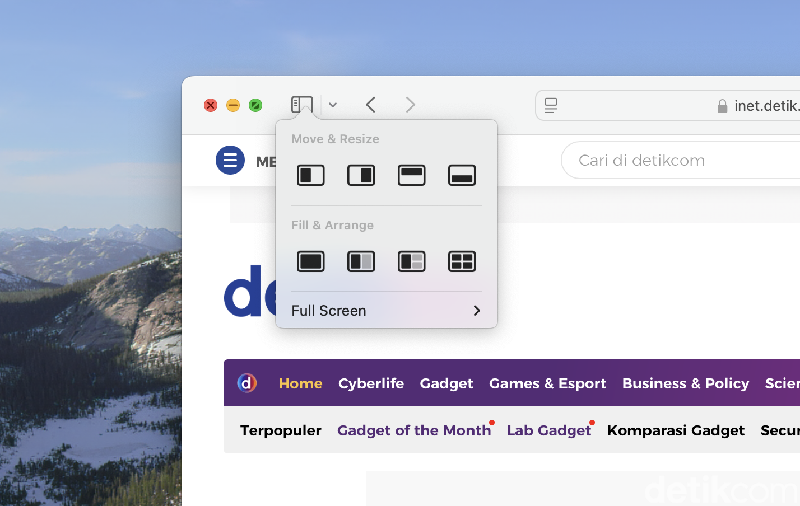
Lupakan kerepotan mengatur ukuran dan posisi jendela secara manual. Sequoia memungkinkan kamu menyeret jendela ke tepi layar untuk split screen. Atau bisa menekan tombol hijau pada jendela, kemudian memilih opsi tata letak yang dibutuhkan.


macOS Sequoia 15macOS Sequoia 15 kini memudahkan mengatur posisi jendela Foto: screenshot detikINET

2. Notes

Aplikasi Notes di Sequoia bertransformasi menjadi alat produktivitas yang powerful. Kamu dapat membuat catatan terstruktur, menyoroti teks penting, menyisipkan rekaman audio dengan transkripsi otomatis, bahkan memecahkan persamaan matematika kompleks.

3. iPhone Mirroring

Sequoia membawa integrasi iPhone ke level selanjutnya. Kini kamudapat mengontrol iPhone langsung dari Mac, mengakses aplikasi, membalas notifikasi, bahkan nantinyadapat drag-and-drop file dengan mudah.

MacBook Air M3macOS Sequoia memungkinkan iPhone Mirorring Foto: Adi Fida Rahman/detikINET

4. Safari Bebas Gangguan

Fitur Reader di Safari kini lebih optimal dalam menyajikan informasi penting. Nikmati artikel dengan tata letak bersih, navigasi daftar isi, dan hide distracting item untuk membaca bebas gangguan iklan.

5. Kelola Kata Sandi

Aplikasi Passwords di Sequoia menjadi pusat penyimpanan kata sandi yang aman dan terorganisir. Semua kredensial login kamu tersimpan rapi dan mudah diakses, baik di Mac, iPhone, iPad, maupun perangkat Apple lainnya.

6. Spotlight yang Lebih Cerdas

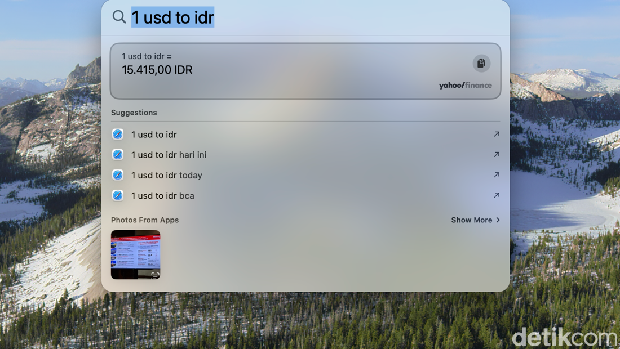
Pencarian Spotlight di Sequoia kini lebih intuitif dan akurat. Temukan file, aplikasi, email, dan informasi lainnya dengan lebih cepat dan mudah, bahkan lengkapi tugas sederhana seperti konversi mata uang langsung dari Spotlight.

macOSSpotlight Foto: screenshot detikINET

7. Wallpaper Dinamis

Sequoia menawarkan koleksi wallpaper baru yang menakjubkan, termasuk wallpaper dinamis “Sequoia” dengan animasi hutan yang menenangkan dan wallpaper “Macintosh Retro” untuk nuansa klasik.

8. Kontrol Privasi

Sequoia memberikan Anda kontrol lebih besar atas data pribadi. Atur izin aplikasi dengan detail, pantau akses data dengan mudah, dan nikmati perlindungan privasi yang lebih komprehensif.

9. Jadwalkan Pesan

Tak perlu lagi khawatir terlambat mengirim ucapan selamat ulang tahun. Sequoia memungkinkan Anda menjadwalkan pengiriman email dan pesan di waktu yang diinginkan, memastikan komunikasi selalu tepat waktu.

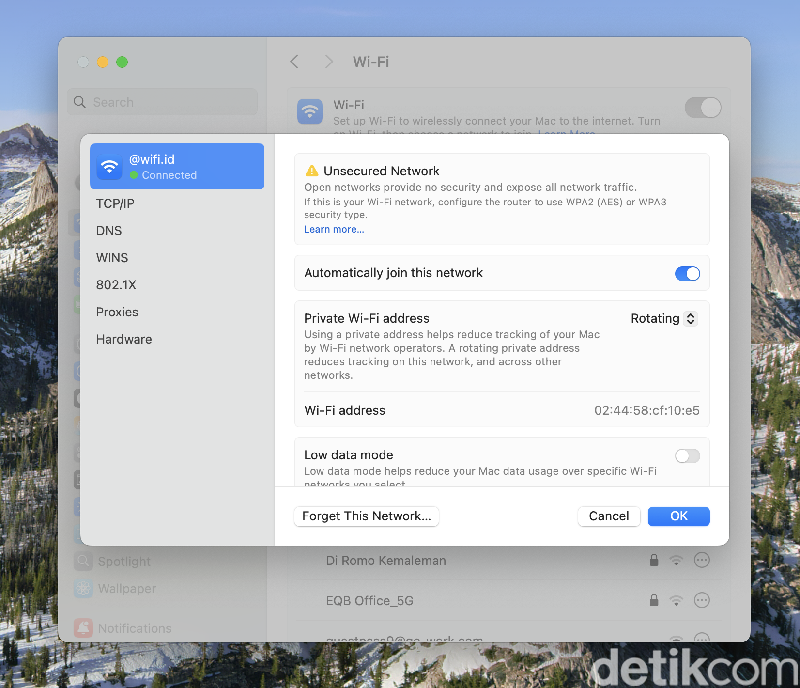
macOS Sequoia 15macOS Sequoia 15 mentaur WiFi Address, Foto: screenshot detikINET

10. WiFi Address

Tracker di sejumlah situs selalu berupaya untuk mengumpulkan sebanyak mungkin informasi tentang pengguna. Dengan fitur Rotate Wi-Fi Address di macOS Sequoia, pengguna dapat mencegah situs mengumpulkan perilaku online untuk menampilkan iklan yang dipersonalisasi.

Untuk mengaturnya, buka Pengaturan Sistem di Mac dan pilih Wi-Fi di bar samping. Kemudian, klik Detail di samping jaringan Wi-Fi yang terhubung. Di menu berikutnya, atur opsi Private Wi-Fi Address ke Rotating.

(afr/afr)


Sumber : inet.detik.com

Cara Aktifkan Tiga Fitur Anti Jambret di HP Android


Jakarta

Google mulai merilis tiga fitur Theft Protection untuk semua pengguna Android di seluruh dunia, termasuk di Indonesia. Begini cara mengaktifkannya untuk melindungi ponsel Android yang dijambret atau hilang.

Tiga fitur yang dimaksud adalah Theft Detection Lock, Offline Device Lock, dan Remote Lock yang berguna untuk melindungi data pribadi pengguna saat ponsel dicuri. Fitur-fitur ini sudah tersedia untuk sejumlah perangkat Android di beberapa negara sejak pekan lalu, tapi kini Google memperluas ketersediaannya.

Menurut pantauan detikINET, fitur Theft Detection Lock dan Offline Device Lock sudah tersedia di Google Pixel 7 Pro dan Realme 13 Pro+ di Indonesia. Sayangnya, untuk fitur Remote Lock baru bisa diakses di Google Pixel 7 Pro.


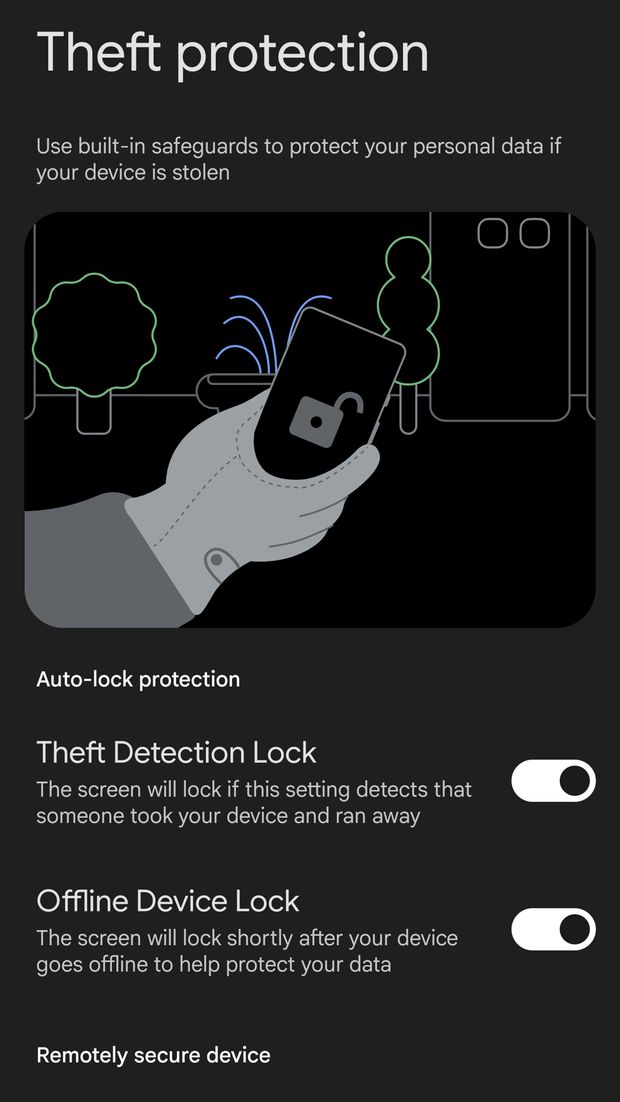
Fitur Theft Detection Lock akan langsung mengunci layar dan meminta autentikasi ketika ponsel terdeteksi dirampas orang lain saat digunakan dan dibawa lari. Fitur ini memanfaatkan sensor perangkat, Wi-Fi dan koneksi dengan perangkat pintar.

Sementara itu, fitur Offline Device Lock akan mengunci ponsel Android secara otomatis setelah perangkat dicuri dan pelakunya menonkatifkan koneksi internet untuk mencegah perangkat dilacak.

Fitur Theft Protection di HP AndroidFitur Theft Protection di HP Android Foto: Screenshot/detikINET

Terakhir, fitur Remote Lock memungkinkan pengguna mengunci perangkat Android dari jarak jauh hanya dengan memasukkan nomor telepon lewat situs android.com/lock. Berkat cara baru ini, pengguna tidak perlu repot-repot login ke aplikasi atau website Find My Device untuk mengunci perangkatnya.

Cara mengaktifkan fitur Theft Protection di HP Android

  • Buka aplikasi Settings atau Pengaturan di ponsel Android kalian
  • Pilih menu Google lalu pilih tab ‘All Services’ atau ‘Semua layanan’
  • Scroll ke bawah sampai menemukan opsi ‘Perlindungan dari pencurian’ di kolom ‘Informasi pribadi & keamanan perangkat’
  • Tekan toggle ‘Kunci Deteksi Pencurian’ untuk mengaktifkan fitur tersebut
  • Tekan toggle ‘Penguncian Perangkat Offline’ untuk mengaktifkan fitur tersebut
  • Pilih opsi ‘Kunci Jarak Jauh’ lalu tekan toggle ‘Gunakan Kunci Jarak Jauh’ untuk mengaktifkan fitur tersebut. Pastikan nomor telepon yang ada di laman tersebut sama seperti nomor telepon yang digunakan di ponsel.

Untuk fitur Offline Device dan Remote Lock, Google mengatakan layar ponsel bisa dikunci hingga dua kali dalam sehari. Fitur-fitur ini harus diaktifkan terlebih dahulu sebelum bisa berfungsi. Jika pengguna ingin menonaktifkan fitur-fitur ini, mereka akan diminta untuk melakukan autentikasi menggunakan biometrik.

Ketiga fitur Theft Protection di Android ditenagai oleh layanan Google Play, jadi fitur-fitur ini akan tersedia untuk Android 10 dan lebih baru. Kalau kalian belum menemukan fitur-fitur ini di pengaturan harap bersabar karena fitur ini akan digulirkan secara bertahap.

(vmp/vmp)


Sumber : inet.detik.com

Cara Melihat Password WiFi yang Pernah Terhubung Maupun Tidak

Jakarta

Terkadang kita perlu memasukkan kembali informasi kata sandi atau password WifI. Mungkin, kita lupa apa kata sandinya atau setelah melakukan pembaruan sistem.

Hal ini juga dilakukan kalau WiFi bermasalah maupun kamu ingin membagikan kata sandi Wifi ke teman. Jangan khawatir, karena ada berbagai cara untuk menemukan password WiFi.

Mengutip laman Popular Science berikut merupakan langkah-langkah mengetahui password WiFi, baik itu yang terhubung ke jaringan ataupun tidak lagi terhubung.


Cara Melihat Password WiFi Jaringan yang Sedang Terhubung

1. Cara Melihat Password WiFi di Macbook

  • Buka aplikasi “Pengaturan Sistem”.
  • Klik Jaringan > Wi-Fi.
  • Gulir ke bagian bawah di Wi-Fi dan klik “Lanjutan”.
  • Telusuri daftar jaringan WiFi yang diketahui hingga menemukan yang kamu inginkan.
  • Klik tiga titik di samping nama jaringan.
  • Tekan “Salin Kata Sandi”.
  • Sekarang kamu bisa menempelkan kata sandi di mana pun dapat memasukkan teks untuk melihatnya.

2. Cara Melihat Password WiFi di Windows 10 dan 11

  • Buka Pengaturan pada Windows.
  • Klik Jaringan & Internet.
  • Untuk Windows 10 Klik Ubah “Opsi Adaptor”. Sementara Windows 11 Klik “Pengaturan Jaringan Lanjutan”.
  • Kemudian pilih “Opsi Adaptor Jaringan Lainnya” .
  • Klik dua kali jaringan WiFi yang terhubung denganmu, lalu pilih Wireless Properties, dan klik tab Security.
  • Jika sudah, kamu akan melihat menu yang menyertakan kata sandi WiFi (kunci keamanan jaringan) yang tersembunyi di bawah tanda bintang.
  • Klik kotak “Show Characters” untuk menampilkan passwordnya.

3. Cara Melihat Kata Sandi WiFi di Android

  • Buka Pengaturan.
  • Klik Internet.
  • Sentuh ikon roda gigi di samping jaringan yang terhubung denganmu.
  • Pada layar berikutnya, klik “Bagikan” dan jalankan proses autentikasi (ini akan tergantung pada apa yang telah kamu atur, perangkatmu mungkin akan meminta memasukkan PIN, pola, atau biometrik).
  • Setelah selesai, password jaringan WiFi akan muncul di bawah kode QR.

4. Cara Melihat WiFi Password di iPhone

  • Buka aplikasi “Pengaturan”.
  • Klik Jaringan WiFi.
  • Klik ikon informasi (ikon “i” dalam lingkaran) untuk melihat pengaturan jaringan WiFi yang ingin kamu ketahui kata sandinya.
  • Ketuk bidang “password”, kemudian masukkan ID Apple dan kata sandi, dan/atau kode sandi iPhone untuk menampilkan password WiFi.
  • Sebagai catatan, langkah melihat kata sandi WiFi di atas bisa dilakukan di iPhone versi iOS 16 atau lebih baru.

Cara Melihat Password WiFi yang Pernah Terhubung

Kita masih bisa menemukan info login, untuk jaringan WiFI yang pernah disambungkan sebelumnya. Berikut langkah yang bisa dilakukan.

1. Melihat Password WiFi Sebelumnya di Mac

  • Klik kaca pembesar (search) di sudut kanan atas layar desktop.
  • Ketik Akses Gantungan Kunci atau Keychain Access.
  • Ketikkan nama jaringan WiFi yang diinginkan, lalu klik saat muncul.
  • Klik kotak “Tampilkan Kata Sandi”, lalu masukkan nama pengguna dan kata sandi administrator Mac milikmu untuk menampilkan password WiFi yang kamu cari.

2. Melihat Password WiFi Lama di WIndows 10 dan 11

  • Buka menu Start dan cari program Command Prompt.
  • Klik kanan pada program tersebut, lalu pilih Run As Administrator.
  • Klik “Yes” untuk mengkonfirmasi bahwa ini adalah yang ingin kamu lakukan.
  • Untuk melihat daftar jaringan WiFi yang pernah dihubungkan, kalik perintah berikut: netsh wlan show profile.
  • Lalu, tekan Enter.
  • Setelah menemukan jaringan yang diinginkan, masukkan perintah tersebut lagi, diikuti dengan nama jaringan dan perintah key=clear . Jadi, kalau nama jaringannya adalah “mywifi,” perintahnya seharusnya: netsh wlan show profile mywifi key=clear. Ini bisa berhasil mungkin juga tidak berhasil, jika profil atau password WiFi tidak lagi ada di sistem kamu. Kamu akan melihat daftar informasi jaringan dan menemukan password WiFi di samping Konten Utama.

3. Mengetahui Password WiFi yang Pernah Terhubung di iPhone

  • Buka aplikasi Pengaturan.
  • Klik Wi-Fi.
  • Klik Edit di sudut kanan atas layar.
  • Untuk melanjutkan, masukkan kata sandi atau gunakan pengenalan wajah.
  • Gulir daftar jaringan WiFi hingga kamu menemukan yang diinginkan.
  • Lalu, tombol i di samping nama jaringan WiFi.
  • Klik “Kata Sandi” untuk menampilkan kata sandi.

Melihat Password WiFi yang Pernah Terhubung di Android

  • Buka Pengaturan.
  • Klik Internet.
  • Sentuh ikon roda gigi di samping jaringan yang kata sandinya ingin kamu ketahui. Kamu hanya bisa melihat
  • password jaringan, jika sebelumnya kamu telah menyimpan kredensial di HP kamu.
  • Pada layar berikutnya, klik Bagikan dan jalankan proses autentikasi (tergantung pada apa yang telah kamu atur, perangkat akan meminta memasukkan PIN, pola, atau biometrik).
  • Setelah selesai, password WiFi akan muncul di bawah kode QR.

(khq/afr)


Sumber : inet.detik.com

6 Cara Menonaktifkan WA agar Centang Satu, Begini Langkahnya

Jakarta

WhatsApp menjadi aplikasi penting yang dipakai untuk berkomunikasi bagi banyak orang. Namun, ada kalanya pengguna ingin menghindari pesan yang masuk karena berbagai alasan.

Sehingga, salah satu cara yang bisa dilakukan adalah menonaktifkan pesan agar pengirim hanya melihat centang satu. Dengan begitu, notifikasi WhatsApp tidak akan masuk.

Cara Menonaktifkan WA agar Centang Satu

Ada beberapa cara yang dapat dilakukan untuk menonaktifkan WhatsApp agar centang satu. Berikut di antaranya:


1. Matikan Data Seluler

Cara pertama untuk membuat WhatsApp yang masuk centang satu adalah dengan mematikan data seluler. Dengan begitu, pesan WhatsApp tidak akan masuk sampai data seluler dinyalakan kembali.

  • Buka Pengaturan
  • Klik Kartu SIM dan data seluler
  • Matikan data seluler

2. Aktifkan Mode Pesawat

Mengutip laman FC Gamers, fitur mode pesawat akan mematikan semua koneksi internet pada perangkat, termasuk koneksi data seluler dan Wi-Fi. Dengan begitu, kamu tidak bisa menggunakan WA sama sekali dan pesan yang dikirimkan pun kan centang satu.

Berikut langkah-langkahnya:

  • Buka menu Pengaturan pada perangkat
  • Buka Wi-Fi and Jaringan
  • Pilih Mode Pesawat
  • Selesai

3. Ganti Akun WhatsApp

Jika mempunyai dua akun WhatsApp, kamu bisa memilih untuk mengganti akun WhatsApp agar pesan yang dikirim centang satu. Begini caranya:

  • Buka WhatsApp
  • Klik titik tiga di pojok kanan atas
  • Klik Settings
  • Pada bagian profil, klik panah ke bawah
  • Masukkan nomor WhatsApp yang lain
  • Selesai

4. Nonaktifkan Jaringan WhatsApp

Selanjutnya adalah menggunakan fitur jaringan yang diizinkan untuk aplikasi di smartphone. Langkah-langkahnya adalah sebagai berikut:

  • Buka Pengaturan di smartphone
  • Pilih Kartu SIM dan data seluler
  • Klik Penggunaan Data
  • Pilih Izin Jaringan
  • Klik WhatsApp
  • Nanti ada pilihan Data Seluler, Wi-Fi, dan Nonaktifkan Jaringan
  • Klik Nonaktifkan Jaringan

5. Hentikan Paksa Aplikasi WhatsApp

Cara berikutnya yaitu dengan menghentikan paksa aplikasi WhatsApp di pengaturan smartphone. Begini caranya:

  • Buka Pengaturan di smartphone
  • Klik Manajemen Aplikasi
  • Pilih Daftar Aplikasi
  • Klik WhatsApp
  • Klik Paksa berhenti

6. Matikan Ponsel

Cara terakhir untuk menonaktifkan WhatsApp adalah dengan mematikan ponsel. Saat ponsel mati, maka data seluler juga dalam keadaan mati. Sehingga, pesan yang dikirimkan ke WhatsApp akan centang satu. Cara mematikan ponsel yaitu

  • Tekan lama tombol power
  • Pilih matikan daya

Itulah beberapa cara menonaktifkan WhatsApp sehingga centang satu. Perlu diketahui bahwa langkah-langkah ini mungkin berbeda di beberapa smartphone. Semoga artikel ini membantumu.

(elk/row)


Sumber : inet.detik.com

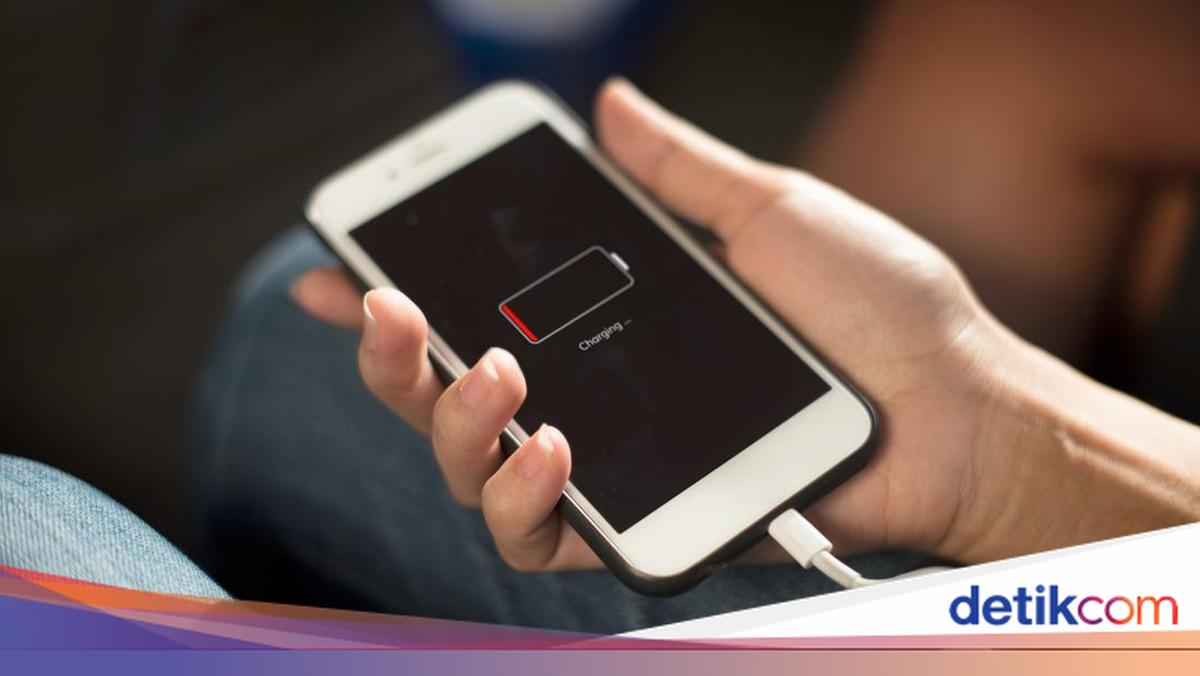
Baterai HP Cepat Habis Padahal Gak Dipakai? Ini Penyebab dan Cara Mengatasinya

Jakarta

Pernahkah detikers merasa baterai HP cepat habis meski tidak sedang dipakai atau baru di cas? Hal ini mungkin jadi masalah umum bagi pengguna smartphone.

Baterai HP yang cepat habis bisa disebabkan oleh berbagai faktor. Mulai dari aplikasi yang berjalan di latar belakang hingga masalah pada perangkat keras itu sendiri.

Alasan Kenapa Baterai HP Cepat Habis Padahal Tidak Dipakai

Berikut adalah beberapa kemungkinan faktor penyebab kenapa baterai HP cepat habis:


1. Memakai Beberapa Aplikasi secara Bersamaan

Mengutip laman Android, menjalankan aplikasi di latar belakang secara bersamaan akan meningkatkan konsumsi daya baterai. Itulah sebabnya baterai jadi cepat habis.

2. Kecerahan Layar yang Maksimum

Kecerahan layar yang diatur ke maksimal akan membuat konsumsi daya yang lebih besar. Jika ini digunakan sepanjang waktu, bentuk baterai akan lebih cepat terkuras.

Lebih baik, sesuaikan dengan lingkungan sekitar. Pakailah mode cerah saat matahari bersinar, san redup saat gelap.

3. Tidak Pakai Adaptor Charger yang Asli

Menggunakan adaptor atau kabel usb daya yang tidak asli, bisa menyebabkan pengaturan tegangan yang tidak tepat. Hal ini akan membuat perangkat menjadi panas.

Jadi, jika ingin menggunakan adaptor daya pihak ketiga, periksalah terlebih dahulu apakah adaptor itu kompatibel dengan spesifikasi perangkat yang kamu gunakan.

4. Tetap Terhubung Koneksi Internet Selama 24/7

Menurut situs Make Use of, membiarkan Wi-Fi atau data seluler tetap aktif sepanjang waktu, jadi salah satu faktor yang menguras baterai HP secara signifikan. Karena, HP akan terus-menerus menerima notifikasi dan pembaruan latar belakang ketika kamu tidak membutuhkannya.

Maka dari itu, lebih baik mematikan Wi-Fi selama jam tidur. Kamu juga bisa mengalihkan ponsel ke mode pesawat.
Namun jika khawatir akan kehilangan panggilan penting, kamu bisa mematikan Wi-Fi dan data di daftar dropdown HP agar tetap bisa menerima panggilan telepon seluler.

5. Terlalu Banyak Mengaktifkan Aplikasi Pelacak Lokasi

Banyak sekali aplikasi yang bisa melacak lokasi, contohnya Google Maps, Bumble, hingga Uber. Namun, pemantauan lokasi yang terus-menerus akan membutuhkan energi sehingga bisa menghabiskan daya baterai HP.

6. Baterai HP yang Sudah Lama

Usia baterai itu sendiri juga jadi salah satu yang mempengaruhi pemakaian baterai. Setelah sekitar 2-3 tahun (tergantung pada model HP), baterai tidak akan bisa lagi mencapai kapasitas maksimum aslinya. Hal inilah yang dapat menyebabkan baterai cepat habis.
Tanda paling umum dari penurunan kualitas baterai, salah satunya masa pakai baterai yang lebih pendek.

7. Malware dari Perangkat Lunak Berbahaya

Malware adalah software atau perangkat lunak berbahaya uang dirancang untuk tujuan jahat, seperti
merusak, mencuri data, hingga virus. Mengapa bisa terjadi? Karena malware berjalan di latar belakang, memantau aktivitas, menjalankan fungsi jarak jauh, atau mencuri data.

Di mana, aktivitas-aktivitas tersebut akan menguras daya baterai perangkat milikmu. Malware tetap bisa masuk ke HP melalui aplikasi berbahaya.

8. Menggunakan Aplikasi yang Banyak Menguras Baterai

Aplikasi tertentu juga menghabiskan lebih banyak daya baterai daripada yang lain.

9. Suhu

Alasan umum kenapa baterai HP cepat habis bisa karena variasi suhu. Membiarkan HP terkena panas atau dingin yang ekstrem berisiko mengurangi efisiensi baterai, sehingga menyebabkannya cepat habis.

Disarankan, untuk menghindari suhu di luar kisaran optimal 0° hingga 35°C. Terkena paparan sinar matahari langsung juga termasuk faktor penyebab hal ini.

Cara Mengatasi Baterai HP yang Cepat Habis

Ada beberapa hal yang bisa lakukan untuk membantu menghentikan baterai Android atau iPhone Anda yang cepat habis. Caranya yaitu dengan mengoptimalkan penggunaan baterai dengan:

  • Memeriksa pengaturan.
  • Menonaktifkan fungsi dan aplikasi yang tidak diperlukan.
  • Mengubah beberapa kebiasaan penggunaan.

Lebih lanjut, dilansir laman Avast, berikut adalah langkah-langkah mengatasi baterai HP yang cepat habis agar tidak boros:

  • Nonaktifkan aplikasi yang tidak digunakan.
  • Minimalkan kecerahan layar (jangan sampai maksimal).
  • Matikan layanan lokasi untuk beberapa aplikasi latar belakang.
  • Gunakan Wi-Fi, sebagai pengganti data seluler (jika memungkinkan).
  • Kurangi pemberitahuan push.
  • Selalu perbarui perangkat lunak.
  • Hindari suhu ekstrem.
  • Gunakan pengaturan mode penghemat baterai.

(khq/fds)


Sumber : inet.detik.com

Cara Mudah Pakai Google Maps Offline, Udah Coba Belum?

Jakarta

Koneksi internet yang terbatas sering menjadi tantangan saat bepergian ke tempat baru. Untungnya, fitur Google Maps Offline hadir sebagai solusi.

Google Maps Offline sangat berguna bagi Anda yang sering berkunjung ke lokasi dengan sinyal minim, seperti pegunungan, pedesaan, atau luar negeri. Selain membantu navigasi tanpa koneksi internet, fitur ini juga memungkinkan Anda mengakses informasi lokasi penting di antaranya restoran, stasiun, atau tempat wisata.

Dengan fitur offline detikers dapat menavigasi tanpa hambatan, menghemat data, dan tetap mendapatkan petunjuk arah bahkan di area terpencil. Berikut adalah panduan untuk menggunakan fitur tersebut.


Cara Pakai Google Maps Offline

Terdapat tujuh langkah yang bisa kalian ikuti dengan mudah. Apabila penasaran, mari simak penjelasannya berikut.

1. Pastikan Aplikasi Terbaru

Perbarui aplikasi Google Maps detikers ke versi terbaru melalui Play Store atau App Store agar semua fitur terkini tersedia.

2. Cari Lokasi

Masukkan nama kota, daerah, atau alamat spesifik yang ingin kalian jelajahi di kolom pencarian Google Maps.

3. Akses Detail Lokasi

Setelah lokasi ditemukan, tekan pin merah untuk membuka halaman detailnya.

4. Unduh Peta Offline

Ketuk ikon tiga titik di pojok kanan atas, lalu pilih opsi ‘Unduh peta offline’.

5. Sesuaikan Area Unduhan

Atur bingkai yang muncul untuk menentukan wilayah yang akan diunduh. Misalnya, area yang mencakup jalur perjalanan Anda.

6. Mulai Unduhan

Klik ‘Unduh’ dan tunggu hingga proses selesai. Pastikan perangkat terhubung ke Wi-Fi agar lebih cepat dan menghemat kuota.

7. Akses Peta Tanpa Internet

Setelah unduhan selesai, buka menu ‘Peta Offline’ di profil Google Maps untuk menggunakan peta tanpa koneksi internet.

Fitur Google Maps Offline menjadi teman setia bagi siapa pun yang ingin bepergian tanpa hambatan, terutama di tempat-tempat yang sulit dijangkau jaringan internet. Semoga Bermanfaat ya, detikers!

*Artikel ini ditulis oleh Dita Aliccia Armadani, peserta Program Magang Bersertifikat Kampus Merdeka di detikcom.

(rns/hps)


Sumber : inet.detik.com

10 Cara agar Baterai HP Tidak Cepat Habis dan Panjang Umur

Jakarta

Baterai merupakan salah satu komponen terpenting di HP. Salah satu masalah yang sering terjadi adalah baterai tiba-tiba cepat habis, padahal baru saja diisi penuh.

Simak artikel ini untuk mengetahui 10 cara agar HP tidak cepat habis. Lakukan kebiasaan-kebiasaan baik berikut ini agar baterai bisa awet dalam jangka panjang.

Tips agar Baterai HP Tidak Cepat Habis

Dikutip dari Pusat Bantuan Android, berikut ini sejumlah tips dan cara agar HP tidak cepat habis. Caranya berbeda-beda tergantung merek HP, namun secara garis besar lakukan cara berikut:


1. Atur Kecerahan

Dengan mengurangi tingkat kecerahan, maka baterai akan semakin lama habis. Selain itu, gunakan tema gelap pada seluruh aplikasi agar HP tidak mengeluarkan banyak daya untuk menyalakan layar.

2. Hindari Layar Aktif Terlalu Lama

Jika tak ingin baterai cepat habis, terutama ketika dalam perjalanan yang sulit mencari sambungan listrik, hindari layar aktif terlalu lama. Atur agar layar mati otomatis lebih cepat.

Jangan menggunakan HP untuk menonton video dan bermain game, terutama yang menggunakan kualitas grafis yang tinggi. Layar yang terlalu lama aktif akan menyedot banyak daya.

3. Hindari Sambungan Konstan dan Lokasi

Untuk menghemat baterai, hindari menggunakan sambungan atau koneksi dan lokasi secara konstan, misalnya menggunakan GPS dan mengaktifkan akses lokasi dalam waktu lama.

Hindari juga menggunakan data internet untuk streaming video atau musik. Selain itu, hindari melakukan panggilan telepon saat perjalanan.

4. Tutup Aplikasi yang Memproses Banyak Informasi

Hindari juga menggunakan aplikasi yang memproses banyak informasi, misalnya sering menggunakan kamera, memainkan game yang sangat interaktif, serta menggunakan aplikasi dalam waktu yang lama.

5. Atur Konektivitas

Penggunaan konektivitas yang keliru juga bisa cepat menghabiskan baterai, misalnya menggunakan tethering (hotspot). Jika ada koneksi Wi-Fi, maka matikan data seluler.

Selain itu, matikan bluetooth jika tidak diperlukan. Jika berada di tempat yang susah sinyal, sebaiknya gunakan mode pesawat, karena HP yang mencari sinyal akan menghabiskan banyak daya.

6. Hapus Akun yang Tidak Perlu

Smartphone memungkinkan pengguna untuk memiliki banyak akun di HP, misalnya akun Gmail, WhatsApp, dan sebagainya. Akun-akun tersebut akan terus berjalan di latar belakang, sehingga bisa mempengaruhi daya baterai.

7. Aktifkan Battery Saver

Kebanyakan ponsel dilengkapi fitur battery saver atau penghemat baterai. Biasanya pengaturan ini bisa ditemukan hanya dengan menggulirkan bagian atas layar. Atau cari di Settings > Battery > Battery Saver.

Dengan fitur ini, maka penggunaan RAM akan dibatasi dan tingkat kecerahan akan diturunkan. Selain cara ini, gunakan pula fitur Baterai Adaptif.

8. Gunakan Charger Bawaan

Penting untuk menggunakan charger bawaan atau charger yang direkomendasikan. Adaptor yang tidak sesuai akan mengisi secara lambat, bahkan tidak mengisi daya sama sekali.

Jika hal tersebut dilakukan dalam jangka panjang justru akan merusak HP maupun baterainya. Jika baterai sudah rusak, baterai akan mudah cepat habis.

9. Jaga Suhu HP Tetap Dingin

Suhu ponsel juga bisa mempengaruhi penggunaan baterai. Baterai akan cepat terkuras saat sedang panas, meski tidak sedang digunakan. Jika terlalu sering panas, baterai juga tidak akan berumur panjang.

10. Isi Daya Saat Diperlukan

Lakukan pengisian daya hanya saat diperlukan. Artinya, terlalu sering mengisi daya, padahal masih 80%. Lebih buruk lagi jika HP dipakai sambil dicas.

Sebaiknya isi daya ketika baterai sudah mau habis. Bahkan sesekali kamu harus menghabiskan baterai hingga di bawah 10%, baru kemudian mengisinya hingga 100%.

Dengan melakukan 10 kebiasaan dan cara agar baterai HP tidak cepat habis tersebut, maka kondisi baterai bisa awet dan bisa digunakan dalam jangka panjang.

(bai/row)


Sumber : inet.detik.com

Cara Agar Video Story WA Tidak Buram dan Pecah Tanpa Aplikasi


Jakarta

Pasti kita sering melihat foto atau video menjadi buram atau pecah ketika diupload di status WhatsApp, bukan? Hal ini tak jarang buat kita kecewa dan nggak enak untuk dilihat.

Jangan khawatir, ternyata ada cara untuk membuat video/foto dengan pilihan HD. Simak langkah-langkahnya di bawah ini.

Cara agar Video Tidak Pecah di Status WA

Konten foto atau video yang kita upload di Story WA biasanya buram atau pecah karena melebihi batas ukuran maksimal.


Namun, kamu bisa ikuti langkah-langkah berikut sebagai cara agar status WA ini tidak buram atau pecah jika dilihat orang lain. Bahkan, tanpa aplikasi.

1. Membuat Status WA dengan Opsi HD

Saat ini WA menyediakan opsi “HD” untuk semua file media. Berikut adalah cara membuat status WA HD:

  • Buka chat dengan akunmu sendiri di WhatsApp. Kamu bisa melakukan ini dengan mencari kontak kamu sendiri, lalu memulai obrolan.
    Bagikan video atau foto yang ingin kamu upload sebagai story/status di chat ini.
  • Klik opsi simbol “HD” pada kanan atas, kemudian pilih “Kualitas Tinggi.”
    Klik tombol kirim. Kamu kamu ingin menambahkan keterangan pada gambar atau videonya, kamu harus mencantumkannya pada tahap ini.
  • Untuk video, ada batasannya yakni berdurasi hingga 30 detik. Jika video kamu lebih panjang, kamu harus membaginya menjadi segmen berdurasi 30 detik sebelum dikirim. Jika berupa gambar/foto, cukup klik gambar tersebut dan kirim.
  • Setelah kamu mengirim media dengan opsi “HD”, pilih teruskan ke status kamu. Jika kamu memiliki beberapa bagian video, ulangi proses tersebut untuk setiap segmen.
  • Nantinya, media yang dijadikan story WA tersebut akan tampil secara HD sehingga tidak buram atau blur lagi.

2. Hapus Cache Aplikasi (Android)

Menghapus cache aplikasi bisa memperbaiki masalah video story WA yang buram atau pecah. Cara ini berlaku untuk ponsel Android.

Dikutip dari Guiding Tech, berikut adalah langkah-langkah untuk menghapus cache WhatsApp:

  • Buka aplikasi Pengaturan Android.
  • Arahkan ke bagian Aplikasi. Lalu, ‘Lihat semua aplikasi’ dan gulir ke bawah sampai menemukan WhatsApp dan ketuk di atasnya.
  • Klik ‘Penyimpanan dan cache’.
  • Pilih opsi Hapus cache.

3. Nonaktifkan Mode Data Rendah (iPhone)

Mengaktifkan ‘Mode Data Rendah’ akan mencegah aplikasi, termasuk WhatsApp menggunakan bandwidth yang cukup untuk mengunduh status. Sehingga, menyebabkan media yang diupload pecah.

Berikut langkah-langkah untuk mematikannya agar iPhone bisa terus menyinkronkan semua unggahan status di WA:

  • Buka aplikasi Pengaturan di iPhone.
  • Pilih Wi-Fi.
  • Pilih lingkaran biru kecil dengan ikon ‘i’ di sebelah jaringan iPhone terhubung.
  • Matikan tombol atau toggle switch di samping ‘Mode Data Rendah’.
  • Buka kembali WhatsApp dan coba upload pembaruan status.

4. Perbarui WhatsApp ke Versi Terbaru

Ada kemungkinan untuk versi WhatsApp tertentu, diketahui mengalami masalah dengan status yang buram/pecah. Oleh sebab itu, lakukanlah pembaruan WhatsApp ke versi terbaru di perangkat smartphone kamu.

Berikut cara melakukannya untuk Android:

  • Buka Google Play Store.
  • Buka ‘Profil’ di sudut kanan atas.
  • Pilih ‘kelola aplikasi dan perangkat’.
  • Lihat pembaruan yang tersedia. Klik ‘Lihat detail di bawahnya’.
  • Pilih opsi Perbarui di sebelah WhatsApp atau gunakan tombol -Perbarui semua untuk memperbarui semua aplikasi.

Ikuti langkah-langkah ini untuk pengguna iPhone:

  • Buka App Store.
  • Klik gambar tampilan profil kamu di sudut kanan atas.
  • Gulir ke bawah untuk melihat daftar pembaruan yang tertunda.
  • Pilih opsi ‘Perbarui’ pada aplikasi WhatsApp.

5. Copot dan Instal Ulang WhatsApp

Cara ini bisa dilakukan, terutama kalau tidak ada pembaruan yang tersedia untuk aplikasi WhatsApp. Penginstalan ulang yang cepat mungkin bisa memperbaiki masalah ini.

Cara instal ulang WhatsApp di Android:

  • Temukan WhatsApp di daftar aplikasi. Lalu, tekan lama untuk membuka menu kontekstual, atau dengan Ketuk tombol ‘Info Aplikasi’.
  • Pilih ‘Copot pemasangan’.
  • Klik ‘OK’ untuk menghapus instalan aplikasi.
  • Jika sudah, lanjutkan dengan buka Play Store dan cari WhatsApp.
  • Instal aplikasi dan pulihkan cadangan.

Cara instal ulang WhatsApp di iPhone:

  • Tekan dan tahan ikon untuk membuka menu kontekstual, lalu pilih opsi ‘Hapus Aplikasi’.
  • Pilih ‘Hapus Aplikasi’ untuk menghapus instalannya dari iPhone.
  • Jika sudah, buka App Store.
  • Ketuk ikon Pencarian di sudut kanan bawah, lalu cari WhatsApp.
  • Instal WhatsApp.

Sebagai informasi, ukuran maksimum untuk video yang dikirim atau diteruskan melalui WhatsApp adalah 64 MB.

Biasanya, di kebanyakan tipe smartphone, ukuran ini setara dengan video berdurasi sekitar 6 menit. Durasi maksimal video bisa berbeda-beda, bergantung pada kualitas kamera video telepon.

Untuk mengirim video berdurasi lebih panjang, kamu bisa merekam video dengan resolusi yang lebih rendah di luar WhatsApp, kemudian mengirimnya ke kontak dengan fitur lampirkan media.

Penyebab Video dan Foto yang Diupload di Story WA Buram

Berikut ini beberapa hal yang bisa menyebabkan foto atau video buram saat diunggag ke Story/Status WA.

Video Buram di WA

  • Menggunakan koneksi jaringan terukur atau hotspot seluler di iPhone.
  • Aplikasi WhatsApp masih versi lama (belum diperbarui versi terbaru).
  • Dikutip dari laman Medium, jika kamu tidak bisa menemukan opsi “HD” untuk gambar/video, mungkin hal itu karena WhatsApp tidak mengenali media tersebut sebagai media berkualitas tinggi.

Foto Buram di WA

Dilansir dari laman Pusat Bantuan WhatsApp, penyebab sebuah foto yang diupload di story WA buram yaitu mungkin karena WhatsApp tidak bisa lagi menemukannya di perangkat atau kartu SD smartphone kita. Umumnya, hal ini terjadi jika foto sudah dihapus.

Selain itu, koneksi internet yang tak stabil juga jadi alasan kenapa foto akan terlihat buram saat diupload.

Itu tadi cara agar video story WA tidak buram tanpa aplikasi. Jika kamu mengalami masalah yang sama, cobalah langkah-langkah di atas ya.

(agt/agt)


Sumber : inet.detik.com