Tag Archives: windows

4 Cara Mematikan Komputer dengan Mudah dan Aman

Jakarta

Bagi pengguna komputer, ada baiknya mengetahui tentang panduan untuk mengoperasikan komputer. Salah satunya adalah bagaimana cara mematikan komputer dengan prosedur yang baik dan benar. Mungkin terdengar sepele, namun cara tersebut bisa dibilang sangat penting.

Kenapa penting? Karena, dengan mengetahui cara mematikan komputer yang benar, dapat membuat komputer kamu tidak cepat rusak. Sayang bukan, kalau komputer tiba-tiba rusak hanya karena hal sepele.

Tapi, ada kalanya komputer mengalami hang atau freeze sehingga mau tidak mau, kamu harus menemukan cara lain untuk mematikan komputer. Nah, berikut ini cara mematikan komputer dengan benar dan menggunakan tombol pintasan yang bisa kamu coba.


Cara Mematikan Komputer

Mematikan komputer sebenarnya bisa dilakukan dengan berbagai cara. Caranya pun cukup mudah dan simpel. Namun, bukan berarti kamu bisa mematikan komputer secara sembarangan dan asal-asalan.

Mematikan komputer secara asal-asalan hanya akan membuat umur komputer kamu menjadi pendek dan cepat untuk rusak. Dengan mematikan komputer secara benar, maka bisa membantu dalam menjaga kesehatan sistem, menghemat daya baterai, dan terhindar dari bug yang bisa membuat komputer menjadi eror. Berikut ini cara-caranya.

Cara Mematikan Komputer (Shutdown)

Cara pertama adalah cara yang paling sesuai dengan prosedur. Caranya yakni dengan mengarahkan kursor pada ikon Windows, lalu pilih fitur shutdown. Dikutip melalui laman Microsoft, berikut ini cara mematikan komputer dengan prosedur yang benar.

  1. Pastikan semua dokumen sudah tersimpan.
  2. Pastikan semua aplikasi yang dijalankan ditutup.
  3. Lalu, klik menu “Start” yang ada di bagian pojok kiri bawah desktop.
  4. Setelah muncul tampilan menu “Start”, klik ikon “Turn Off Computer” atau “Shutdown”.
  5. Tunggu Hingga Beberapa saat hingga komputer mati dan suara dari CPU tidak terdengar lagi.

Cara Mematikan Komputer Saat Error atau Hang

Cara kedua bisa dilakukan apabila komputer tiba-tiba error dan hang, sehingga tidak bisa melakukan proses shutdown. Jika komputer mengalami error atau hang, terkadang mouse tidak bisa berfungsi atau digerakkan. Sehingga jalan satu-satunya adalah menggunakan tombol pintasan yang ada pada keyboard. Berikut ini cara-caranya:

Cara Mematikan Komputer dengan Kombinasi Alt + F4

  1. Tekan tombol Alt + F4 untuk menutup semua aplikasi.
  2. Setelah itu, tekan kembali kombinasi tombol tersebut sekali lagi.
  3. Akan muncul pop up menu “Shutdown”.
  4. Lalu, tekan enter untuk memilih opsi yang diinginkan.

Cara Mematikan Komputer dengan Kombinasi CTRL + Alt + Del

  1. Pastikan semua dokumen sudah tersimpan, dan aplikasi yang dijalankan sudah ditutup.
  2. Lalu, klik tombol CTRL + Alt + Del secara bersamaan.
  3. Kemudian, akan muncul pop up yang berisi pilihan menu.
  4. Setelah itu, klik opsi “Shutdown” dengan menggunakan kursor.
  5. Klik “Enter” dan komputer akan mati secara otomatis.

Cara Mematikan Komputer Menggunakan CMD

  1. Pastikan semua dokumen sudah tersimpan, dan aplikasi yang dijalankan sudah ditutup.
  2. Tekan kombinasi tombol Windows dengan R.
  3. Lalu, akan muncul pop up “Run”.
  4. Kemudian ketik CMD dan tekan enter.
  5. Komputer pun akan otomatis mati.

Demikian yang dapat detikInet sampaikan mengenai cara mematikan komputer. Semoga artikel ini bermanfaat!

(fds/fds)

Sumber : inet.detik.com

Alhamdulillah اللهم صل على رسول الله محمد teknologi
ilustrasi gambar : unsplash.com / Jannis Brandt

Cara Mematikan Adblock di Android, iPhone, dan Windows

Jakarta

Untuk mencegah iklan muncul pada saat sedang browsing, Anda dapat memanfaatkan fitur Adblock. Namun, situs tertentu hanya bisa dibuka dengan syarat kita harus mematikan adblock terlebih dahulu.

Secara garis besar ada 3 cara mematikan adblock dengan mudah pada Chrome maupun browser lainnya. 3 Cara ini digunakan untuk mematikan adblock di HP Android, iPhone, maupun laptop.

1. Cara mematikan adblock di Chrome HP Android

Cara mematikan adblock di Chrome di HP Android sangat mudah. Berikut caranya:


  • Buka aplikasi Chrome di HP Android.
  • Ketuk titik tiga di pojok kanan atas untuk membuka berbagai menu.
  • Pilih ‘Settings’.
  • Pilih ‘Site settings’.
  • Pilih ‘Pop-ups and redirects’.
  • Matikan setelan tersebut hingga bagian kanan tidak menyala.

2. Cara Mematikan Adblock di Safari iPhone

Cara mematikan adblock di browser Safari untuk iPhone sangat mudah. Berikut caranya:

  • Buka menu ‘Settings’.
  • Pilih menu ‘Safari’.
  • Cari bagian ‘Block pop-ups’, lalu nonaktifkan sampai tidak menyala hijau.

3. Cara Mematikan Adblock Chrome di Laptop.

Dikutip dari Bantuan Google Chrome, lakukan langkah-langkah ini untuk mematikan adblock:

  • Buka aplikasi Chrome di laptop atau PC.
  • Klik titik tiga di bagian pojok kanan atas.
  • Pilih ‘Settings’.
  • Klik ‘Privacy and security’, kemudian pilih ‘Site Settings’.
  • Di bagian ‘Additional content settings’, pilih ‘Intrusive Ads’.
  • Aktifkan bagian ‘Any site you visit can show any ad to you’

Kamu juga bisa mengizinkan pop-ups dengan cara berikut:

  • Klik titik tiga di bagian pojok kanan atas Chrome.
  • Pilih ‘Settings’.
  • Klik ‘Privacy and security’, kemudian pilih ‘Site Settings’.
  • Di bagian ‘Content’, pilih ‘Pop-ups and redirects’.
  • Aktifkan bagian ‘Sites can send pop-ups and use redirects’.

Atau kamu bisa mengizinkan iklan pop-ups pada situs tertentu yang kamu percaya dengan cara berikut ini:

  • Masuk ke situs yang ingin kamu buka.
  • Di bagian kotak alamat, tepatnya di sisi kiri tulisan alamat website, terdapat tanda kunci. Klik tanda kunci tersebut yang berisi informasi situs.
  • Izinkan situs untuk membuka website.
  • Reload laman tersebut agar adblock dimatikan.

Itulah tadi 3 cara mematikan adblock Chrome di HP Android, Safari di iPhone, dan Chrome di laptop/PC dengan mudah. Semoga bermanfaat.

*Artikel ini ditulis oleh Dita Aliccia Armadani, peserta Program Magang Bersertifikat Kampus Merdeka di detikcom.

(fay/fyk)

Sumber : inet.detik.com

Alhamdulillah اللهم صل على رسول الله محمد teknologi
ilustrasi gambar : unsplash.com / Jannis Brandt

Cara Lacak Lokasi Laptop yang Hilang, Bisa untuk Windows dan Mac


Jakarta

Banyak orang saat ini memiliki laptop sebagai alat penting untuk pendidikan, hiburan, dan pekerjaan. Kehilangan laptop dapat menyebabkan banyak masalah, mulai dari hilangnya data penting hingga terganggunya produktivitas. Karena itu, mengetahui cara melacak laptop yang dicuri atau hilang sangat penting.

Kini melacak lokasi laptop yang hilang sudah jauh lebih mudah karena sistem operasi terbaru sudah dilengkapi dengan fitur pendukung. Dengan fitur keamanan tersebut, kita bisa mengetahui lokasi perangkat.

Laptop yang banyak digunakan masyarakat umumnya menggunakan sistem operasi Windows dan MacOS. Keduanya memiliki cara yang cukup berbeda untuk melacaknya ketika hilang. Mari simak pembahasan lebih lengkapnya berikut ini.


Cara Melacak Laptop Windows yang Dicuri atau Hilang

Jika detikers merupakan pengguna laptop Windows, berikut ini adalah cara melacaknya jika dicuri yang dikutip dari laman resmi Windows.

1. Pastikan Fitur Find My Device Aktif

Jika ingin melacak laptop Windows menggunakan alamat email, hal pertama yang perlu kita pastikan adalah fitur Find My Device sudah aktif. Jika belum diaktifkan, maka langkah ini mustahil dilakukan. Silakan ikuti tutorial berikut ini untuk mengecek dan mengaktifkannya:

  • Klik Mulai (Start).
  • Pilih Pengaturan (Settings).
  • Klik Privasi & Keamanan (Privacy & Security).
  • Pilih Temukan Perangkat Saya (Find My Device).
  • Jika melihat opsi untuk mengaktifkan fitur ini, klik tombol Aktifkan (Turn On). Pastikan laptop terhubung ke internet dan memiliki daya baterai yang cukup.

2. Login ke Akun Microsoft

Untuk melakukan pelacakan laptop Windows yang hilang, Anda bisa menggunakan perangkat berupa laptop atau komputer lain maupun smartphone. Perhatikan tutorial lengkapnya di bawah ini.

3. Temukan Perangkat

Jika sudah berhasil masuk ke akun Microsoft, sekarang adalah waktunya untuk menemukan lokasi laptop kamu. Begini langkah-langkah yang harus kita tempuh!

  • Setelah berhasil masuk, cari dan klik pada tab Temukan Perangkat Saya (Find My Device).
  • Kita akan melihat daftar perangkat yang terhubung ke akun Microsoft.
  • Klik pada laptop yang hilang dari daftar tersebut.
  • Klik tombol Temukan (Find).
  • Kita akan melihat peta yang menunjukkan lokasi terakhir laptop tersebut.

Cara Melacak Laptop Macbook yang Hilang

Nah, kalau kamu adalah pengguna Macbook yang menggunakan sistem operasi MacOS, pelacakan perangkat juga bisa dilakukan menggunakan email yang terdaftar di iCloud dan login di laptop tersebut. Perhatikan tutorial yang dikutip dari laman resmi Apple berikut ini!

1. Pastikan Fitur Find My Mac Aktif

Sebelum MacBook kamu hilang, pastikan fitur Cari Mac Saya sudah diaktifkan. Jika belum diatur, kamu tidak akan bisa melacaknya. Berikut adalah cara untuk mengecek dan mengaktifkannya:

  • Buka Preferensi Sistem (System Preferences).
  • Pilih Apple ID.
  • Klik iCloud.
  • Cari opsi Lacak Mac Saya (Find My Mac) dan pastikan fitur ini diaktifkan.

2. Buka Aplikasi Find My

Setelah memastikan fitur Lacak Mac Saya aktif, kamu dapat melacak MacBook dengan langkah berikut:

  • Buka aplikasi Lacak (Find My) di perangkat Apple lain seperti iPhone, iPad, atau Mac.
  • Di dalam aplikasi Lacak (Find My) pada perangkat Apple lainnya, pilih tab Perangkat (Devices).
  • Jika menggunakan browser, masuk ke situs iCloud.com/find, lalu klik Semua Perangkat (All Devices).
  • Pilih MacBook kamu untuk melihat lokasinya di peta. Jika MacBook tidak tercantum, pelajari cara untuk tetap melindungi akun kamu.

Demikian penjelasan mengenai cara melacak laptop yang hilang atau dicuri. Semoga bermanfaat!

(fyk/fyk)

Sumber : inet.detik.com

Alhamdulillah اللهم صل على رسول الله محمد teknologi
ilustrasi gambar : unsplash.com / Jannis Brandt

Cara Cek Siapa Saja yang Menggunakan WiFi dengan Mudah

Jakarta

Koneksi internet WiFi bisa tiba-tiba menjadi lambat karena sejumlah hal, salah satunya terlalu banyak perangkat yang terhubung. Kini, kamu dapat mengetahui siapa saja orang yang menggunakan jaringan WiFi tersebut.

Apabila orang yang menggunakan WiFi merupakan anggota keluarga, saudara, atau teman, mungkin tidak jadi masalah. Namun, jika yang terhubung adalah perangkat milik orang lain yang tak dikenal, tentu rasanya kesal karena mereka tanpa izin memakai internet WiFi milikmu.

Maka dari itu, penting untuk mengetahui siapa saja yang menggunakan WiFi milik detikers. Bagaimana caranya? Simak penjelasannya dalam artikel ini.


Cara Cek Pengguna WiFi dengan Mudah

Ada berbagai cara untuk mengecek siapa saja yang menggunakan jaringan WiFi kamu. Mengutip catatan detikInet, berikut cara-caranya:

1. Cek Lampu Router Wireless

Cara yang pertama adalah dengan mengecek lampu indikator pada wireless router. Lampu indikator itu berfungsi untuk menunjukkan konektivitas internet, koneksi jaringan kabel, hingga aktivitas nirkabel lainnya.

Nah, salah satu cara mudah untuk mengetahui apakah ada orang yang menggunakan WiFi kamu adalah dengan mematikan semua perangkat nirkabel, lalu cek lampu indikator apakah masih berkedip atau tidak.

Namun, sejumlah perangkat lain seperti Smart TV hingga konsol game juga terkadang tersambung dengan WiFi. Meski terbilang mudah, tetapi cara ini dinilai kurang efektif.

2. Cek Daftar Perangkat Router

Kamu bisa mengecek siapa saja pengguna WiFi dengan memasukkan alamat IP router ke jendela browser web. Sejumlah router memiliki alamat IP default yang bisa digunakan untuk mengakses panel admin.

Jika tidak, kamu dapat mengikuti langkah-langkah di bawah ini:

  • Buka command prompt dengan cara tekan Win + R
  • Lalu ketik ‘cmd’
  • Masukkan ‘ipconfig’ di jendela, kemudian tekan Enter
  • Setelah itu, muncul angka di samping ‘Default Gateway’ atau ‘IPv4 addres’
  • Selanjutnya, ketik alamat IP tersebut di jendela browser
  • Kamu akan diminta untuk masuk ke router.

Setiap router tentu memiliki perbedaan, tapi setelah kamu masuk ke router, cari bagian yang terkait dengan perangkat yang terhubung (Device Manager, Connected Devices, My Network, dll). Cara tersebut seharusnya dapat memberikan daftar alamat IP, alamat MAC, dan nama perangkat (jika terdeteksi) yang bisa ditemukan.

Setelah itu, bandingkan perangkat yang terhubung dengan perangkat milik kamu. Tujuannya untuk mengetahui apakah ada orang lain yang menggunakan WiFi milikmu atau tidak.

3. Unduh Wireless Network Watcher

Bagi pengguna Windows, kamu dapat mengunduh program gratis bernama Wireless Network Watcher. Mengutip laman PCMag, berikut cara download-nya:

  • Buka situs nirsoft.net/utils/wireless_network_watcher.html
  • Scroll ke bawah hingga menemukan kolom Feedback
  • Klik download Wireless Network Watcher dalam bentuk Zip file
  • Tunggu hingga program tersebut selesai diunduh

Wireless Network Watcher merupakan program yang dapat menyediakan daftar setiap perangkat yang terhubung ke jaringan WiFi. Cara pakainya juga mudah, simak di bawah ini:

  • Luncurkan program Wireless Network Watcher di PC untuk memulai pemindaian perangkat
  • Kemudian akan muncul ‘Scanning…’ di layar
  • Tunggu sekitar 1-2 menit hingga proses pemindaian selesai
  • Jika sudah, nantinya akan muncul daftar lengkap nama-nama perangkat yang terhubung ke jaringan WiFi.

Apabila bingung membaca datanya, cukup melihat pada kolom “Device Name” dan “Network Adapter Company” untuk mengetahui dari mana asal perangkat tersebut.

Demikian tiga cara untuk mengecek siapa saja pengguna WiFi kamu dengan mudah. Semoga membantu detikers!

(ilf/fds)


Sumber : inet.detik.com

Cara Mematikan Update Windows 11 Sementara dan Permanen

Jakarta

Microsoft memiliki fitur update Windows yang biasanya sudah aktif otomatis. Update ini memungkinkan pengguna untuk selalu mendapatkan fitur terbaru Windows. Kamu bisa atur agar update bisa diunduh otomatis atau manual.

Namun dengan sejumlah alasan, sebagian orang tidak menginginkan fitur update Windows ini aktif di laptop mereka. Jika kamu tidak ingin fitur tersebut aktif, simak dulu cara mematikan update Windows 11, baik secara sementara maupun permanen.

Cara Mematikan Update Windows 11 Sementara

Dikutip dari laman Support Microsoft, cara mematikan update Windows 11 secara sementara adalah sebagai berikut:


  1. Buka Settings
  2. Klik Windows Update yang berada paling bawah
  3. Pada bagian Pause updates di kotak pada sisi kanan, detikers bisa memilih jangka waktu 1-5 minggu update Windows dimatikan.
  4. Setelah pilih Pause updates, maka tidak ada lagi pembaruan otomatis selama kurun waktu yang ditentukan
  5. Jika kalian ingin menghidupkan lagi update Windows, maka langsung klik resume updates.

Cara Mematikan Update Windows 11 Permanen

Detikers juga bisa mematikan update Windows 11 secara permanen atau selamanya. Dengan pilihan ini, kamu tidak akan terganggu lagi dengan update-update yang muncul otomatis.

Langkahnya adalah sebagai berikut:

  1. Tekan tombol Windows + R (tombol bergambar jendela di keyboard sekaligus huruf R)
  2. Ketik kata kuncinya di kolom, yaitu services.msc, tekan enter
  3. Gulir terus sampai ke bagian paling bawah
  4. Klik dua kali pada kata Windows Update
  5. Pada bagian Startup type, klik kotak manual lalu ganti menjadi disable
  6. Klik Ok atau Apply
  7. Update Windows kamu sudah nonaktif
  8. Jika kamu berubah pikiran dan ingin kembali mengaktifkan layanan Windows Update, maka lakukan lagi langkah di atas. Pada Startup type, klik kotak disable dan ubah menjadi manual.

Sekilas tentang Update Windows 11

Windows Update adalah layanan dari Microsoft Windows untuk memperbaiki dan menyempurnakan Windows 11 yang sudah terpasang di laptop kamu. Windows Update akan menambal sistem operasi sehingga dapat meningkatkan keamanan, kinerja, dan fungsinya.

Windows 11 umumnya akan secara otomatis mengunduh dan menginstal update Windows untuk memastikan perangkat kamu aman dan mutakhir. Microsoft tidak menyarankan untuk menghentikan pembaruan karena pembaruan ini penting bagi laptop kamu.

Nah, demikian tadi cara mematikan update Windows 11 dengan mudah. Kamu bisa melakukan langkah-langkah untuk mematikan sementara maupun selamanya. Jika di kemudian hari kamu ingin melakukan update Windows, kamu juga bisa mengaturnya lagi dengan mudah.

(row/row)


Sumber : inet.detik.com

Ini Cara Menggunakan VPN di Android, iOS, dan PC-Laptop

Jakarta

Seiring majunya teknologi, berselancar di internet semakin mudah dan cepat. Namun, ada sejumlah hal yang harus diwaspadai terkait data pribadi. Untuk mencegah hal tersebut, akhirnya banyak orang yang menggunakan VPN.

Dahulu, VPN berfungsi untuk menyambungkan jaringan antar gedung perkantoran secara aman. Tapi sekarang, VPN semakin populer karena bisa terhubung antara satu jaringan dengan jaringan lainnya dengan sistem pribadi (private).

Selain di PC atau laptop, kini VPN bisa digunakan di smartphone Android dan iOS. Lalu, bagaimana cara menggunakan VPN? Simak penjelasannya dalam artikel ini.


Apa Itu VPN?

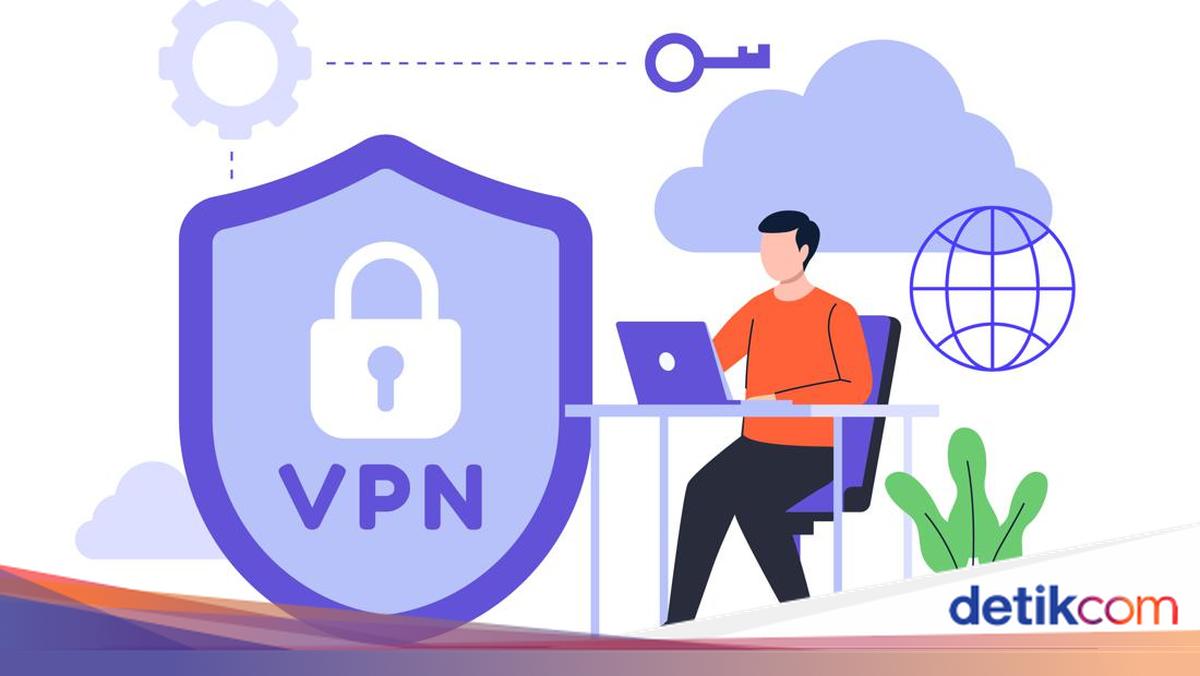
VPN merupakan singkatan dari Virtual Private Network. Dilansir situs NordVPN, VPN adalah sebuah jaringan virtual yang membantu dalam melindungi privasi atau data diri seseorang ketika beraktifitas secara online di internet.

VPN berfungsi untuk membuat koneksi jaringan yang aman dan terlindungi saat menggunakan jaringan publik. Selain itu, VPN membantu untuk mengenkripsi traffic internet dan menyamarkan identitas pribadi seseorang.

Penggunaan VPN membuat pihak ketiga jadi lebih sulit dalam melacak aktivitas online serta mencuri data atau informasi pribadi. Sebab, enkripsi berlangsung secara real time.

Cara Menggunakan VPN

VPN kini bisa digunakan di smartphone Android, iOS, serta PC atau laptop. Cara pakainya juga gampang, namuan detikers harus mengunduh aplikasi VPN terlebih dahulu.

Ada banyak aplikasi VPN yang tersedia saat ini, mulai dari Turbo VPN, NordVPN, hingga Thunder VPN. Tinggal pilih mana di antara aplikasi VPN tersebut yang punya fitur mumpuni.

Beberapa VPN juga bisa digunakan secara gratis, akan tetapi punya fitur yang terbatas. Kalau ingin mendapatkan fitur melimpah, detikers perlu berlangganan.

Kalau sudah unduh aplikasi VPN, kini detikers tinggal menggunakannya. Berikut cara menggunakan VPN yang dilansir situs CNET.

1. Cara Menggunakan VPN di Android

  • Download aplikasi VPN terlebih dahulu di Play Store
  • Jika sudah, buka aplikasi VPN
  • Setelah itu, ikuti arahan sampai berada di halaman utama VPN
  • Di layar akan muncul tombol ‘Connect’ atau ‘Tap To Connect’, lalu ketuk tombol tersebut
  • Tunggu beberapa saat sampai kamu terhubung ke VPN.

Sebagai catatan, kalau menggunakan VPN secara gratis maka tidak bisa memilih server, sehingga servernya dipilih secara otomatis. Jika kamu berlangganan maka dapat dengan bebas memilih server dari berbagai negara.

2. Cara Menggunakan VPN di iOS

  • Download aplikasi VPN terlebih dahulu di App Store
  • Jika sudah, buka aplikasi VPN
  • Setelah itu, ikuti arahan sampai berada di halaman utama VPN
  • Di layar akan muncul tombol ‘Connect’ atau ‘Tap To Connect’, lalu ketuk tombol tersebut
  • Tunggu beberapa saat sampai kamu terhubung ke VPN.

3. Cara Menggunakan VPN di PC atau Laptop

  • Install VPN terlebih dahulu di PC atau laptop.
  • Kemudian klik ikon ‘Network; di bagian kanan bawah taskbar
  • Lalu pilih menu ‘Network Settings’
  • Kemudian pilih opsi ‘Add a VPN Connection’
  • Di bagian VPN provider, pilih ‘Windows (built-in)’
  • Pada VPN type, pilih ‘Automatic’
  • Di bagian ‘Type of sign-in info’ pilih ‘Username and password’
  • Selanjutnya, isi ‘Connection Name’ dan ‘Server Name or Address’. Opsi ini dapat berbeda-beda tergantung penyedia VPN yang dipakai
  • Scroll ke bawah, lalu akan menemukan opsi pengisian nama pengguna dan kata sandi untuk VPN. Lalu, masukkan informasi yang disediakan oleh VPN
  • Setelah itu, klik ‘Save’ dan tutup jendela Settings
  • Klik ikon Wi-Fi di bagian kanan bawah taskbar, kemudian pilih koneksi VPN yang baru dibuat
  • Terakhir, klik ‘Connect’ untuk memulainya
  • Tunggu beberapa saat sampai VPN telah terhubung.

Manfaat Menggunakan VPN

Ada sejumlah manfaat dari menggunakan VPN ketika berselancar di internet, yaitu:

  1. Lebih menjaga privasi karena alamat IP yang menunjukkan lokasi kamu tidak terlihat
  2. Dapat membantu menghindari CAPTCHA ketika sedang bepergian ke luar negeri
  3. Bisa dipakai untuk menonton film streaming dari berbagai negara
  4. Dapat menurunkan ping atau mencegah serangan DDoS (Distributed Denial of Service) saat bermain game online.

Itu dia cara menggunakan VPN di Android, iOS, dan PC atau Laptop. Semoga artikel ini dapat membantu detikers.

(ilf/inf)


Sumber : inet.detik.com

5 Cara Download Video di FB, Mudah Tanpa Aplikasi


Jakarta

Facebook (FB) merupakan salah satu media sosial yang masih cukup diminati hingga saat ini. Banyak yang bisa dilakukan dalam media sosial tersebut seperti mengunggah foto, tulisan, hingga video menarik.

Terkadang, mungkin kamu menemukan video menarik di Facebook namun masih bingung bagaimana cara mengunduhnya. Hingga saat ini, Facebook masih belum menyediakan fitur mengunduh, oleh karena itu, perlu aplikasi tambahan untuk mengunduh videonya. Berikut ini beberapa cara mengunduh video di Facebook tanpa menggunakan aplikasi yang bisa kamu coba.

Cara Download Video di FB Tanpa Aplikasi

Ada beberapa situs untuk download video di Facebook yang dirangkum detikINET dari berbagai sumber:


1. FBdown.net

Fbdown.net merupakan sebuah website online video downloader yang dirancang khusus untuk mengunduh video yang ada di Facebook. Website ini paling sederhana dan cukup populer yang dapat digunakan di berbagai perangkat maupun mobile seperti iOS, Android, PC (Mac, Windows).

Situs ini gratis tanpa pendaftaran apapun, kamu dapat mengunduh video dengan kualitas SD dan HD. Tidak hanya itu, situs ini juga dapat mengubah video Facebook menjadi file MP3.

Langkah-langkah mengunduh video di Facebook dengan menggunakan FBdown.net:

  • Buka video Facebook yang akan diunduh, copy link videonya
  • Buka laman website FBdown.net
  • Tempelkan (paste) link yang sudah disalin ke laman FBdown.net
  • Klik Download atau tekan Enter
  • Kemudian, tunggu hingga proses pengunduhan selesai
  • Setelah video siap diunduh, silahkan pilih kualitas video yang diinginkan seperti normal atau HD Quality
  • Klik salah satu dan download selesai.

2. SaveFrom

SaveFrom merupakan laman yang membantu mengunduh video atau musik secara online. Laman ini sudah sering digunakan secara cepat dan gratis. Ada beberapa langkah dalam mengunduh video di Facebook, yakni:

  • Buka Facebook dan temukan video yang ingin kamu unduh
  • Ketuk titik tiga untuk salin/copy link video
  • Kemudian buka situs SaveFrom
  • Paste link video yang sudah disalin
  • Klik opsi Download.

3. DreDwon.com

Buat detikers yang ingin mengunduh video di Facebook juga bisa menggunakan situs DreDown.com. Website ini menyediakan cara cepat dan mudah dalam mengunduh, berikut ini beberapa langkahnya:

  • Buka Facebook dan temukan video yang ingin kamu unduh
  • Ketuk titik tiga untuk salin/copy link video
  • Buka laman Dredown.com
  • Paste link video ke kotak yang terdapat di laman DreDown.com
  • Klik Dredown atau tekan Enter
  • Lalu klik Download dan tunggu hingga proses selesai.

4. Getfvid

Selanjutnya ada Getvid, situs ini dapat digunakan untuk mengunduh video di Facebook secara online. Getfvid juga bisa digunakan untuk download video Facebook dalam bentuk MP3 (audio). Situs ini tersedia gratis tanpa pendaftaran apapun. Ada beberapa langkah yang bisa kamu lakukan, di antaranya:

  • Buka Facebook dan temukan video yang ingin kamu unduh
  • Salin/copy link video
  • Buka laman Getfvid.com
  • Paste link yang sudah ada di kolom “Enter Facebook video URL”
  • Klik download untuk menyimpan video
  • Dan video sudah terunduh.

5. SnapSave

SnapSave merupakan situs download video Facebook berkualitas tinggi. Situs ini memiliki kecepatan mengunduh yang memungkinkan kamu dalam mengunduh video Facebook secara berkualitas, seperti ukuran HD, Full HD, 2K, hingga 4K tanpa mengurangi kualitas audio.

Berikut ini beberapa langkah dalam mengunduh video:

  • Buka Facebook dan temukan video yang ingin kamu unduh
  • Salin/copy link video
  • Buka laman snapsave.app
  • Paste link yang sudah ada ke kolom “Paste video URL Facebook”
  • Klik download dan unduh video dengan kualitas yang kamu inginkan.

Nah itulah beberapa cara download video di Facebook tanpa aplikasi yang bisa kamu coba untuk unduh secara cepat dan mudah. Harap diingat, baiknya ini hanya untuk keperluan pribadi dan bukan komersil.

Jangan lupa juga untuk selalu menghargai hak cipta dan hasil karya orang lain. Perlu diperhatikan juga agar berhati-hati terhadap penggunaan fitur dari pihak ketiga yang bisa lebih berisiko terhadap malware.


(jsn/fay)


Sumber : inet.detik.com

Ini Cara Cek Spesifikasi Laptop dan PC Windows, Mudah Kok!

Jakarta

Membeli sebuah laptop tak hanya memperhatikan soal desainnya saja, namun juga perlu mengetahui spesifikasinya. Apalagi jika detikers menggunakan laptop untuk banyak aktivitas, seperti edit video atau bermain game online, maka butuh spesifikasi yang mumpuni.

Jangan sampai kamu malah membeli laptop yang spesifikasinya tidak sesuai. Alhasil, pekerjaan yang harusnya selesai dengan cepat justru malah terhambat.

Sebenarnya, ada cara mudah untuk mengecek spesifikasi laptop atau PC Windows. Bagaimana caranya? Simak penjelasannya dalam artikel ini.


Cara Cek Spesifikasi Laptop dan PC Windows

Cara paling mudah untuk mengecek spesifikasi laptop dan PC Windows adalah lewat menu System. Menu ini telah tersedia di seluruh laptop maupun PC Windows.

Agar tidak salah, berikut langkah-langkahnya:

  • Di halaman utama, klik menu ‘Windows’
  • Pilih menu ‘Settings’
  • Kemudian klik ‘System’
  • Lalu scroll ke bawah dan pilih opsi ‘About’
  • Nantinya akan muncul rincian detail terkait informasi spesifikasi laptop Windows, mulai dari nama device, prosesor, RAm, hingga tipe sistemnya.

Selain cara di atas, ada cara lain untuk mengecek spesifikasi laptop dan PC Windows, yakni lewat menu System Information. Simak langkah-langkahnya di bawah ini:

  • Di halaman utama, klik menu ‘Windows’
  • Kemudian cari lewat search bar dan tulis ‘System Information’
  • Setelah itu klik atau tekan ‘Enter’
  • Nantinya akan muncul rincian detail terkait informasi spesifikasi laptop Windows, mulai dari nama device, prosesor, RAm, hingga tipe sistemnya.

Cara Cek Spesifikasi Laptop dan PC Windows Lewat DxDiag

Kamu juga bisa mengecek spesifikasi laptop dan PC Windows lewat tool DirectX Diagnostic atau kerap disebut DxDiag. Dilansir laman Support Microsoft, berikut cara-caranya:

  • Di halaman utama, tekan tombol Windows+R
  • Nantinya akan muncul pop-up tab di layar, setelah itu ketik: dxdiag
  • Kemudian tekan ‘Enter’
  • Setelah itu akan muncul tool DirectX Diagnostic
  • Kamu bisa melihat spesifikasi dan perangkat lunak pada laptop atau PC milikmu
  • Jika ingin menyimpan atau membagikan data spesifikasi laptop, klik ‘Save All Information’.

Cara Cek Spesifikasi Laptop dan PC Windows Lewat Software

Terdapat sejumlah software dari pihak ketiga yang dapat menunjukkan spesifikasi laptop dan PC Windows secara rinci. Apa saja software tersebut? Simak berikut ini:

1. Speccy

  • Install software ‘Speccy’ di laptop atau PC
  • Jika sudah terinstall, buka Speccy
  • Setelah itu, muncul rincian informasi mengenai spesifikasi CPU laptop atau PC
  • Kamu juga bisa melihat menu ‘Tab Summary’ yang menampilkan secara rinci mengenai spesifikasi laptop, mulai dari RAM hingga sistem operasi.

2. CPU-Z

  • Install software ‘CPU-Z’ di laptop atau PC
  • Jika sudah terinstall, buka CPU-Z
  • Nantinya akan muncul rincian informasi mengenai spesifikasi di menu ‘CPU’, mulai dari nama prosesor hingga core speed laptop
  • Jika ingin melihat informasi mengenai mainboard, klik opsi ‘Mainboard’
  • Sedangkan di kolom ‘Type Memory’, kamu bisa melihat tipe dari memori yang terpasang di laptop
  • Lalu di kolom ‘SPD’, kamu bisa melihat informasi lengkap mengenai RAM.

Itu dia cara mengecek spesifikasi laptop dan PC Windows dengan mudah dan cepat. Semoga artikel ini membantu detikers.

(ilf/fds)


Sumber : inet.detik.com

Cara Mengubah Ukuran Font WA pada iPhone, Android, Windows dengan Mudah

Jakarta

WhatsApp (WA) menjadi salah satu aplikasi pesan yang populer. Meski begitu, masih banyak orang yang tidak tahu cara mengubah ukuran font di WhatsApp.

Mungkin bagi sebagian orang, ukuran font yang baginya terlalu kecil atau terlalu besar akan menimbulkan ketidaknyamanan. Jangan khawatir, perhatikan cara mengubah ukuran font WA dengan mudah berikut ini.

Cara Mengubah Ukuran Font WA

Cara mengubah ukuran font WA cukup mudah. Kamu bisa melakukannya di iPhone, Android, hingga Windows. Mengutip laman Pusat Bantuan WhatsApp dan Windows, begini langkah-langkahnya.


1. Cara Mengubah Ukuran Font WA pada iPhone

Kamu dapat mengubah ukuran font dalam chat WA melalui pengaturan perangkat iPhone. Berikut cara mengubah ukuran font WA:

  • Buka “Pengaturan” di perangkat
  • Klik Tampilan & Kecerahan
  • Klik Ukuran Teks
  • Atur penggeser dan sesuaikan ukuran font.

Cara lainnya yaitu:

  • Buka “Pengaturan” di perangkat
  • Klik “Aksesibilitas”
  • Pilih “Tampilan & Ukuran Teks”
  • Nyalakan “Teks yang Lebih Besar”
  • Atur penggeser untuk memilih ukuran font.

2. Cara Mengubah Ukuran Font WA pada Android

Untuk perangkat Android, pengguna bisa mengubah ukuran font melalui pengaturan WhatsApp atau perangkat. Begini caranya untuk menentukan ukuran font lewat aplikasi WhatsApp:

  • Buka WhatsApp
  • Klik ikon titik tiga
  • Klik “Chat”
  • Pilih “Ukuran Font”
  • Pilih ukuran Kecil, Sedang, atau Besar.

Sementara, umumnya cara mengubah ukuran font lewat pengaturan perangkat yaitu:

  • Buka “Pengaturan
  • Klik “Aksebilitas”
  • Pilih “Teks dan Tampilan”
  • Pilih “Ukuran Font”
  • Atur penggeser untuk menyesuaikan ukuran font.

Ukuran font di layar lain selain WhatsApp akan mengikuti pengaturan perangkat. Perlu diketahui juga instruksi mengubah font lewat pengaturan yang disebutkan bisa bervariasi tergantung pada tipe Android.

3. Cara Mengubah Ukuran Font WA di Windows

Pada Windows, cara mengubah ukuran font WA dilakukan melalui pengaturan. Ikuti langkah-langkah berikut ini:

  • Untuk mengubah pengaturan, tekan tombol logo Windows+U atau pilih ikon jendela windows
  • Klik “Pengaturan” kemudian “Aksebilitas”
  • Pilih “Ukuran teks”
  • Tarik penggeser untuk menentukan ukuran teks
  • Setelah menentukan ukuran, pilih Terapkan.

Itulah cara mengubah ukuran font WA dengan mudah pada iPhone, Android, dan Windows. Selamat mencoba detikers.

(row/fay)


Sumber : inet.detik.com