Tag Archives: word

7 Cara Mudah Mengubah File PDF ke Word di Laptop, Bisa Offline dan Online

Jakarta

Portable Document Format (PDF) termasuk file yang tidak bisa diedit. Umumnya, pdf menjadi format file versi final yang ditujukan untuk dibagikan. Dokumen yang disimpan dengan format file ini juga akan lebih mudah untuk dicetak.

Namun untuk suatu keperluan, kamu terkadang mesti mengkonversi PDF ke format file Word agar isi file dapat diubah dengan fleksibel.

Lantas, adakah cara mengubah file PDF ke Word? bagaimana caranya?


Cara Mengubah File PDF ke Word

Kamu dapat mengubah file PDF ke Word di laptop maupun HP dengan mudah. Bisa dilakukan lewat situs converter PDF secara online maupun offline tanpa aplikasi khusus. Penasaran? Simak langkah-langkahnya.

1. Cara Mengubah File PDF ke Word dengan Microsoft Word

File PDF bisa diubah langsung ke Word melalui Microsoft Word. Berikut caranya:

  • Buka Microsoft Word
  • Klik “Open/Buka” dan pilih file PDF yang ingin diubah ke Word
  • Setelah file terbuka ke bentuk Word, klik “Enable Editing” untuk bisa mengedit tulisan
  • Pilih “File” dan klik “Save as” untuk menyimpan ke Word
  • Pada kolom Simpan sebagai, pilih format file “Dokumen Word”
  • Dan file PDF sudah diubah ke file Word.

Selain cara di atas, kamu juga bisa langsung mencari file PDF yang ingin diubah ke Word di File Explorer. Klik kanan pada file, pilih “Open with” lalu ketuk Microsoft Word. Nantinya akan muncul jendela notifikasi bahwa Word akan mengkonversi file PDF. Setelahnya, simpan file PDF ke Word dengan cara seperti di atas.

2. Cara Mengubah File PDF ke Word dengan Adobe Acrobat

Dengan aplikasi Adobe Acrobat, kamu juga dapat mengubah file PDF ke Word. Fitur konversi ini dapat ditemukan pada Adobe Acrobat versi Pro. Begini langkah-langkahnya:

  • Buka Adobe Acrobat
  • Buka file PDF yang ingin diubah ke Word dan klik fitur “Export a PDF”
  • Pilih format “Microsoft Word” dan ketuk “Convert”
  • Pilih lokasi menyimpan file lalu klik “Save”
  • File PDF akan tersimpan menjadi dokumen Word.

3. Cara Mengubah File PDF ke Word dengan Google Docs

Kamu bisa pula mengkonversi PDF ke Word lewat Google Docs di Drive lho. Simak cara berikut:

  • Buka Google Drive
  • Unggah file PDF yang ingin diubah ke Word ke Google Drive dengan klik tanda (+) atau “New”
  • Setelah terunggah, buka file dan pilih “Open with Google Docs/Buka dengan Google Dokumen” pada bagian atas
  • Klik menu “File” setelah dokumen terbuka di Google Docs
  • Pilih “Download” dan klik format “Microsoft Word (.docx)”
  • Dan file PDF berhasil dikonversi ke Word.

4. Cara Mengubah File PDF ke Word dengan iLovePDF

Dengan cara ini, kamu mengkonversi PDF ke Word lewat situs converter online gratis yakni iLovePDF. Berikut langkah-langkahnya:

  • Buka ilovepdf.com/pdf_to_word di browser-
  • Klik tombol “Select PDF files/Pilih file PDF” atau bisa langsung tarik file PDF ke layar
  • Di kanan bawah, klik “Convert to Word/Konversi ke Word”
  • Setelah beberapa saat, klik “Download Word/Unduh Word”
  • File akan tersimpan dalam berbentuk Word.

5. Cara Mengubah File PDF ke Word dengan PDF Converter

PDF Converter termasuk laman yang menyediakan konversi PDF ke Word secara gratis. Begini langkah-langkahnya mengubah PDF ke Word di situs ini:

  • Akses freepdfconvert.com/id/pdf-ke-word di browser
  • Klik “Pilih File PDF” atau tarik file PDF yang ingin diubah langsung ke layar
  • Pilih “Konversi Word” dan tunggu beberapa detik
  • Setelahnya, klik “Unduh” untuk menyimpan file PDF yang telah dikonversi.

6. Cara Mengubah File PDF ke Word dengan Smallpdf

Situs online seperti Smallpdf juga dapat diakses untuk mengubah file PDF ke Word. Berikut cara konversi di Smallpdf:

  • Buka smallpdf.com/id/pdf-ke-word di browser
  • Klik tombol “Pilih File/Choose File” atau tarik langsung file PDF ke layar
  • Setelah beberapa saat, klik “Konversi/Convert”
  • Tunggu sebentar dan ketuk “Unduh/Download”
  • Dan file PDF telah terkonversi menjadi dokumen Word.

7. Cara Mengubah File PDF ke Word dengan PDF2Go

Mengubah file PDF ke Word di PDF2Go hampir mirip dengan cara konversi di laman online lain. Untuk lebih jelasnya, simak langkah-langkah berikut:

  • Akses pdf2go.com/id/pdf-ke-word di browser
  • Gulir ke bawah dan pastikan tombol Konversi terpilih
  • Pada bagian Pengaturan Opsional, pastikan “Microsoft Word” terpilih
  • Setelahnya, klik “Mulai”
  • Usai beberapa detik, ketuk “Download” dan klik “Save”
  • File PDF pun berhasil disimpan sebagai dokumen Word.

Nah, itu dia sederet cara mengubah file PDF ke Word di Laptop secara offline maupun online.

(row/fds)

Sumber : inet.detik.com

Alhamdulillah اللهم صل على رسول الله محمد teknologi
ilustrasi gambar : unsplash.com / Jannis Brandt

5 Cara Membuat Tanda Centang di Word, Nggak Pakai Ribet

Jakarta

Dalam membuat tulisan di Word, tak jarang tanda centang atau ceklis dibutuhkan. Namun, mungkin masih banyak pengguna Word yang tidak tahu bagaimana cara membuat tanda centang.

Padahal cara untuk menyisipkan simbol ke tulisan cukup mudah. Simak beberapa langkah-langkahnya berikut ini.

Cara Membuat Tanda Centang di Word

Membuat centang di Word bisa dilakukan dengan berbagai cara. Mulai dari memilih langsung di kotak dialog symbol, lewat bullet button, hingga copy paste dari simbol centang di dokumen yang ada.


Cara Membuat Centang Lewat Pencarian Font di Kotak Dialog Symbol

Cara membuat centang di Symbol juga bisa dilakukan dengan pencarian di bagian Font. Mengutip laman Techrepublic, begini caranya:

  1. Buka Microsoft Word
  2. Gerakkan kursor pada dokumen dimana ingin meletakkan simbol
  3. Klik Insert tab, kemudian klik Symbol
  4. Klik More Symbols untuk melihat lebih banyak simbol
  5. Pilih opsi Wingdings dari dropfont
  6. Gunakan kursor atau panah navigasi untuk menelusuri symbol
  7. Klik symbol yang diinginkan
  8. Klik Insert
  9. Klik Close.

Cara Membuat Centang di Bullet Button

  1. Simbol juga bisa ditemukan di pilihan bullets pada beranda. Caranya adalah sebagai berikut:
  2. Posisikan kursor di tempat dimana ingin menyisipkan simbol
  3. Klik dropdown Bullets di Beranda
  4. Pilih simbol dari Recently Used
  5. Secara otomatis, simbol centang akan terlihat di dokumen.

Cara Membuat Simbol Centang dengan Tombol Alt

Cara membuat simbol selanjutnya adalah dengan menggunakan tombol Alt. Namun, kamu perlu mengetahui kode karakter simbol tersebut.

Metode ini hanya berlaku di perangkat Windows. Caranya adalah sebagai berikut:

  1. Posisikan kursor di dokumen dimana ingin menyisipkan simbol
  2. Tahan tombol alt, dan tulis angka 0252 untuk tanda centang biasa atau 0254 untuk tanda centang kotak.

Cara Membuat Simbol Centang dengan Copy Paste

Jika sebelumnya sudah memiliki simbol centang dalam dokumen lain, kamu bisa menggunakannya kembali dengan copy paste. Caranya yaitu

  1. Cari simbol centang di dokumen yang sudah ada
  2. Klik Ctrl+C untuk windows atau Command+C untuk Mac
  3. Posisikan kursor di dokumen di mana ingin menyisipkan simbol centang
  4. Klik Ctrl+V untuk Windows atau Command+V untuk Mac
  5. Simbol centang akan tersalin.

Cara Membuat Simbol Centang dengan Emoji

Simbol centang juga bisa didapatkan di menu emoji Windows 10 dan 11. Mengutip laman Techradar, caranya adalah sebagai berikut:

  1. Tempatkan kursor di tempat di mana ingin meletakkan simbol
  2. Tekan tombol Windows dan . (titik) untuk membuka emoji
  3. Ketik “tick” atau “check”
  4. Klik salah satu emoji yang diinginkan.

Itulah lima cara membuat centang dengan mudah di Word. Langkah-langkahnya mudah bukan?

(row/row)


Sumber : inet.detik.com

3 Cara Membuka Dokumen Terkunci di Microsoft Word, Mudah dan Cepat

Jakarta

Dokumen terkunci merupakan dokumen yang memerlukan kata sandi untuk mengaksesnya. Sayangnya, hal ini juga berarti kalau dokumen tidak bisa langsung dibuka atau diedit hingga kuncinya dibuka.

Adanya dokumen word yang terkunci sendiri adalah untuk mencegah modifikasi yang tidak diinginkan, seperti menghapus, mengedit teks, atau perubahan yang tidak disengaja pada opsi pemformatan.

Untungnya, Microsoft Word memiliki beberapa cara untuk membuka kunci dan mengedit dokumen yang terkunci. Simak informasinya di bawah ini.


Cara Membuka Dokumen yang Terkunci di Microsoft Word

Mendapati dokumen terkunci di Microsoft Word menjadi salah satu situasi yang mengganggu. Apalagi, kalau dokumen tersebut berisi informasi penting yang harus segera diakses.

Dilansir situs Lingo Edit, ada beberapa cara untuk mengedit atau membuka dokumen Word yang terkunci. Cara yang dipilih juga bisa bergantung pada alasan mengapa dokumen itu terkunci.

1. Menggunakan Kata Sandi

  • Buka Microsoft Word.
  • Pilih opsi “Buka” dari menu File.
  • Dari dialog “Buka”, cari dan pilih dokumen yang ingin kamu buka,
  • Masukkan kata sandi ketika kamu mencoba membuka dokumen
  • Jika kata sandi sudah benar, lalu klik tombol “OK”.

Membuka dokumen yang terkunci di Microsoft Word pakai kata sandi adalah cara yang paling umum. Jika sejak awal kamu telah mengatur dokumen agar dilindungi, kamu hanya tinggal memasukkan kata sandi saat diminta untuk membukanya.

Ini juga bisa membuat perubahan yang diperlukan pada dokumen, lalu menyimpannya dengan perubahan yang diperbarui.

Ketika mengatur kata sandi untuk dokumen Word yang terkunci, pengguna harus ingat untuk membuat kata sandi yang kuat dan unik. Dengan demikian, sandi tidak bisa ditebak dengan mudah.

2. Menggunakan Aplikasi Pihak Ketiga

Membuka file word yang terkunci bisa dengan aplikasi pihak ketiga, baik itu yang berbayar atau gratis.

Ketika menggunakan aplikasi pihak ketiga, pastikan aplikasi itu andal dan versi terbaru. Hal ini digunakan dalam mencegah kehilangan data.

Sebagai contoh, kamu bisa pakai aplikasi Advanced Office Password Recovery. Beberapa aplikasi juga bisa membantu pengguna memulihkan kata sandi yang terlupakan.

Pastikan kamu punyai koneksi internet aktif. Namun penting untuk diingat, bahwa aplikasi ini terkadang tidak selalu dapat diandalkan 100%.

Jadi, pastikan untuk membaca ulasan sebelum menggunakan aplikasi pihak ketiga dan pastikan kamu juga memahami ketentuan penggunaan dan risiko terkait.

3. Menggunakan “Salinan Cadangan”

Metode “Salinan Cadangan” bisa digunakan untuk membuka dan mengedit file Word yang terkunci. Cara ini menggunakan file cadangan dari dokumen asli, yang disimpan di komputer atau cloud.

Nantinya, pengguna bisa membuka salinan cadangan dokumen atau membuat perubahan yang perlu dilakukan sebelum menyimpannya.

Berikut adalah cara membuka dokumen yang terkunci di Microsoft Word dengan Salinan cadangan:

  • Klik tombol di sudut kiri atas, yang nantinya akan menampilkan kotak dialog yang memungkinkan kita membuka dokumen tersebut.
  • Jika sudah, klik tombol “Buka Kunci” untuk membuka jendela baru. Di jendela ini, kamu kemudian bisa memilih opsi “Salinan Cadangan”.
  • Ketika memilih opsi “Salinan Cadangan”, salinan baru dokumen akan dibuat dengan menyertakan semua perubahan yang dibuat.

Dari sini, kamu akan bisa mengedit dokumen yang tidak terkunci sebelum menyimpannya sebagai file baru. Kamu kemudian bisa membuka file baru dan membuat perubahan, sebelum menyimpannya lagi.

Namun perlu dicatat, bahwa setiap perubahan yang dibuat pada dokumen cadangan tidak akan diperbarui ke dokumen asli. Oleh karena itu, pastikan untuk menyimpan perubahan sebelum menimpa berkas asli.

Penyebab Dokumen Word Terkunci

Penyebab penguncian dokumen mungkin disengaja oleh pengguna atau terjadi secara otomatis. Berikut di antaranya:

  • Dalam skenario tertentu, seperti setelah pemadaman listrik yang tiba-tiba.
  • Dokumen Word bisa terkunci karena penggunaan fungsi yang dilindungi kata sandi seperti, skrip VBA atau dokumen induk.

Meskipun penguncian dokumen terutama dirancang untuk membantu, penguncian dapat menjadi gangguan jika pengguna tidak dapat membukanya karena alasan yang sah.

(khq/fds)


Sumber : inet.detik.com

Cara Membuat Halaman Berbeda di Word dalam Satu File, Mudah!

Jakarta

Membuat halaman berbeda di Microsoft Word diperlukan untuk mengatur format dokumen untuk berbagai keperluan. Misalnya, dokumen skripsi, laporan, makalah, atau buku.

Kita bisa mengatur dan menyesuaikan format atau nomor halaman sesuai kebutuhan, untuk membedakan bagian halaman-halamannya. Contoh, biasanya bagian daftar isi halamannya menggunakan romawi kecil seperti, i,ii,iii, dan seterusnya.

Simak langkah-langkah membuat halaman berbeda di Word berikut ini.


Cara Membuat Halaman Berbeda di Word Windows

1. Membuat Halaman Word

  • Buka dokumen di word.
  • Tempatkan kursor di awal dokumen.
  • Klik Insert.
  • Pilih Page Number, lalu pilih posisi nomor halaman di bawah, atas, atau tengah.
  • Jika sudah maka akan muncul nomor halaman angka.
  • Selanjutnya, klik Page Number > Format Page Number.
  • Pilih number format atau lainnya, lalu klik OK.

2. Membuat Nomor Halaman Berbeda

  • Selanjutnya klik kursor pada halaman yang ingin ditaruh format angka/romawi kecil.
  • Pada keyboard tekan delete beberapa kali sampai teks yang ada di halaman berikutnya, masuk di halaman yang ditentukan.
  • Lalu, klik Page Layout.
  • Pilih Section Breaks > Next Page
  • Lalu, akan muncul tab Design, lanjut pilih Link to Previous untuk memutus sambungan Header dan Footer di halaman saat ini dengan Header atau Footer di bagian sebelumnya.
  • Di bagian Header atau Footer, klik nomor halaman dan pilih lokasi halaman.

Cara Mengatur Halaman Berbeda di Word Mac

Jika ingin pakai nomor dan format halaman yang berbeda pada berbagai bagian, buat hentian halaman dan atur nomor halaman untuk masing-masing bagian.

Mengutip laman Support Microsoft, berikut adalah langkah-langkah mengkustomisasi nomor halaman dan format di bagian dokumen word yang berbeda:

  • Pilih antara pendahuluan dan isi dokumen dan masuk ke Tata Letak > Hentian > Halaman Berikutnya.
  • Pada header bagian isi, hapus pilihan Tautkan ke Sebelumnya. Jika Tautkan ke
  • Sebelumnya redup, maka periksa untuk memastikan hentian halaman sudah dibuat.
  • Pilih Header & Footer > Nomor Halaman, kemudian klik Nomor Halaman.
  • Pilih posisi dan perataan nomor halaman. Jika ingin nomor halaman tidak muncul di halaman pertama, maka hapus kotak centang Perlihatkan nomor di halaman pertama.
  • Untuk memilih format atau mengontrol nomor awal, Header & Footer > Nomor Halaman > Format Nomor Halaman.
  • Untuk mengubah gaya penomoran, pilih gaya berbeda dalam format angka.
  • Untuk mengubah nomor awal halaman pada bagian yang baru dibuat, klik Mulai dari, lalu masukkan angka.
  • Klik OK.
  • Pilih Tutup Header dan Footer, atau klik ganda di luar header/footer untuk keluar.

Itu tadi petunjuk dan penjelasan cara membuat halaman berbeda di word dalam satu file, untuk skripsi, makalah, atau keperluan lainnya. Selamat mencoba.

(khq/fds)


Sumber : inet.detik.com

3 Cara Menggabungkan File Microsoft Word dengan Mudah

Jakarta

Bayangkan saat kamu harus menyusun dokumen panjang dari berbagai sumber, harus menggabungkannya satu per satu, yang jelas memakan waktu jika tidak tahu caranya. Tenang, Microsoft Word punya fitur yang memudahkan kamu untuk menggabungkan file tanpa harus menyalin dan menempel satu per satu.

Bagi sebagian orang, menggabungkan file Word mungkin terasa rumit, terutama jika dokumen memiliki format yang berbeda-beda. Namun, dengan cara yang tepat, kamu dapat menyatukan dokumen dengan rapi, tanpa merusak tata letak atau format yang sudah ada.

Cara Menggabungkan File di Microsoft Word

Menggabungkan file di Microsoft Word ternyata cukup mudah dan cepat dilakukan. Kamu tidak memerlukan aplikasi tambahan, karena fitur bawaan Microsoft Word sudah menyediakan opsi untuk menggabungkan file langsung dari aplikasinya.


Dirangkum dari panduan laman resmi Microsoft, berikut langkah-langkah praktis untuk menggabungkan file Word:

  1. Buka dokumen Microsoft Word di laptop atau PC-mu.
  2. Tempatkan kursor di halaman ingin menambahkan dokumen baru.
  3. Masuk ke tab Insert, lalu pilih Object > Text From File.
  4. Cari file yang ingin kamu tambahkan, kemudian klik Insert.
  5. File tersebut akan otomatis tergabung ke dalam dokumen pertama.

Metode ini juga bisa digunakan untuk menggabungkan lebih dari dua file Word. Cukup ulangi langkah-langkah di atas dan tambahkan dokumen lain yang diperlukan.

Cara Menggabungkan Dokumen Revisi dengan Fitur Combine

Selain cara di atas, Microsoft Word juga memiliki fitur Combine yang dirancang untuk menggabungkan dokumen asli dengan revisi. Fitur ini sangat berguna jika kamu ingin membandingkan dua dokumen dan melihat perubahan yang dibuat. Berikut langkah-langkahnya:

  1. Buka Microsoft Word dan pilih tab Review.
  2. Klik Compare > Combine.
  3. Akan muncul jendela pop-up untuk memilih dokumen. Di bagian Original Document, pilih file asli tanpa modifikasi.
  4. Pada bagian Revised Document, pilih file yang telah direvisi.
  5. Masukkan nama di kolom Label Unmarked Changes with, untuk menunjukkan siapa yang mengusulkan revisi.
  6. Klik tombol More, dan pastikan opsi Show Changes in diatur ke New Document.
  7. Tekan OK. Nanti, kamu akan melihat dokumen baru yang menggabungkan file asli dan revisi.

Cara Menggabungkan File Word Melalui Perangkat Ketiga

Ada alternatif lain untuk menggabungkan file Word, yakni dengan menggunakan layanan online sebagai perangkat ketiga. Ada beberapa laman seperti Aspose, GroupDocs, SmallPDF, dan lainnya cukup ketik keywords ‘merge Word’ di perambanmu.

Biasanya, laman yang paling sering digunakan adalah SmallPDF. Kamu nantinya bisa memilih merge document Word, namun memang harus dikonversi menjadi PDF terlebih dahulu. Berikut langkah-langkahnya:

  1. Buka situs SmallPDF melalui browser.
  2. Unggah semua file yang ingin digabungkan.
  3. Tunggu proses penggabungan selesai.
  4. Setelah itu, pilih opsi untuk mengonversi file PDF kembali ke Word.
  5. Unduh dokumen Word yang telah digabungkan.

Nah itulah tadi cara-cara menggabungkan file Microsoft Word. Dengan berbagai metode ini, kamu dapat menggabungkan file Word dengan mudah sesuai kebutuhan, baik menggunakan fitur bawaan Microsoft Word maupun layanan online tambahan.

(aau/fds)


Sumber : inet.detik.com

Cara Mudah Munculkan dan Hilangkan Ruler di Microsoft Word

Jakarta

Ruler atau penggaris di Microsoft Word berguna untuk mengatur batasan teks atau paragraf tulisan. Namun terkadang, tools ini tidak terlihat di halaman Word.

Ruler di Word terdapat dua jenisnya: horizontal pada atas halaman dan vertikal di kiri halaman. Lantas, bagaimana cara menampilkan ruler yang tidak muncul di Microsoft Word?

Cara Memunculkan Ruler di Microsoft Word

Dilansir situs Microsoft Support, berikut cara menampilkan ruler atau penggaris di Microsoft Word pada laptop Windows, macOS, dan versi Web:


Memunculkan Ruler di Word Windows

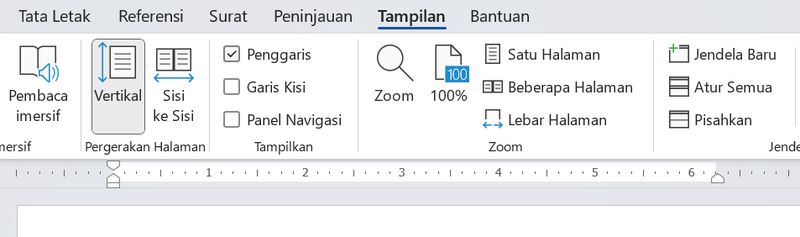
Fungsi ruler di Word.Foto: Tangkapan layar Microsoft Word di laptop Windows
  • Pilih menu View atau Tampilan pada bar atas halaman.
  • Klik kotak Ruler atau Penggaris di grup Show atau Tampilkan.
  • Ruler akan terlihat di bagian atas dan kiri halaman Word.

Memunculkan Ruler di Word macOS

  • Masuk ke menu View atau Tampilan pada bar atas halaman.
  • Ketuk kotak Ruler atau Penggaris.
  • Ruler vertikal dan horizontal pun akan muncul.
  • Jika penggaris vertikal tidak terlihat, pastikan berada dalam tampilan Print Layout atau Tata Letak Cetak.
  • Jika ruler vertikal masih tidak tampil, aktifkan penggaris di menu Word pada bar atas lalu pilih Preferensi. Kotak dialog akan muncul, klik View atau Tampilan > Vertical Ruler atau Penggaris Vertikal pada grup Show Window Elements atau Perlihatkan Elemen Jendela.

Memunculkan Ruler di Word Versi Web

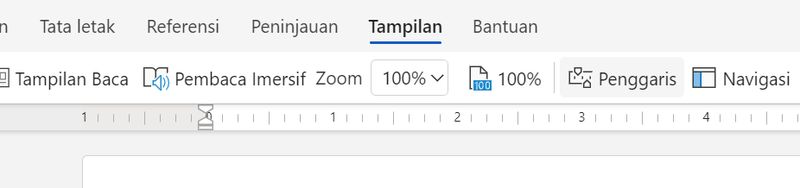
Fungsi ruler di Word.Foto: Tangkapan layar Microsoft Word versi web
  • Pilih menu View atau Tampilan di bar atas halaman > klik Ruler atau Penggaris.
  • Ruler akan muncul di bagian atas serta kiri halaman Word.

Cara Menyembunyikan Ruler Vertikal Permanen di Microsoft Word

Ruler vertikal, tidak termasuk ruler horizontal, di Microsoft Word bisa dihilangkan secara permanen. Berikut caranya:

Menyembunyikan Ruler Vertikal Permanen di Word Windows

  • Pilih menu File pada bar atas halaman.
  • Pilih Selengkapnya pada bagian kiri bawah halaman > Options atau Opsi.
  • Pilih Advanced atau Tingkat Lanjut, kosongkan kotak Show Vertical Ruler atau Tampilkan Garisan Vertikal di grup Display atau Tampilan, lalu klik OK.

Menyembunyikan Ruler Vertikal Permanen di Word macOS

  • Pilih menu Word pada bar atas lalu klik Preferences atau Preferensi.
  • Kotak dialog akan muncul, klik View atau Tampilan.
  • Pada grup Show Window Elements atau Perlihatkan Elemen Jendela, kosongkan kotak Vertical Ruler atau Penggaris Vertikal.

Cara Mengubah Satuan Ukuran Ruler di Microsoft Word

Satuan pengukuran ruler di Microsoft Word bisa disesuaikan dengan preferensi. Berikut caranya:

  • Pilih menu File pada bar atas halaman.
  • Pilih More atau Selengkapnya pada bagian kiri bawah halaman > Options atau Opsi.
  • Pilih Advanced atau Tingkat Lanjut, menuju satuan ukuran sesuai preferensi pada Show Measurements in Units of atau Tampilkan Pengukuran dalam Satuan di grup Display atau Tampilan.
  • Pilih satuan inci, sentimeter, milimeter, poin, atau pica, lalu klik OK.

(azn/row)


Sumber : inet.detik.com

7 Cara Menghapus Halaman Kosong di Microsoft Word, Tidak Sulit!

Jakarta

Saat mengetik atau mengedit dokumen di Microsoft Word, terkadang muncul halaman kosong yang sulit dihapus. Jika halaman kosong dibiarkan, dokumen bisa terlihat kurang rapi.

Untuk itu, cara menghapus halaman kosong di Microsoft Word penting. Dengan begitu, dokumen akan tertata dengan baik.

Cara Menghapus Halaman Kosong di Microsoft Word

Ada beberapa cara untuk menghapus halaman kosong. Berikut di antaranya:


1. Ubah Ukuran Font

Menurut laman Support Microsoft, menghapus halaman kosong pada Windows atau Mac bisa dilakukan dengan mudah. Caranya adalah dengan menyesuaikan akhir paragraf ke halaman sebelumnya.

  • Tekan Ctrl+Shift+8 untuk Windows atau Command+8 untuk Mac
  • Pilih tanda paragraf
  • Dalam kotak ukuran font, ketik 01, lalu Enter
  • Paragraf akan pas di halaman sebelumnya dan halaman kosong yang tidak diinginkan akan terhapus
  • Tekan Ctrl+Shift+8 bagi Windows dan Command+8 bagi Mac lagi untuk menyembunyikan tanda paragraf.

2. Konversi ke PDF

Cara lainnya adalah dengan menyimpan dokumen sebagai PDF. Dengan PDF, halaman yang kosong akan hilang. Caranya yaitu sebagai berikut:

  • Buka File klik Simpan Sebagai
  • Pilih PDF
  • Pilih Opsi dalam kotak dialog Simpan Sebagai
  • Di bawah Rentang halaman dan tentukan halaman yang tidak kosong. Jika halaman 5 adalah halaman kosong, maka tentukan halaman dari 1 hingga 4
  • Pilih Ok dan Simpan

3. Klik Shift+Delete

Cara Shift+Delete juga dapat menjadi cara mudah untuk menghapus halaman kosong di Word. Mengutip Livewire begini langkah-langkahnya.

  • Tempatkan kursor di bagian atas halaman kosong
  • Tekan tombol Shift, tahan
  • Tekan tombol bawah pada keyboard sehingga seluruh halaman terpilih
  • Klik delete/backspace sekali untuk menghapus seluruh halaman kosong

4. Gunakan Panel Navigasi

Cara ini bisa digunakan untuk menghapus halaman di bagian tengah dokumen Word. Mengutip laman Adobe, begini caranya:

  • Buka panel navigasi dengan memilih tab View. Pastikan kotak panel navigasi dicentang
  • Di bagian sebelah kiri, pilih Page untuk menampilkan semua halaman dalam dokumen
  • Di panel navigasi, pilih halaman kosong yang ingin dihapus
  • Tekan tombol Delete
  • Halaman kosong akan terhapus secara otomatis.

5. Konversi ke PDF lewat PDF Online

Cara selanjutnya adalah mengkonversi word ke PDF lewat PDF Online. Caranya yaitu:

  • Buka laman pengonversi Word ke PDF
  • Unggah file
  • Pilih halaman kosong yang ingin diekstrak
  • Unduh File PDF baru
  • Saat membuka PDF baru, halaman kosong akan hilang

6. Masukkan Nomor Halaman yang Akan Dihapus

Berikutnya adalah dengan memasukkan nomor halaman kosong yang ingin dihapus. Simak caranya berikut ini

  • Klik bagian mana saja pada halaman yang akan dihapus
  • Tekan Ctrl+G untuk Windows dan Option+Command untuk Mac
  • Pada kotak, masukkan nomor halaman, ketik “page.”
  • Tekan Enter
  • Pilih Tutup
  • Verifikasi bahwa halaman konten telah dipilih
  • Tekan Delete

7. Gunakan Backspace

Penggunaan backspace juga bisa dilakukan untuk menghapus halaman kosong di word. Berikut caranya:

  • Buka dokumen Word
  • Letakkan kursor di bagian atas halaman
  • Hapus halaman kosong dengan menekan tombol Backspace atau Delete pada keyboard
  • Secara otomatis, Word akan memindahkan halaman kedua menjadi halaman pertama

(elk/row)


Sumber : inet.detik.com

Cara Mailing Excel ke Word Untuk Penyisipan Data yang Lebih Mudah

Jakarta

Ada cara mudah untuk membuat dokumen surat atau email yang akan disebarkan massal ke individu berbeda, yaitu dengan fitur mailing atau mail merge. Dengan fitur ini, dokumen yang dibuat dipersonalisasi berdasarkan data setiap individu secara otomatis.

Pengguna tidak perlu lagi menuliskan nama hingga alamat individu satu per satu secara manual dalam surat, undangan, atau email yang akan yang dikirim. Alih-alih memakan waktu lama dengan metode manual, mail merge dapat dilakukan untuk cara yang lebih cepat.

Untuk menggunakan fitur ini, pengguna perlu terlebih dahulu menyiapkan data masing-masing penerima di file Microsoft Excel. Siapkan juga file template dokumen di Word. Cara mail merge Excel ke Word selanjutnya dapat disimak pada uraian di bawah ini.


Cara Mailing Data Excel ke Word

Fitur mail merge pada dasarnya dilakukan dengan menggabungkan rincian data individu massal dari file Excel ke template berkas di Microsoft Word. Mengutip GMass, berikut langkah-langkah menggunakan mailing untuk menyatukan data Microsoft Excel ke Word:

  • Siapkan data individu dalam file Excel dan template dokumen Word. Simpan file di penyimpanan lokal PC.
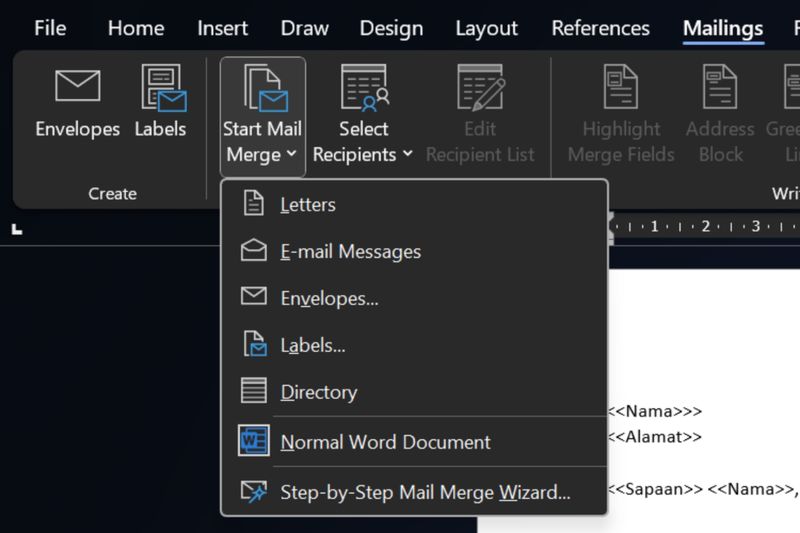
  • Buka dokumen Microsoft Word. Klik Mailings pada menu bar atas > Start Mail Merge > pilih jenis dokumen, misalnya Letters.

Mail merge di Microsoft WordCara mail merge data Excel di Microsoft Word Foto: Tangkapan layar Microsoft Word
  • Ketuk Select Recipients pada menu Mailings > Use an Existing List.
  • Pilih file Excel yang telah disiapkan sebelumnya. Akan muncul pratinjau data yang akan dimasukkan setelah file terpilih, lalu klik ‘OK’.
  • Klik Edit Recipient List pada Mailings jika ada daftar individu penerima yang ingin diedit. Kosongkan kotak centang individu yang tidak diinginkan > OK.
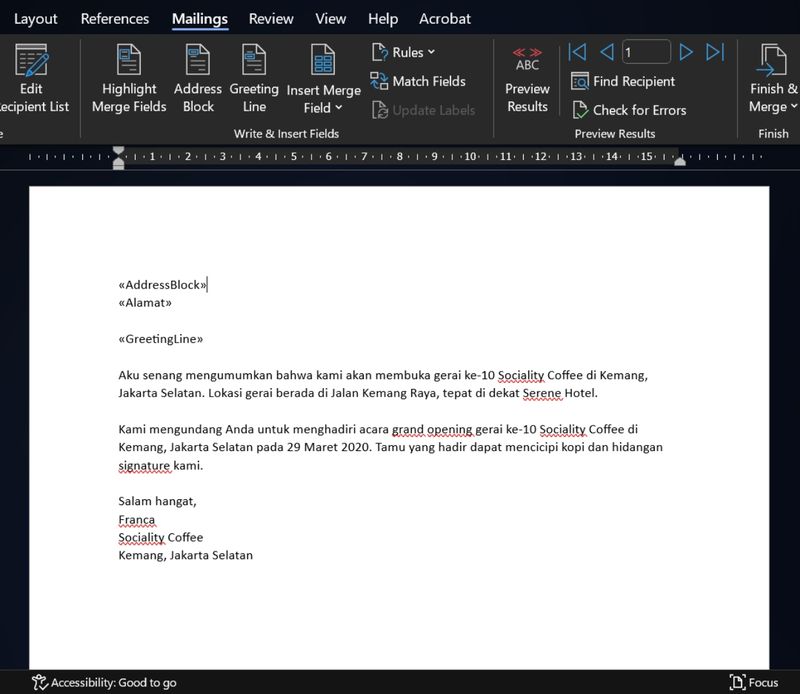
  • Masukkan data yang dipersonalisasi dari file Excel seperti Nama, Alamat, dan Sapaan ke template Word dengan mengklik pilihan pada kategori Write & Insert Fields; Address Block untuk menyisipkan data nama, Greeting Line untuk sapaan penerima, dan Insert Merge Fields untuk menambahkan data lainnya milik individu.
Mail merge di Microsoft WordCara mail merge data Excel di Microsoft Word Foto: Tangkapan layar Microsoft Word
  • Sebelum memasukkan data, jangan lupa letakkan kursor di bagian dokumen Word yang sesuai. Misalnya, letakkan kursor di bagian template Nama untuk menyisipkan data nama individu dengan Address Block. Begitu juga dengan Greeting Line dan Insert Merge Fields.
  • Setelah mempersonalisasi tiap-tiap template Word, klik Preview Results untuk melihat pratinjaunya dan mengecek bagaimana tampilan data Excel yang telah dimasukkan.
  • Ketuk Finish & Merge setelah selesai melihat pratinjau. Pilih Edit Individual Documents untuk mengedit setiap berkas individu lebih lanjut secara terpisah, klik Print Documents untuk mencetak berkas atau menjadikan file PDF, atau ketuk Send Email Messages untuk mengirimnya melalui email.
  • Simpan dokumen hasil mail merge dengan membuka File > Save atau Save As.

Hal yang Harus Diperhatikan Saat Mailing Excel ke Word

Dilansir Microsoft Support, berikut beberapa hal yang mesti diperhatikan saat menggunakan mail merge untuk menggabungkan data Excel ke Word:

  • Nama kolom dalam file Excel harus sesuai dengan nama bidang yang akan dimasukkan ke template Word. Misalnya, untuk menyapa penerima dengan nama mereka dalam dokumen surat, diperlukan kolom khusus di lembar Excel untuk nama. Contoh nama kolom; Gelar, Sapaan, Nama, dan Alamat.
  • Semua data yang akan digabungkan ke Word termuat dalam Excel. Pastikan data tidak ada kesalahan.
  • Entri data dengan persentase, mata uang, dan kode pos diformat dengan benar dalam file sehingga Word dapat membaca nilainya dengan benar.
  • Pastikan file Excel yang akan digunakan dalam mail merge disimpan di penyimpanan lokal PC.
  • Perubahan atau penambahan data dalam file Excel harus selesai sebelum mulai digabungkan ke template Word.
  • Tidak boleh ada baris kosong dalam tabel Excel.
  • Pastikan template dokumen Word sudah benar dan tidak ada kesalahan.

(azn/row)


Sumber : inet.detik.com

Lowongan Magang BUMN di PT PFN 2025, Mahasiswa dan Fresh Graduate Bisa Daftar!


Jakarta

PT Produksi Film Negara (PFN) buka lowongan magang untuk mahasiswa aktif dan fresh graduate jenjang D3-S1 2025. Pendaftaran dibuka hingga 24 Oktober 2025 melalui laman Magang Generasi Bertalenta (Magenta) di tautan https://magentaku.id/.

Sebagai informasi, Magenta adalah platform informasi lowongan magang yang dibuka berbagai perusahaan Badan Usaha Milik Negara (BUMN), termasuk PFN. PFN merupakan BUMN yang bergerak di bidang industri audiovisual.

Saat ini, PFN tengah bertransformasi menjadi perusahaan pembiayaan film. Sehingga, ke depan industri perfilman dan konten Indonesia bisa berkembang dan semakin maju.


Untuk pendaftaran hingga 24 Oktober 2025, terdapat 4 lowongan magang yang tersedia. Dikutip dari laman resmi Magenta, Sabtu (18/10/2025) berikut rinciannya.

Daftar Lowongan Magang PFN 2025

1. Administrasi – 1 Posisi

  • Kualifikasi:
    • Mahasiswa aktif S1 minimal semester 5 dari jurusan Administrasi Perkantoran, Administrasi Bisnis, Manajemen, atau bidang relevan lainnya.
    • Memiliki kemampuan komunikasi yang baik, ramah, dan profesional dalam melayani pelanggan.
    • Teliti, memiliki kemampuan komunikasi yang baik, serta mampu bekerja secara tim maupun mandiri.
    • Memiliki keterampilan administrasi dan pengarsipan dokumen atau aset.
    • Mampu mengoperasikan Microsoft Office, terutama Excel dan Word.
    • Bersedia mengikuti program magang full-time (WFO) selama 5 bulan, di kantor pusat, Jakarta Timur.
  • Syarat Dokumen:
    • Portofolio
    • Kartu Tanda Penduduk (KTP)
    • Kartu Tanda Mahasiswa (KTM)
    • Curriculum vitae (CV)
    • Transkrip nilai
    • Sertifikat
    • Dokumen lainnya.
  • Deskripsi Pekerjaan:
    • Membantu proses administrasi pengadaan barang dan jasa.
    • Membantu penyusunan dan pembaruan data vendor, termasuk pengecekan kelengkapan dokumen kerja sama.
    • Mendukung penyusunan, pencatatan, pendataan, dan pengarsipan dokumen pengadaan secara digital maupun fisik.
    • Membantu kegiatan operasional umum seperti pengelolaan sarana & prasarana kantor, kebutuhan logistik, serta kegiatan administrasi dan dokumentasi kantor.
    • Melaksanakan tugas lain yang diberikan sesuai dengan kebutuhan divisi Pengadaan & Umum.
  • Tanggal Penting:
    • Durasi magang: 5 bulan
    • Penutupan lamaran: 24 Oktober 2025
    • Pengumuman lolos seleksi: 26 Oktober 2025

2. Social Media Specialist – 2 Posisi

  • Kualifikasi:
    • Mahasiswa aktif atau lulusan D3/D4/S1 dari jurusan Komunikasi, Marketing, Desain Komunikasi Visual, Public Relations, atau bidang terkait.
    • Memahami dan aktif menggunakan berbagai platform media sosial (Instagram, TikTok, LinkedIn, Facebook, dll).
    • Kreatif, komunikatif, serta mengikuti tren dan perkembangan konten digital terkini.
    • Mampu menggunakan tools pendukung seperti Canva, Google Workspace, Microsoft Office, dan Notion.
    • Memiliki kemampuan analisis dasar performa konten dan kemampuan mengedit video dengan CapCut atau Adobe Premiere Pro menjadi nilai tambah.
    • Bersedia mengikuti program magang full-time (WFO) selama minimal 5 bulan di kantor pusat, Jakarta Timur.
  • Syarat Dokumen:
    • Portofolio
    • KTP
    • KTM
    • CV
    • Dokumen lainnya.
  • Deskripsi Pekerjaan:
    • Membantu perencanaan, pembuatan, dan penjadwalan konten untuk berbagai platform media sosial (Instagram, TikTok, LinkedIn, Facebook, dll).
    • Melakukan riset tren dan memberikan ide kreatif untuk pengembangan konten yang relevan serta menarik.
    • Mengelola kalender konten, memastikan publikasi sesuai jadwal, dan berinteraksi dengan audiens melalui komentar serta pesan langsung (DM).
    • Membantu analisis performa konten menggunakan tools seperti Instagram Insights, Meta Business Suite, atau Google Analytics.
    • Berkoordinasi dengan tim terkait untuk mendukung aktivitas promosi, kolaborasi, dan pelaporan performa media sosial secara berkala.
  • Tanggal Penting:
    • Durasi magang: 5 bulan
    • Penutupan lamaran: 24 Oktober 2025
    • Pengumuman lolos seleksi: 26 Oktober 2025

3. Manajemen Event – 1 Posisi

  • Kualifikasi:
    • Mahasiswa aktif S1/D4 minimal semester 5 dari jurusan Manajemen Event, Ilmu Komunikasi, Marketing, atau jurusan relevan lainnya.
    • Memiliki kemampuan komunikasi dan interpersonal yang baik.
    • Kreatif, inisiatif, dan mampu bekerja secara mandiri maupun tim.
    • Memiliki ketertarikan pada dunia event, komunitas, dan industri kreatif.
    • Memiliki kemampuan dasar dalam menggunakan aplikasi seperti Canva, Adobe Photoshop, atau aplikasi desain/editing visual lainnya.
    • Memiliki pengalaman organisasi atau kepanitiaan menjadi nilai tambah.
    • Bersedia mengikuti program magang full-time (WFO) selama minimal 5 bulan di kantor pusat, Jakarta Timur.
  • Syarat Dokumen:
    • Portofolio
    • KTP
    • KTM
    • Transkrip nilai
    • Sertifikat
    • CV
    • Dokumen lainnya.
  • Deskripsi Pekerjaan:
    • Membuat perencanaan, konsep, dan ide kreatif untuk pelaksanaan acara perusahaan.
    • Membangun dan memperluas jaringan dengan komunitas serta pelaku industri kreatif melalui komunikasi yang aktif dan efektif.
    • Menangani pelayanan pelanggan (customer service) dengan sikap ramah, solutif, dan profesional.
    • Membantu pembuatan materi visual pendukung acara (poster, slide, e-flyer, dsb).
    • Mendukung proses pelaksanaan kegiatan/event perusahaan dari tahap persiapan hingga pelaporan.
  • Tanggal Penting:
    • Durasi magang: 5 bulan
    • Penutupan lamaran: 24 Oktober 2025
    • Pengumuman lolos seleksi: 26 Oktober 2025

4. Desain Komunikasi Visual – 1 Posisi

  • Kualifikasi:
    • Mahasiswa aktif D3/D4/S1 jurusan Desain Komunikasi Visual (DKV) atau bidang terkait.
    • Menguasai software desain grafis seperti Adobe Creative Suite (Photoshop, Illustrator, InDesign) atau aplikasi serupa.
    • Kreatif, inovatif, dan mampu menuangkan ide visual dengan baik.
    • Terbiasa bekerja dalam tim dan mampu menyelesaikan pekerjaan sesuai tenggat waktu.
    • Memiliki komputer atau laptop pribadi yang mendukung pekerjaan desain.
    • Bersedia mengikuti program magang full-time (WFO) selama minimal 5 bulan di kantor pusat, Jakarta Timur.
  • Syarat Dokumen:
    • Portofolio
    • KTP
    • KTM
    • Transkrip nilai
    • CV
    • Sertifikat
    • Dokumen lainnya.
  • Deskripsi Pekerjaan:
    • Membantu proses perancangan dan pembuatan desain grafis untuk berbagai kebutuhan komunikasi dan promosi perusahaan.
    • Mengembangkan ide dan konsep visual yang kreatif dan sesuai dengan identitas merek.
    • Membuat desain konten media sosial, poster, banner, serta materi digital lainnya.
    • Berkolaborasi dengan tim terkait dalam pelaksanaan proyek desain dan produksi konten.
    • Membantu proses penyuntingan video sederhana untuk kebutuhan media sosial atau promosi.
  • Tanggal Penting:
    • Durasi magang: 5 bulan
    • Penutupan lamaran: 24 Oktober 2025
    • Pengumuman lolos seleksi: 26 Oktober 2025

Cara Daftar Magang PFN Lewat Magenta BUMN

1. Buka laman resmi Magenta BUMN pada tautan https://magentaku.id/.

2. Buat akun untuk melanjutkan pendaftaran pada menu “Masuk”

3. Masuk menggunakan akun Google atau buat akun dengan klik “Daftar disini”

4. Isi seluruh data yang dibutuhkan untuk mendaftar lalu klik “Daftar”

5. Jika sudah mendaftar, masuk ke akun masing-masing

6. Lengkapi data-data lebih lanjut dengan klik “Lihat Profil”, data yang perlu dilengkapi adalah “Data Pribadi”,”Informasi Akademik”, dan “Kelengkapan Data Pemagang”

7. Cari lowongan magang dengan klik menu “Cari Lowongan”

8. Pilih lowongan magang yang sesuai dengan jurusan lalu klik “Daftar Magang”

9. Lanjutkan proses pendaftaran hingga selesai.

Informasi lain tentang magang PFN bisa diakses melalui tautan https://magentaku.id/c/pfn.

Demikianlah informasi tentang magang PFN 2025. Masih ada posisi yang minim pendaftar lo detikers, jadi jangan lupa dicek ya!

(det/pal)


Sumber : www.detik.com